
はじめに
ZimaClientは目立たず動作するクライアントとして設計されていますが、機能は豊富です。気付かない場所で重要な処理を静かに、自然に実行します。
リモートアクセスは特に重要な機能です。ZimaCubeを有効化して接続すると、LAN、Thunderbolt、外部ネットワーク、モバイルホットスポットのどの環境でも、Web UIを開くための最速経路を自動的に選択します。
友人とZimaOSサービスを共有する場合にも利用できます。OpenWebUIやゲームサーバーなど一部のサービスは、アプリ独自の認証を使用し、ZimaOSへログインせずにアクセスできます。
Peer Drop、Back up、Open in Finderなどの機能へすばやく移動する項目も用意しています。
クライアントはまだ初期段階にあるため、新しいアイデアを歓迎します。
次の手順でZimaClientをダウンロードしてインストールします。
1. ZimaClientをダウンロードする
メインデバイスで次のリンクを開き、インストールパッケージをダウンロードします。
https://www.zimaspace.com/zimaos/download
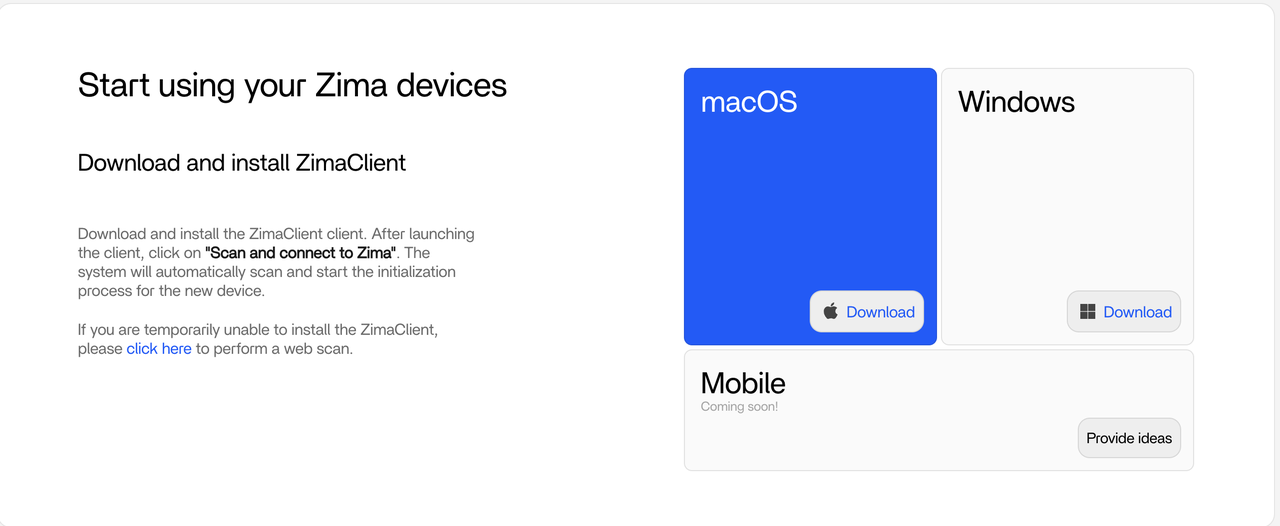
2. macOSへのインストール
- ダウンロードが完了したら、インストールパッケージをダブルクリックして開きます。
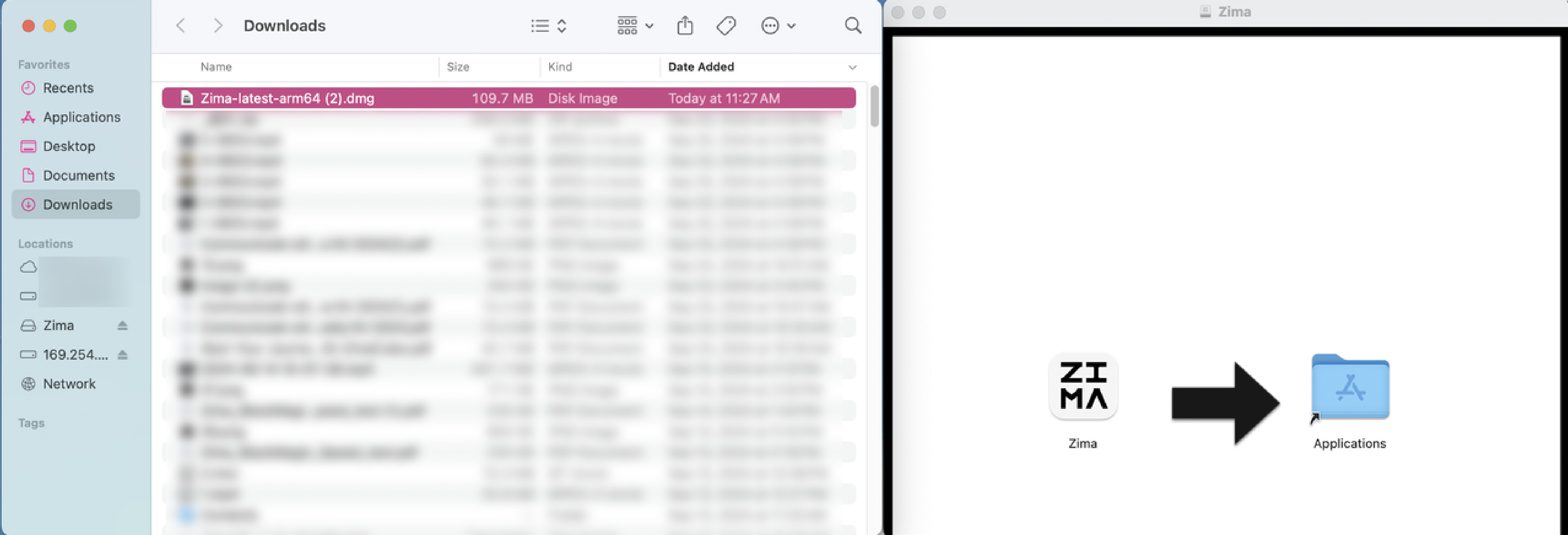
- ZimaClientを“Applications”フォルダーへドラッグし、インストールが終わるまで待ちます。
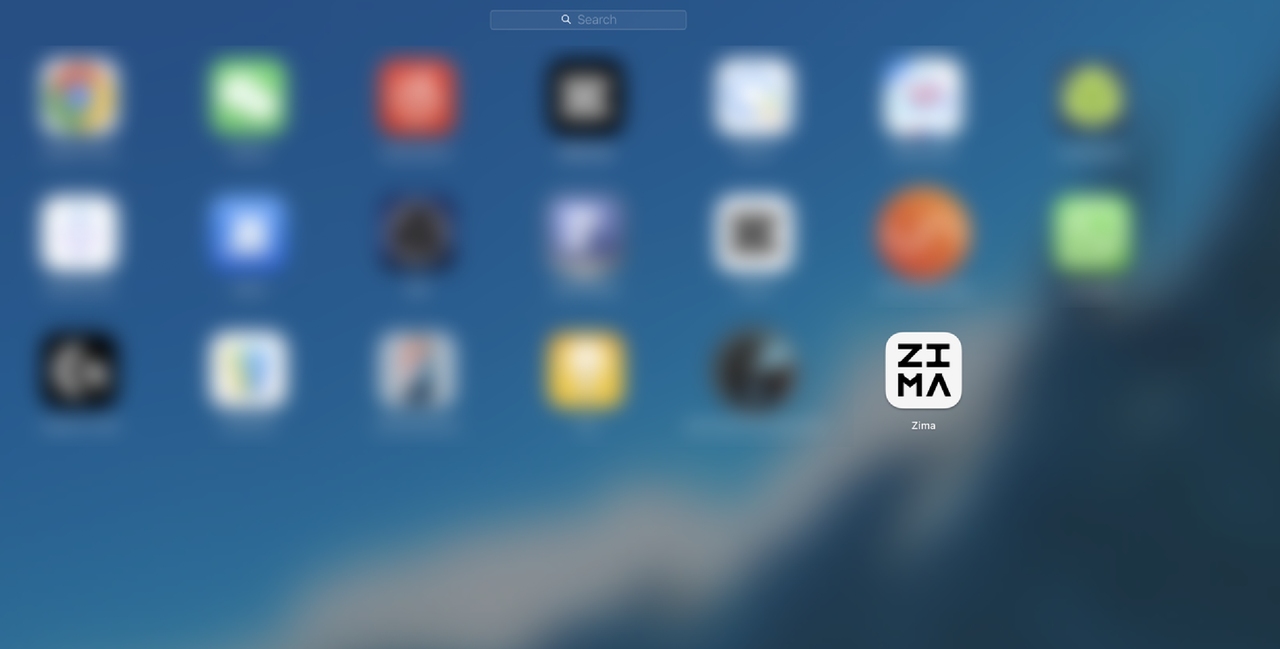
- インストール後、“Launchpad”からZimaClientを実行します。
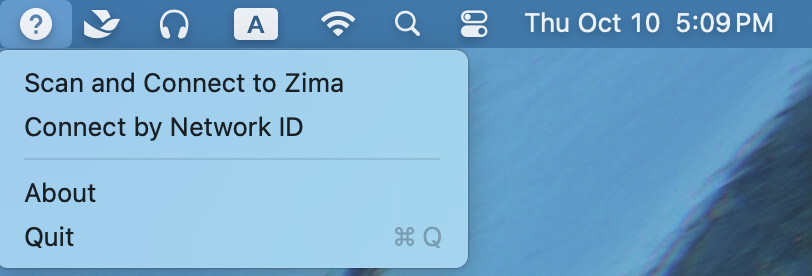
注意:
ZimaClientはメニューバーにアイコンを表示します。アイコンをクリックしてクライアントを開きます。
ZimaClientでZimaCubeへ接続する方法は、このドキュメントを参照してください。
 |
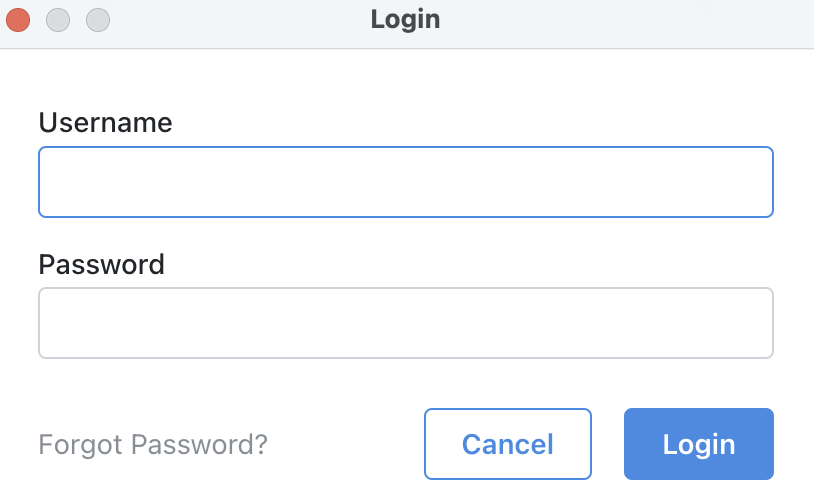 |
|---|---|
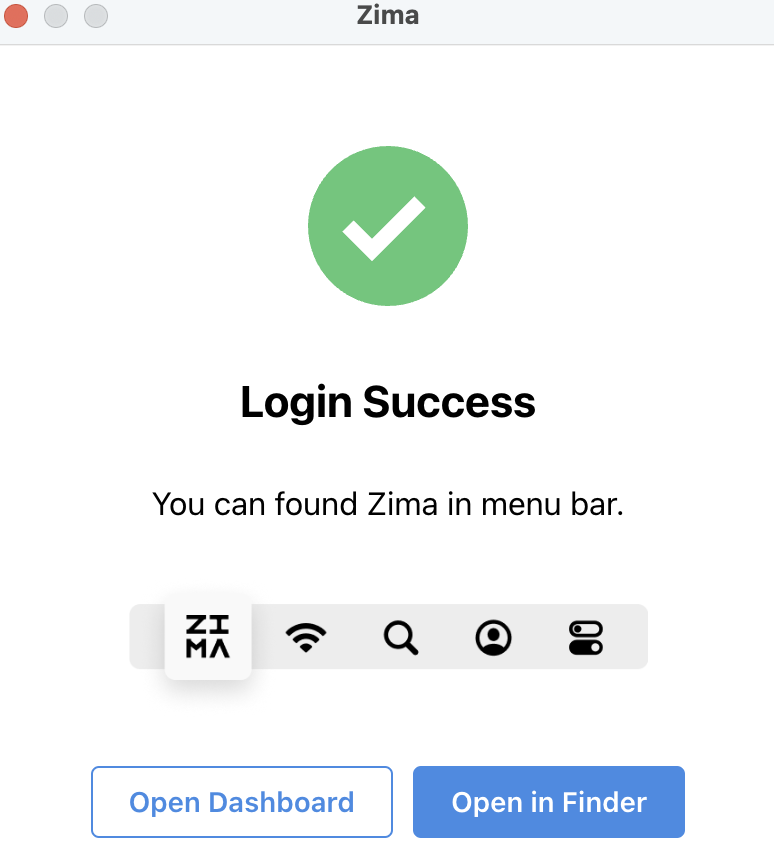 |
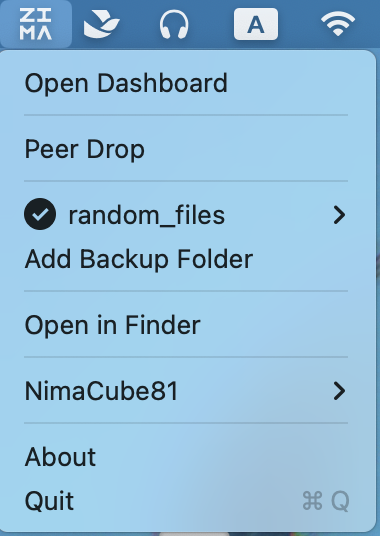 |
3. Windowsへのインストール
- ダウンロード後、ZimaClientのインストールパッケージをダブルクリックして実行します。
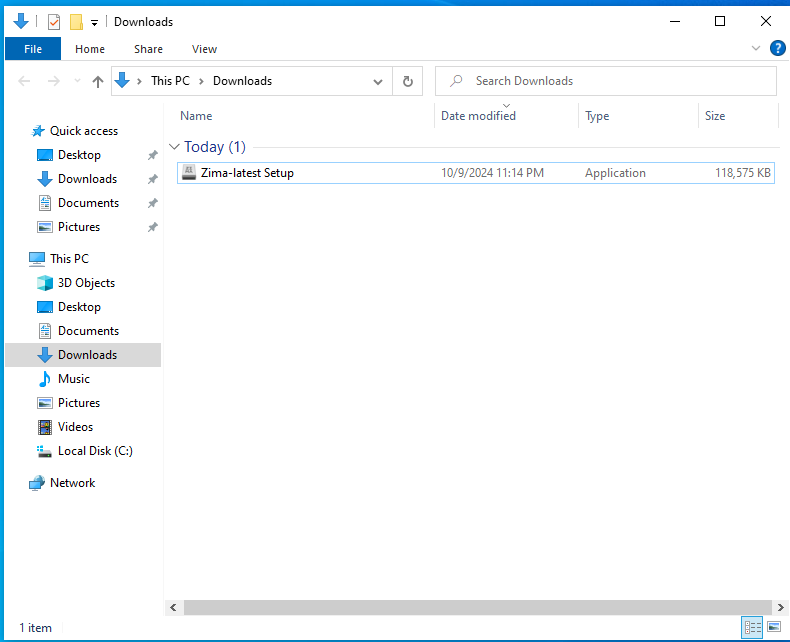
- インストール後、タスクバーにZimaClientのアイコンが表示されます。アイコンをクリックして使用します。
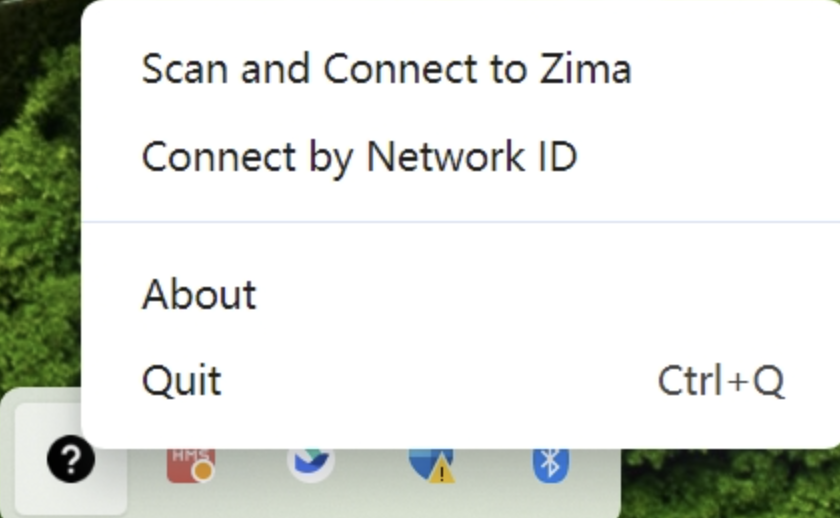 |
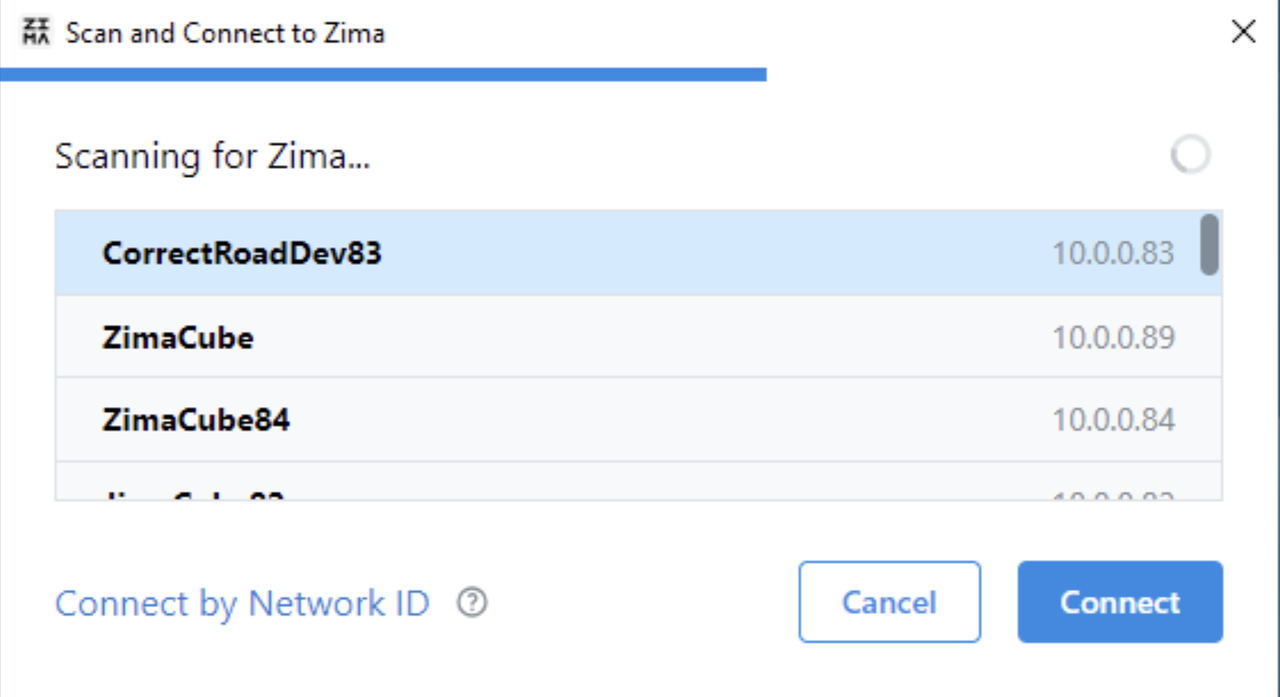 |
|---|
よくある質問
1. インストール中に次の画面で止まった場合:
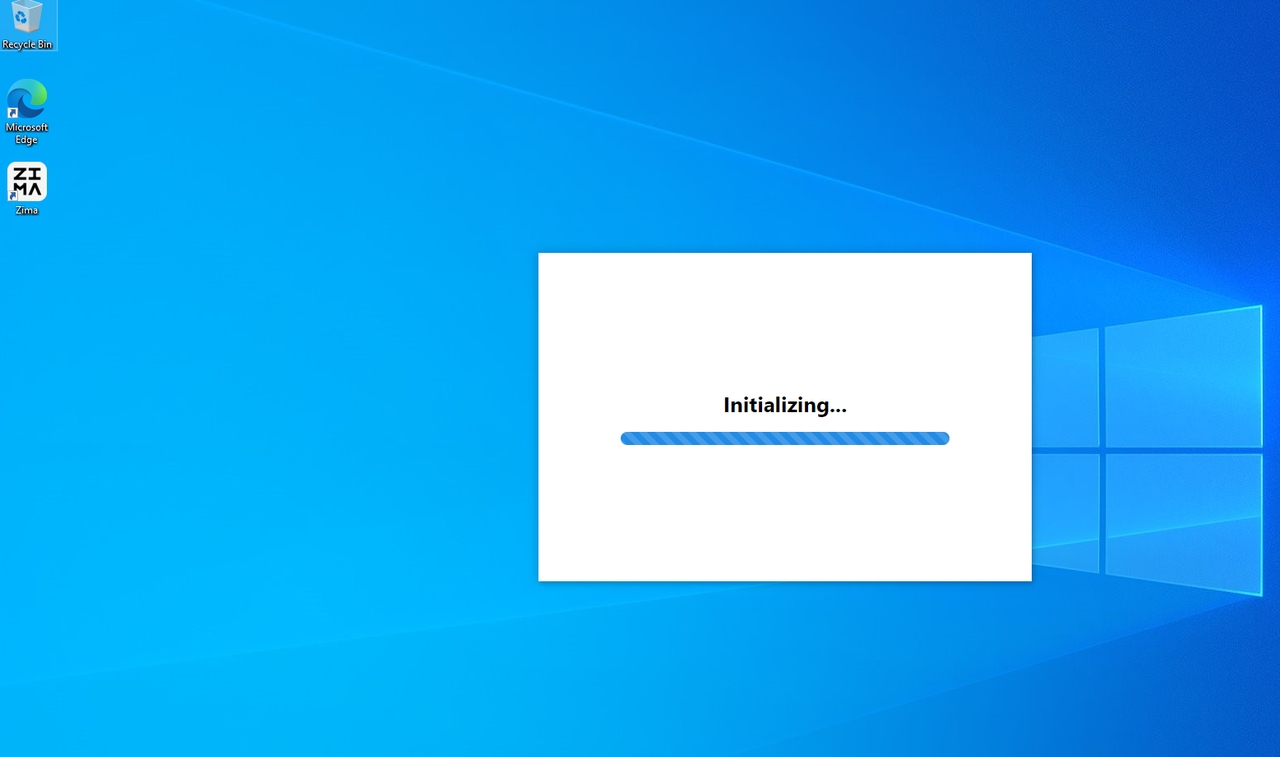
- https://www.zerotier.com/download/ からZeroTierをダウンロードしてインストールし、インターネット接続も確認します。
- ZimaClientをもう一度実行します。
2. macOSでZimaClientが実行中と表示されるのに画面に現れない場合:
- macOSの“アクティビティモニタ”を開き、Zima、Zima Helper、zima-client-backupなど、Zima関連のプロセスを探します。
- 関連プロセスをすべて終了します。
- Launchpadを開き直し、ZimaClientを実行します。
3. リモートアクセスでプライバシーが損なわれることはありますか?
ありません。ZimaClientとZimaOSが、ノートパソコンとZimaCubeの間にP2P接続を自動的に確立します。データは暗号化され、2台のデバイス間で直接転送されます。
ZimaCube上で運用するネットワークコントローラーを使用し、ZeroTierのグローバル公開サーバーはデバイス検出にだけ利用します。仮想ネットワークはZimaCubeが完全に管理し、IceWhaleにもZeroTierにも管理権限はありません。データのプライバシーと主権を最優先しているため、疑問があればお問い合わせください。
今後も継続的に監視し、改善します。
4. ログを取得してデバッグに協力する方法
エラーが発生したら、可能であればすぐにスクリーンショットを撮り、ZimaClientを終了します。
次の場所からログを取得します。
macOS:~/Library/Application Support/Zima/logs
Windows:%AppData%\Zima\logs
すべてのログファイルを圧縮し、問題の説明とスクリーンショットを添えてjohn@icewhale.orgへ送信してください。