
リモートアクセスは、毎日意識せずに使っている静かな機能です。ホームサーバーは自宅に置いたまま、カフェやオフィス、別の国からアクセスできます。接続は初めてサインインした瞬間に設定されています。
リモートアクセスの仕組み
ZimaClient と ZimaOS は、お使いのデバイスとホームサーバーの間に暗号化されたピアツーピアの通信経路を確立します。データはデバイス間を直接移動します。途中に第三者のサーバーはなく、通信内容を誰かに読み取られることもありません。
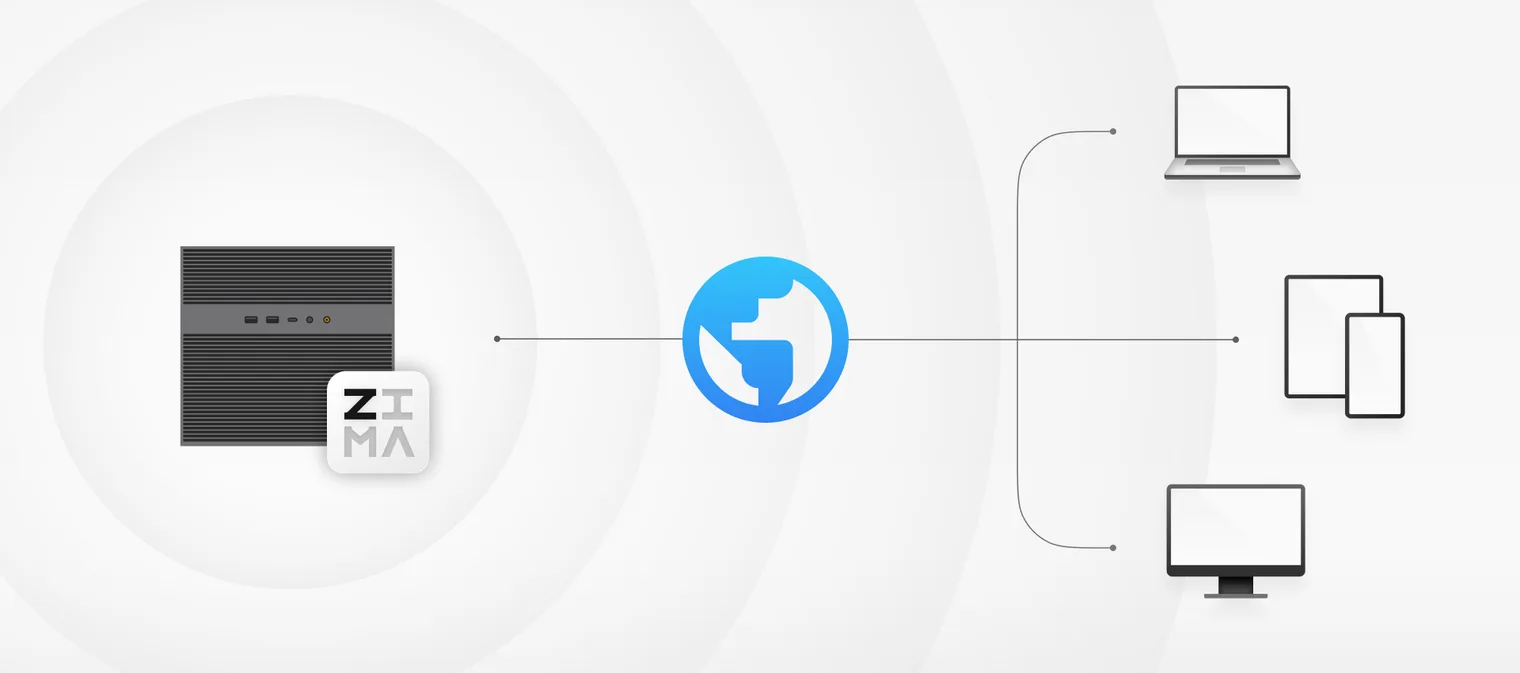
接続は最速の経路も自動で選びます。自宅のネットワークではローカル LAN を使い、Thunderbolt を接続すれば直接ケーブルに切り替わります。外出先ではインターネットやテザリング経由で動作します。これらの設定は一切不要です。ZimaClient が最速の経路を見つけて選択します。
制御はデバイス側に残ります。ZimaOS はリモート接続のために独自のネットワークコントローラーを実行しており、外部の第三者がネットワークの管理権限を持つことはありません。ZimaOS はファイル、接続ログ、利用データを収集、保存、アクセスすることはありません。
リモートアクセスを完全にオフにすることもできます。ダッシュボードで設定 > ネットワークを開き、スイッチをオフにします。リモート接続はそこで停止しますが、自宅ネットワークとローカル接続は通常どおり機能し続けます。通信経路を再び開きたいときは、いつでもオンに戻せます。
スマートフォンとパソコンから接続する
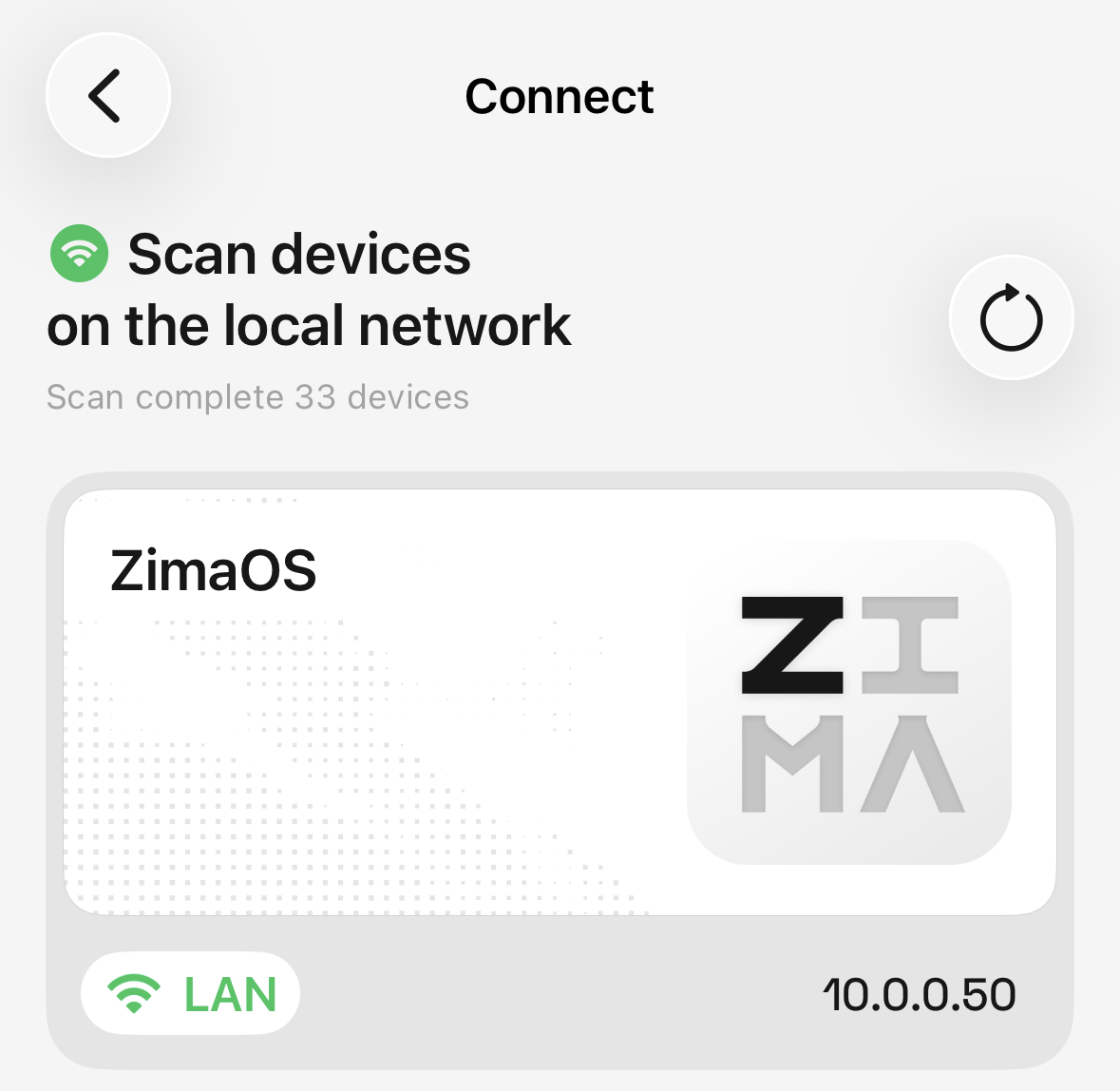
新しいデバイスでの最初のサインインがすべてのセットアップを完了します。その後は接続が自動で行われます。ZimaClient を開くだけで、自宅でも外出先でも接続されます。開封したばかりのデバイスの場合は、まず**スタートガイド**に従ってください。
クライアントを開くと、接続以上のものが手に入ります。デバイスパネルにはホームサーバーの IP と接続状態が表示され、ZimaOS ダッシュボードをワンクリックで開くボタンがあります。どこにいても、ダッシュボードはワンタップで開きます。
スマートフォンでは、同じクライアントが日常的に使う機能を担います。ファイルと写真でコンテンツにすぐアクセスでき、外出中もバックアップが動作し続けます。詳しくは**スマートフォンのバックアップと写真**をご覧ください。
パソコンでは、ZimaClient がストレージを Finder またはエクスプローラーにマウントし、バックアップフォルダーを動かし続けます。全体の流れは**パソコンのバックアップ**をご覧ください。
デバイスのリモート ID
リモート ID は、リモート接続におけるデバイスの一意の識別情報です。他のユーザーはこの ID を通じてデバイスにアクセスするため、共有フォルダーのパスワードとして扱ってください。
確認するには、ZimaOS ダッシュボードで設定を開き、ネットワークタブに切り替えてリモート ID をコピーします。
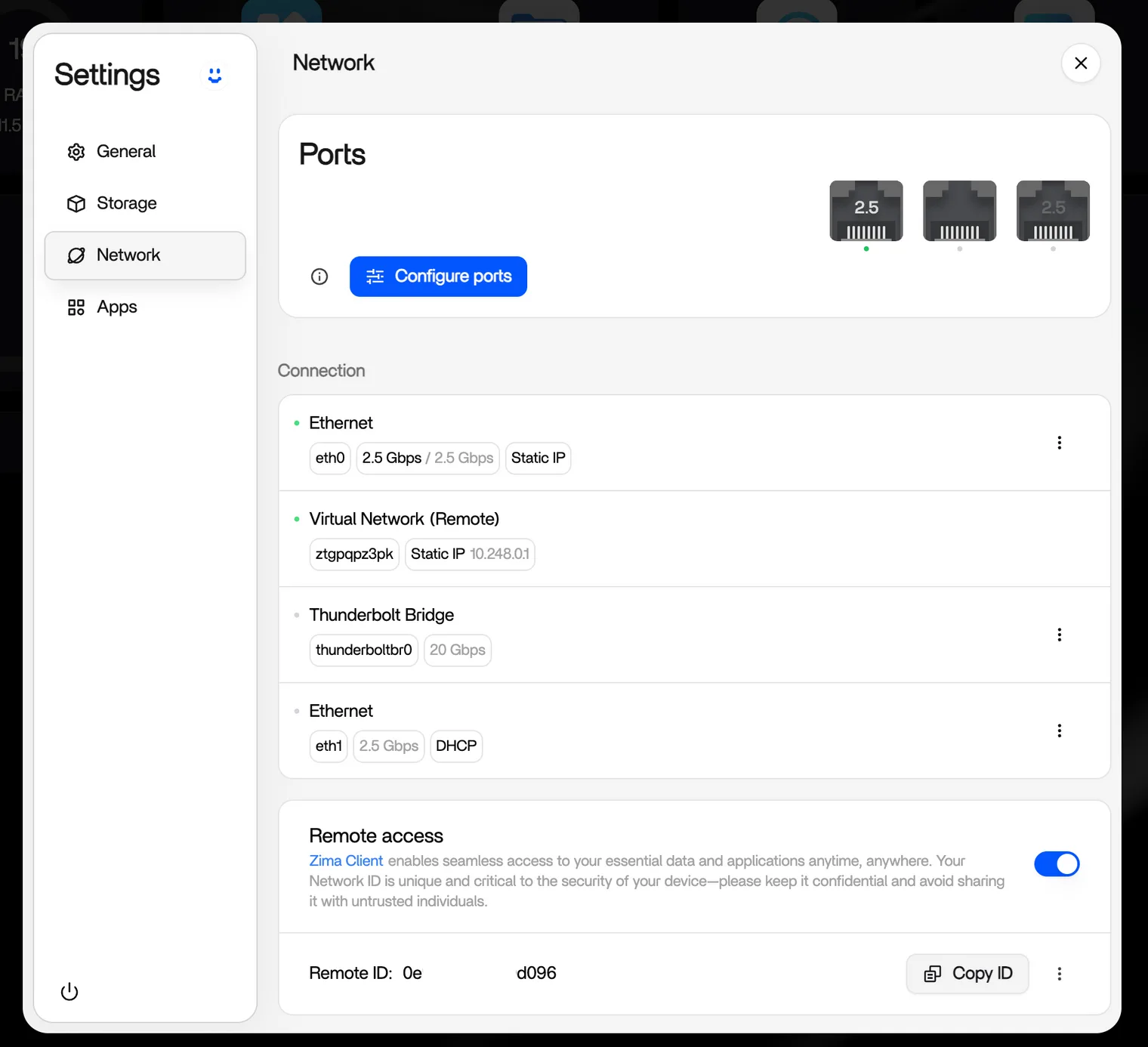
安全に保つために知っておくべきことは 2 つあります。
- リモート ID が漏洩すると、共有フォルダーが露出する可能性があります。ID は他人に渡さないでください。
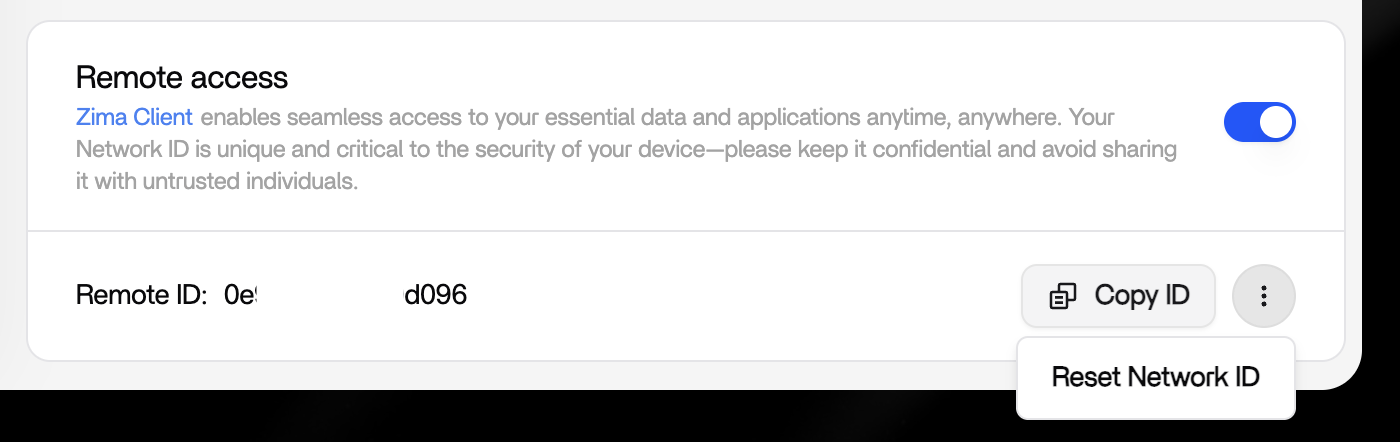
- 漏洩が疑われる場合は、リモート ID の横にある … ボタンをクリックしてリセットします。漏洩した ID はすぐに無効になります。既存の接続と共有は無効になるため、リセット後はデバイスを再接続する必要があります。
複数のデバイス
ZimaOS デバイスを複数持つことは例外ではなく普通のことです。ZimaClient はすべてのデバイスを一覧表示し、切り替えはデバイスリストでのワンタップで完了します。
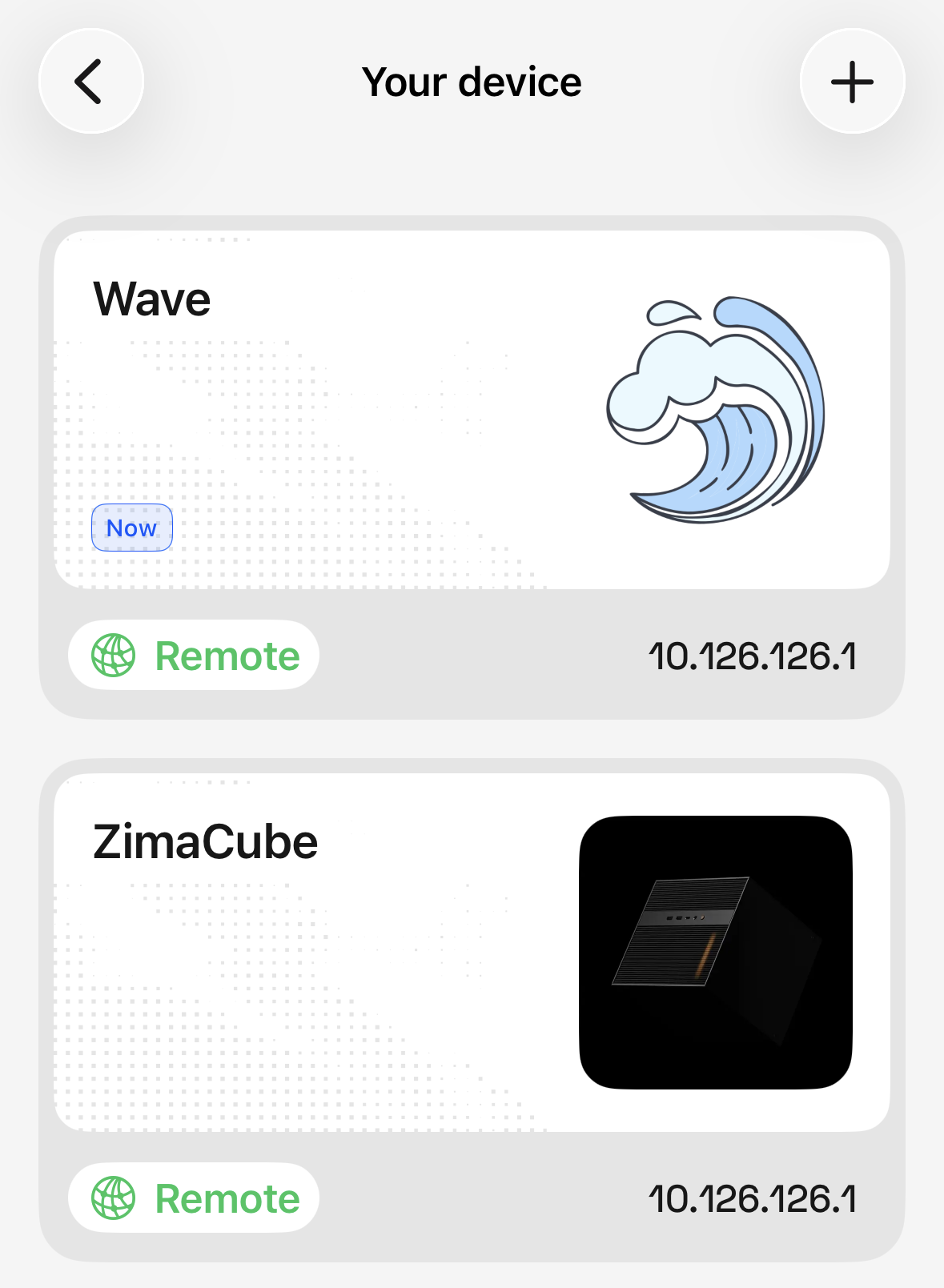
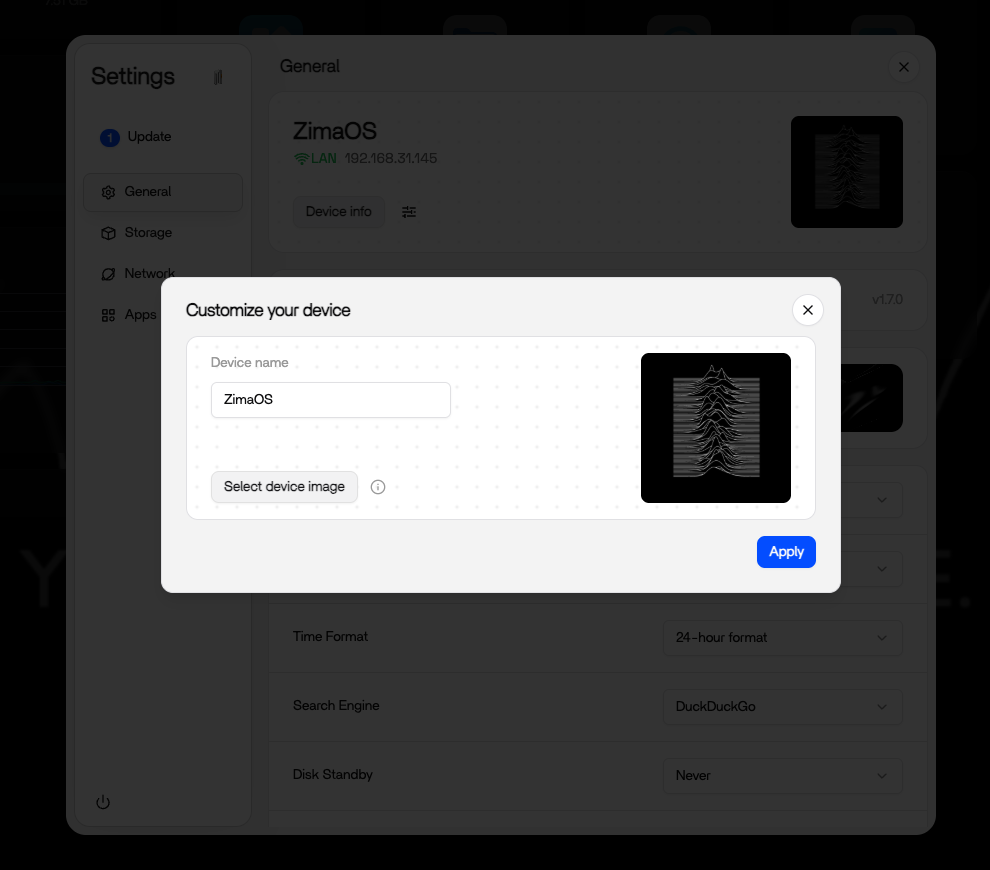
各デバイスに独自のアイコンを設定して見分けやすくしましょう。ZimaOS ダッシュボードで設定 > 一般を開き、デバイス情報の横にある設定ボタンをクリックします。アイコンはデバイスに紐づくため、どの画面でもクライアントに同じ識別情報が表示されます。
2 台目のパソコンでデバイスが手元にない場合は、Connect ID が役立ちます。ローカルスキャンの代わりに Connect ID でサインインすれば、同じように接続できます。詳しくは**機能一覧**をご覧ください。
ZimaClient か標準プロトコルか
ZimaClient は組み込みの方法です。サインインするだけで、ネットワーク設定を何も行わずにリモート接続が機能します。接続はピアツーピアで行われるため、データはデバイス間を直接移動します。
接続をオープンなプロトコルで運用したい場合は、公式 App Store に 4 つのアプリが用意されています。Tailscale、WireGuard Easy、Firefly、NetBird です。自分のアカウントや鍵を持ち込むだけで、Linux、Android、その他のプラットフォームの標準クライアントで接続できます。比較とセットアップ手順は**Tailscale と WireGuard によるリモートアクセス**をご覧ください。
次へ
- ZimaClient をダウンロード — 持ち歩くすべてのデバイス向けのクライアント
- Tailscale と WireGuard によるリモートアクセス — 標準プロトコルの方法
- SMB ファイル共有 — ローカルネットワークでの共有