
RAID は複数のドライブを組み合わせ、信頼性、パフォーマンス、またはその両方を向上させます。データを複数のドライブに分散することで読み書きを高速化し、ドライブが故障してもデータを維持できます。JBOD は複数のディスクを 1 つの連続したボリュームとして単純に連結し、合計容量を最大限に活用します。
初めてで、自分の状況に合う構成だけを知りたい場合は、**ストレージ設定**から始めてください。予備知識を前提とせず、選び方を説明しています。このページは技術リファレンスです。
各オプションの役割
各レベルを簡単に説明すると、次のとおりです。
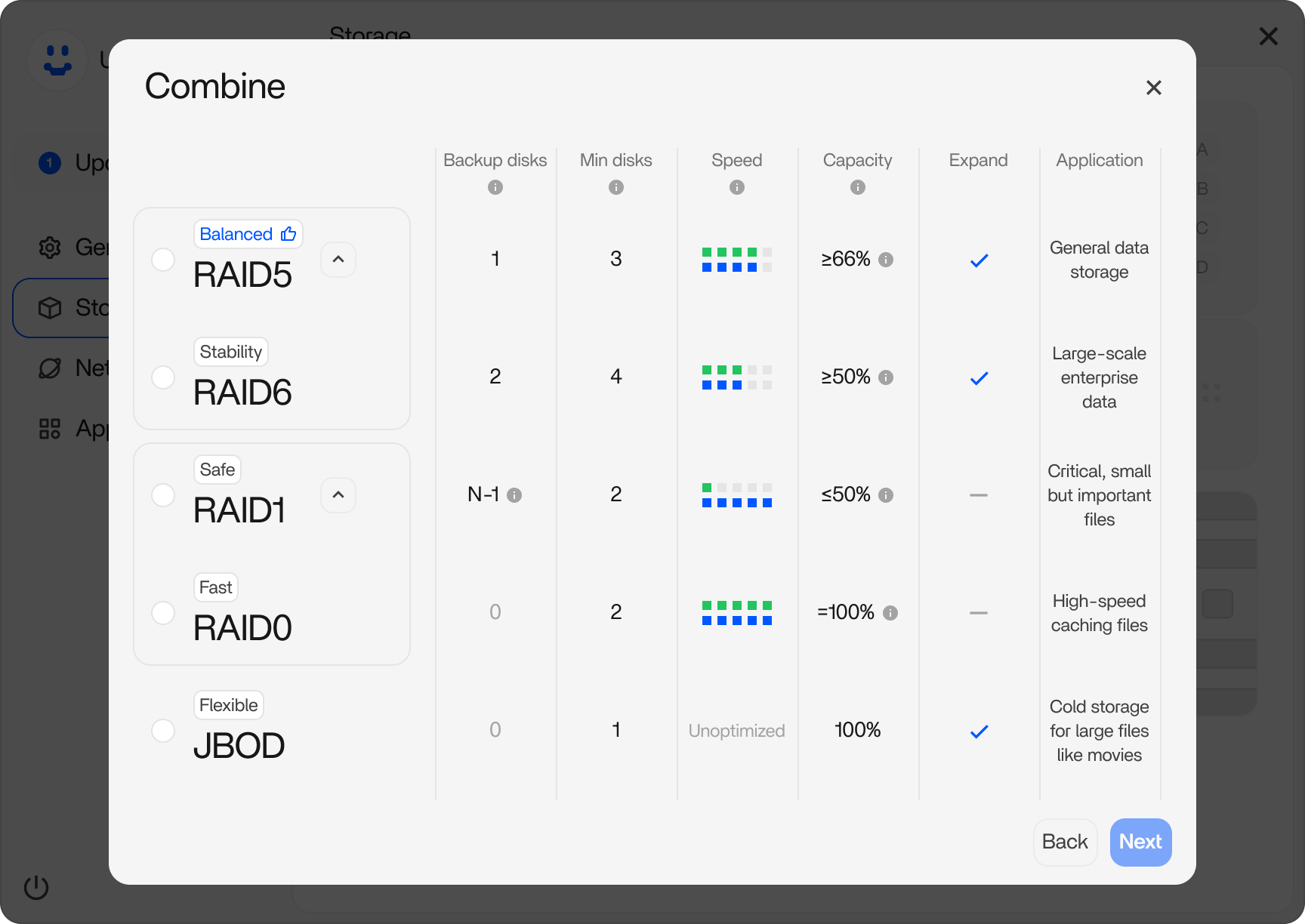
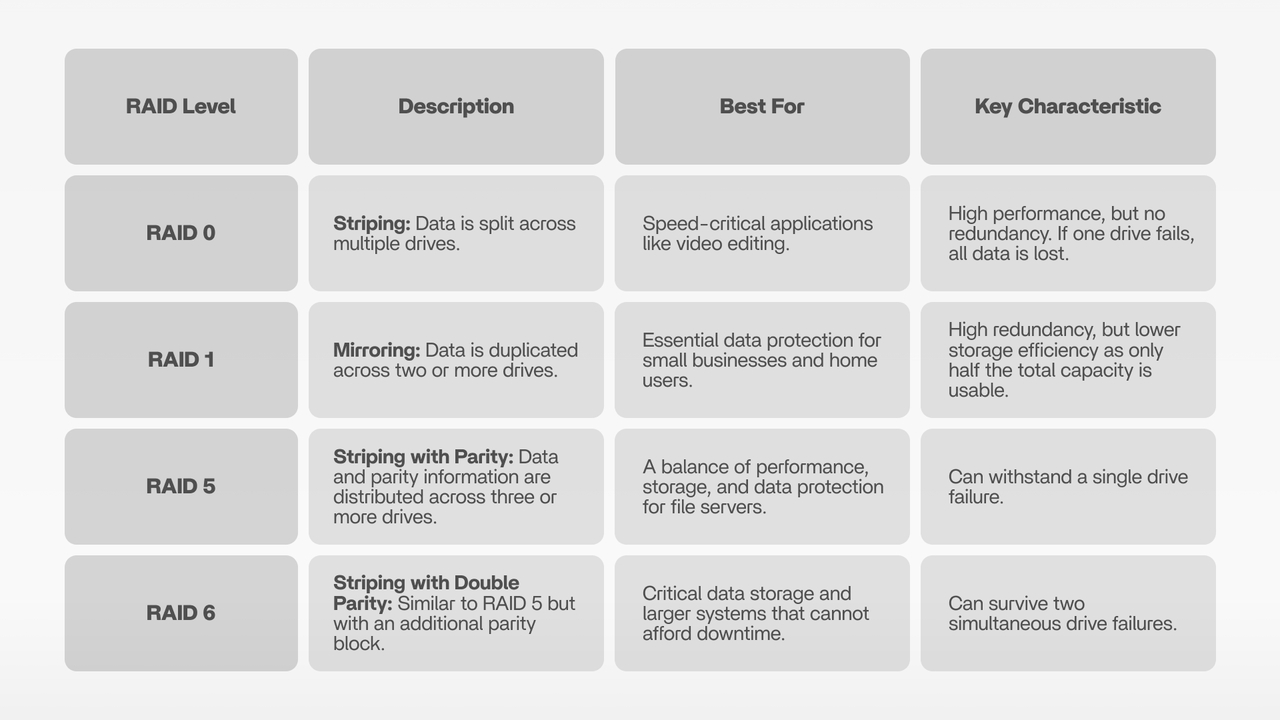
- RAID 0(高速):データをドライブ間に分散し、速度と容量を最大化します。冗長性はありません。1 台でも故障すると、すべてのデータが失われます。一時データや、安全性より速度を重視する場合に適しています。
- RAID 1(安全):データを 2 台のドライブにミラーリングします。片方が故障しても、もう片方が動作を続けます。シンプルで信頼性が高く、ホーム NAS の定番です。設計上、2 台のドライブに限定されます。
- RAID 5(バランス):データとパリティを 3 台以上のドライブに分散します。1 台の故障に耐え、容量効率が高く、後からドライブを追加して拡張できます。小規模事業や成長するライブラリの定番です。
- RAID 6(安定性):RAID 5 と同様ですが、二重パリティを使用します。2 台のドライブ故障に耐えます。4 台以上のドライブが必要です。ダウンタイムの損失が大きい構成に適しています。
- JBOD:複数のディスクを冗長性のない 1 つの大容量ボリュームとして連結します。容量は最大になりますが、1 台のディスクが故障するとボリューム全体が失われます。重要なデータには通常おすすめしません。
視覚的な比較については、次の図を参照してください。
RAID 5 を作成する詳しい手順
RAID 5 は、ストレージ効率、パフォーマンス、1 台のドライブ故障に対する保護のバランスを求めるユーザーに最適です。少なくとも 3 台のディスクが必要です。以下では、更新された ZimaOS UI を使用して RAID 5 アレイを作成する手順を説明します。
- 設定 > ストレージを開きます。現在のディスクと利用可能な操作の一覧が表示されます。
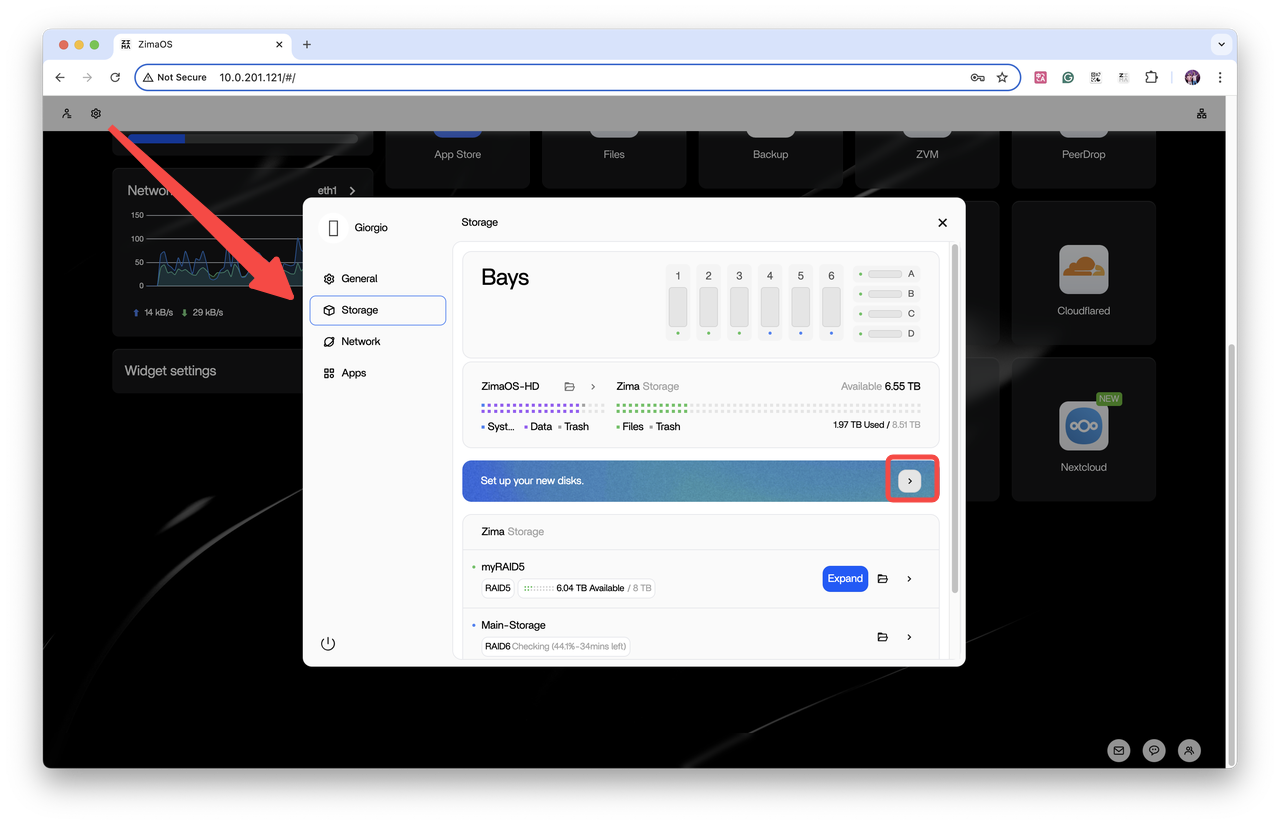
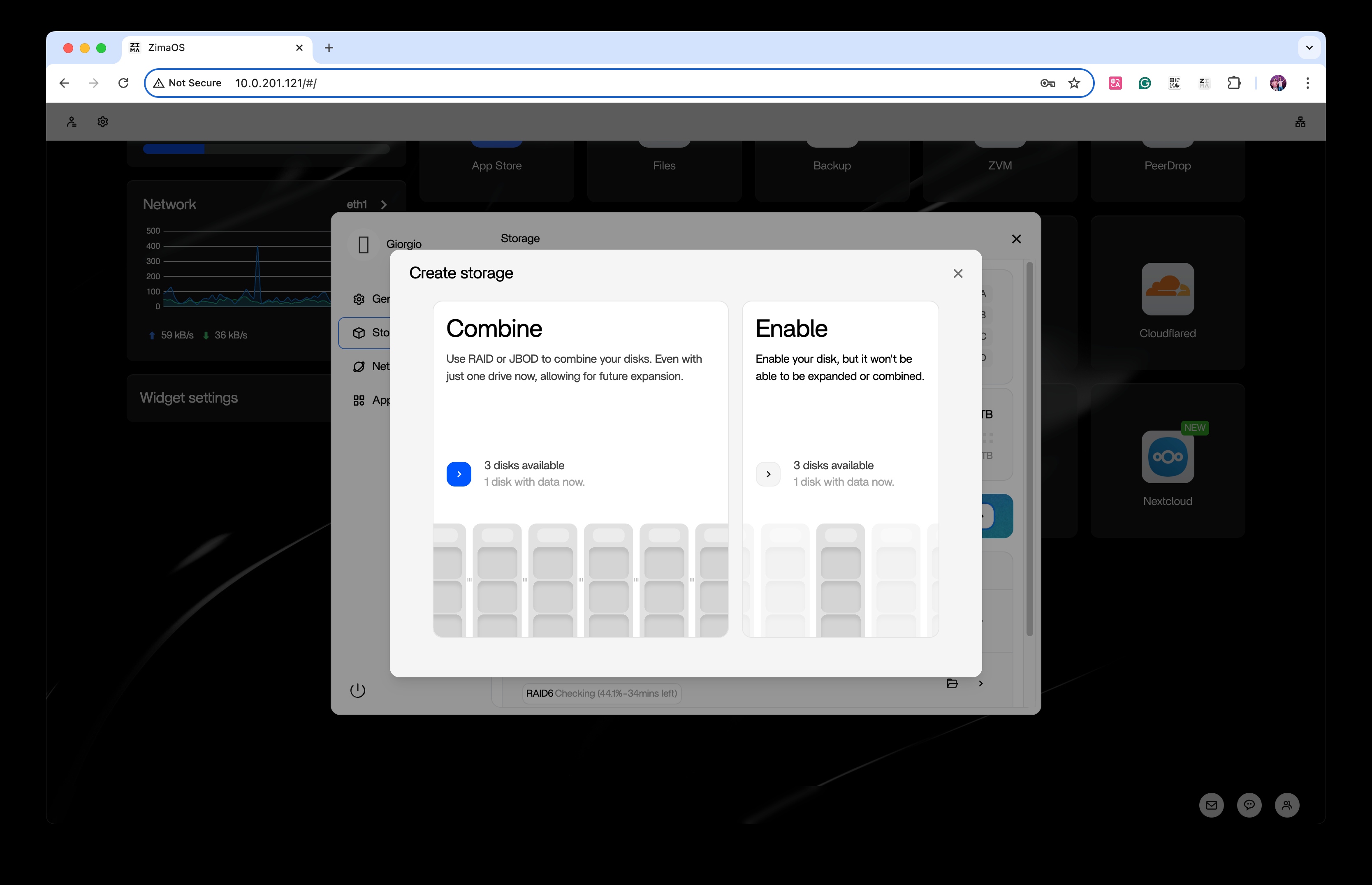
- 結合をクリックし、ディスク結合メニューを開きます。
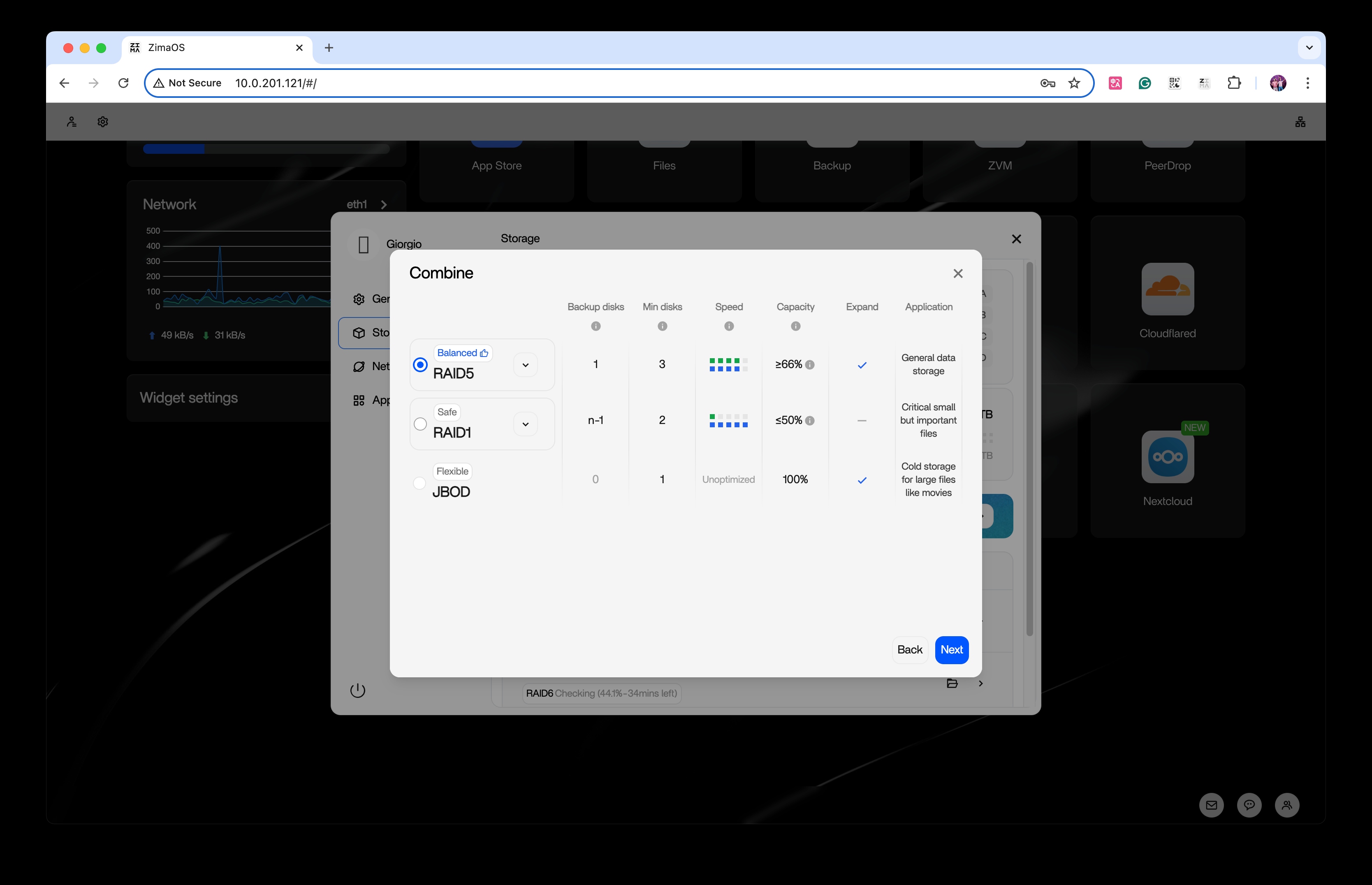
- RAID 5 を選び、次へをクリックします。
- 使用可能なディスクを 3 台選択します。システムが推定容量を計算したら、「次へ」をクリックします。
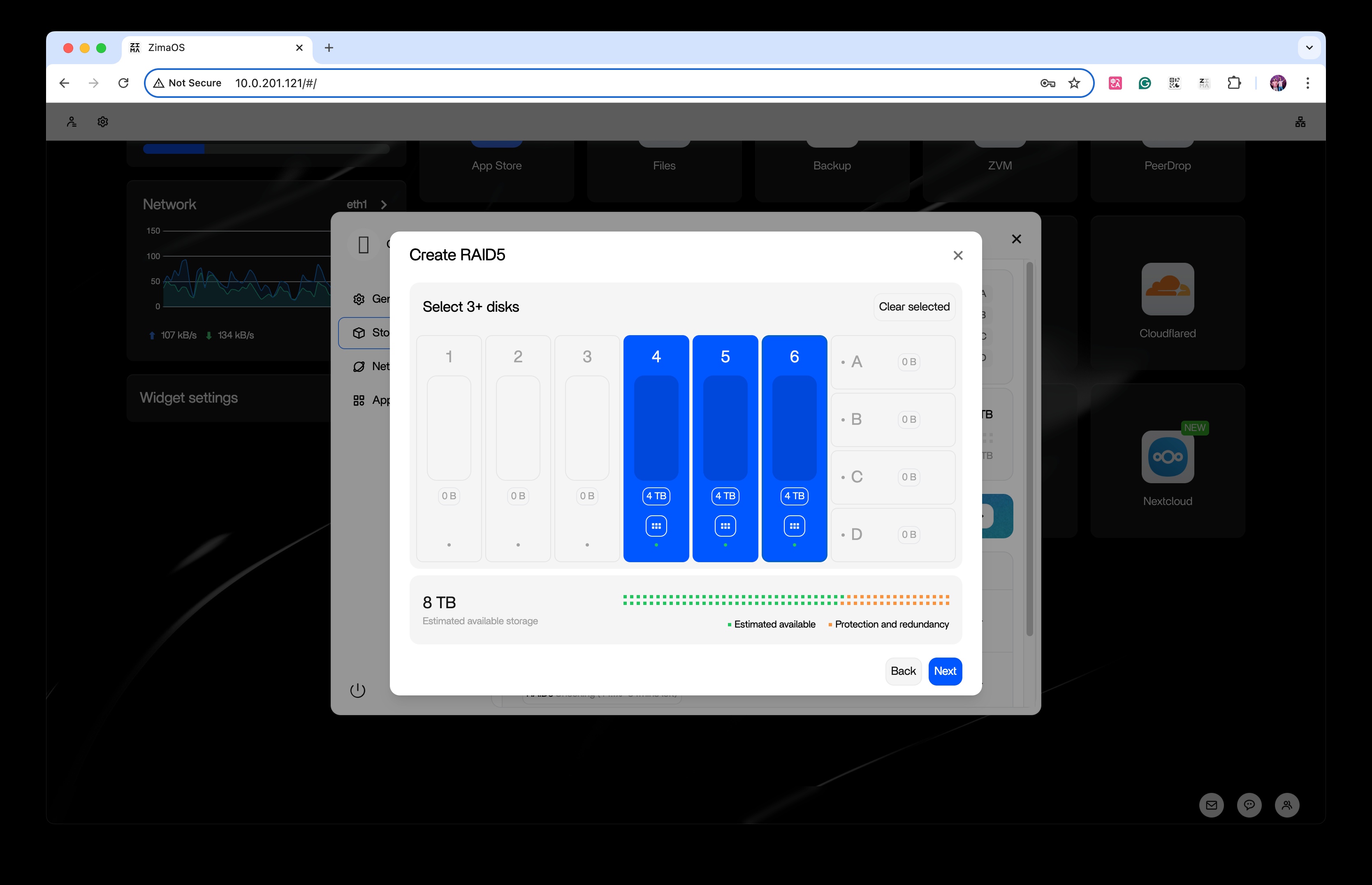
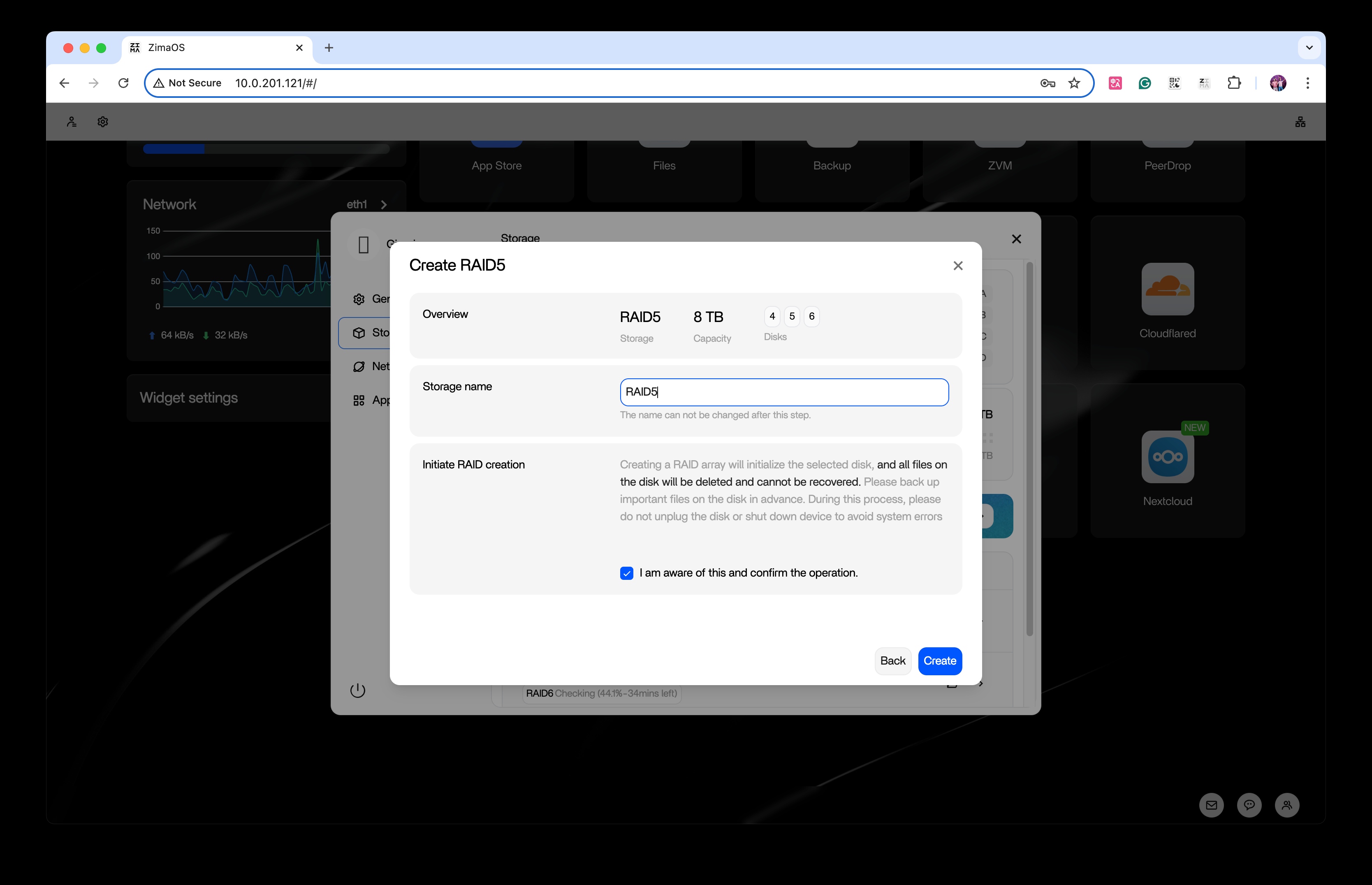
- アレイを設定して名前を付けます。名前(例:「RAID5」)を入力し、使用するプロトコルにチェックを入れ、「作成」をクリックして初期化を開始します。
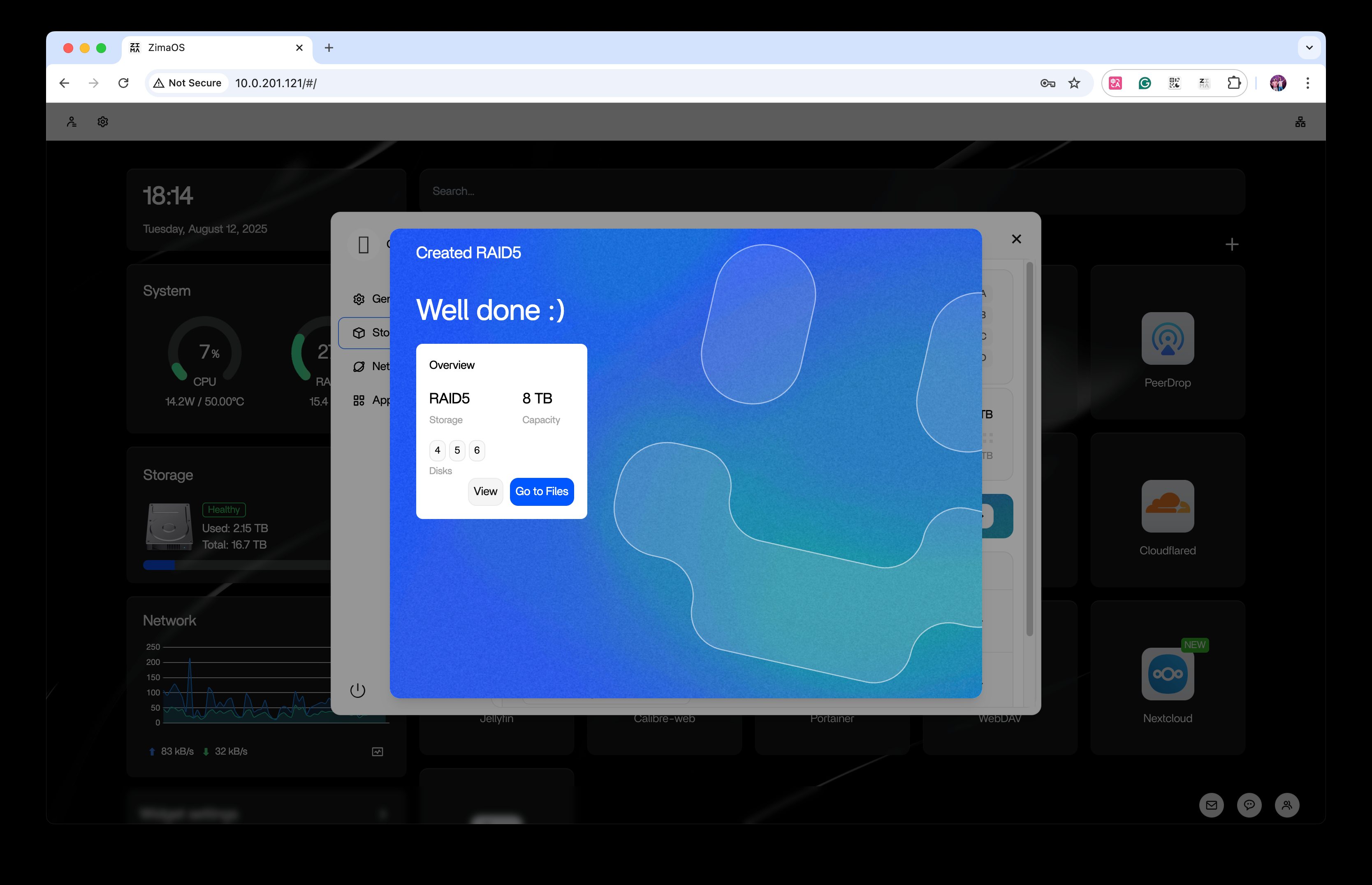
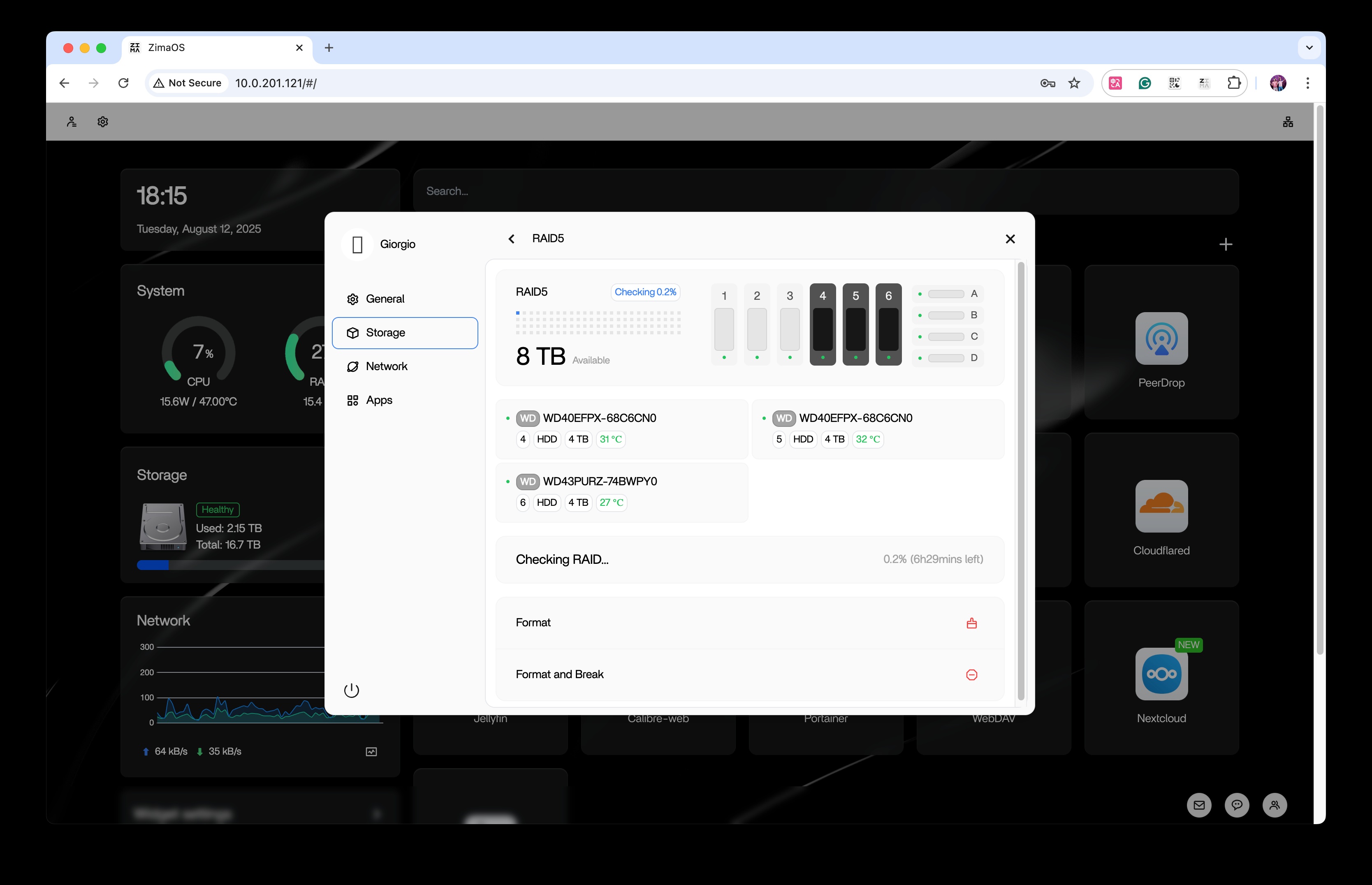
- 作成完了:システムがデータストライピングを実行します。完了まで進行状況を確認すると、アレイの状態が「正常」と表示されます。
- RAID 5 を使用できるようになりました。 作成後、パリティが自動的に有効になります。処理中はディスクの読み取り速度に影響する場合がありますが、通常の利用が中断されることはありません。
RAID レベルを選ぶ
まだ迷っていますか。このクイックリファレンスで、各方式の違いを確認できます。
用途別のおすすめについては、**ストレージ設定**から始めてください。
その他の RAID レベル
RAID 0、1、6 の手順も同じで、選ぶオプションと最低ディスク数だけが異なります。RAID 6 には少なくとも 4 台のドライブが必要で、2 台の故障に耐えられます。
ZFS
ZimaOS は、スナップショット、チェックサム、高度なデータ整合性を必要とするユーザー向けに ZFS ファイルシステムにも対応しています。開発者セクションの **ZFS セットアップガイド**を参照してください。
よくある質問
RAID の作成に時間がかかるのはなぜですか?
初期化時間はドライブの容量と速度によって異なります。大容量のドライブほど時間がかかります。処理中もアレイを使用できますが、初期化が完了するまで読み取り速度が低下する場合があります。
次へ
RAID はドライブ故障から保護しますが、誤削除や災害からは保護しません。完全に保護するには、**3-2-1 バックアップ戦略と組み合わせてください。自分に合う構成がまだ決まっていない場合は、ストレージ設定**から始めてください。