
Os protocolos de compartilhamento de arquivos em rede permitem compartilhar arquivos e diretórios do seu computador com outros dispositivos na rede. Os protocolos comuns incluem SAMBA, NFS e FTP.
Vantagens do compartilhamento em rede:
| Aspecto | Cópia via USB | Apps de Mensagens | Compartilhamento de Rede |
|---|---|---|---|
| Armazenamento | Duplicatas locais | Cópias múltiplas | Centralizado, sem duplicatas |
| Gerenciamento | Manual, propenso a erros | Espalhado em chats | Controle centralizado |
| Uso de Mídia | Cópia completa necessária | Download completo necessário | Suporte a streaming |
| Colaboração | Transferência física | Limites de tamanho de arquivos | Acesso múltiplo em tempo real |
O ZimaOS atualmente oferece suporte a CLI e GUI para SAMBA. Nas versões posteriores à 1.3.2, o ZimaOS também integra a funcionalidade NFS (no nível CLI). Este tutorial demonstra como usar NFS no ZimaOS para compartilhar pastas e acessá-las a partir de Windows, macOS e Ubuntu.
Primeiro, você precisa criar ou encontrar uma pasta para compartilhar. Aqui, usarei /DATA/C/demo como exemplo.
Editar o Arquivo de Configuração
Use o vi para editar o arquivo /etc/exports, que é o arquivo de configuração do NFS.
# Primeiro, você precisa acessar o terminal web do ZimaOS e obter privilégios de root. |
Isso funcionará automaticamente, até mesmo após reinicialização.
Aplicar as Alterações do Arquivo de Configuração
# Em alguns casos, |
Usar (Montar/Desmontar) as Pastas NFS
No ZimaOS/Ubuntu
# Testado no ZimaOS 1.3.2-beta2 e Ubuntu 22.04.5 LTS |
No macOS
# Testado no macOS Sequoia com chip M4 |
No Windows
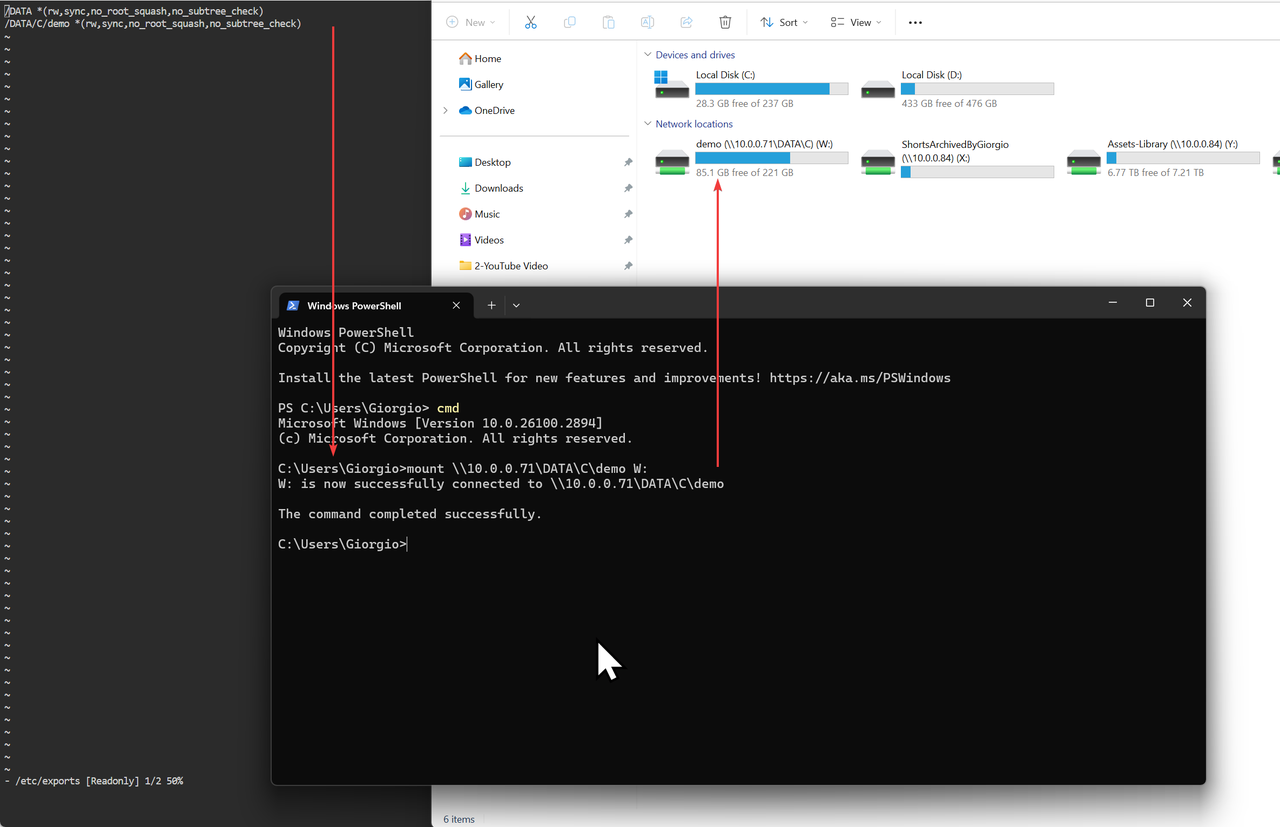
# Testado no Windows 11 |
A captura de tela após a montagem no Windows:
Dicas Úteis
Aqui estão alguns comandos que você pode precisar mais tarde.
# No servidor ZimaOS |
Se você encontrar algum problema durante o uso, sinta-se à vontade para nos avisar a qualquer momento. Você também pode entrar em nossa comunidade e Discord para discutir mais sobre NAS e ZimaOS. Aguardamos seu feedback!