
ZimaOS não possui um ambiente de desktop. Quando liga um monitor ao seu dispositivo, o ecrã apresenta uma visão geral da consola com a versão do ZimaOS, o modelo do dispositivo e os endereços IP que pode utilizar para aceder ao painel web do ZimaOS.
Exemplo do que verá no ecrã:
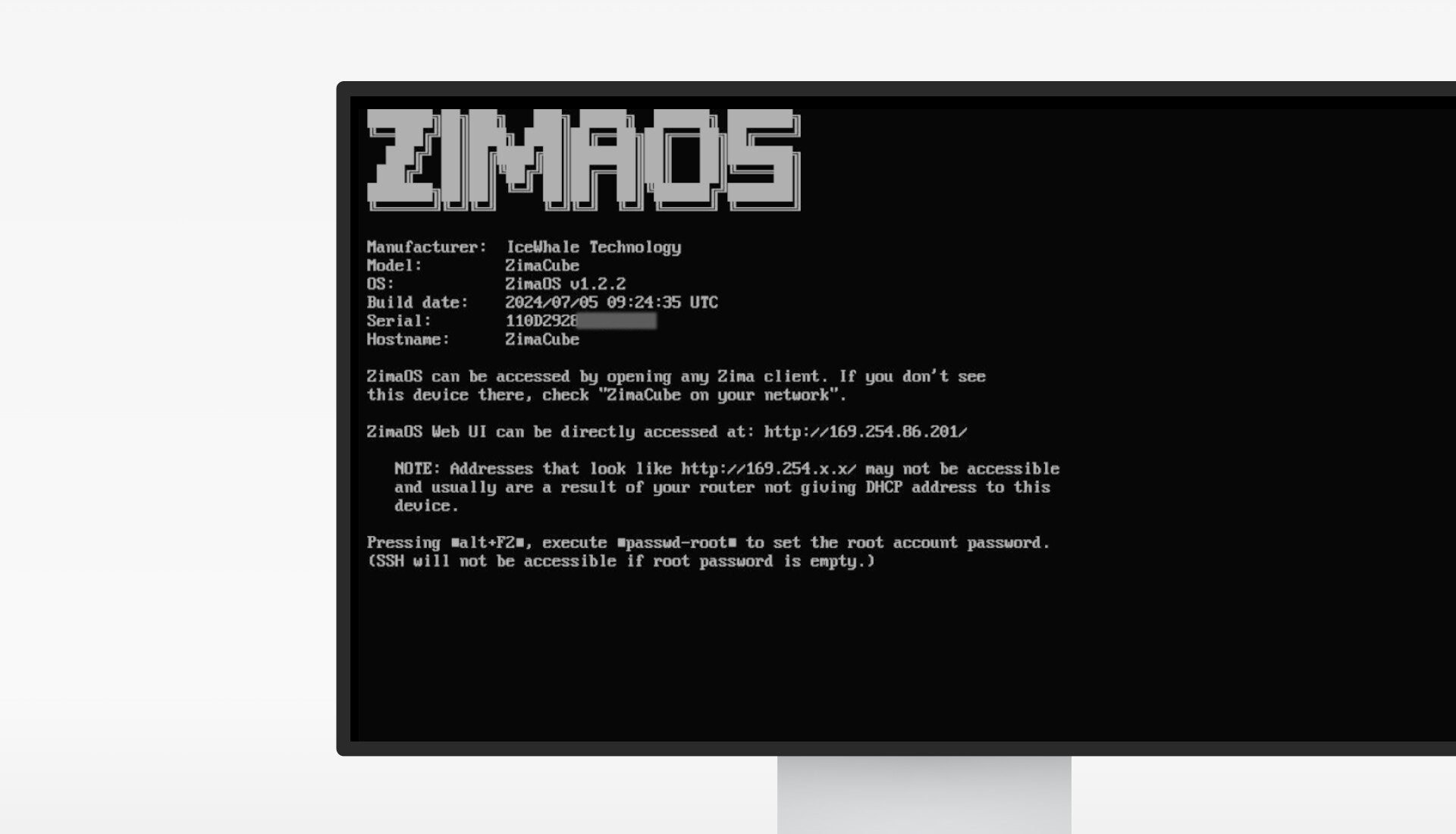
Por predefinição, o ZimaOS obtém automaticamente um endereço IP através de DHCP — basta ligar o cabo Ethernet e o dispositivo está pronto. Se precisar de alterar as definições de rede, abra o painel e aceda a Definições > Rede.
Definições de Rede
A página Rede apresenta todos os portos Ethernet físicos do seu dispositivo de forma geral. Para cada porta pode ver:
- Nome da interface (por exemplo,
eth0,eth1) - Estado da ligação (Ligado / Desligado)
- Velocidade atual da ligação (por exemplo, 1000 Mbps, 2500 Mbps)
- Endereço IP atribuído (através de DHCP)
Isto facilita a verificação de que cada porta está a negociar à velocidade esperada e recebeu um IP válido do seu router.
Configurar um IP Estático
Cada interface de rede pode ser alterada de automática (DHCP) para uma configuração manual de IP estático:
- Clique na interface que pretende configurar
- Altere o modo de DHCP para Manual
- Introduza o endereço IP, máscara de sub-rede, gateway e servidor DNS pretendidos
- Clique em Guardar
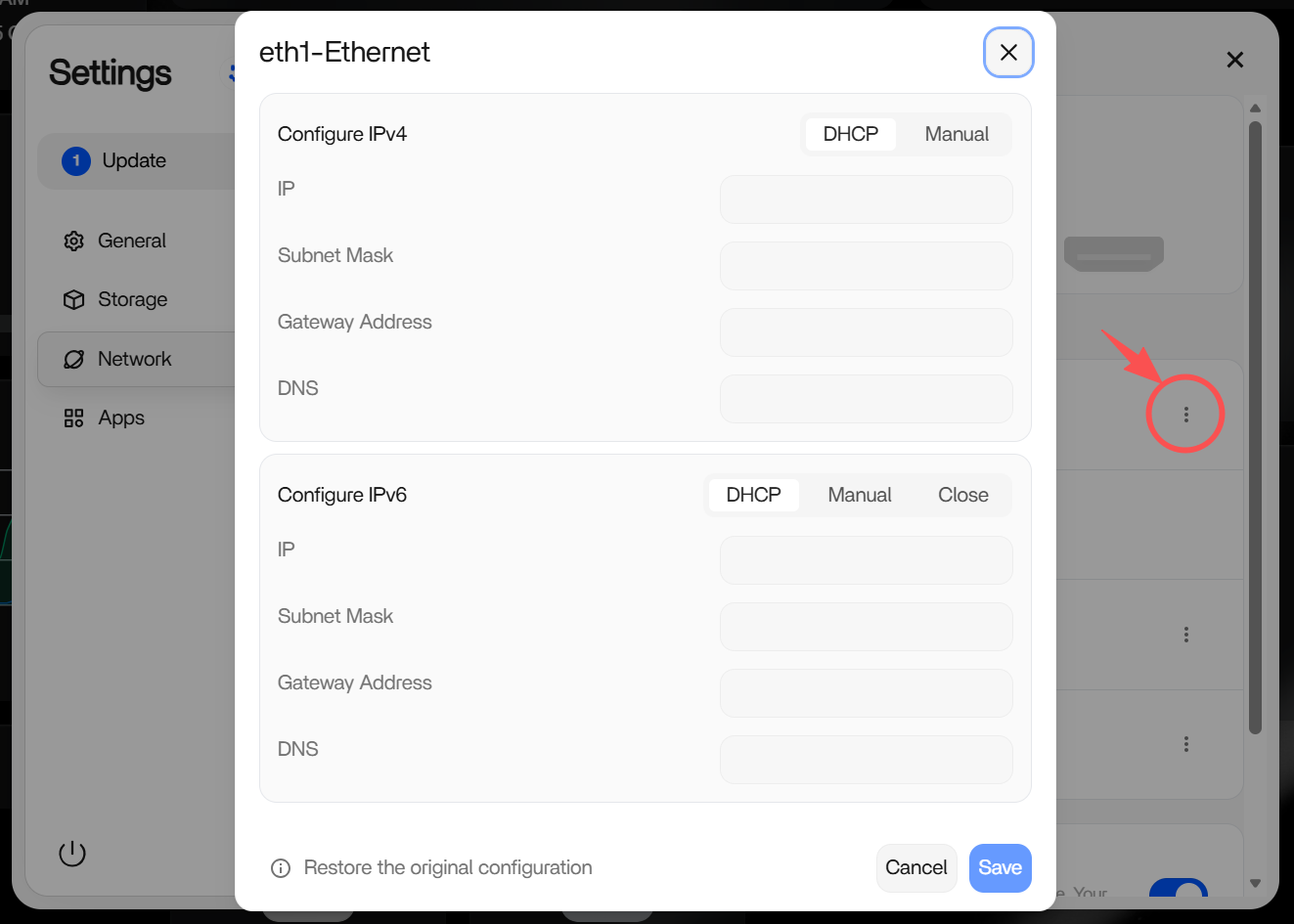
A alteração entra em vigor imediatamente. Se o novo IP estiver numa sub-rede diferente, a sessão atual do painel será desligada — utilize o novo IP apresentado no monitor ligado para voltar a ligar-se.
Acesso Remoto
O interruptor de Acesso Remoto na página Rede permite ativar o acesso de entrada ao seu painel ZimaOS através da Internet. Quando ativado, o ZimaOS estabelece uma ligação de retransmissão segura para que possa aceder ao seu dispositivo a partir de qualquer lugar sem configurar o reencaminhamento de portas no seu router.
Para mais detalhes, consulte Remote Access.