
O RAID combina várias unidades para melhorar a fiabilidade, o desempenho ou ambos. Distribui os dados entre as unidades para permitir maiores velocidades de leitura e escrita, mantendo-os intactos mesmo que uma unidade falhe. O JBOD limita-se a unir vários discos num volume contínuo, aproveitando ao máximo a capacidade total.
Se este tema for novo para si e apenas pretender saber qual configuração se adequa à sua situação, comece por Configuração de armazenamento. Esse guia apresenta a decisão sem pressupor conhecimentos prévios. Esta página é a referência técnica.
O que faz cada opção
Em termos simples, cada nível significa o seguinte.
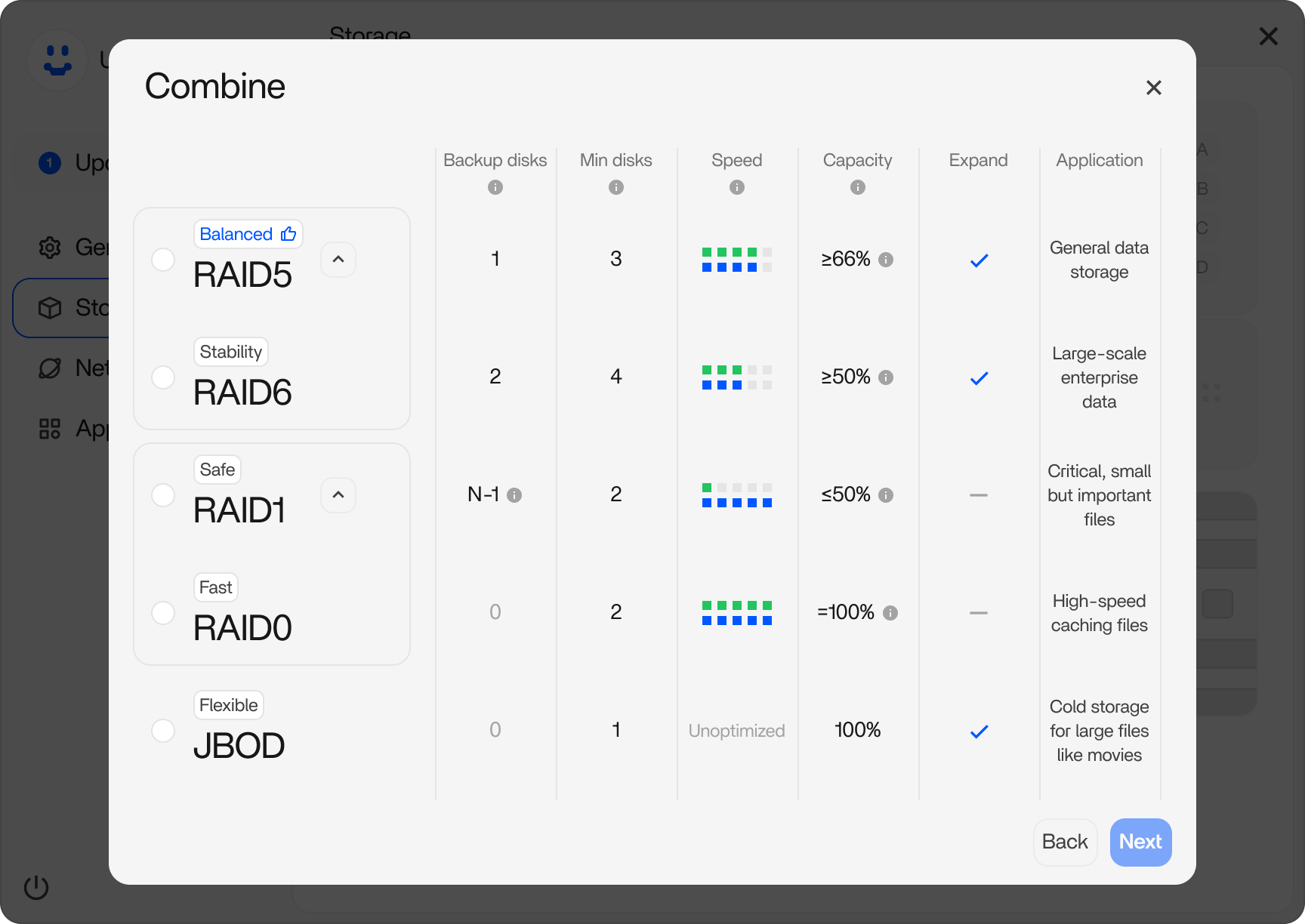
- RAID 0 (rápido): distribui os dados pelas unidades para obter a máxima velocidade e capacidade. Não oferece redundância. Se uma unidade falhar, todos os dados são perdidos. É adequado para dados temporários ou quando a velocidade é mais importante do que a segurança.
- RAID 1 (seguro): espelha os dados em duas unidades. Se uma falhar, a outra continua a funcionar. É simples, fiável e a opção clássica para um NAS doméstico. Por definição, está limitado a duas unidades.
- RAID 5 (equilibrado): distribui dados e paridade por três ou mais unidades. Tolera a falha de uma unidade, utiliza o espaço de forma eficiente e permite crescer através da adição de unidades ao longo do tempo. É a opção habitual para pequenas empresas e bibliotecas em crescimento.
- RAID 6 (estável): semelhante ao RAID 5, mas com paridade dupla. Tolera a falha de duas unidades. Requer quatro ou mais unidades. É indicado para configurações em que o tempo de inatividade tem um custo elevado.
- JBOD: concatena os discos num grande volume sem redundância. Oferece a capacidade máxima, mas, se um disco falhar, perde-se todo o volume. Em geral, não o recomendamos para dados importantes.
Consulte a imagem abaixo para obter uma comparação visual.
Passos detalhados para criar RAID 5
O RAID 5 é ideal para quem procura um equilíbrio entre eficiência de armazenamento, desempenho e proteção contra a falha de uma unidade. Requer pelo menos três discos. Segue-se um guia passo a passo para criar um conjunto RAID 5 através da interface atualizada do ZimaOS.
- Abra Definições > Armazenamento. Verá uma lista dos discos atuais e das operações disponíveis.
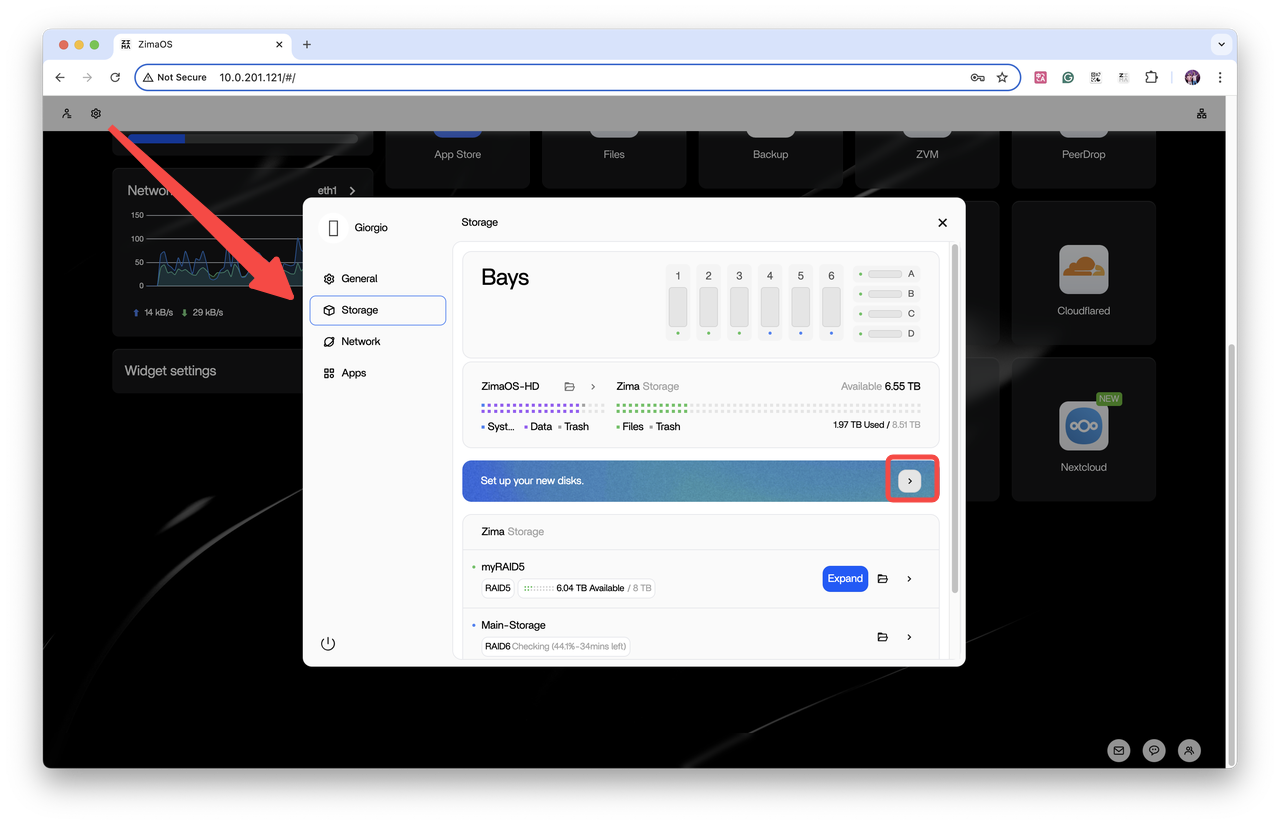
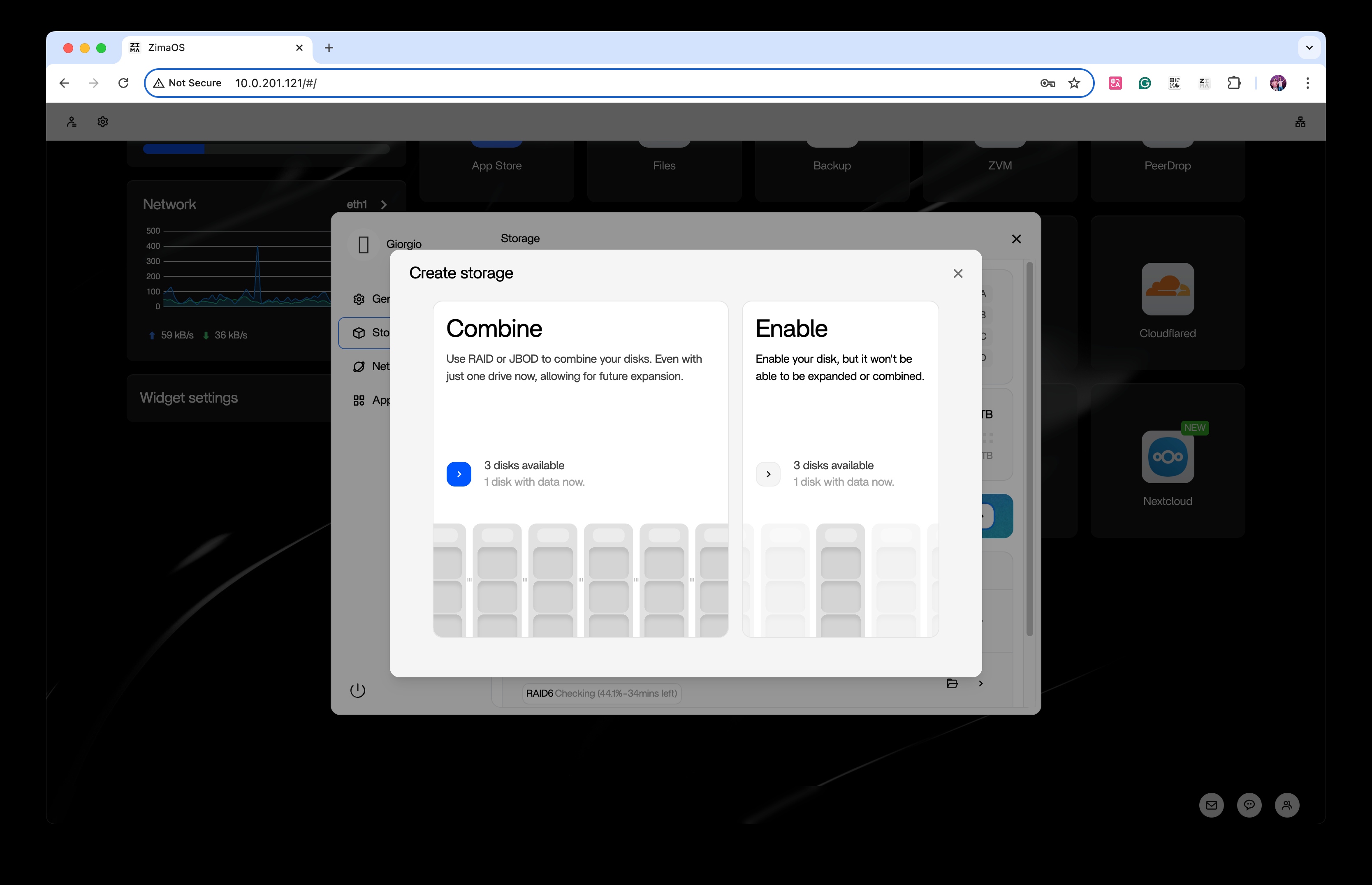
- Clique em Combinar para abrir o menu de combinação de discos.
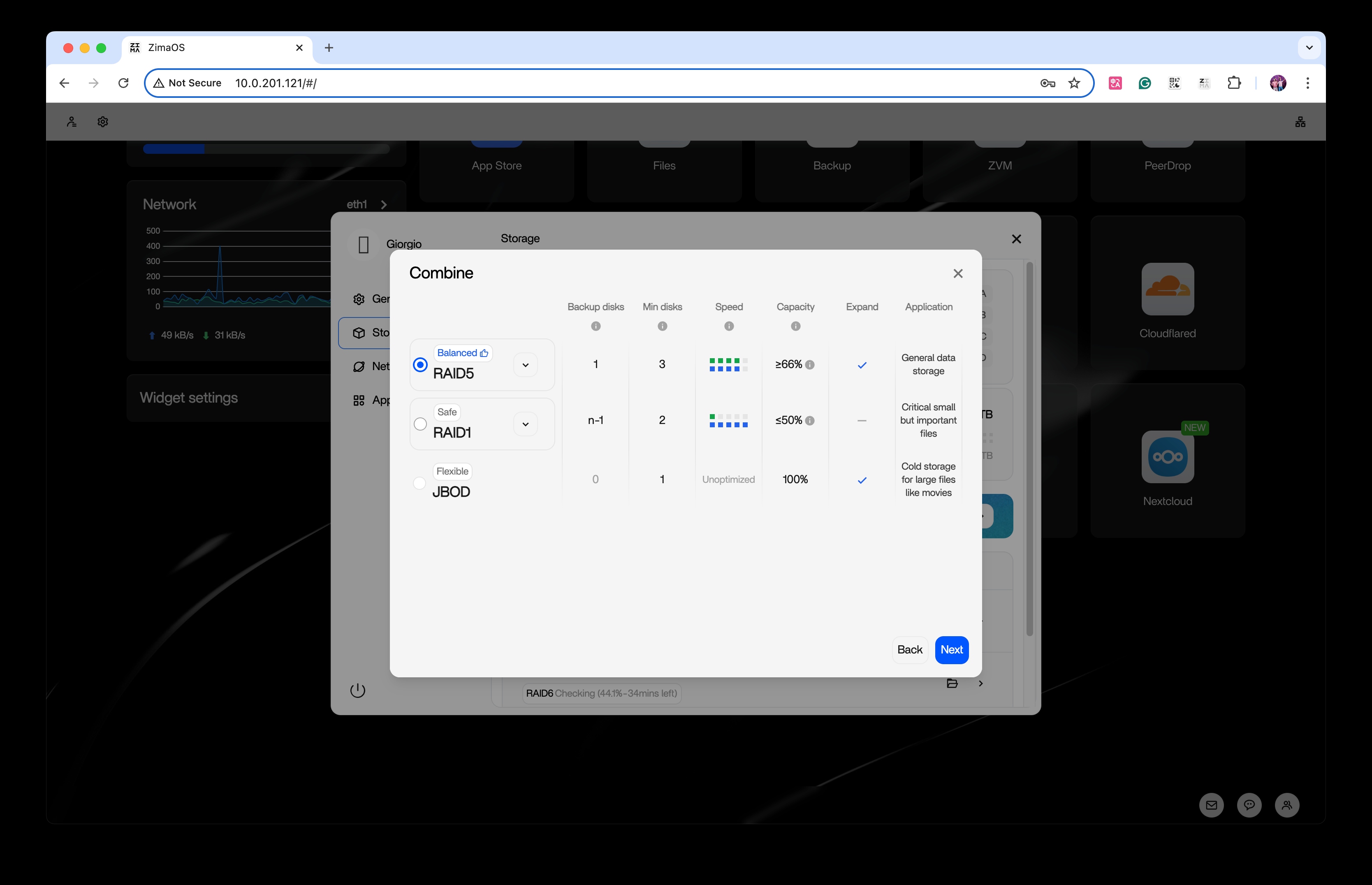
- Selecione RAID 5 e clique em Seguinte.
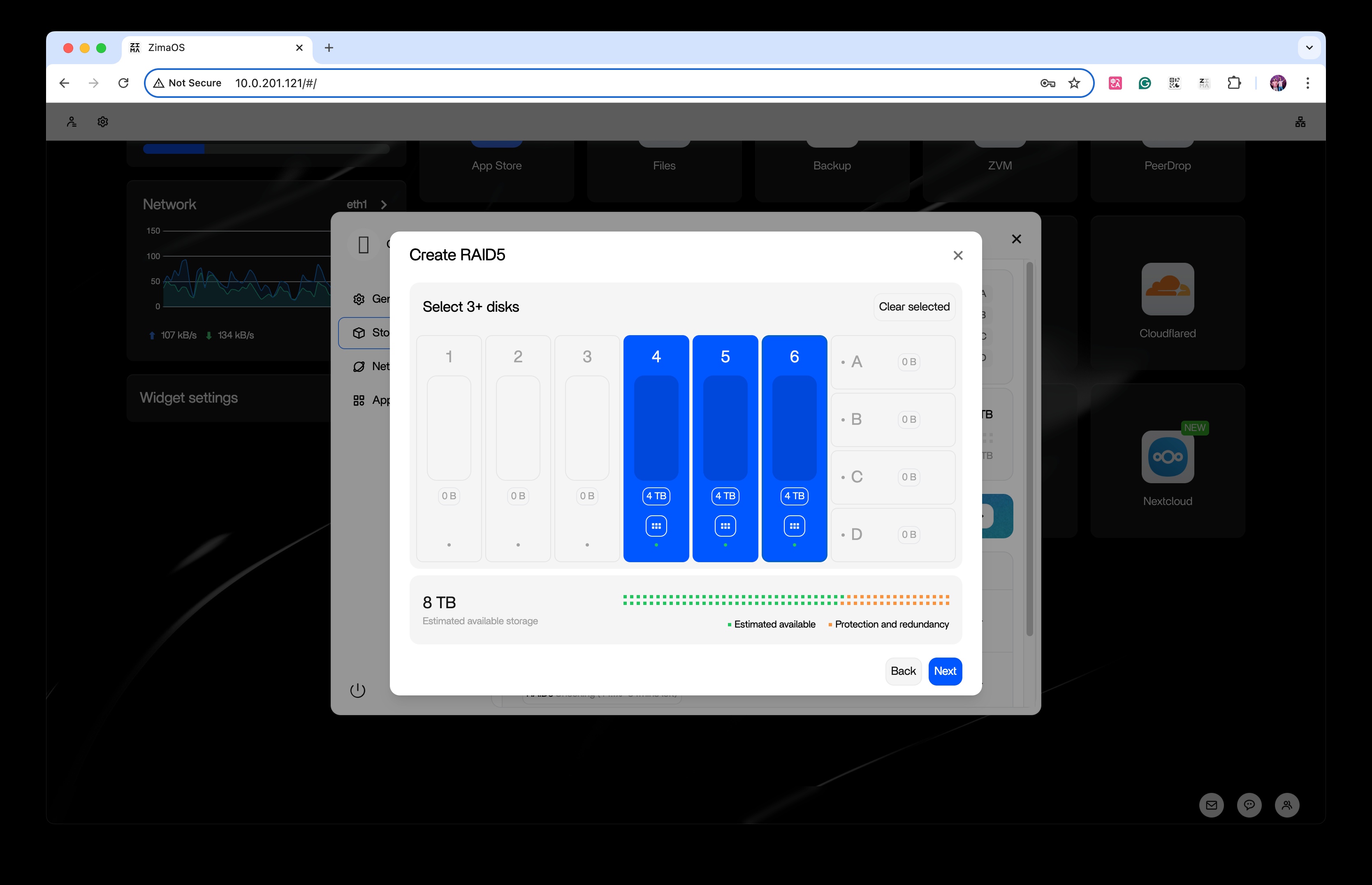
- Selecione três discos disponíveis. O sistema calculará a capacidade estimada; depois, clique em “Seguinte”.
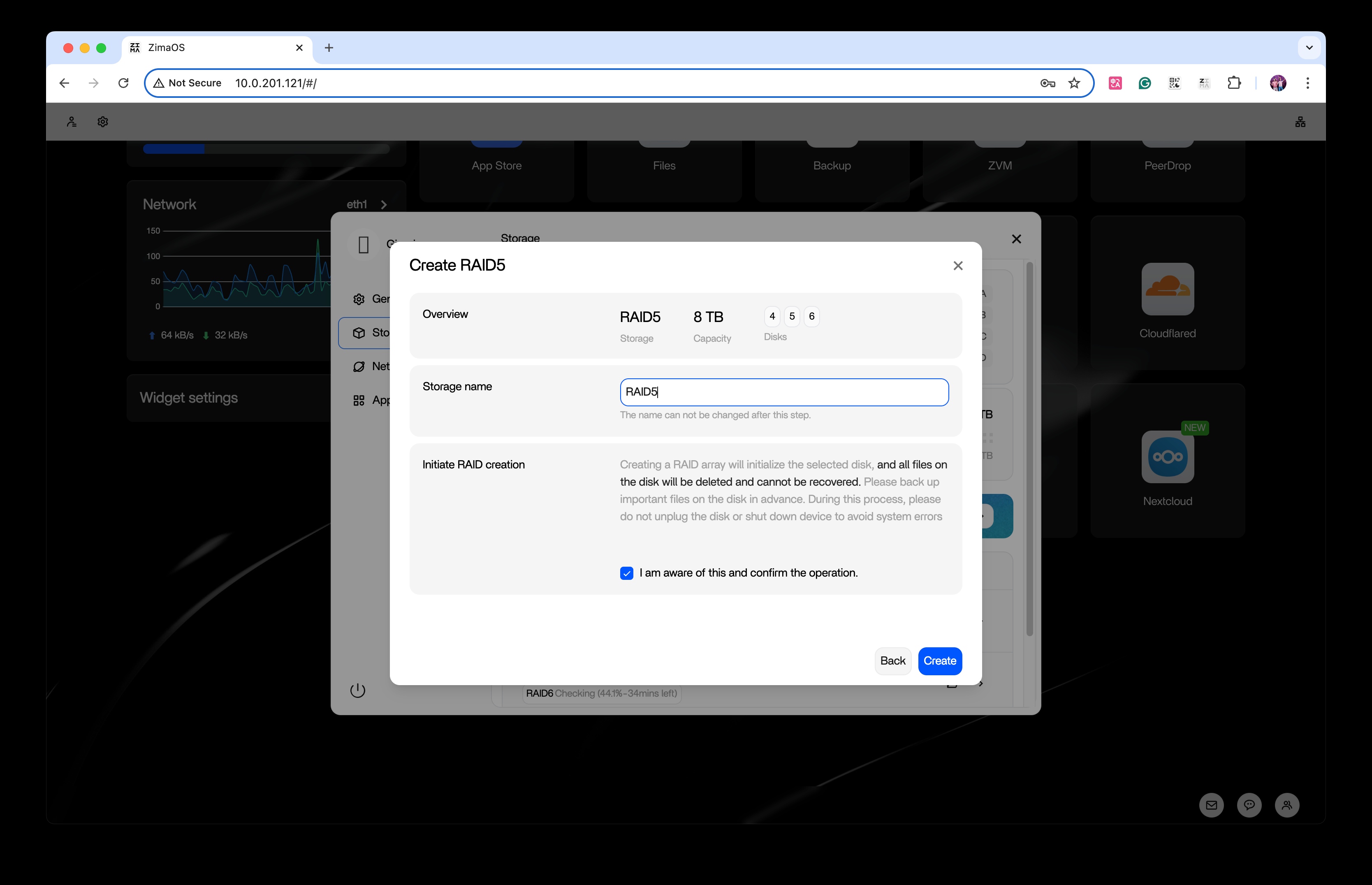
- Configure e atribua um nome ao conjunto: introduza um nome, por exemplo “RAID5”, selecione os protocolos pretendidos e clique em “Criar” para iniciar a inicialização.
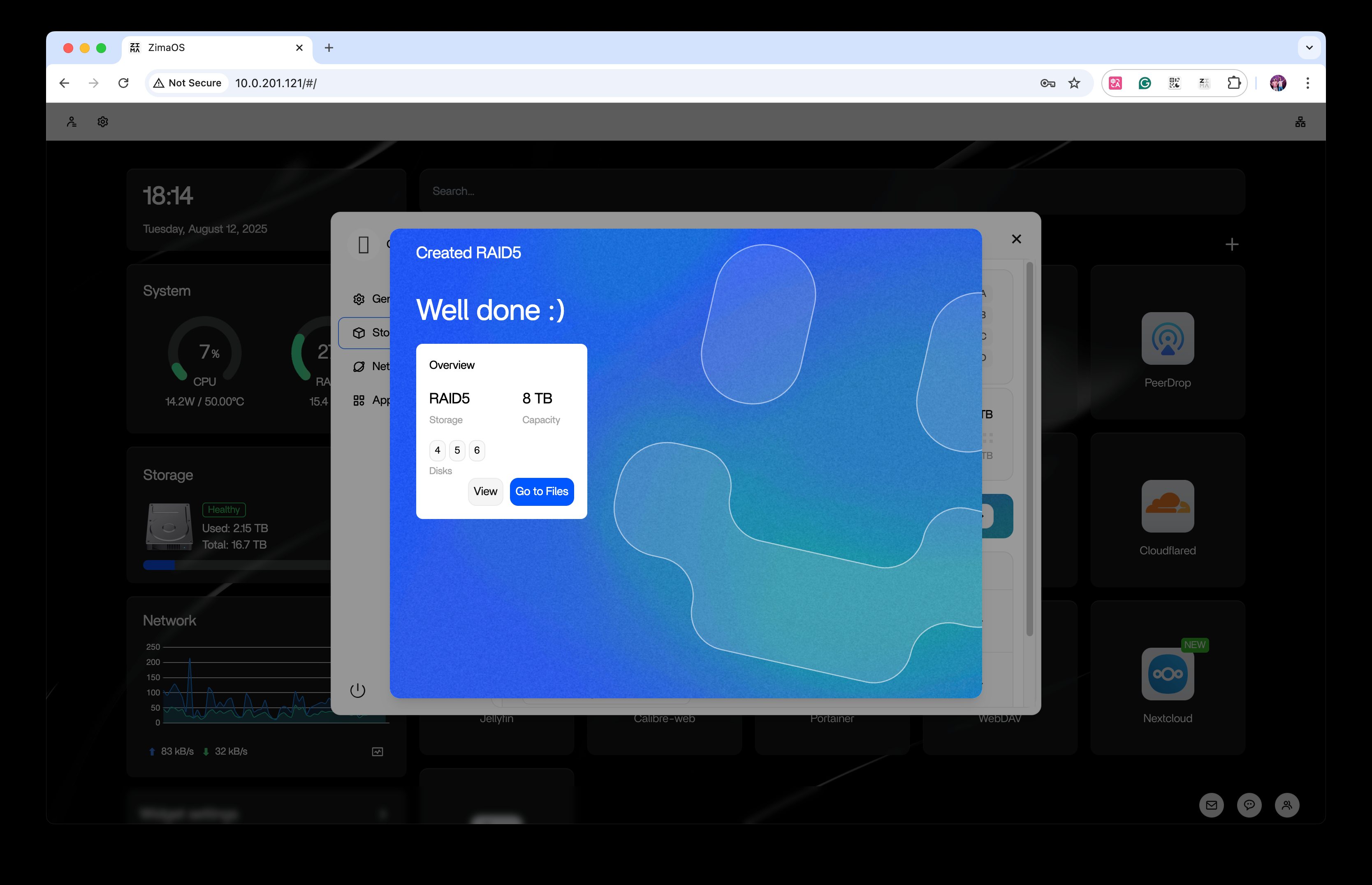
- Criação concluída: o sistema efetuará a distribuição dos dados, apresentará o progresso até terminar e mostrará o estado do conjunto como “Saudável”.
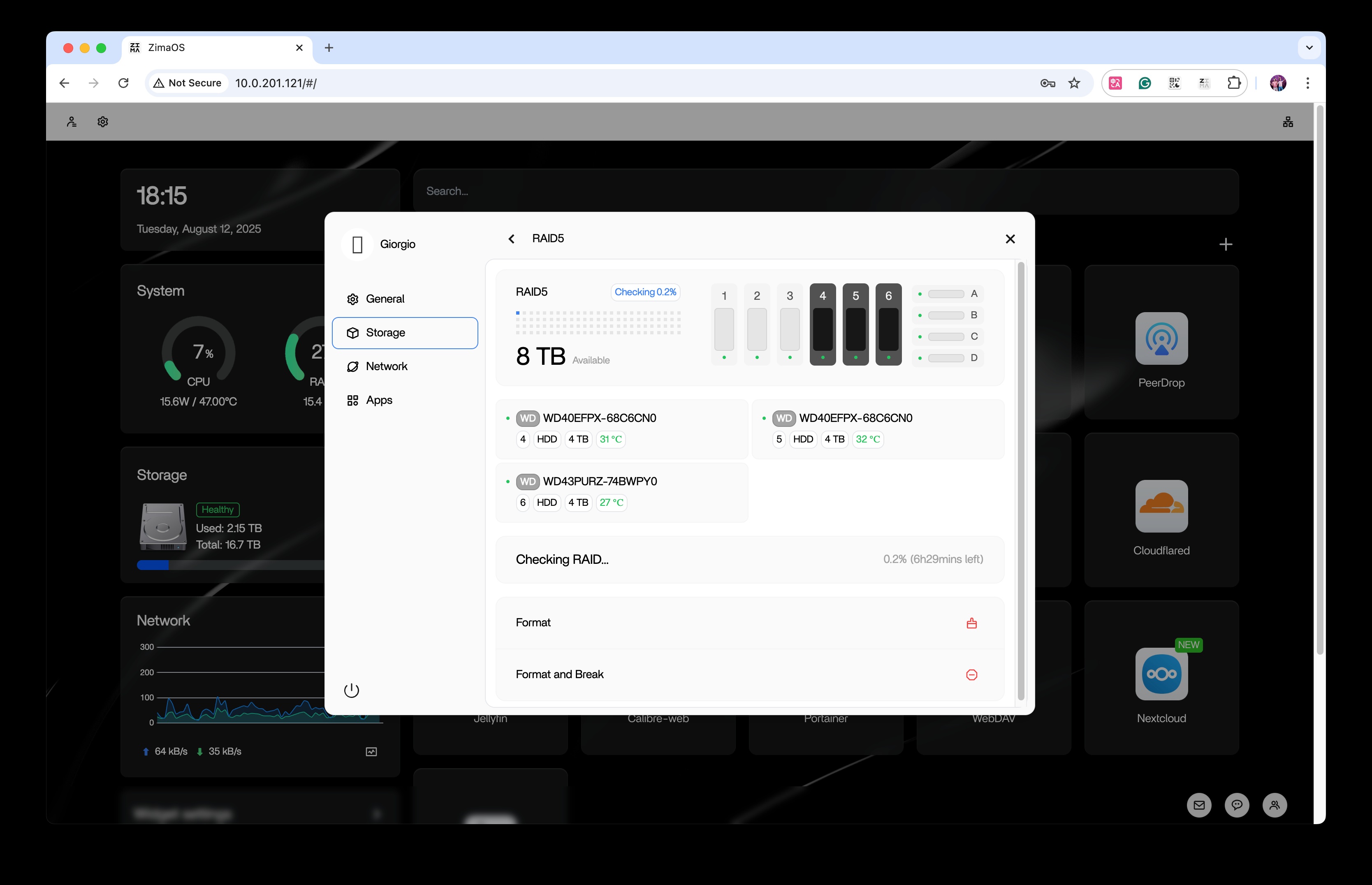
- Já pode utilizar o RAID 5. Após a criação, a paridade será ativada automaticamente. Durante este processo, as velocidades de leitura dos discos podem ser afetadas, mas a utilização normal não será interrompida.
Escolher um nível RAID
Ainda está indeciso? Esta referência rápida resume os compromissos.
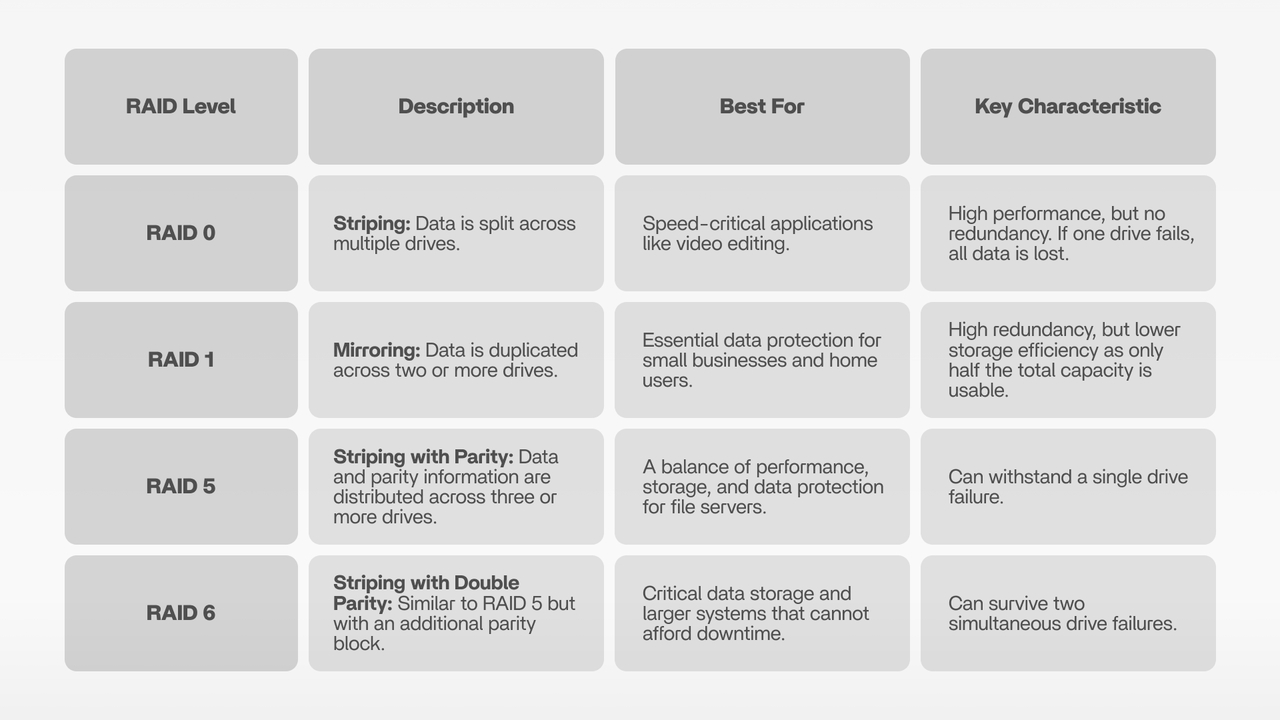
Para obter recomendações por cenário, comece por Configuração de armazenamento.
Outros níveis RAID
Os passos para RAID 0, 1 e 6 são os mesmos; apenas diferem a opção selecionada e o número mínimo de discos. O RAID 6 requer pelo menos quatro unidades e tolera duas falhas.
ZFS
O ZimaOS também suporta o sistema de ficheiros ZFS para quem pretende instantâneos, somas de verificação e integridade de dados avançada. Consulte o guia de configuração do ZFS na secção Desenvolvimento.
Perguntas frequentes
Porque demora tanto tempo a criação de um RAID?
O tempo de inicialização depende da capacidade e da velocidade das unidades. As unidades maiores demoram mais. O conjunto permanece utilizável durante o processo, embora as velocidades de leitura possam ser reduzidas até a inicialização terminar.
Seguinte
O RAID protege contra a falha de uma unidade, não contra eliminações acidentais ou desastres. Combine-o com a estratégia de cópia de segurança 3-2-1 para obter uma proteção completa. Se ainda não decidiu qual a configuração adequada às suas necessidades, comece por Configuração de armazenamento.