
简介
ZimaClient 被设计为一款安静运行的客户端,但它提供了丰富功能。部分核心体验会在你不易察觉的地方自然地在后台完成。
远程访问是其中最重要的功能之一。启用并连接 ZimaCube 后,无论处于局域网、Thunderbolt、外部网络还是手机热点环境,客户端都会自动寻找最快的连接方式来打开 Web UI。
你也可以通过它与朋友共享 ZimaOS 服务。OpenWebUI 和游戏服务器等部分服务可以使用应用自身的身份验证功能,无需登录 ZimaOS 即可访问。
客户端还提供 Peer Drop、Back up、Open in Finder 等功能的快捷入口。
ZimaClient 仍处于早期迭代阶段,我们欢迎更多使用建议。
请按照以下步骤下载并安装 ZimaClient:
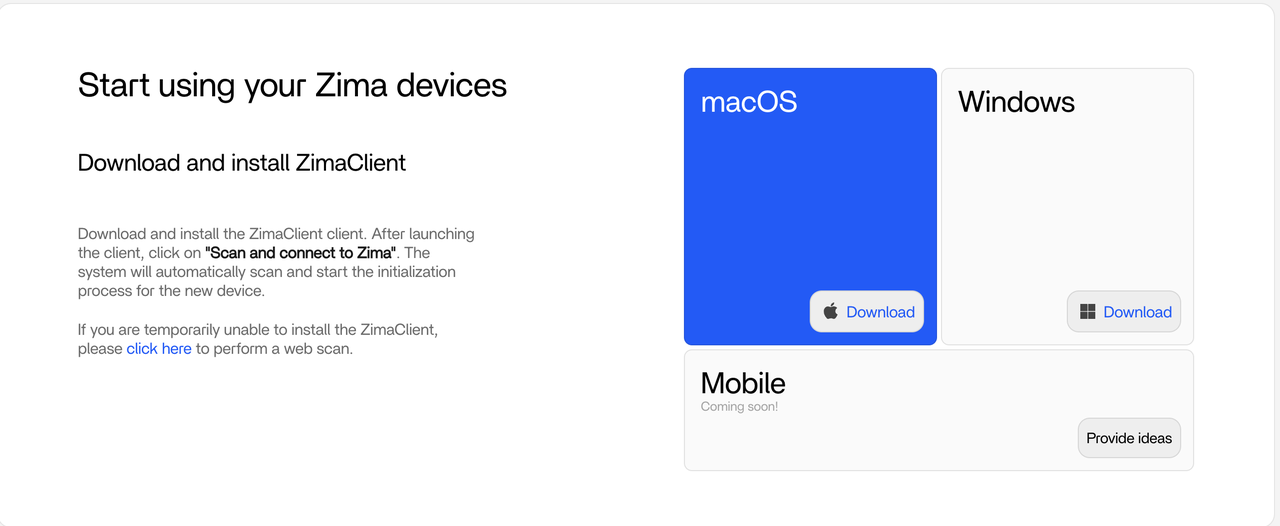
1. 下载 ZimaClient
在主要设备上访问以下链接,下载安装包:
https://www.zimaspace.com/zimaos/download
2. macOS 安装指南
- 下载完成后,双击打开安装包。
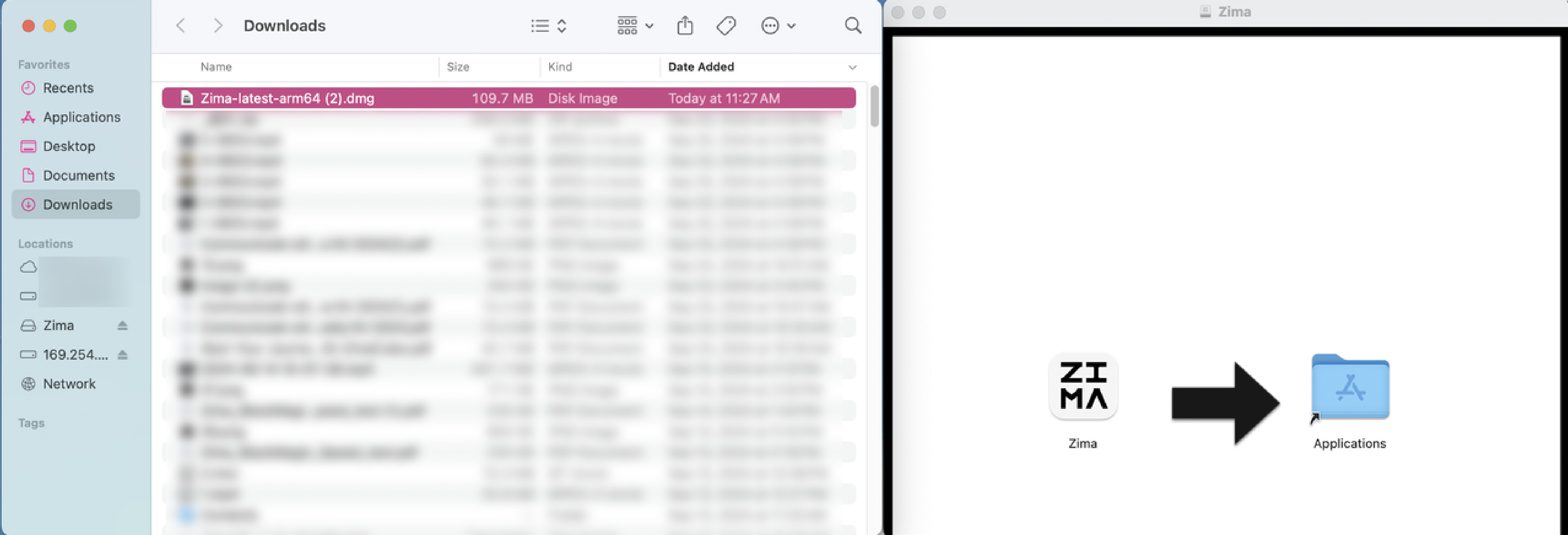
- 将 ZimaClient 拖入“Applications”文件夹,等待安装完成。
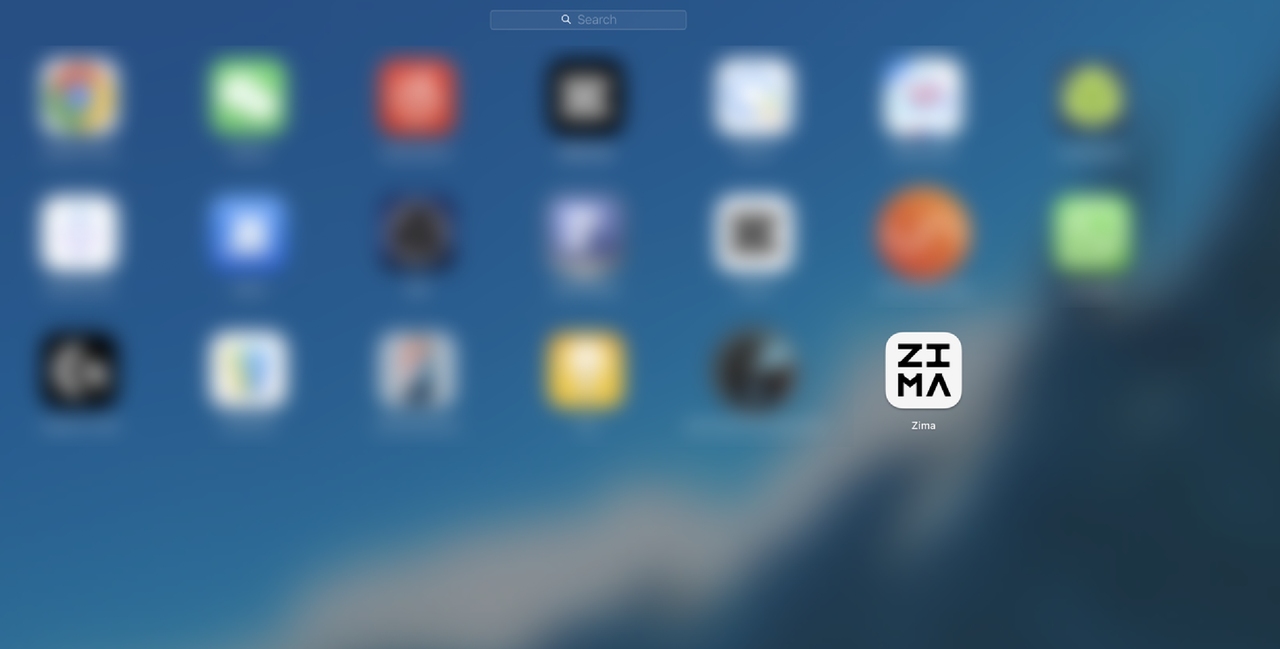
- 安装完成后,打开“Launchpad”并运行 ZimaClient。
注意:
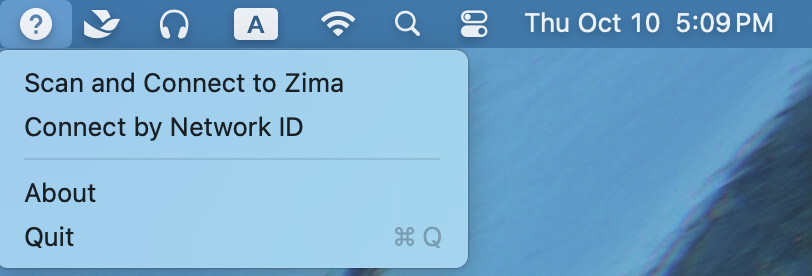
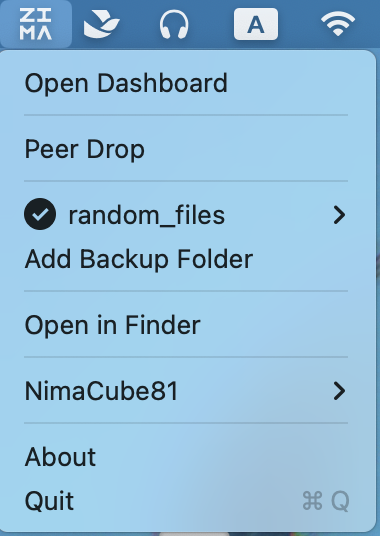
ZimaClient 会在菜单栏中显示图标。单击图标即可打开并操作客户端。
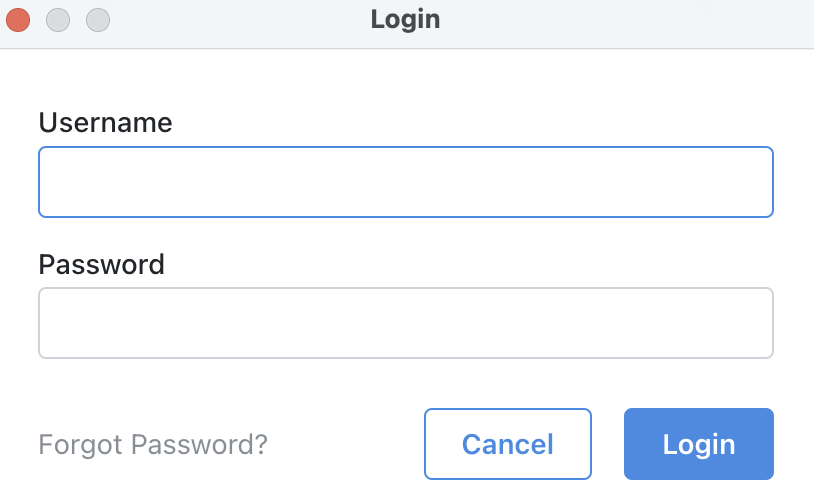
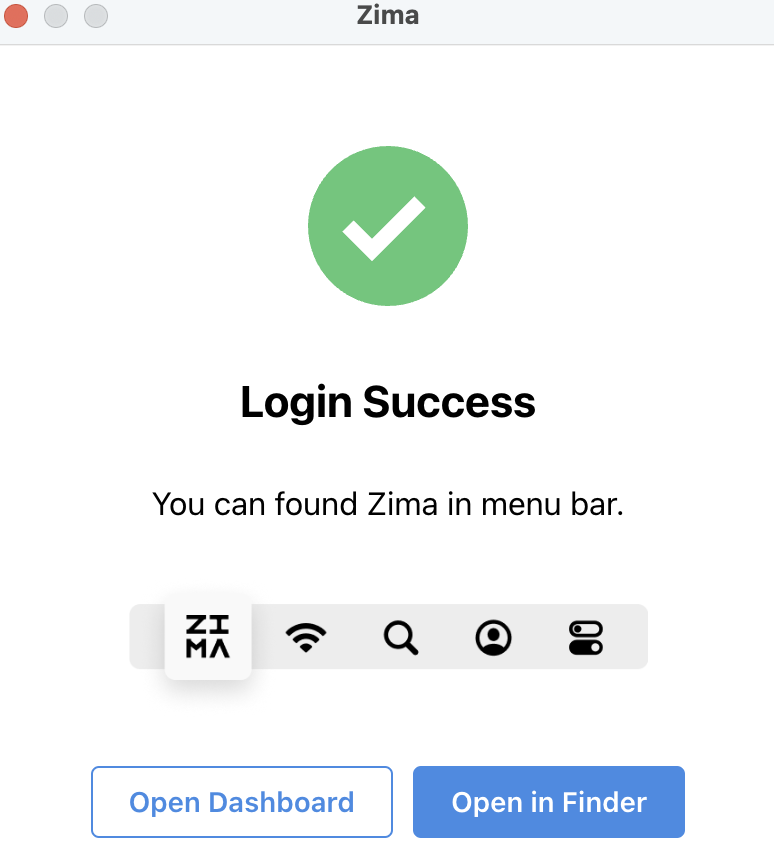
有关通过 ZimaClient 连接 ZimaCube 的方法,请参阅此文档。
 |
 |
|---|---|
 |
 |
3. Windows 安装指南
- 下载完成后,双击运行 ZimaClient 安装包。
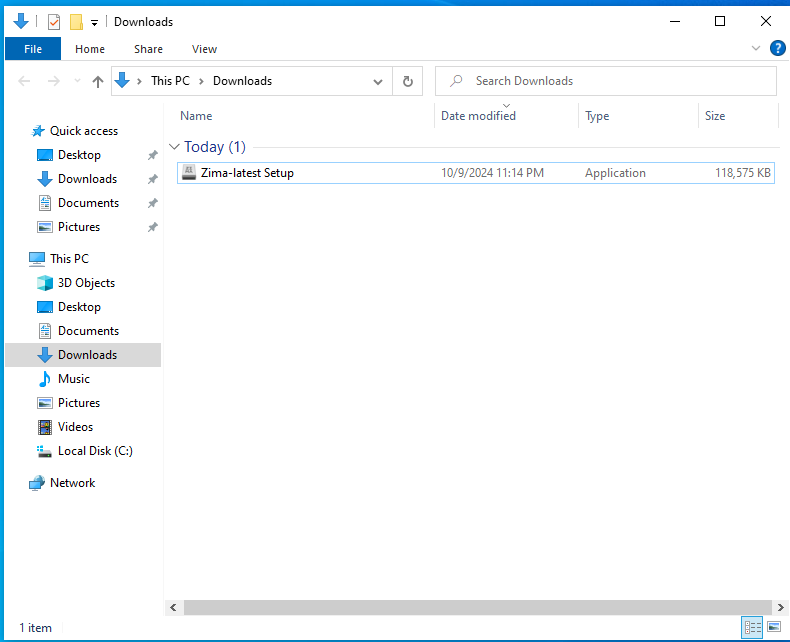
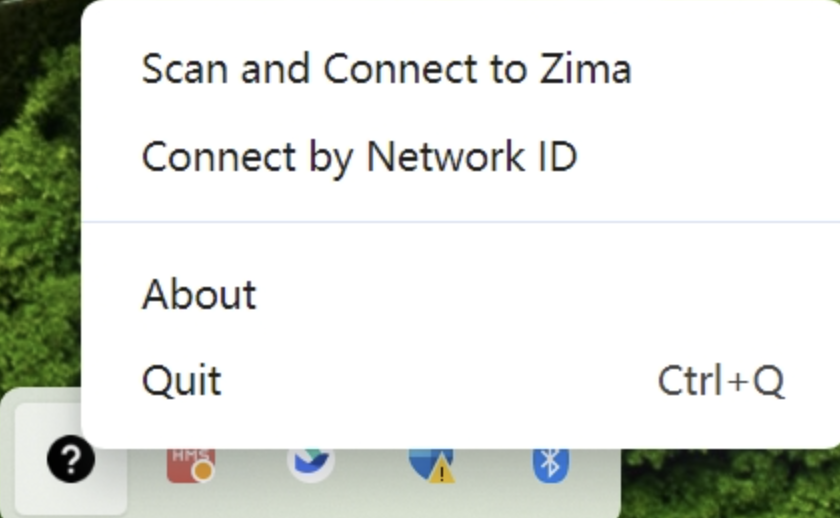
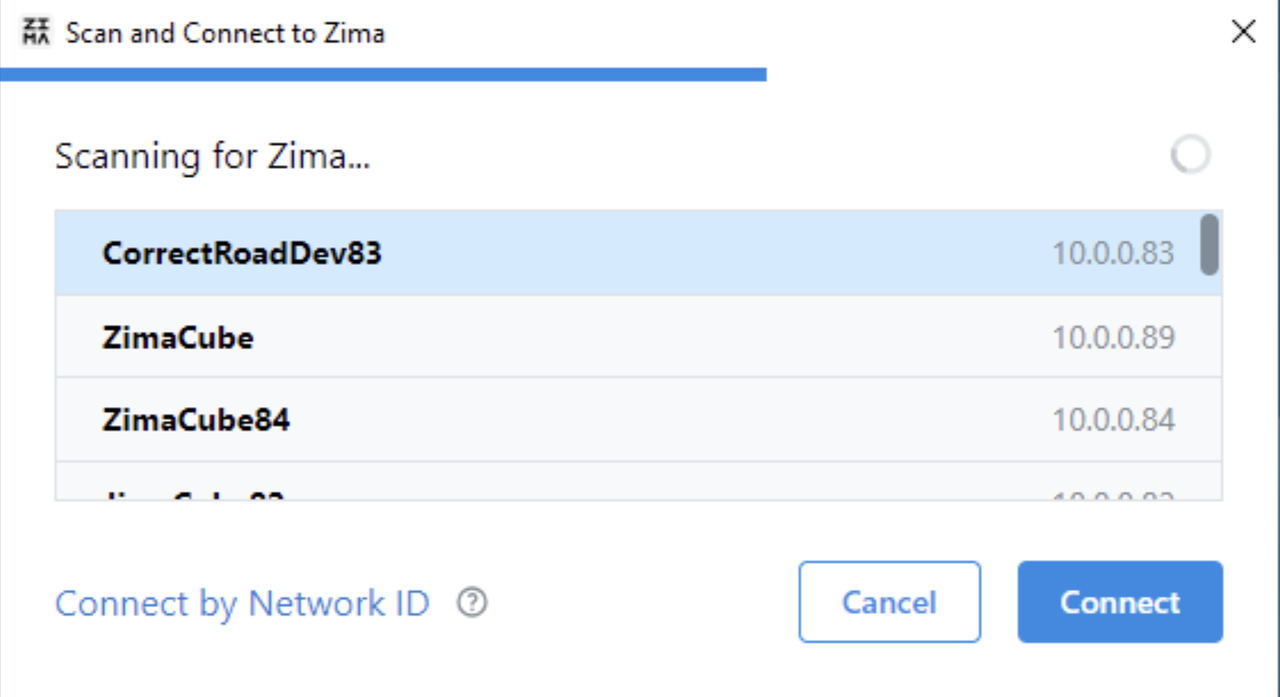
- 安装完成后,ZimaClient 会在任务栏中显示图标。单击图标即可使用客户端。
 |
 |
|---|
常见问题
1. 如果安装时停留在以下界面,请尝试这些步骤:
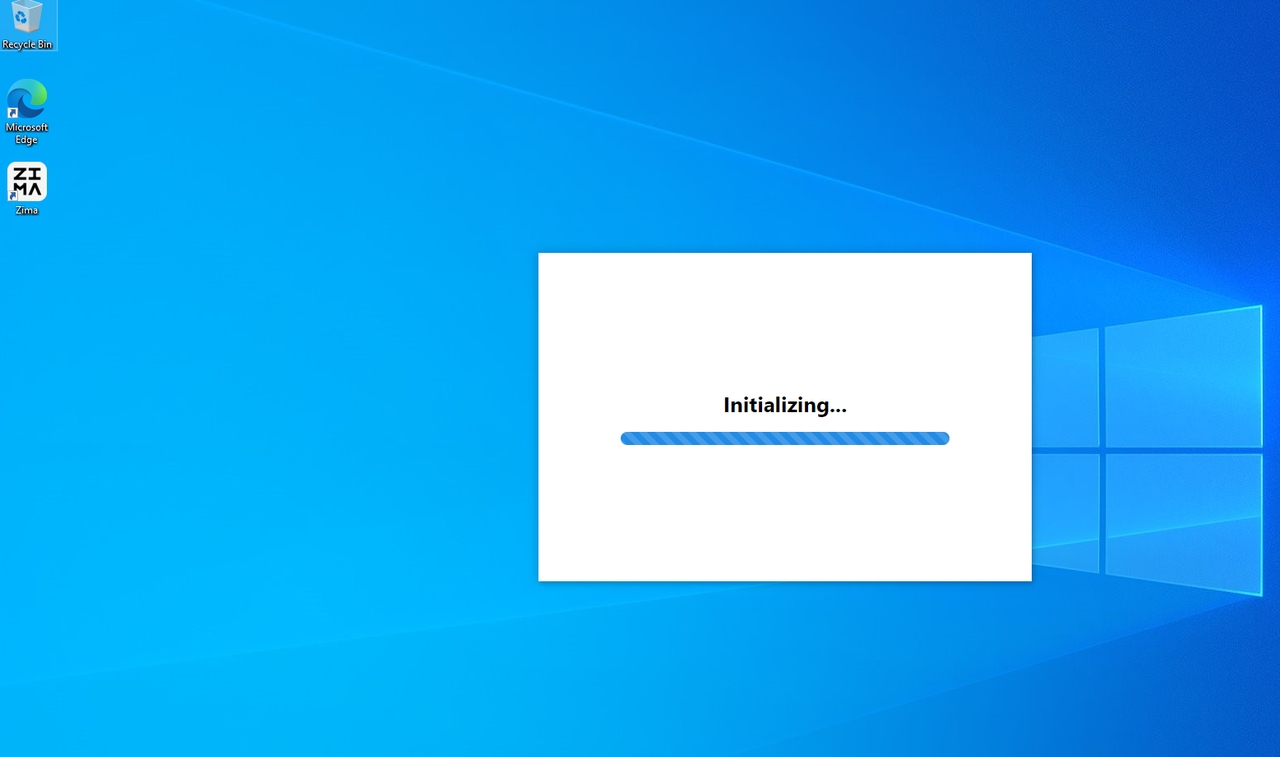
- 访问 https://www.zerotier.com/download/ 下载并安装 ZeroTier,同时确认网络连接正常。
- 再次运行 ZimaClient。
2. 如果 macOS 显示 ZimaClient 正在运行,但界面没有出现,请按以下步骤排查:
- 打开 macOS“活动监视器”,搜索 Zima、Zima Helper、zima-client-backup 等 Zima 相关进程。
- 关闭所有相关进程。
- 重新打开 Launchpad 并运行 ZimaClient。
3. 远程访问会影响隐私吗?
不会。ZimaClient 应用和 ZimaOS 会自动在笔记本电脑与 ZimaCube 之间建立 P2P 连接。两端之间的数据传输经过加密,所有数据都在设备之间直接传输。
我们在 ZimaCube 上部署自己的网络控制器,只使用 ZeroTier 的全球公共服务器进行设备发现。虚拟网络完全由 ZimaCube 控制,IceWhale 和 ZeroTier 均没有管理权限。数据隐私和数据主权是我们的首要原则,如有任何疑问,欢迎提出。
我们会持续监控并优化这些功能。
4. 如何获取日志并协助调试
发生错误或问题时,请立即截图(如适用),然后退出 ZimaClient。
从以下位置获取日志:
macOS:~/Library/Application Support/Zima/logs
Windows:%AppData%\Zima\logs
将所有日志文件打包后发送到 john@icewhale.org,并说明问题、附上相关截图。