
设置新设备不应该是一项繁琐工作。经历过无数次首次启动后,我把流程缩短为三件事:安装客户端、创建账户,然后即可开始使用。
开始前
Zima 设备需要开机,并与用于设置的电脑连接到同一网络。如果尚未安装 ZimaOS,请先参阅 **安装 ZimaOS**。
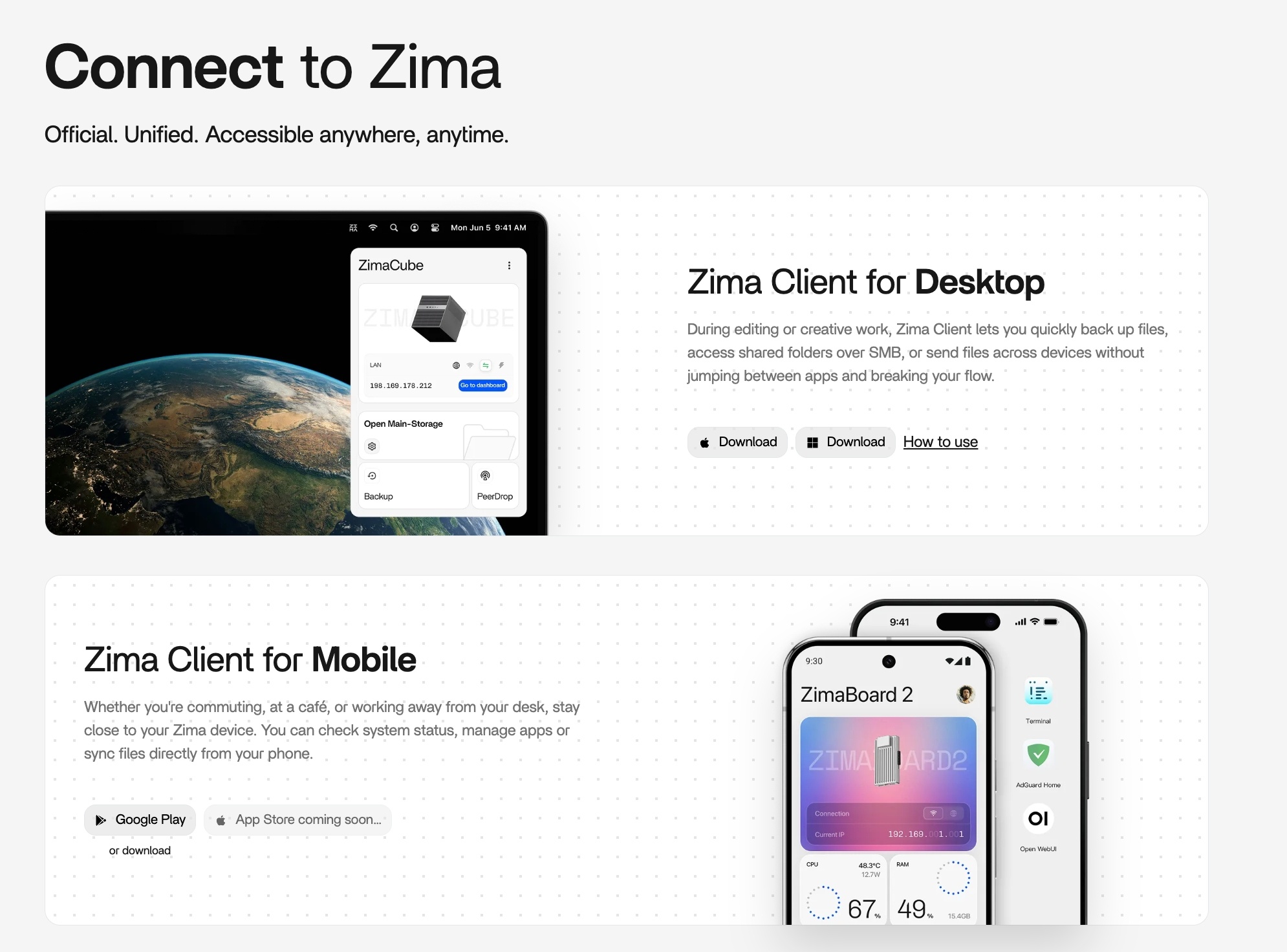
安装 ZimaClient
ZimaClient 会将电脑或手机连接到 Zima 设备。它能自动发现网络中的设备并设置远程访问。
电脑 — 下载 Windows 或 macOS 版本。安装并打开应用后,它会扫描网络并显示可用设备。
手机 — 从 App Store 获取 iOS 版本,或从 Google Play 获取 Android 版本。移动应用可以查看系统状态、管理应用,并同步手机文件。
登录并设置
ZimaClient 找到设备后,单击设备进行连接。随后会显示 ZimaOS 设置界面。
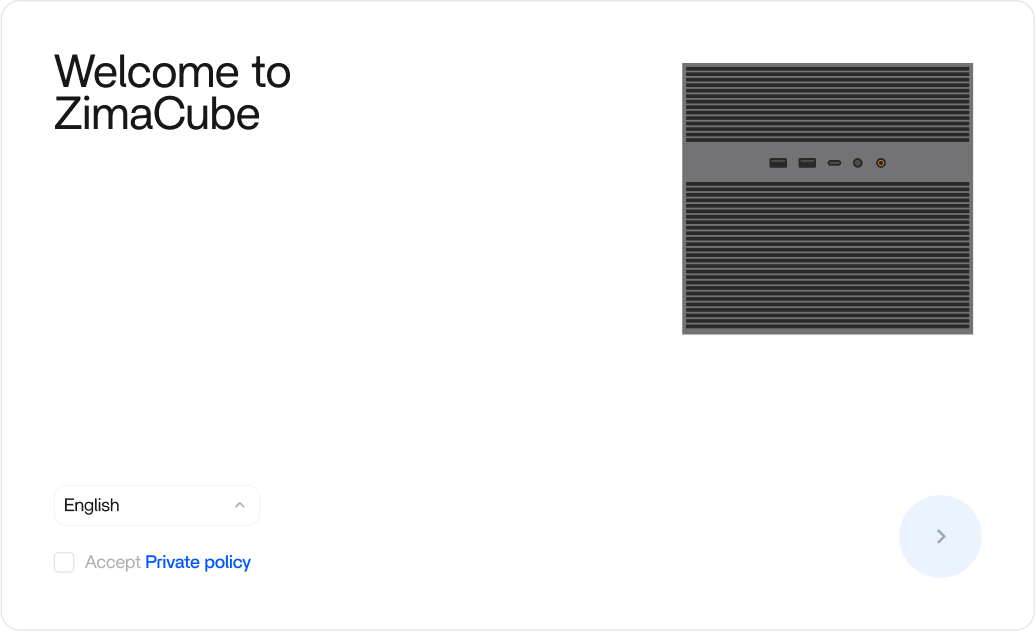
选择语言。 ZimaOS 支持英语、中文、日语等语言。随着社区参与翻译,支持的语言还在不断增加。
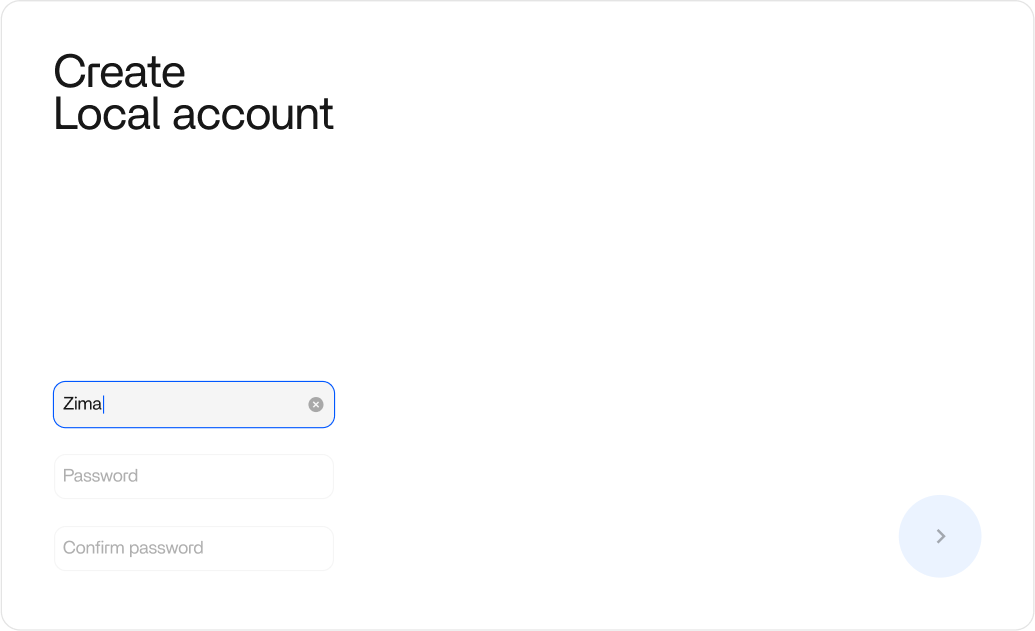
创建账户。 创建的第一个账户是主账户,拥有所有者和管理员权限。请设置用户名和高强度密码。
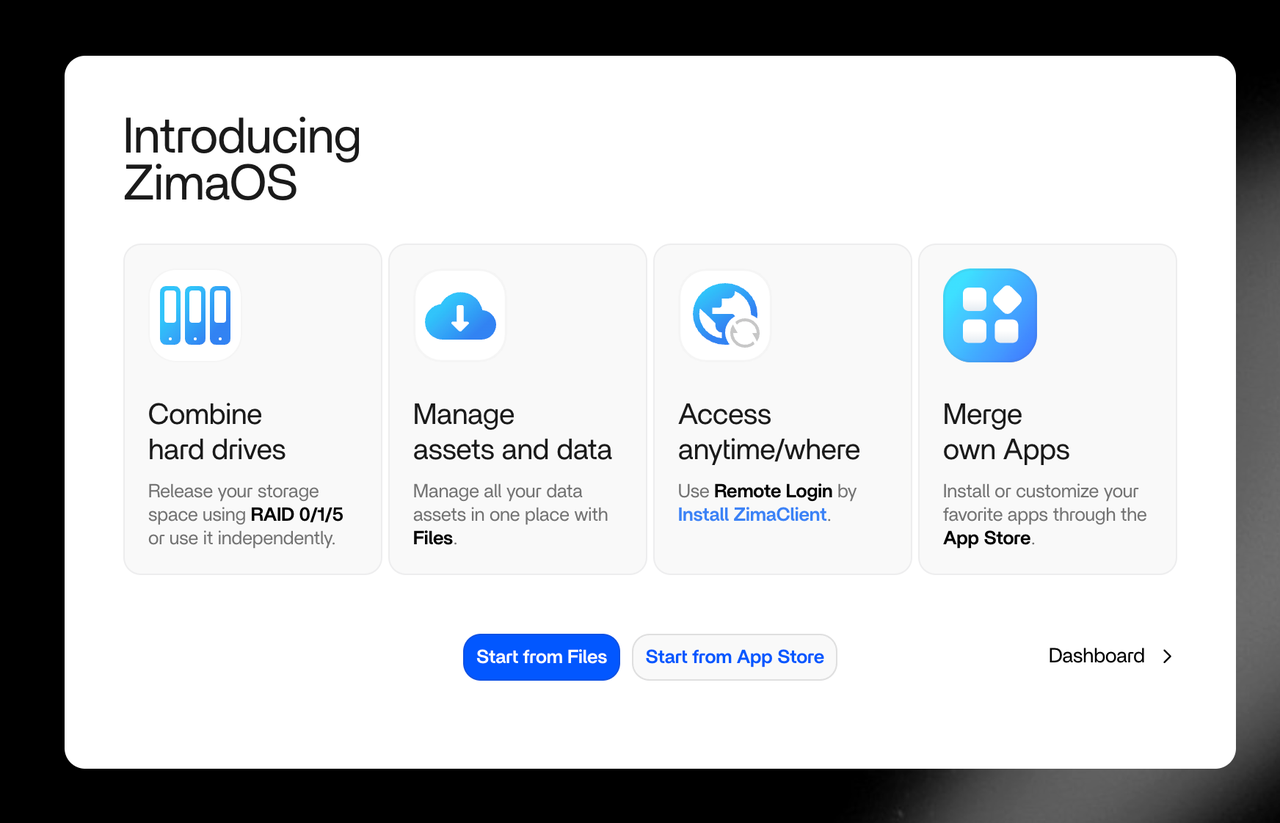
账户创建完成后,ZimaOS 会简要介绍主要功能。现在设备已经可以使用。
已经配置好的功能
以下功能会立即运行,无需额外配置。
远程访问。 首次通过 ZimaClient 连接后,即可从家外访问设备。连接采用加密 P2P 方式,无需端口转发或配置路由器。
你可以在咖啡店打开 NAS 文件、旅行时查看下载任务,或在不先上传到第三方服务的情况下共享文件夹。设备会成为一台随时可用的家庭服务器,而所有数据仍由你控制。远程访问可以在 Settings 中一键关闭,因此设备何时可以访问完全由你决定。数据不会经过第三方服务器。
Samba 共享。 所有存储空间默认会在局域网中共享,并由 ZimaOS 账户和密码保护。ZimaClient 会通过 P2P 链路自动处理连接。连接后,共享文件夹会显示在 Mac 的 Finder 或 Windows 文件资源管理器中,可以像普通文件夹一样拖放文件。
无论是团队共同处理项目,还是家庭成员共享照片和视频,网络中的所有人都可以在不安装额外软件的情况下访问同一存储。权限与 ZimaOS 用户账户绑定,因此可以控制每个人看到的内容。
下一步
- 功能概览 — 浏览 ZimaOS 仪表板及其功能
- 下载 ZimaClient — 了解桌面应用的安装和使用详情
- 远程访问 — 配置和管理远程连接
故障排查
如果 ZimaClient 找不到设备,请确认两者连接到同一网络。也可以通过 IP 地址直接连接:在路由器的 DHCP 客户端列表中查找设备 IP,然后在浏览器中输入。显示的设置界面相同。