
你将了解
ZimaOS 是一款为通用 x86-64 设备设计的轻量级 NAS 操作系统。
本指南提供完整步骤,帮助你快速、顺利地下载、写入并安装 ZimaOS。
所需设备
- 一台 Zima 设备或至少有 25 GB 存储空间的通用 x86-64 设备。
- 一个容量不低于 4 GB 的 USB 设备。
开始安装
要启动 ZimaOS,需要在 BIOS 中启用 UEFI 启动模式并关闭 Secure Boot。
步骤 1:下载 ZimaOS 安装镜像
从官方 GitHub Release 页面下载最新的 ZimaOS .img 文件:
👉 ZimaOS GitHub Releases
步骤 2:制作可启动 USB 设备
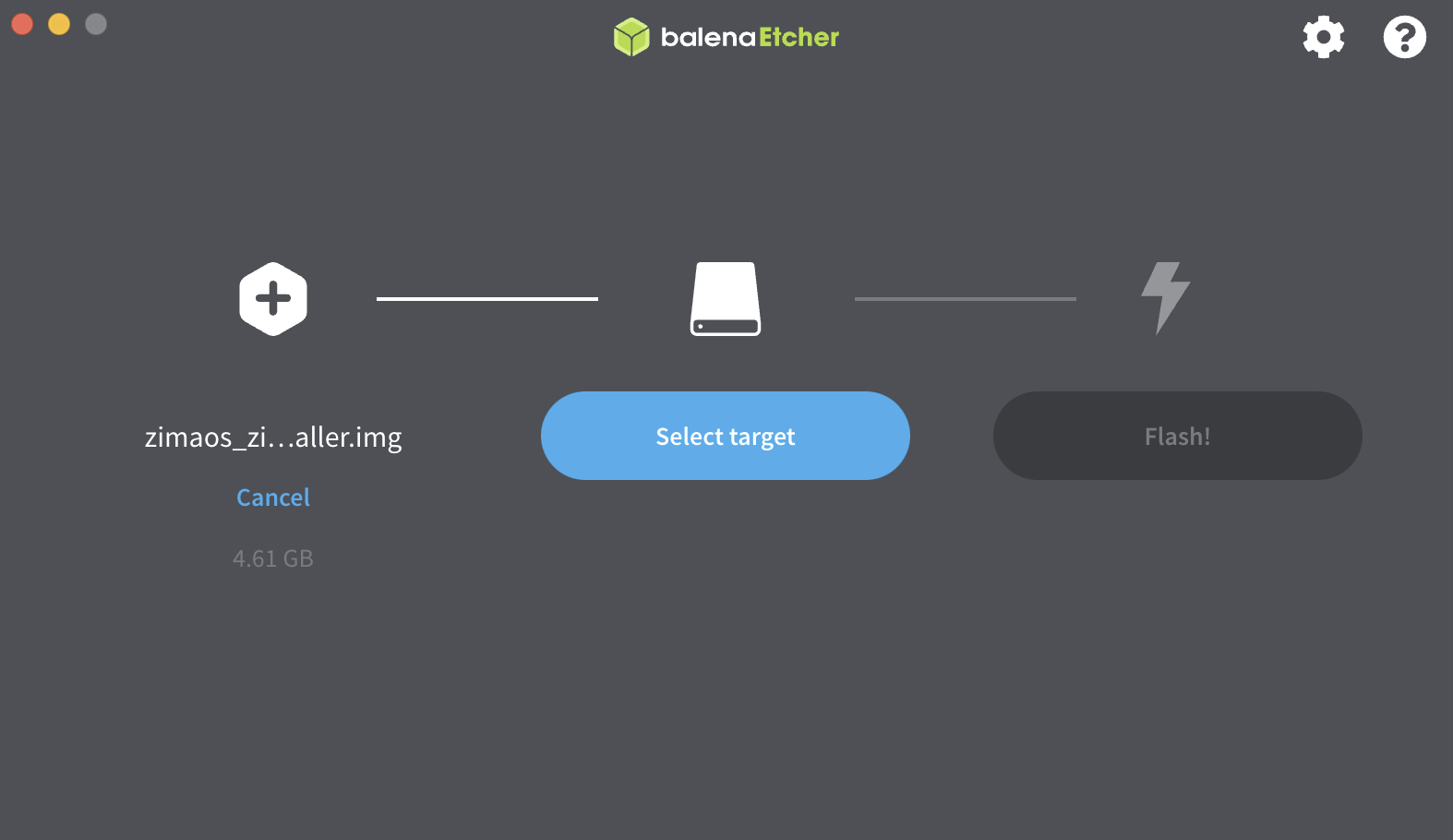
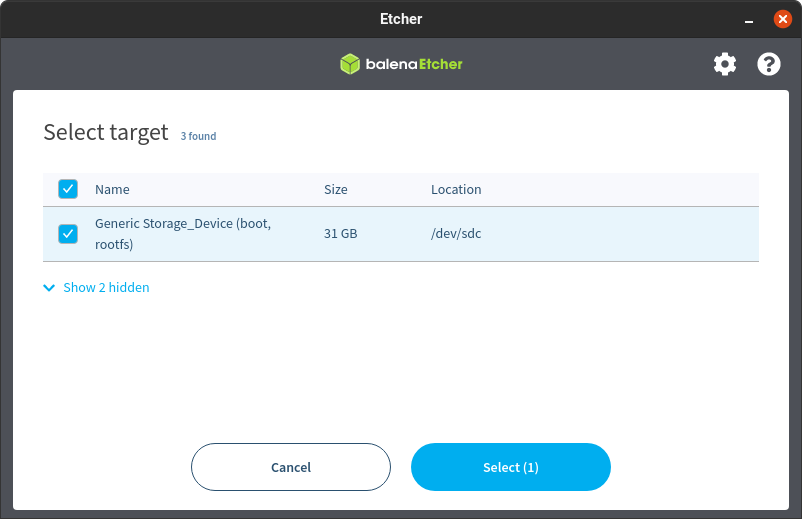
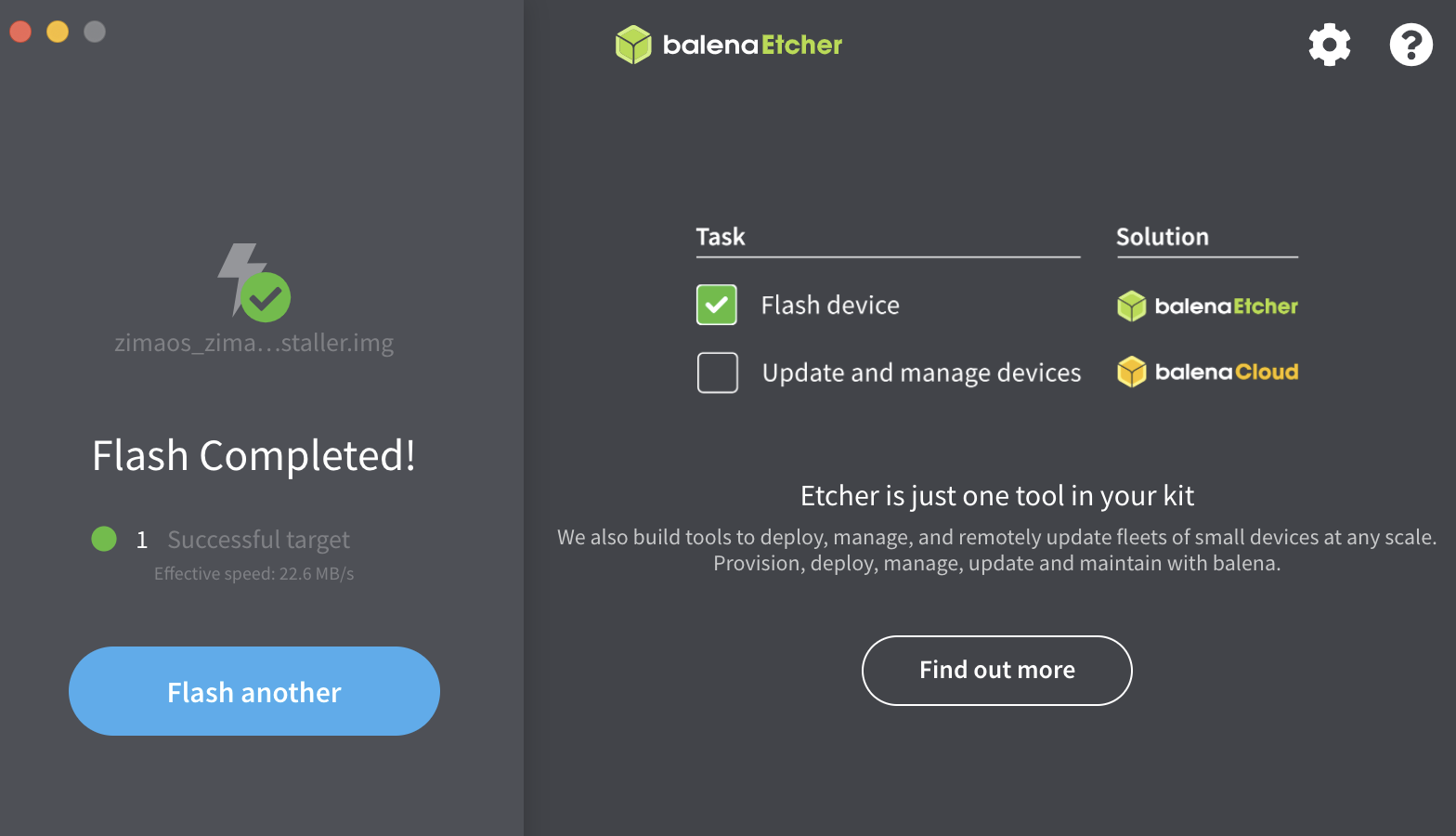
需要将 ZimaOS 镜像写入 USB 设备。最简单的工具是 Balena Etcher。
- 下载并安装 Balena Etcher
- 打开 Etcher,选择 ZimaOS
.img文件。 - 插入 USB 设备,并将其选为目标设备。
- 单击 Flash 开始写入镜像。
步骤 3:从 USB 启动设备
- 将可启动 USB 设备插入目标设备。
- 进入 BIOS 或启动菜单,然后选择 Boot from USB。
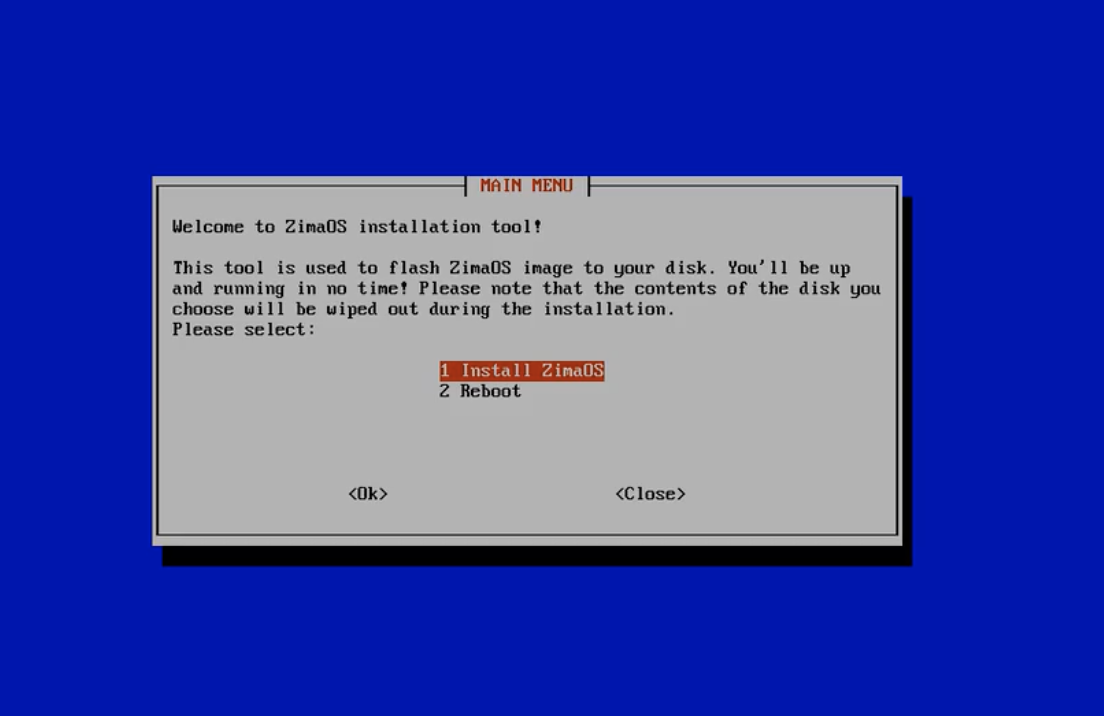
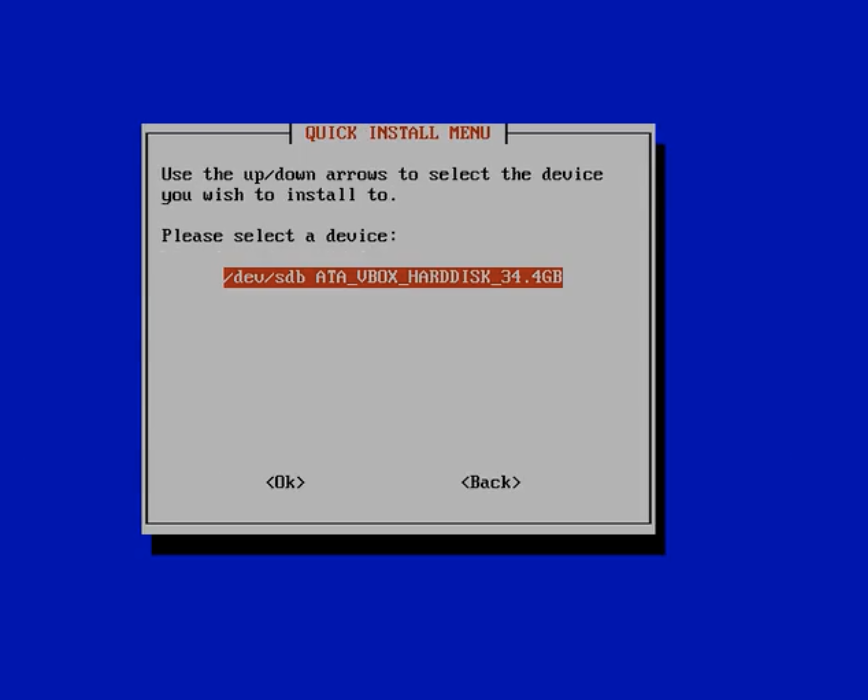
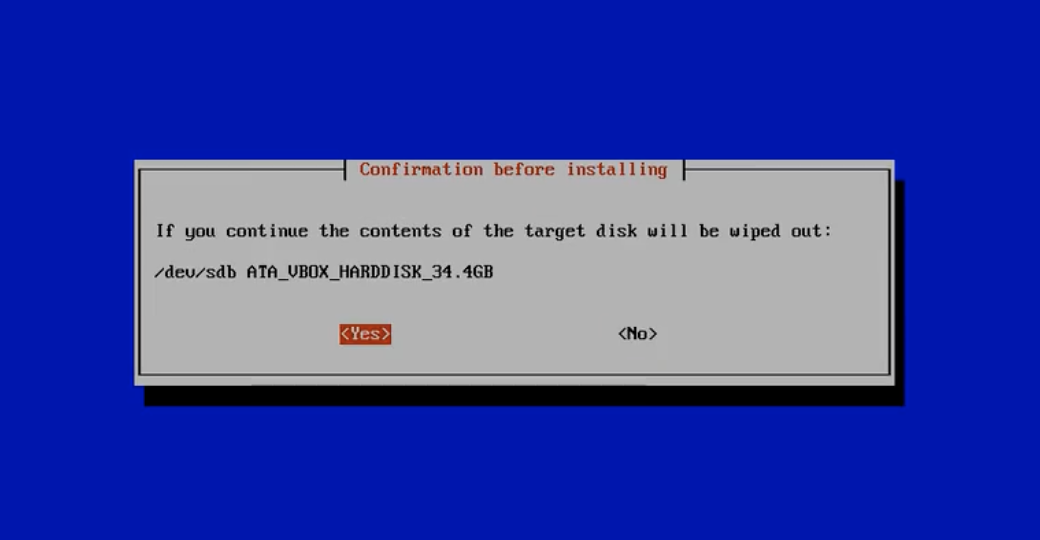
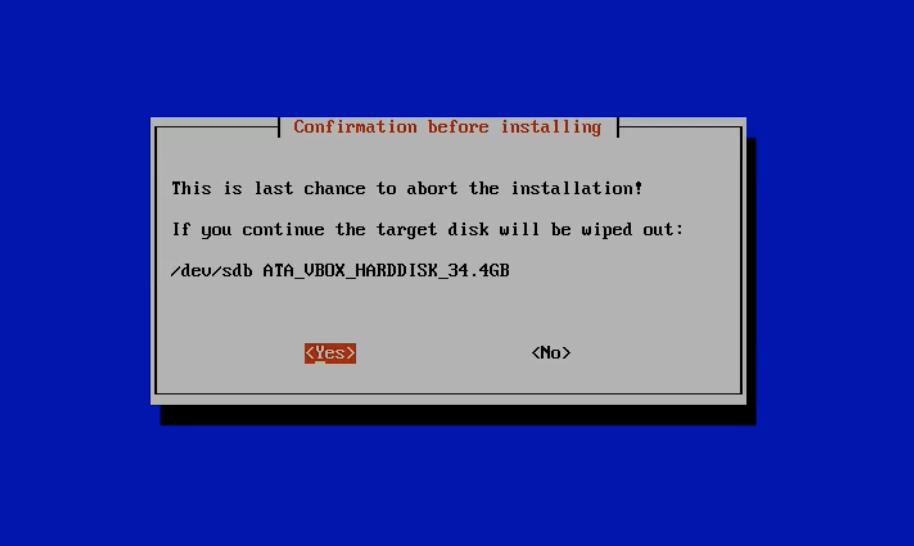
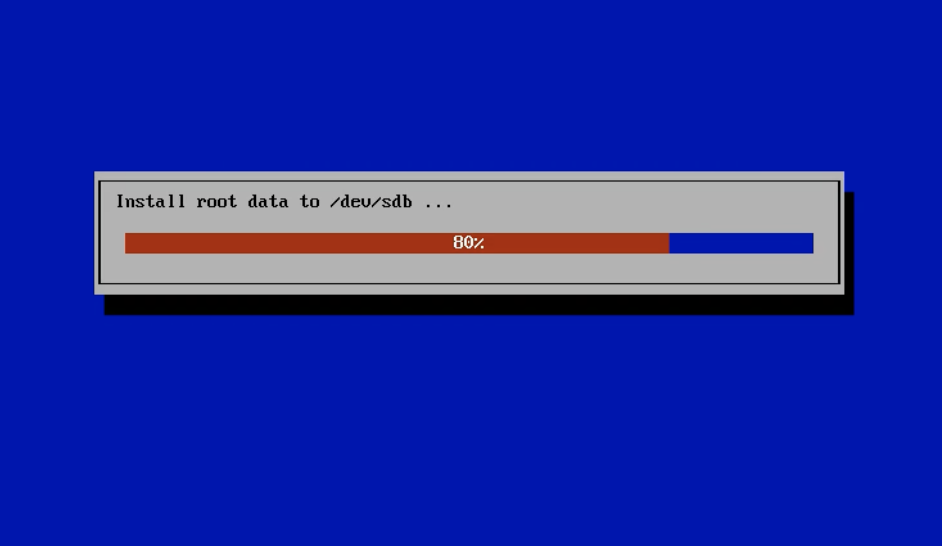
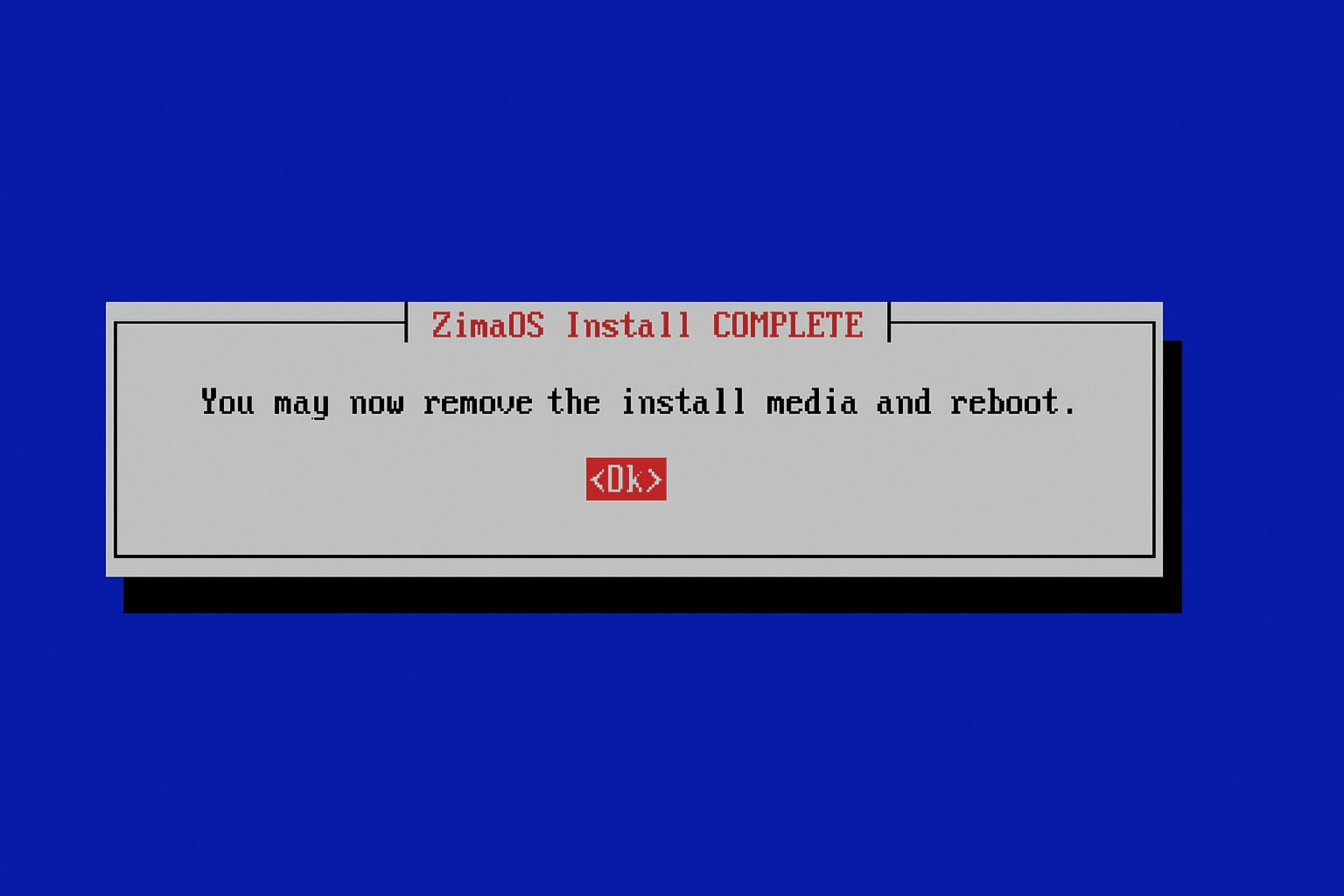
步骤 4:完成 ZimaOS 安装
按照屏幕提示安装 ZimaOS。
系统提示时,拔下 USB 设备并重新启动。
设备随后会自动启动进入 ZimaOS。
步骤 5:访问 ZimaOS
重新启动后,最简单的登录方式是使用 ZimaClient。它可以自动发现网络中的设备,并帮助你快速访问 ZimaOS。
👉 下载 ZimaClient 并按照此指南操作:ZimaOS 快速入门指南
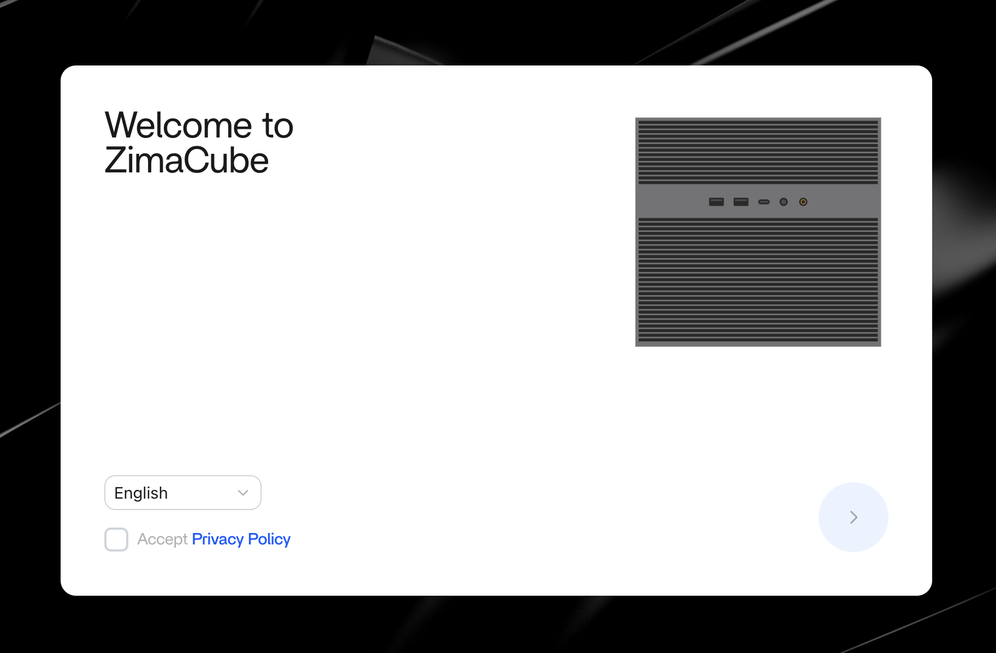
也可以在网络中查找设备 IP 地址,并在浏览器中输入,从而访问 ZimaOS Web UI。
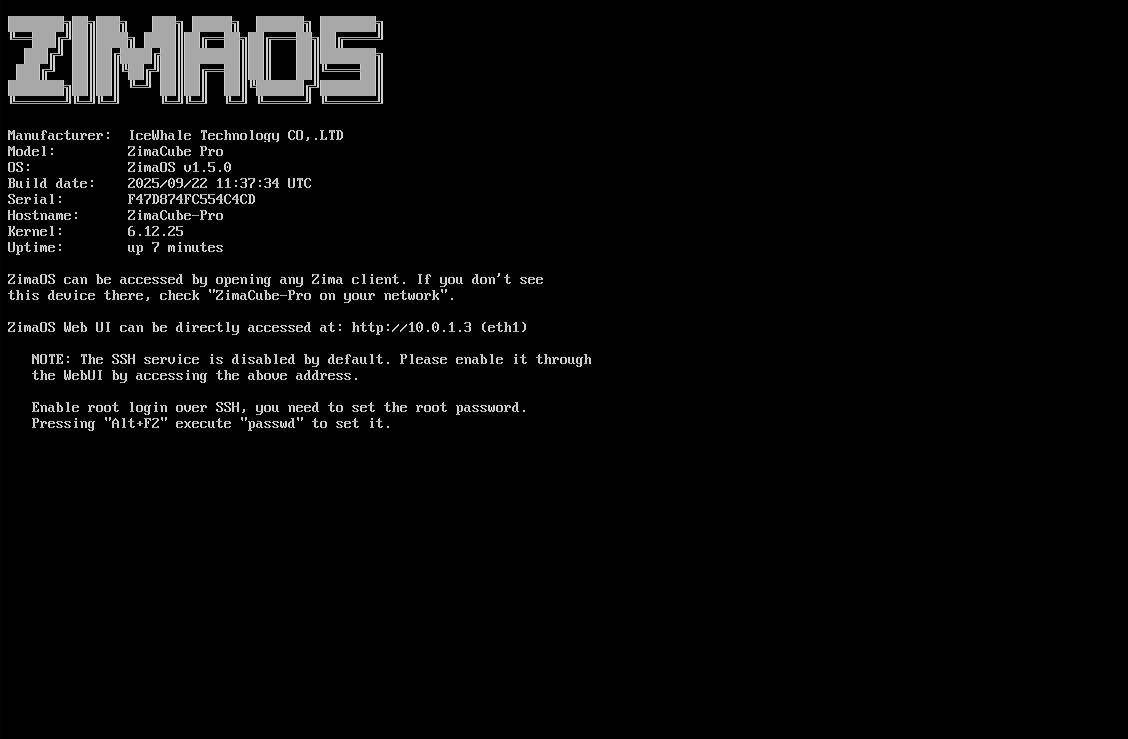
🎉 恭喜! ZimaOS 已成功安装,现在可以开始探索各项 NAS 功能。
安装 ZimaOS 后的下一步
在智能服务器上安装 ZimaOS 后,可以开始搭建个人云和家庭服务器。
你可以尝试:
- 🔧 设置 RAID 或存储池以保护数据。
- 📂 启用文件共享(SMB/FTP),在设备之间访问文件。
- 🎞️ 运行媒体服务器(Plex、Jellyfin),串流播放电影和音乐。
- 🐳 从 ZimaOS App Store 直接部署 Docker 应用。
- ☁️ 将重要数据备份到外部硬盘或云端。
👉 准备使用更多功能?
💡 建议收藏本指南以便日后查看。ZimaOS 新版本通常会带来性能改进和新应用。