
远程访问是你每天使用却不曾察觉的安静功能。家庭服务器留在家里,而你在咖啡馆、办公室或另一个国家访问它。连接在你首次登录的那一刻就已经建立好了。
远程访问的工作原理
ZimaClient 和 ZimaOS 会在你的设备与家庭服务器之间建立一条加密的点对点通道。数据直接从一端传输到另一端。中间没有任何第三方服务器,也没有人能读取通道中经过的内容。
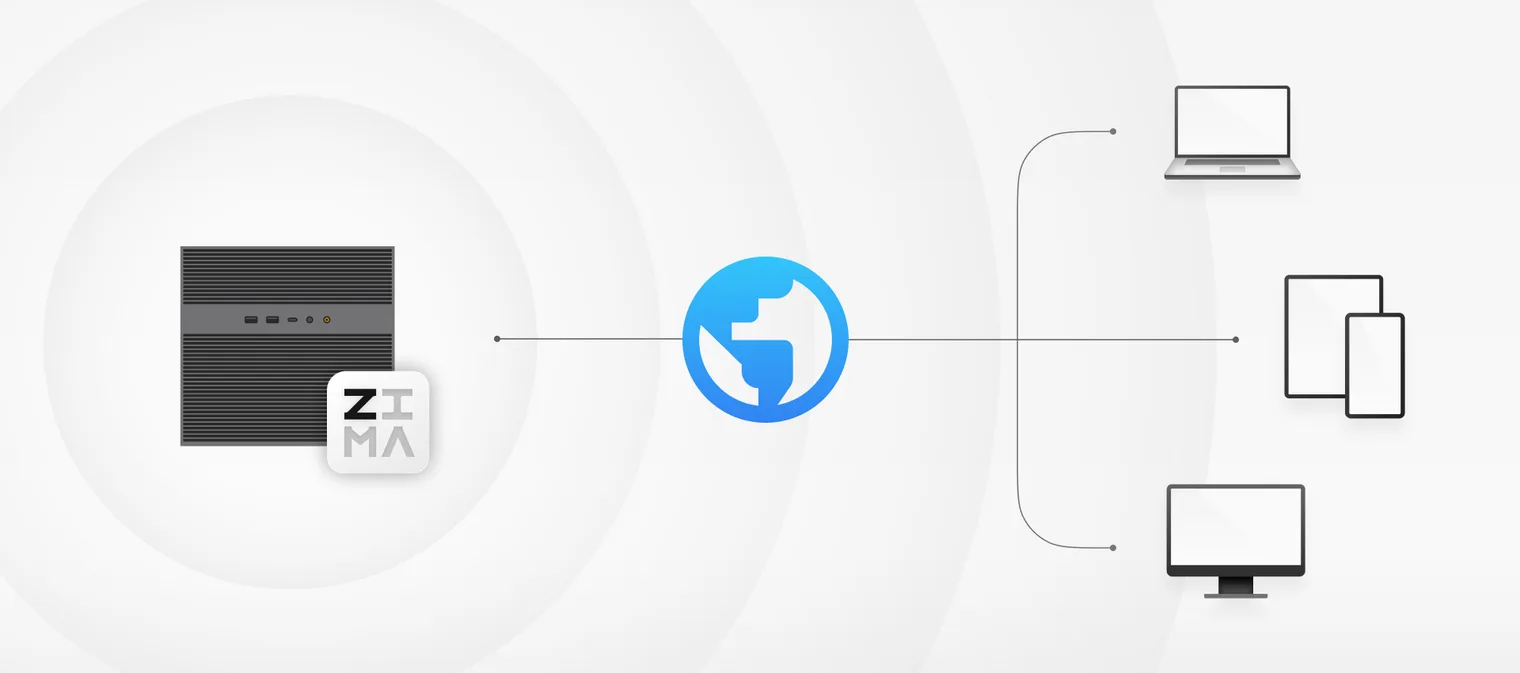
连接还会自动选择最快的路径。在家里时走本地局域网,插上 Thunderbolt 就切换到直连电缆,离开家后通过互联网或热点工作。这些都不需要你配置。ZimaClient 会找到最快的路径并自动选择它。
控制权始终在设备上。ZimaOS 为远程连接运行自己的网络控制器,任何外部方都不拥有你网络的管理权限。ZimaOS 不会收集、存储或访问你的文件、连接日志或使用数据。
你也可以彻底关闭远程访问。在仪表盘中打开设置 > 网络并关闭开关。远程连接随即停止,而家庭网络和本地连接照常工作。想重新打开通道时,随时可以再次开启。
从手机和电脑连接
新设备上的首次登录会完成所有设置。之后连接就是自动的。打开 ZimaClient 即已连接,无论在家还是在外。如果设备刚开箱,请先按照**入门指南**完成设置。
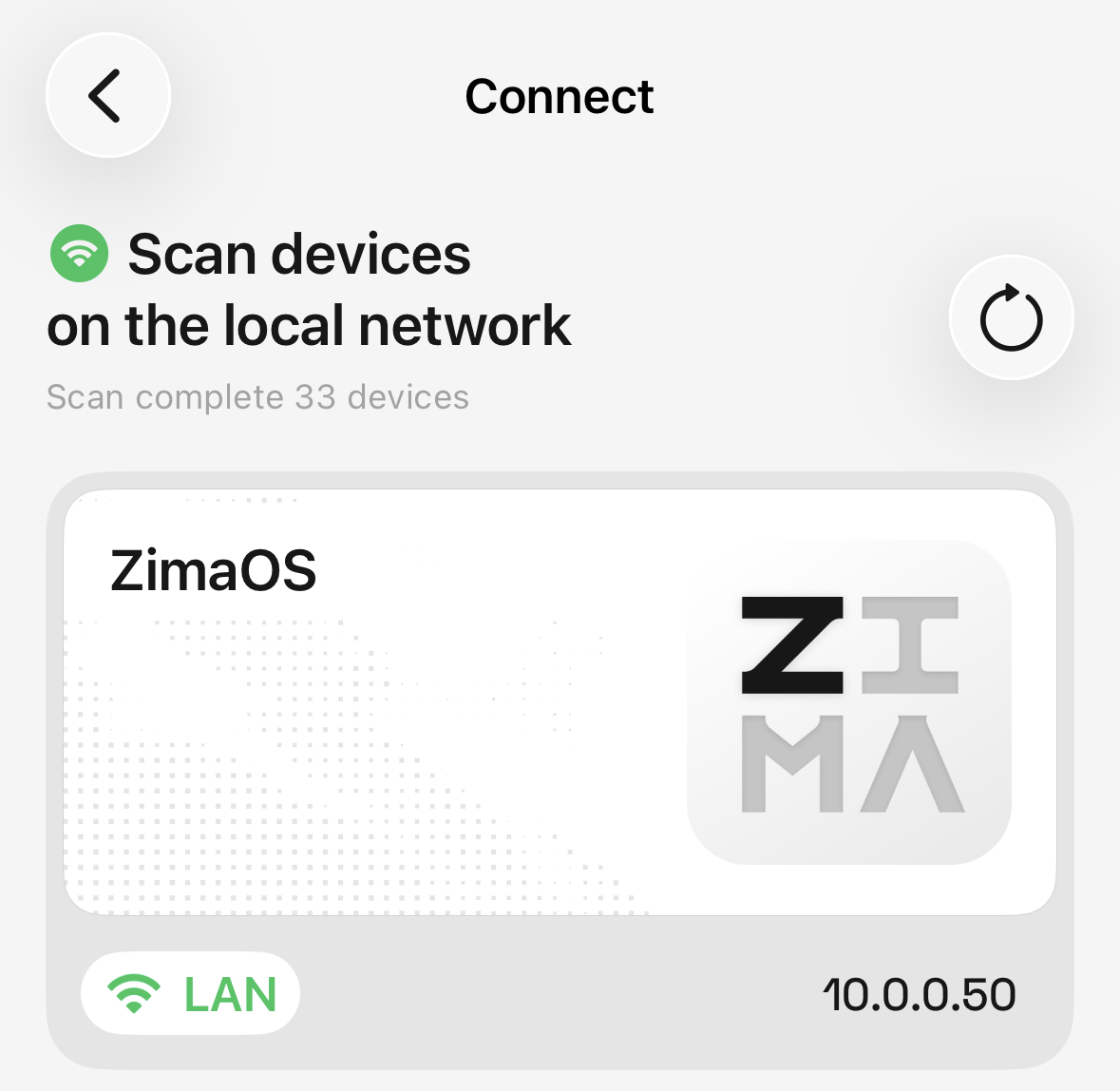
打开客户端,你得到的不仅是连接。设备面板显示家庭服务器的 IP 和连接状态,还有一个按钮可以一键打开 ZimaOS 仪表盘。无论你在哪里,仪表盘都只需轻点一下。
在手机上,同一个客户端承载着你日常使用的功能。文件和照片让内容触手可及,离开家后备份依然继续运行。参见**手机备份和照片**。
在电脑上,ZimaClient 将存储挂载到 Finder 或文件资源管理器中,并持续运行你的备份文件夹。完整流程参见**电脑备份**。
设备的远程 ID
远程 ID 是设备在远程连接中的唯一身份。其他人通过它访问你的设备,所以请像保管共享文件夹的密码一样保管它。
要找到它,打开 ZimaOS 仪表盘的设置,切换到网络选项卡,然后复制远程 ID。
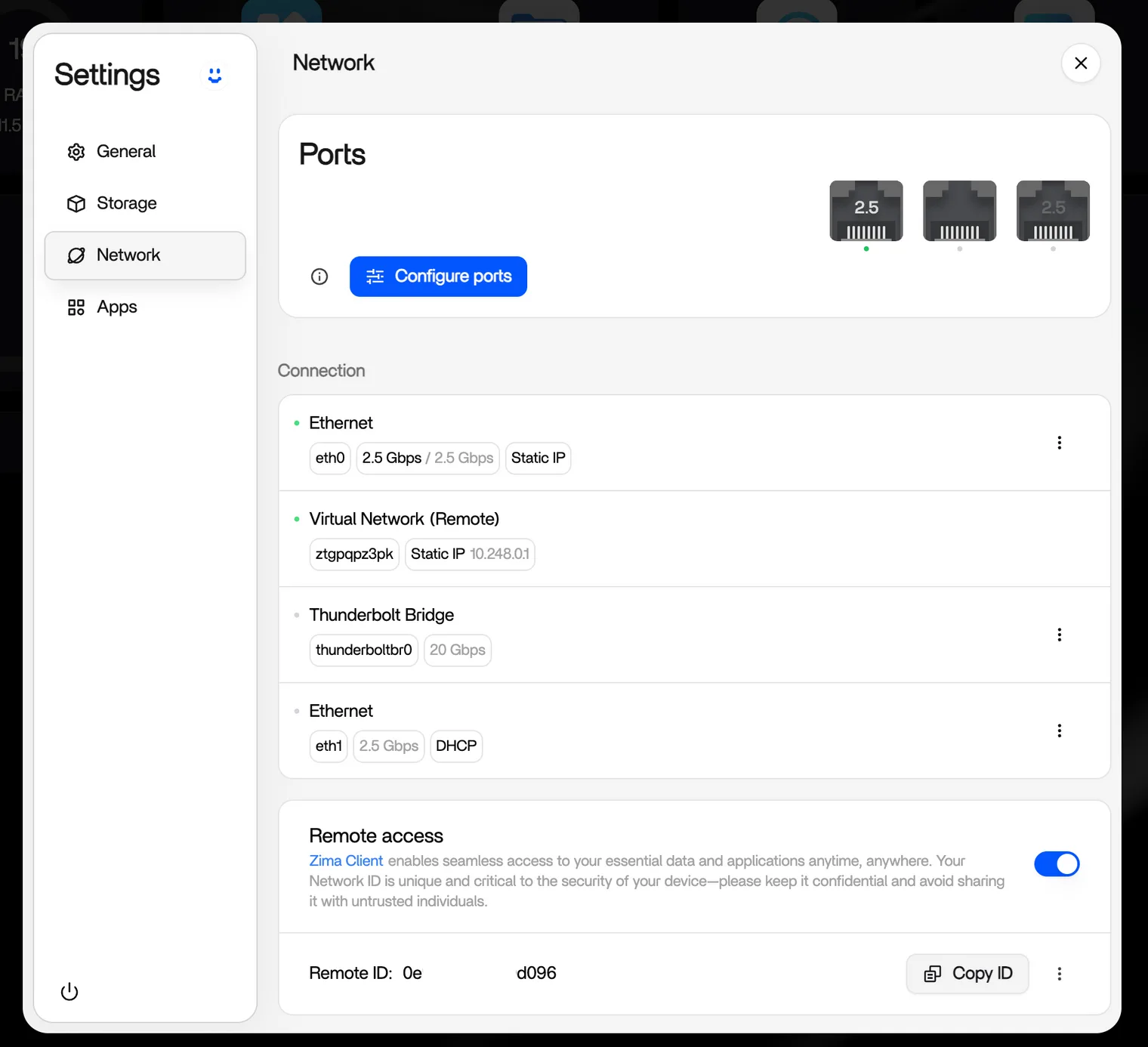
关于安全保管,有两件事需要了解:
- 如果远程 ID 泄露,你的共享文件夹可能会暴露。请勿把它交给他人。
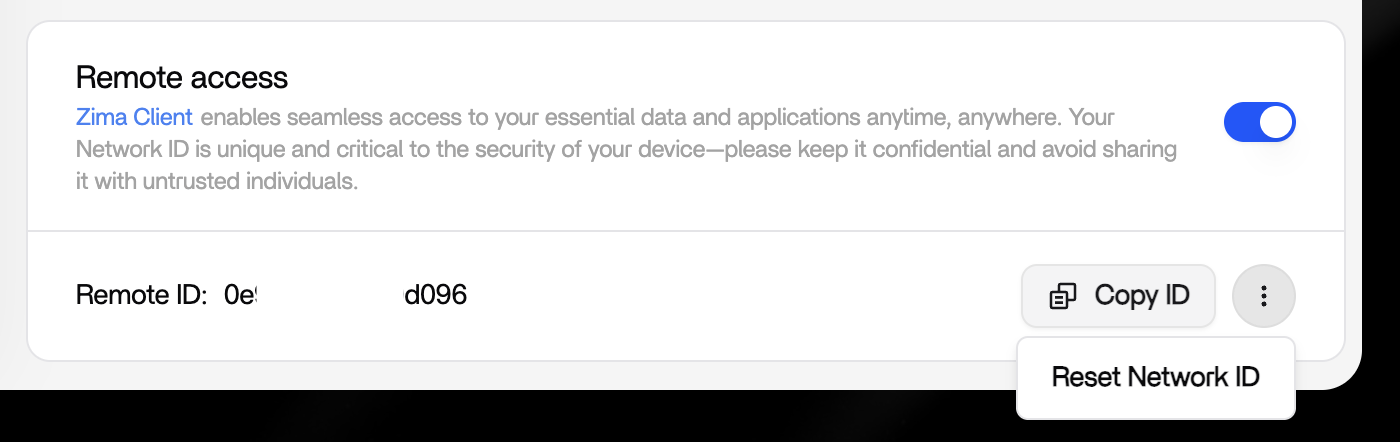
- 如果怀疑已泄露,点击远程 ID 旁边的 … 按钮进行重置。泄露的 ID 会立即失效。现有的连接和共享也会失效,因此重置后设备需要重新连接。
多设备
拥有多台 ZimaOS 设备是常态而非例外。ZimaClient 会列出所有设备,在设备列表中轻点一下即可切换。
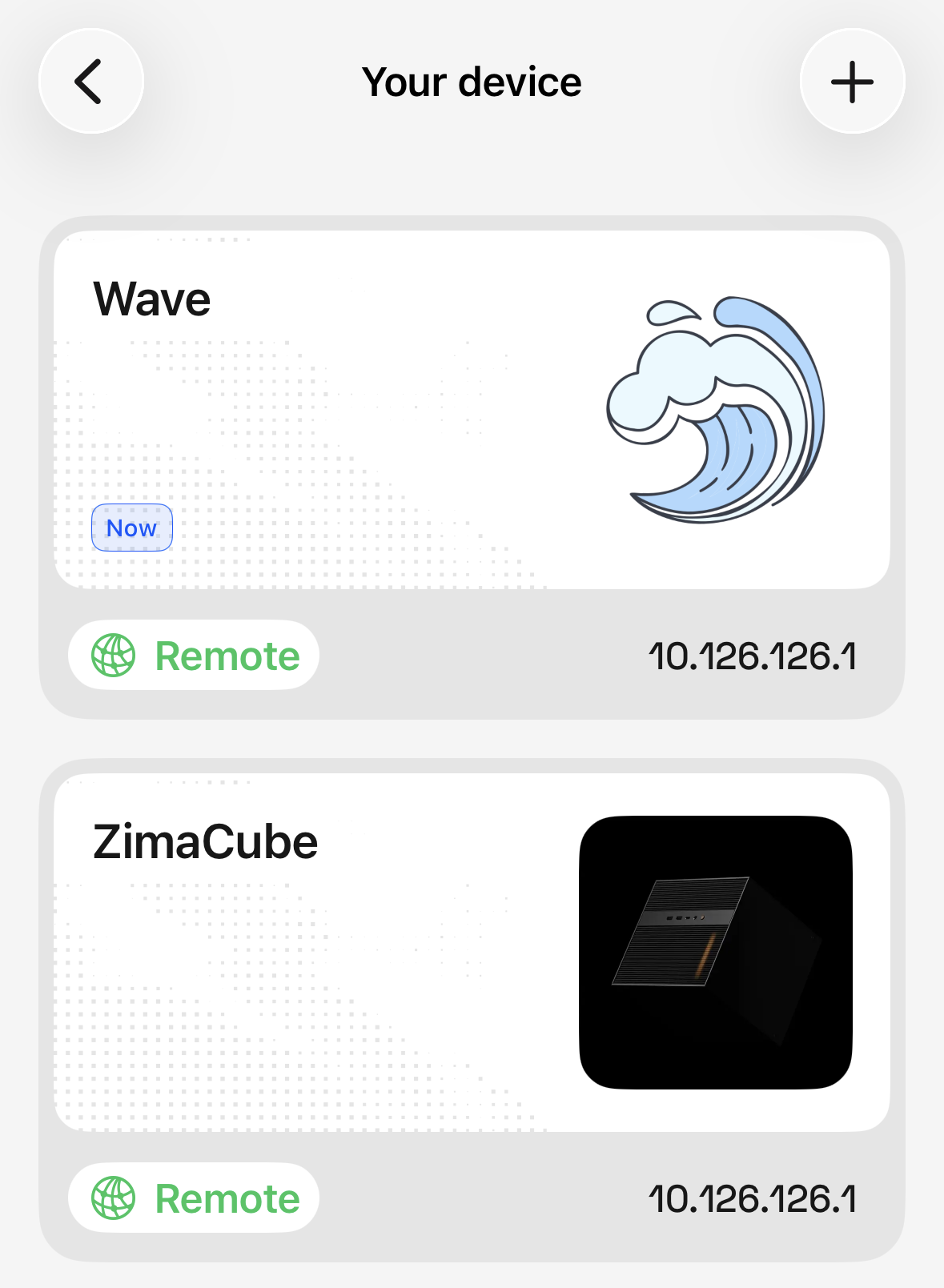
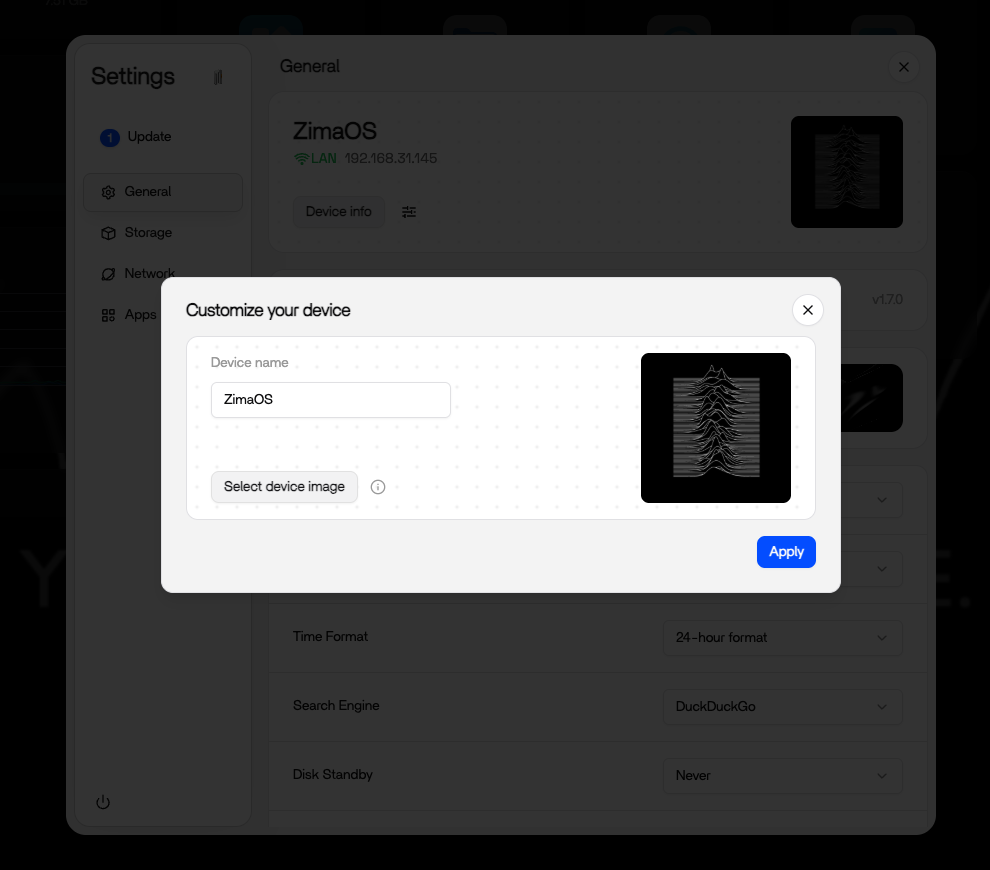
给每台设备设置专属图标,方便一眼区分。在 ZimaOS 仪表盘中打开设置 > 常规,点击设备信息旁边的设置按钮。图标随设备走,因此客户端会在你使用的每个屏幕上显示相同的身份。
对于第二台电脑,Connect ID 覆盖了设备不在身边的情况。使用 Connect ID 登录而不是本地扫描,连接方式完全相同。更多信息参见**功能一览**。
ZimaClient 还是标准协议
ZimaClient 是内置方案。登录后远程连接即可使用,无需在网络上做任何设置。连接是点对点的,数据直接在设备之间传输。
如果你希望连接基于开放协议运行,官方 App Store 中有四款应用可供选择:Tailscale、WireGuard Easy、Firefly 和 NetBird。使用你自己的账户或密钥,即可通过 Linux、Android 等平台上的标准客户端连接。完整的对比和设置步骤请参阅 **Tailscale 与 WireGuard 远程访问**。
下一步
- 下载 ZimaClient — 覆盖你随身携带的每台设备
- Tailscale 与 WireGuard 远程访问 — 标准协议路线
- SMB 文件共享 — 局域网内的共享