
1. Introducción
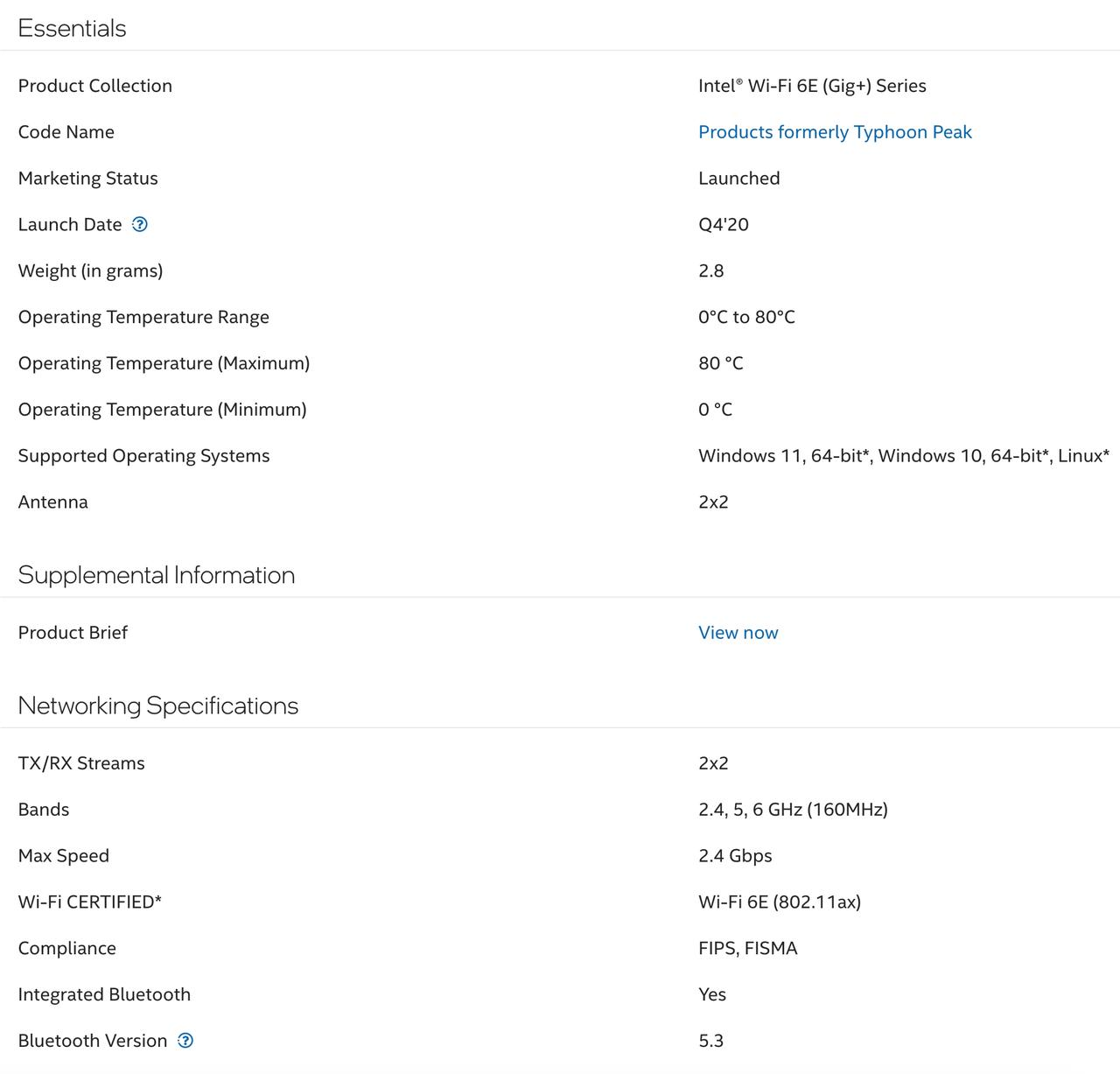
El adaptador Intel® Wi-Fi 6E AX210 (Gig+) está diseñado para admitir la tecnología Wi-Fi 6E. El producto es compatible con Wi-Fi de doble flujo en las bandas de 2.4GHz, 5GHz y 6GHz, además de Bluetooth® 5.3. Combinado con procesadores Intel® Core™ y las innovaciones inalámbricas de Intel, el módulo Intel® Wi-Fi 6E AX210 puede mejorar considerablemente tu experiencia de conexión en casa, en el trabajo o durante tus desplazamientos.
2. Especificaciones
3. Instrucciones de uso
Pasos rápidos:
A. Inserta la tarjeta AX210 en ZimaBoard.
B. Actualiza el controlador de la AX210.
C. Abre el sistema CasaOS y conéctate a una red Wi-Fi.
Modo STA
Equipo necesario:
- ZimaBlade / ZimaBoard × 1
- Tarjeta Wi-Fi AX210 × 1
- Cable Ethernet × 1
- Adaptador de corriente × 1
Opcional: - Cable miniDP × 1
- Monitor × 1
- Teclado × 1
Diagrama de conexión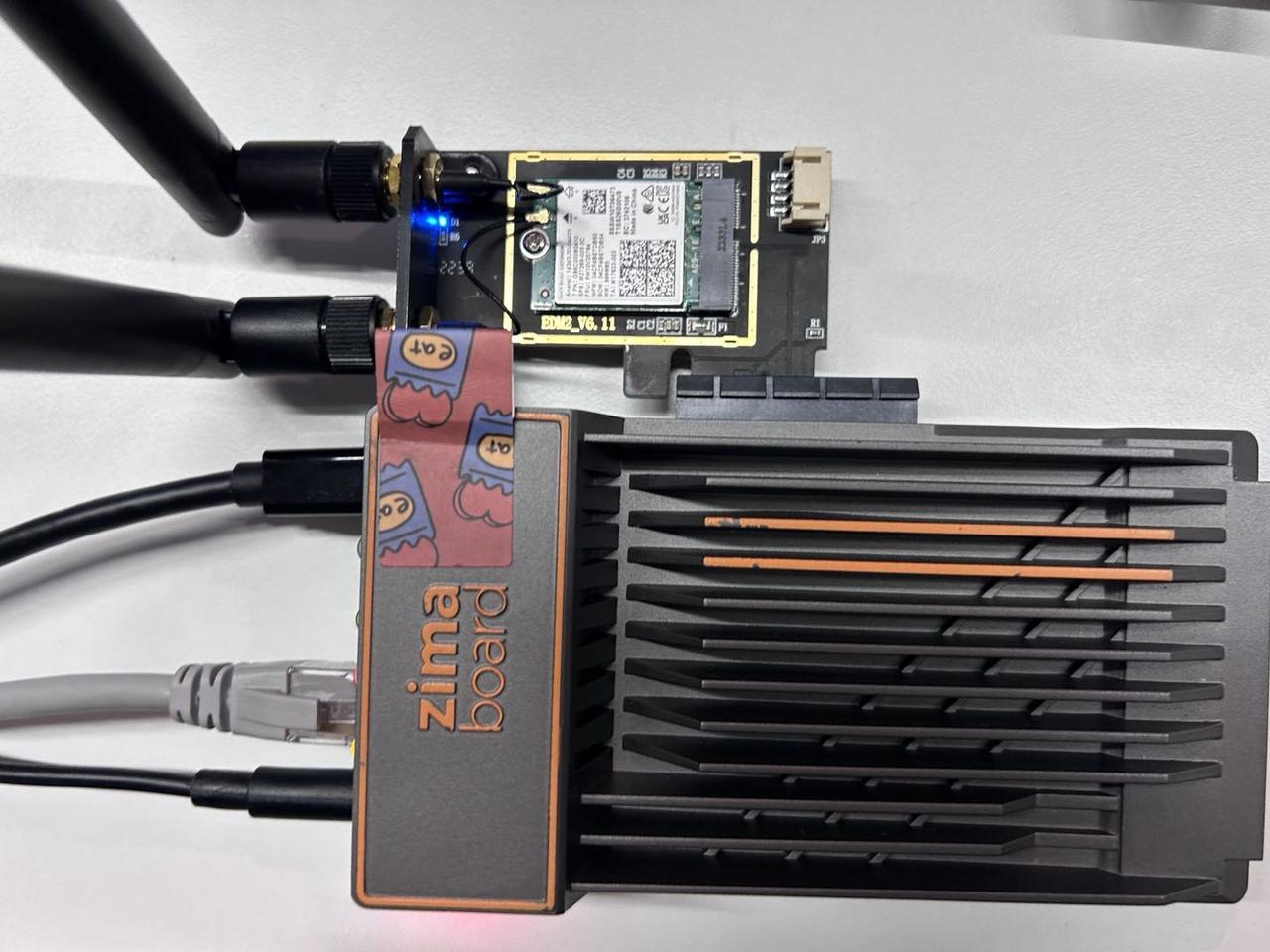
Paso 1: Comprueba si se detecta la tarjeta Wi-Fi AX210
Accede al dispositivo mediante el terminal.
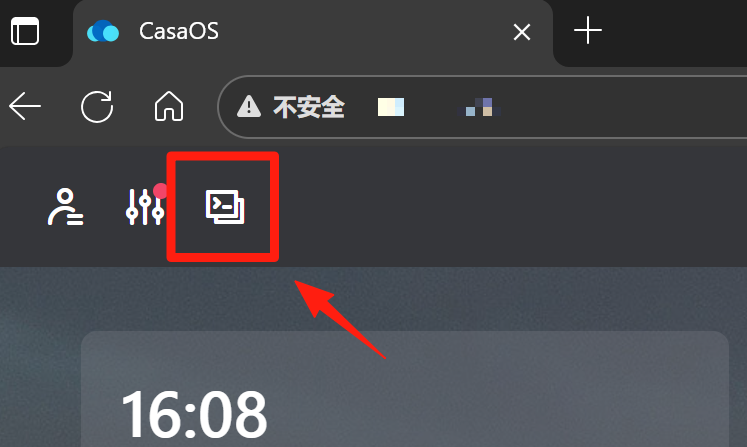
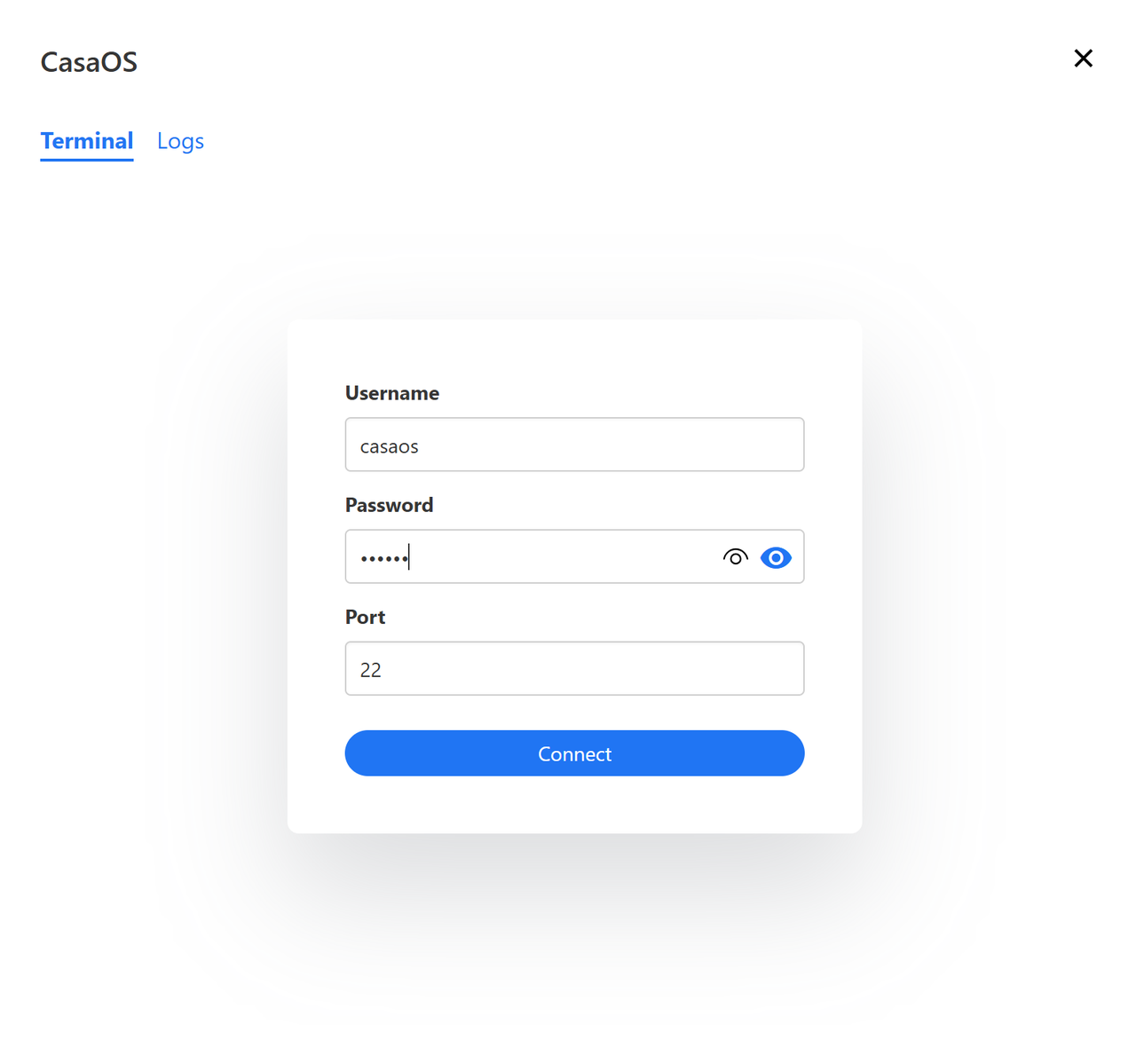
Cambia al modo root con
su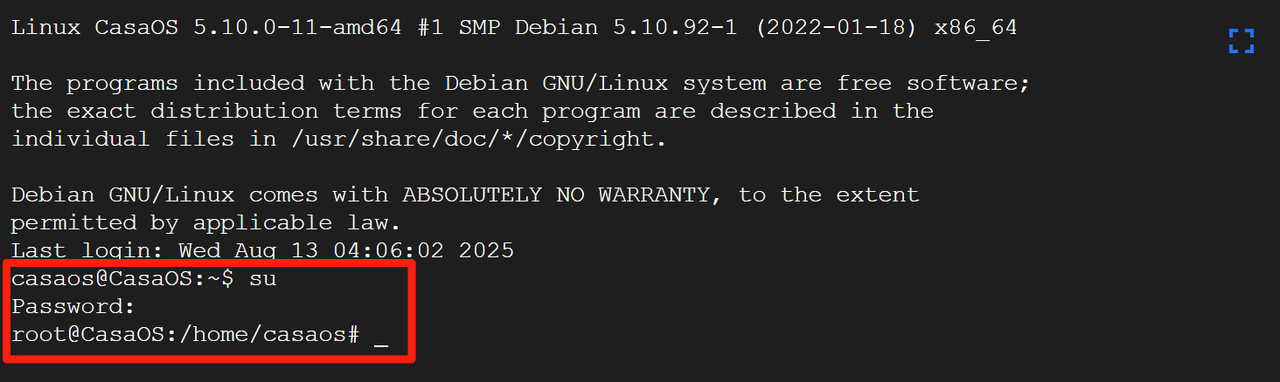
Ejecuta el comando
lspci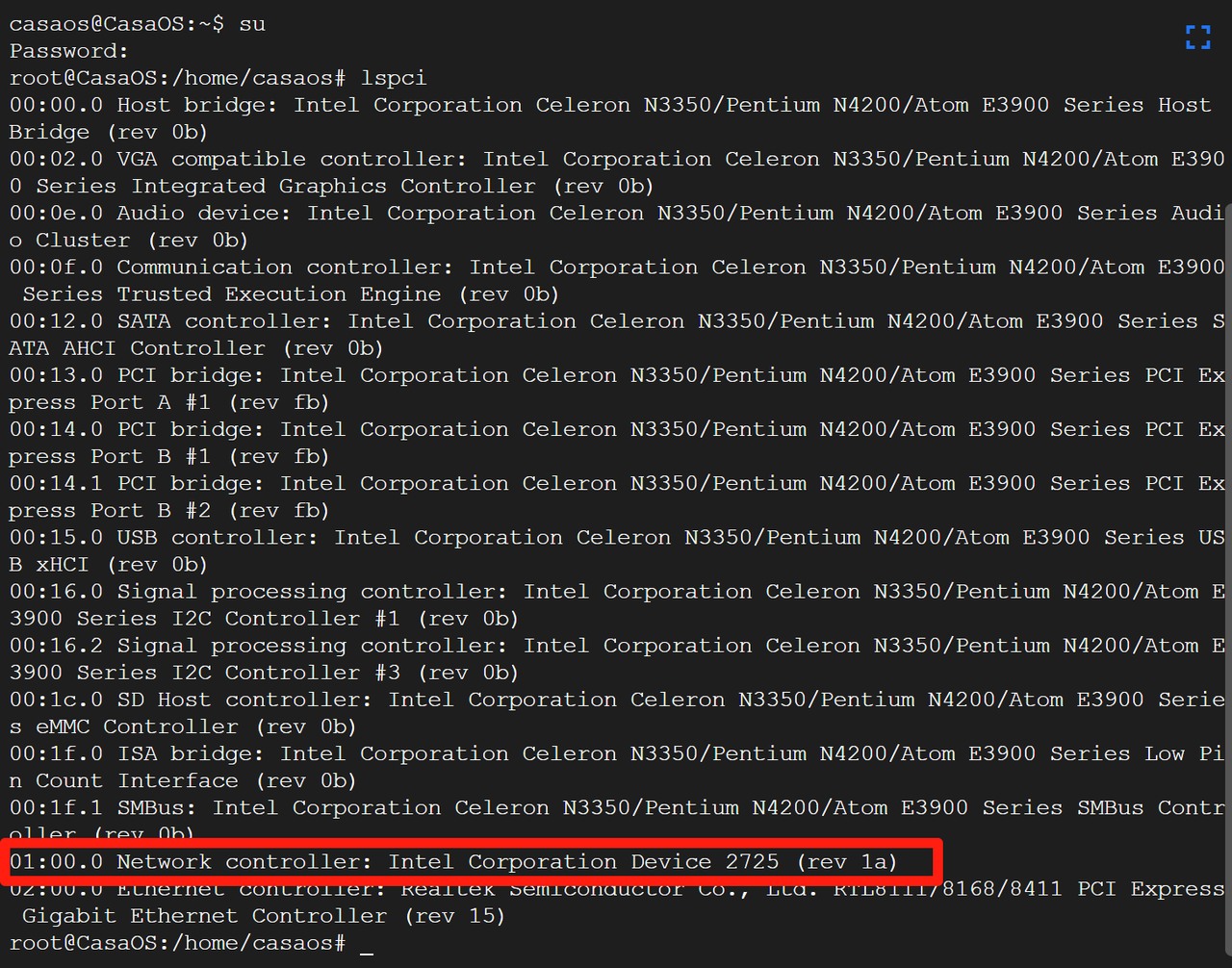
Deberías ver el dispositivo Intel en la lista, lo que confirma que está conectado a ZimaBoard.
Paso 2: Instala el controlador de la AX210
Nota:
Si utilizas CasaOS preinstalado en ZimaBoard o ZimaBlade con la versión de kernel 5.10, puedes pasar directamente al Paso 3.
También puedes obtener esta versión mediante el enlace proporcionado.
Comprueba la versión del kernel. Si es anterior a 6.10, se recomienda actualizarla. En esta guía utilizaremos el kernel de backports.
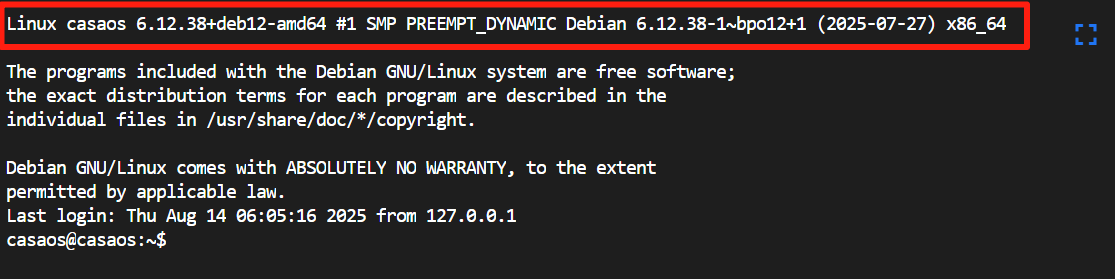
Añade el repositorio de backports:
echo "deb http://deb.debian.org/debian bookworm-backports main contrib non-free non-free-firmware" | sudo tee -a /etc/apt/sources.list
Actualiza las listas de paquetes:
sudo apt update
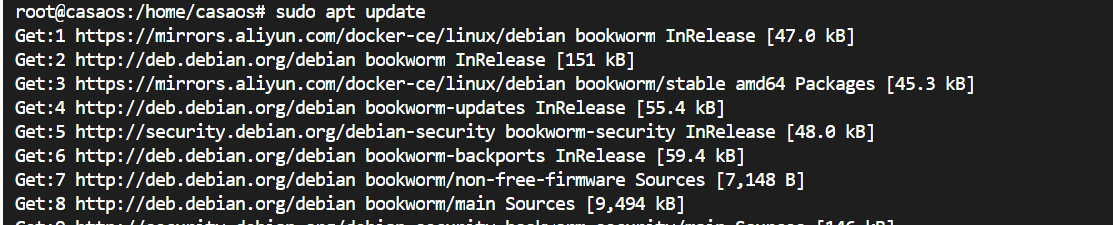
Instala el archivo de claves de Debian:
sudo apt install -y debian-archive-keyring
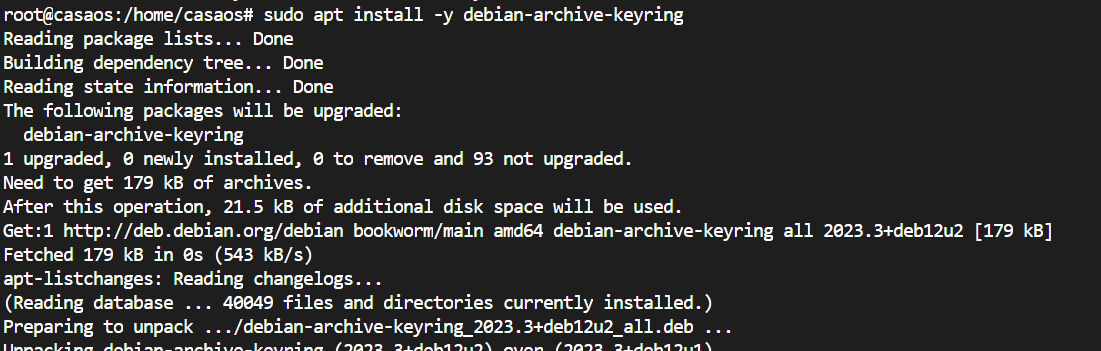
Vuelve a actualizar las listas de paquetes:
sudo apt update
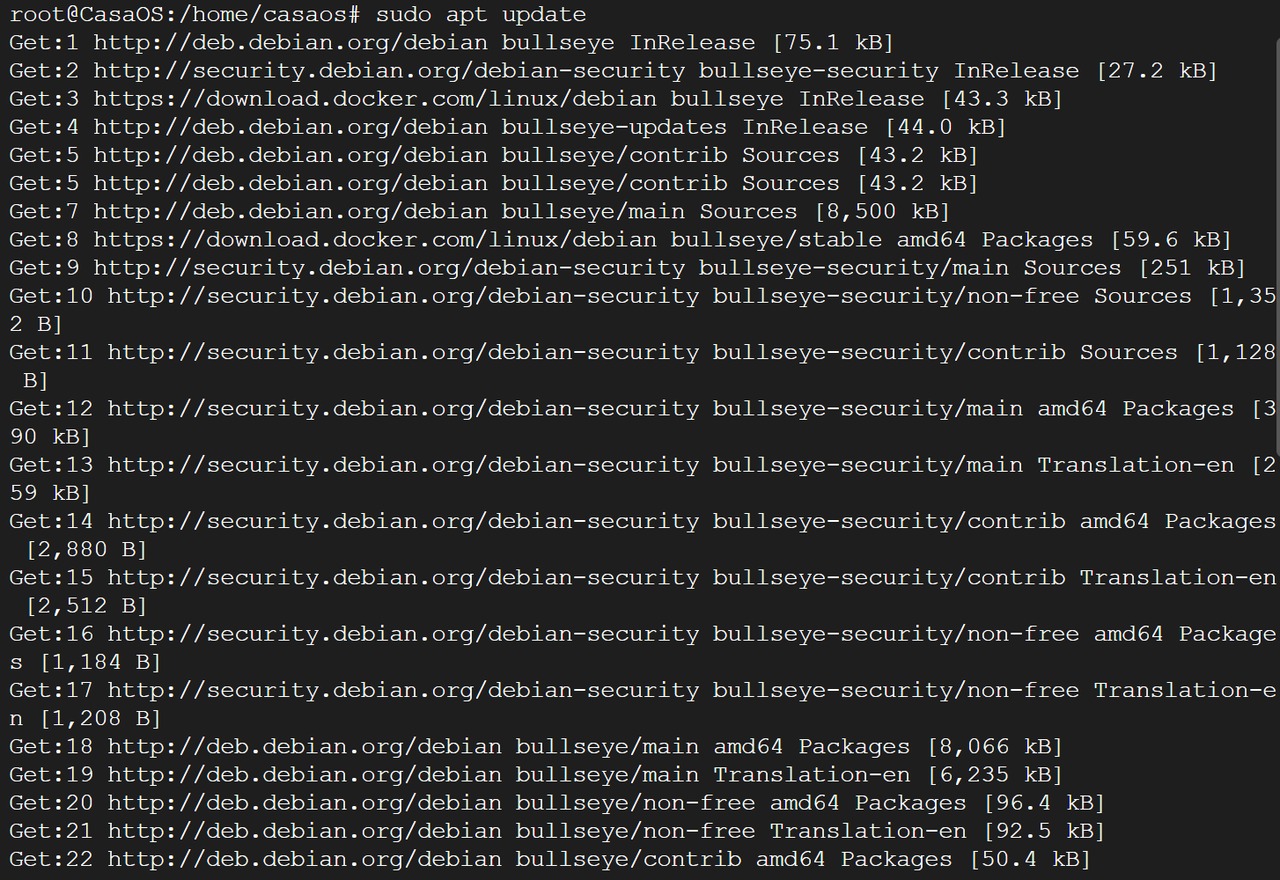
Actualiza el kernel e instala el firmware:
sudo apt install -y -t bookworm-backports linux-image-amd64 firmware-iwlwifi
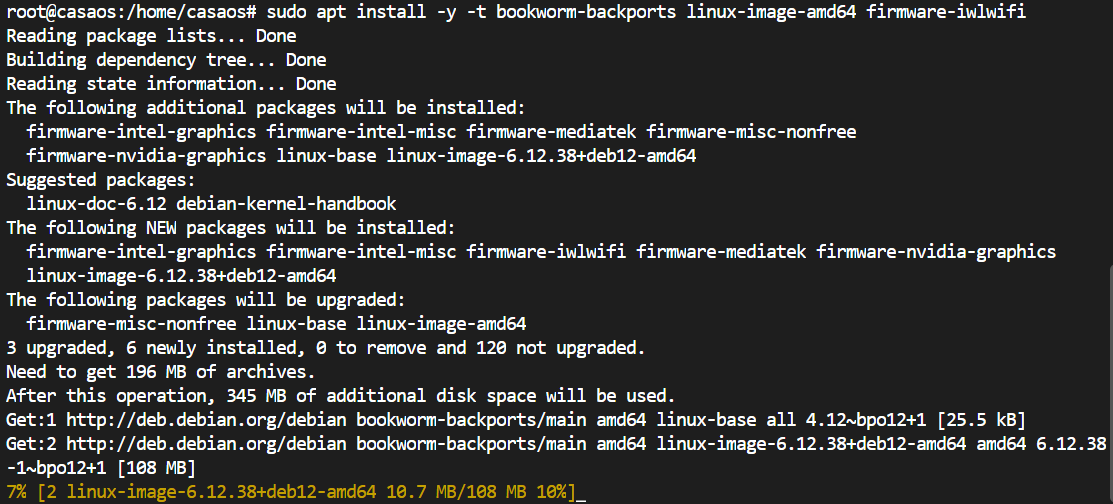
Reinicia el dispositivo:
sudo reboot
Después del reinicio, confirma que la versión del kernel sea 6.12 o superior.
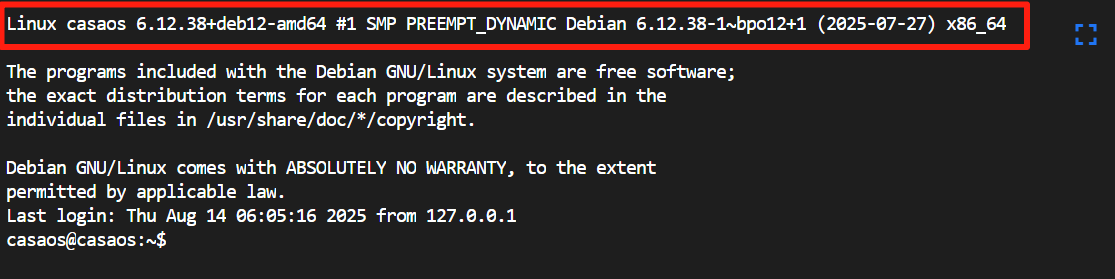
Paso 3: Conéctate a una red Wi-Fi con nmtui
Utilizaremos la herramienta nmtui para establecer la conexión.
sudo nmtui |
Si el sistema no reconoce el comando nmtui, consulta la sección Instalación de nmtui situada más abajo.
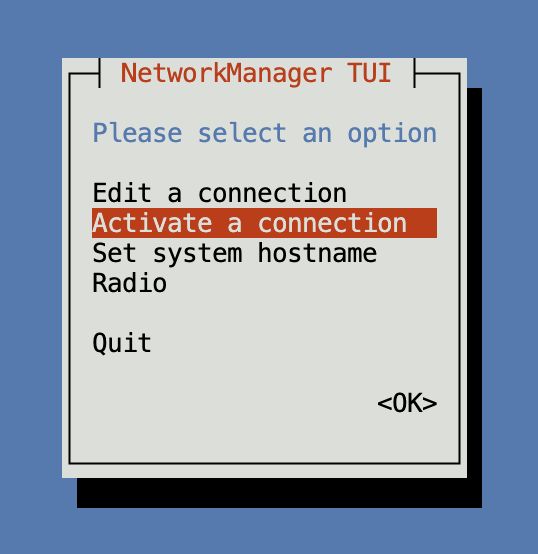
Selecciona Activate a connection.
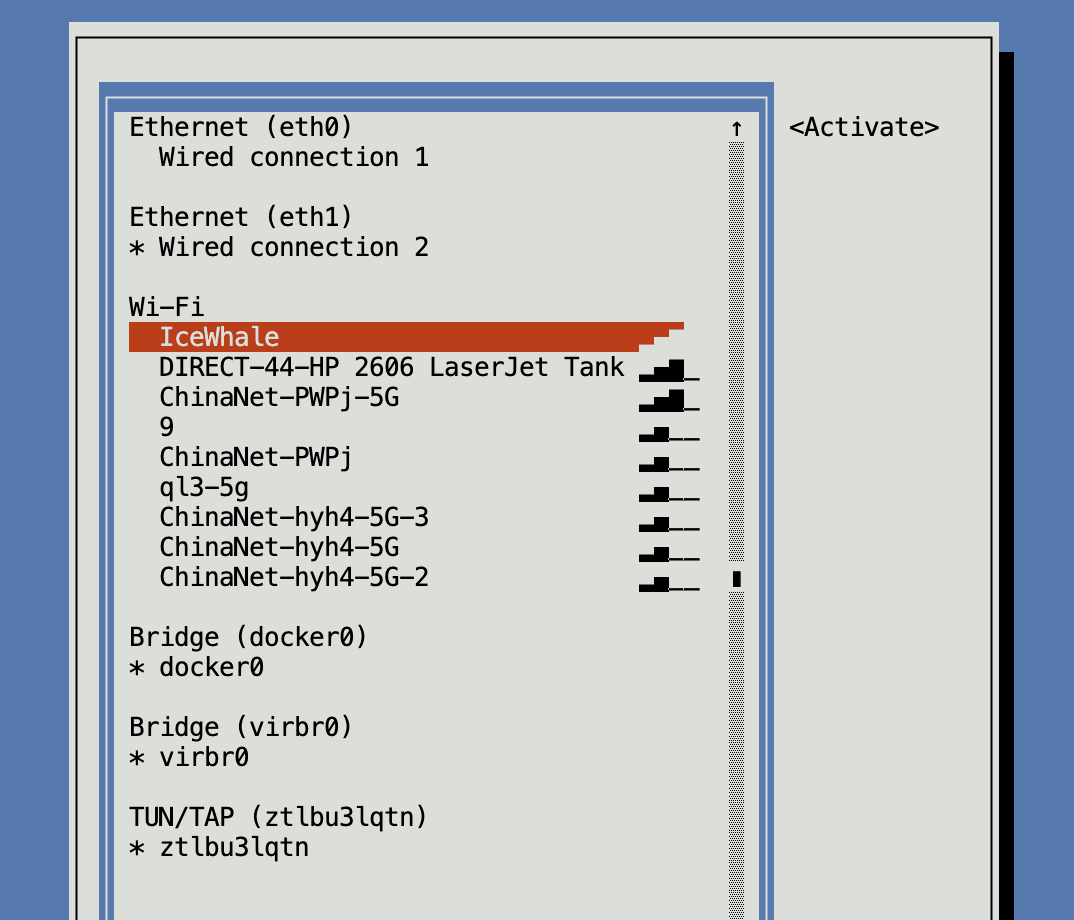
Elige tu red Wi-Fi (SSID).
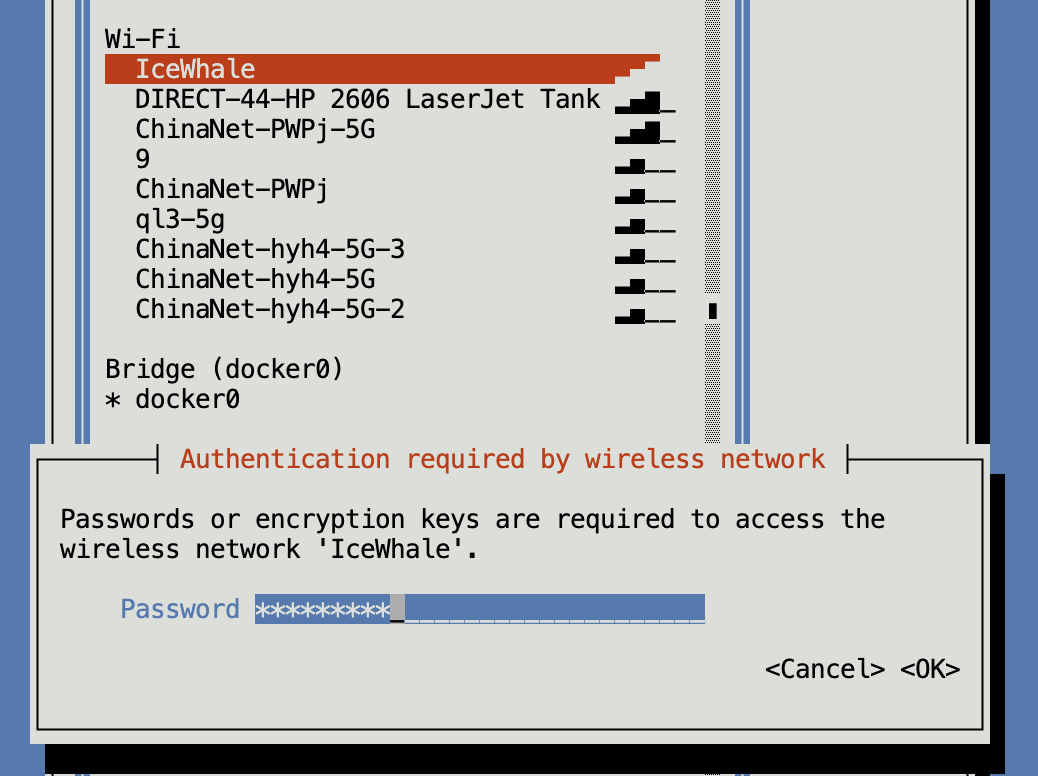
Introduce la contraseña y pulsa Enter.
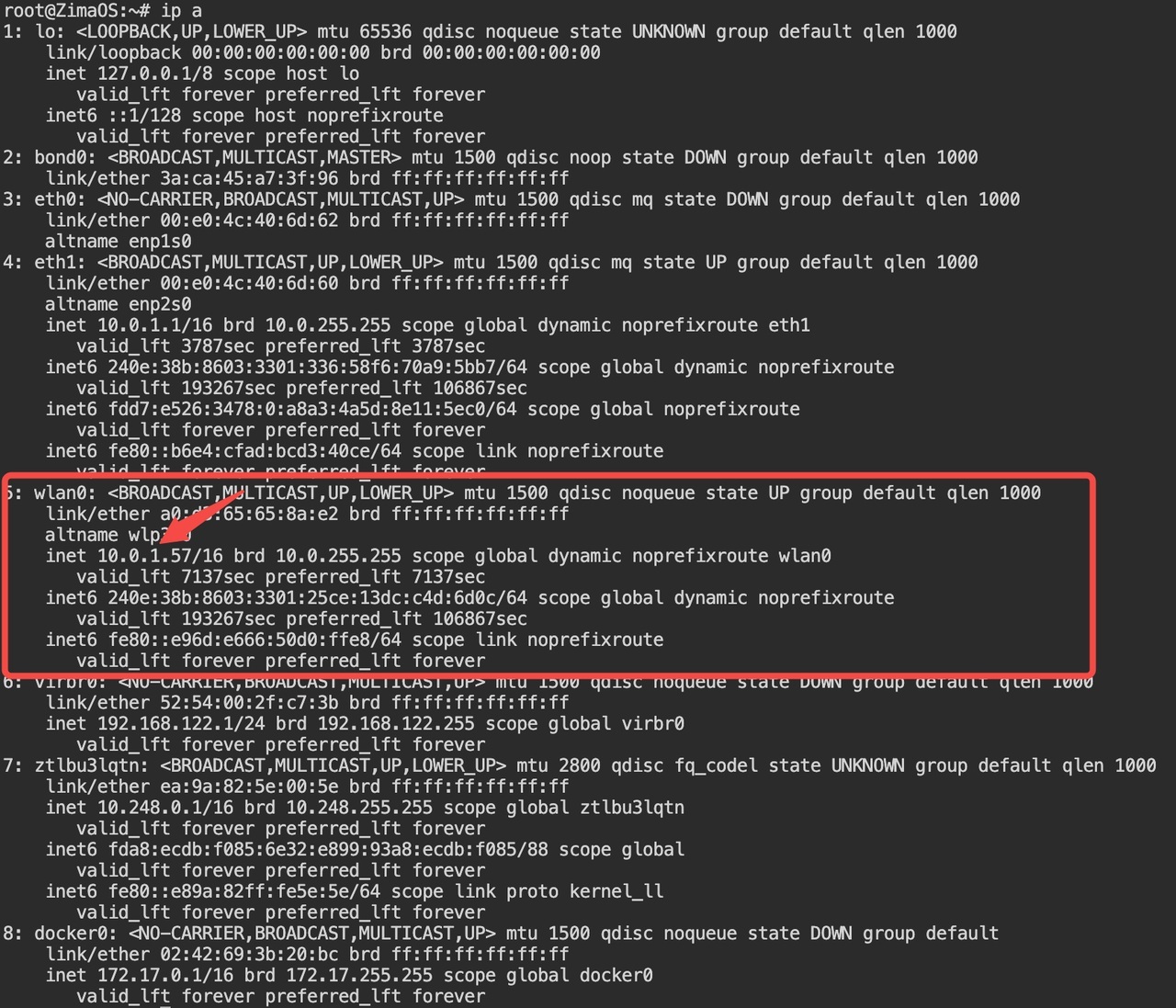
Comprueba la dirección IP y la conectividad
Guarda los cambios, sal denmtuiy utilizaip apara comprobar el estado de la interfaz inalámbrica:
ip a |
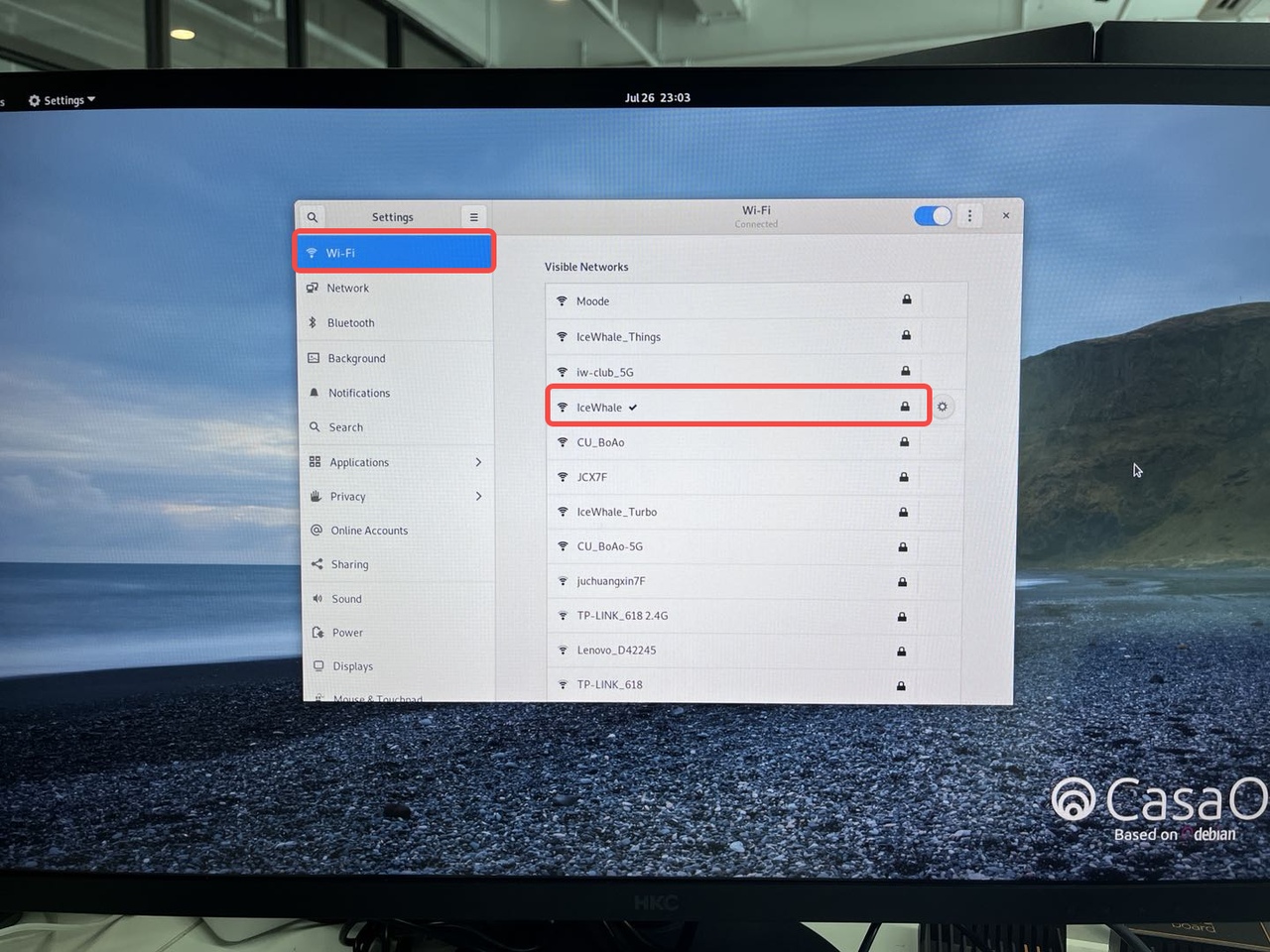
Si utilizas la versión gráfica de CasaOS, abre el menú Wi-Fi y selecciona la red que quieras.
Sistemas operativos de router compatibles
- OpenWRT
- Instala iwlwifi, el controlador oficial de la AX210.
- Visita el [sitio web oficial de Intel](https://www.intel.com/content/www/us/en/support/articles/000005511/wireless.html 383) para descargar el firmware.
- Descomprime iwlwifi-ty-59.601f3a66.0.tgz y copia el archivo en /lib/firmware/
- Utiliza el comando lspci para comprobar la ruta de la AX210.
- Ve a /sys/bus/pci/devices; allí verás el ID del dispositivo.
- Entra en el directorio y utiliza el comando pwd para obtener la ruta absoluta.
- Edita /etc/config/wireless
config wifi-device 'radio0'
        option type 'mac80211'
        option country 'US'
        option cell_density '0'
        option path 'pci0000:00/0000:00:1d.0/0000:03:00.0'

config wifi-device 'radio1'
        option type 'mac80211'
        option path 'pci0000:00/0000:00:1d.0/0000:03:00.0'
        option band '5g'
        option htmode 'HE80'
        option cell_density '0'
option country 'US' - Reinicia el dispositivo. El controlador debería funcionar correctamente.
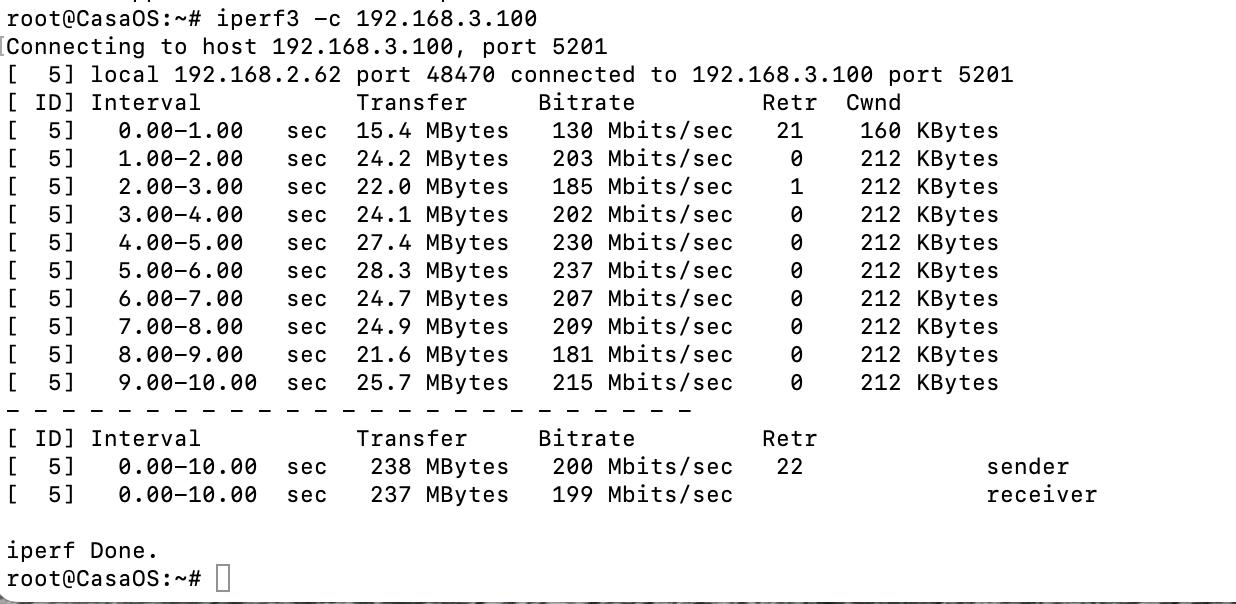
Prueba de velocidad de red
Modo AP (solo 2.4 GHz)
Instala los paquetes necesarios:
sudo apt updatesudo apt install hostapd iwConfigura la red inalámbrica:
Edita/etc/hostapd/hostapd.confinterface=wlp1s0 # Replace according to your network adapter name
driver=nl80211
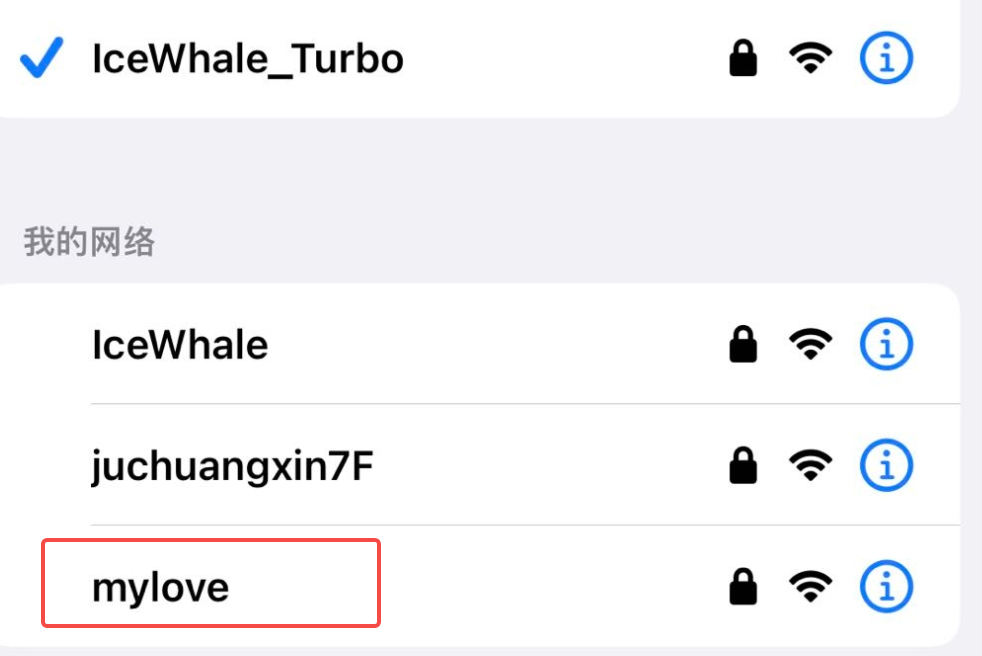
ssid=mylove # Replace "YourSSID" with your desired network name
hw_mode=a
channel=36 # Select your preferred channel
country_code=US
ieee80211ac=1
wmm_enabled=1
auth_algs=1
wpa=2
wpa_key_mgmt=WPA-PSK
rsn_pairwise=CCMP
wpa_passphrase=YourPassphrase # Replace "YourPassphrase" with your Wi-Fi password
logger_stdout=-1
logger_stdout_level=2Inicia hostapd:
sudo systemctl start hostapd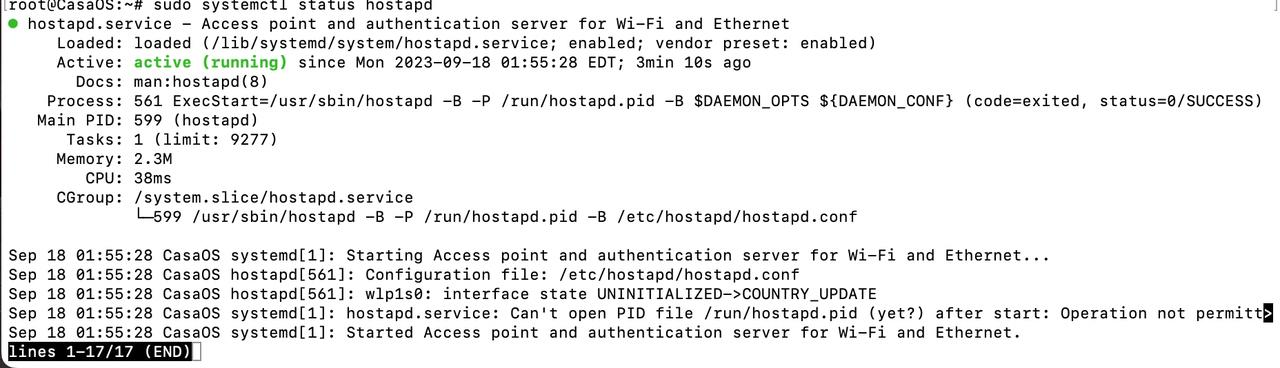
Prueba la red Wi-Fi conectándote desde otro dispositivo.
Instalación de nmtui
nmtui está incluido en el paquete network-manager:
sudo apt install network-manager |
¿Quieres probarlo personalmente? Consigue los componentes necesarios en nuestra tienda.