
Introducción
ZimaBoard 2 — Crea nuevas reglas
Un servidor de placa única de alto rendimiento diseñado para makers y creadores. Compacto pero potente, puede funcionar como mini NAS, servidor doméstico, plataforma autoalojada o router por software, y permite ejecutar inferencia de IA local y despliegues en clúster.
Con doble 2.5GbE, una ranura PCIe, doble SATA 3.0 y expansión USB 3.1, ZimaBoard 2 te permite construir tu propio centro digital privado de alto rendimiento.
Características
- CPU Intel® N150 de cuatro núcleos, hasta 3.6 GHz para ofrecer un rendimiento ágil.
- 8GB o 16GB de memoria LPDDR5x para gestionar varias tareas.
- 32GB o 64GB de eMMC para un arranque rápido del sistema.
- 2 puertos LAN 2.5GbE para conexiones de red de alta velocidad.
- 2 conexiones SATA 3.0 con alimentación para conectar directamente HDD/SSD de 2.5”/3.5”.
- 2 puertos USB 3.1 para periféricos y unidades externas de alta velocidad.
- 1 ranura PCIe 3.0 para una NIC de 10GbE, un adaptador NVMe o una GPU.
- 1 Mini DisplayPort 1.4, compatible con salida 4K@60Hz.
- Refrigeración pasiva sin ventilador para un funcionamiento silencioso y estable.
Interfaces
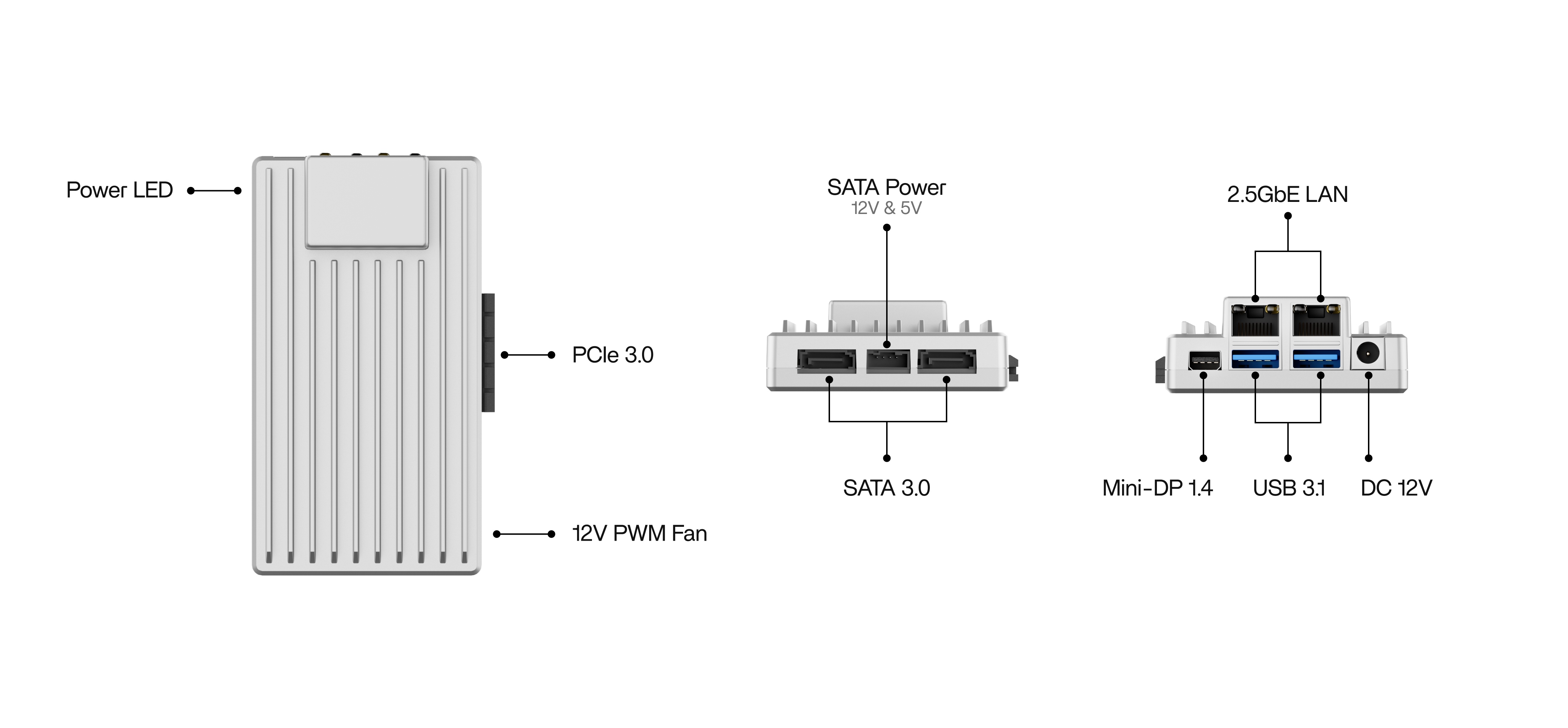
Conectar almacenamiento y dispositivos PCIe
HDD/SSD SATA de 2.5”/3.5”
- Utiliza el cable de datos SATA + cable de alimentación incluidos para conectar la unidad al puerto SATA de la placa.
- Instala la unidad en un soporte NAS adecuado o en una bandeja externa.
Consejo: dos unidades de 3.5” requieren una corriente de arranque mayor; utiliza una fuente de alimentación estable de 12V/5A.
Tarjetas de expansión PCIe
- Instala una NIC de 10GbE, un adaptador NVMe o una GPU discreta de bajo consumo (consulta la lista de compatibilidad de GPU para obtener más información).
- Si la GPU requiere alimentación externa, prepara los cables adecuados y comprueba que la fuente tenga capacidad suficiente (consulta el mismo documento de compatibilidad).
Primer arranque y red
Conecta el adaptador de corriente a ZimaBoard 2.
Conecta un cable Ethernet al router o switch.
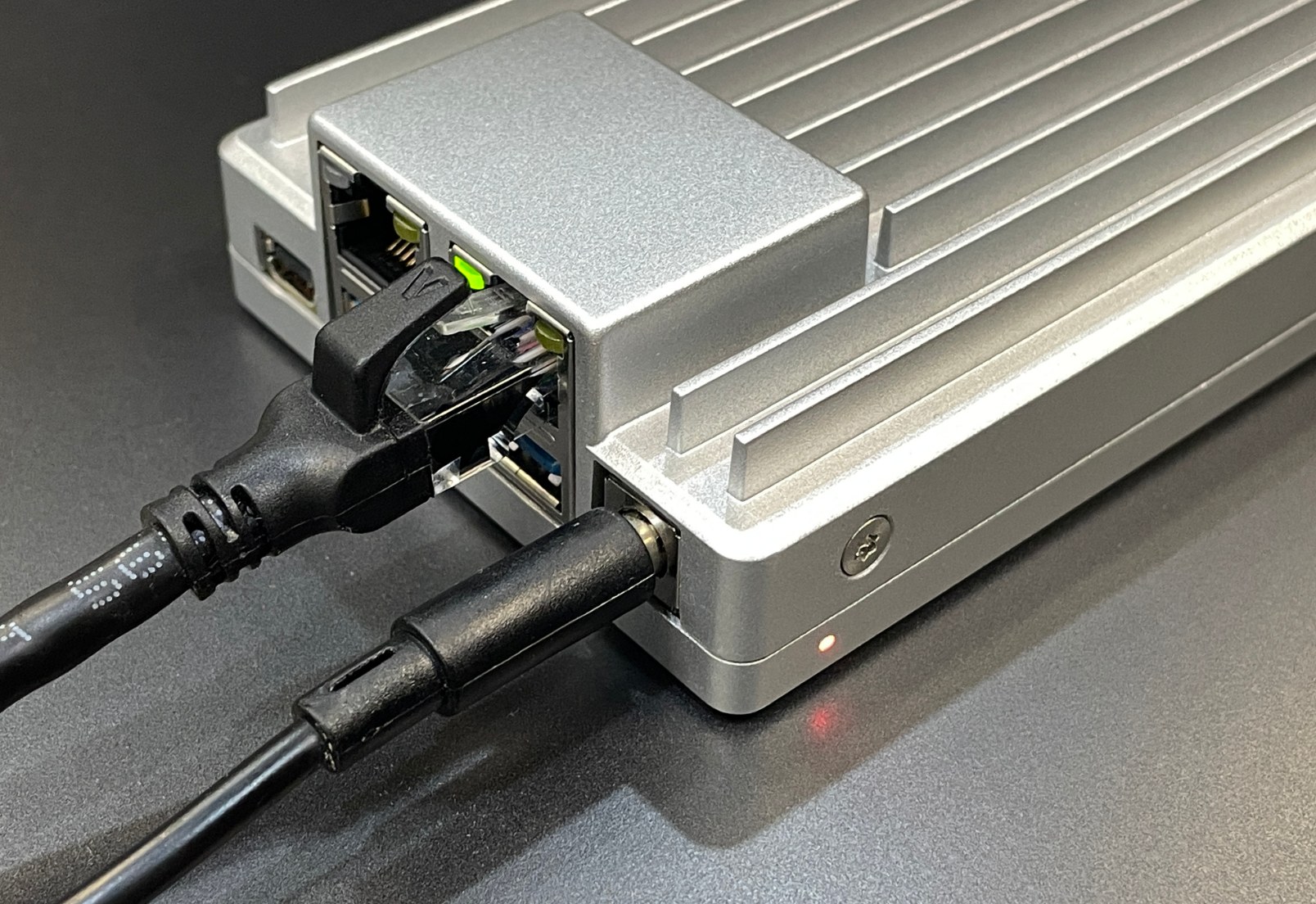
ZimaBoard 2 arranca automáticamente con ZimaOS preinstalado y obtiene una dirección IP de forma automática.
- Visita https://www.zimaspace.com/zimaos/download para descargar ZimaClient, buscar el dispositivo y abrir directamente su página.
- También puedes encontrar la IP en la lista DHCP del router o en una pantalla conectada.
- La aplicación Zima también está disponible para facilitar la detección y gestión del dispositivo.
Iniciar sesión y usar ZimaOS
- Abre la página de inicio de sesión mediante la IP del dispositivo, ZimaClient o la aplicación.
- Crea tu cuenta y completa la configuración inicial: idioma, zona horaria y red.
- Actualiza el sistema a la última versión de ZimaOS para obtener la máxima estabilidad y compatibilidad con aplicaciones.
Opciones más avanzadas
- Instalar un sistema operativo de terceros: distribuciones Linux, OpenWrt, UnRAID y otros.
- Activar WOL (Wake on LAN): actívalo en la BIOS y en el sistema operativo (consulta el tutorial para activar WOL).
- Usar un módulo Wi-Fi: sigue la guía de controladores y configuración para ZimaOS o el sistema operativo que elijas (tutorial: guía del usuario de AX210).
- Añadir un módulo de refrigeración: consulta la guía de instalación del módulo de refrigeración si vas a ejecutar cargas de trabajo intensivas.
- Descargar el modelo 3D: Google Drive
Preguntas frecuentes
- ¿Cómo recupero o reinstalo ZimaOS?
Consulta la guía de recuperación/reinstalación de ZimaOS para crear un medio de arranque y ejecutar el instalador. - ¿Cómo borro o inicializo la CMOS?
Apaga el dispositivo, pulsa el botón de reinicio —o retira la batería durante unos segundos—, vuelve a conectar la alimentación y carga los valores predeterminados de la BIOS. Consulta la guía de inicialización de la CMOS para obtener más detalles.