
1. はじめに
Intel® Wi-Fi 6E AX210(Gig+)アダプターは、Wi-Fi 6E 技術に対応するよう設計されています。2.4GHz、5GHz、6GHz 帯のデュアルストリーム Wi-Fi と Bluetooth® 5.3 に対応します。Intel® Core™ プロセッサーと優れた Intel の無線技術を組み合わせることで、Intel® Wi-Fi 6E AX210 モジュールは、自宅、職場、外出先での接続体験を大幅に向上させます。
2. 仕様
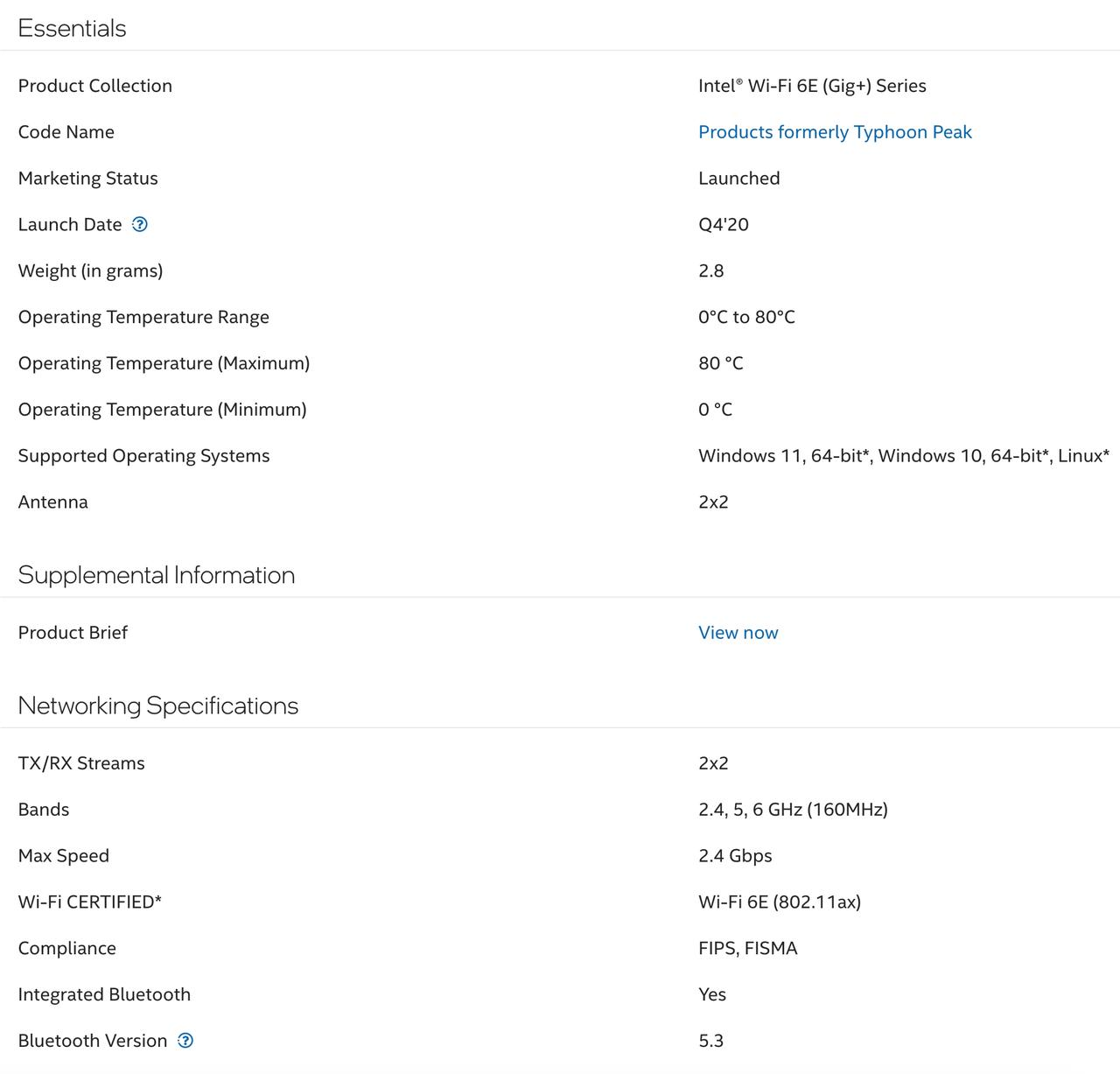
3. 使用方法
クイック操作手順:
A. AX210 カードを ZimaBoard に挿入します。
B. AX210 ドライバーを更新します。
C. CasaOS システムを開き、Wi-Fi に接続します。
STA モード
必要な機器:
- ZimaBlade / ZimaBoard × 1
- AX210 Wi-Fi カード × 1
- Ethernet ケーブル × 1
- 電源アダプター × 1
オプション: - miniDP ケーブル × 1
- モニター × 1
- キーボード × 1
接続図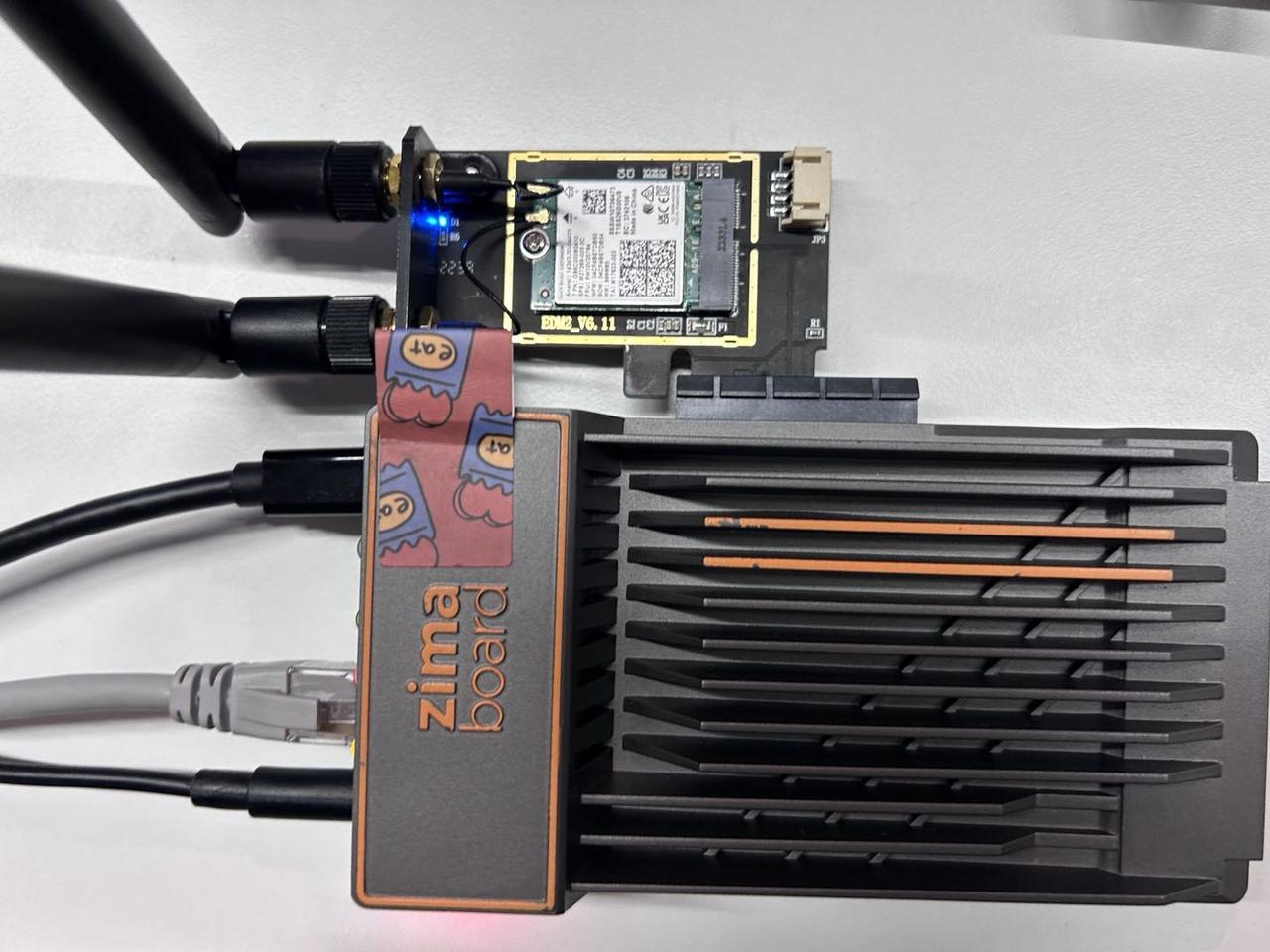
ステップ 1:AX210 Wi-Fi カードが検出されているか確認する
ターミナルからデバイスにアクセスします。
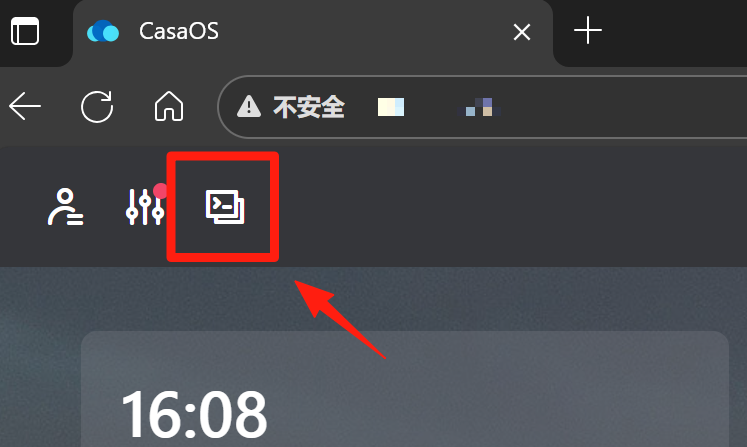
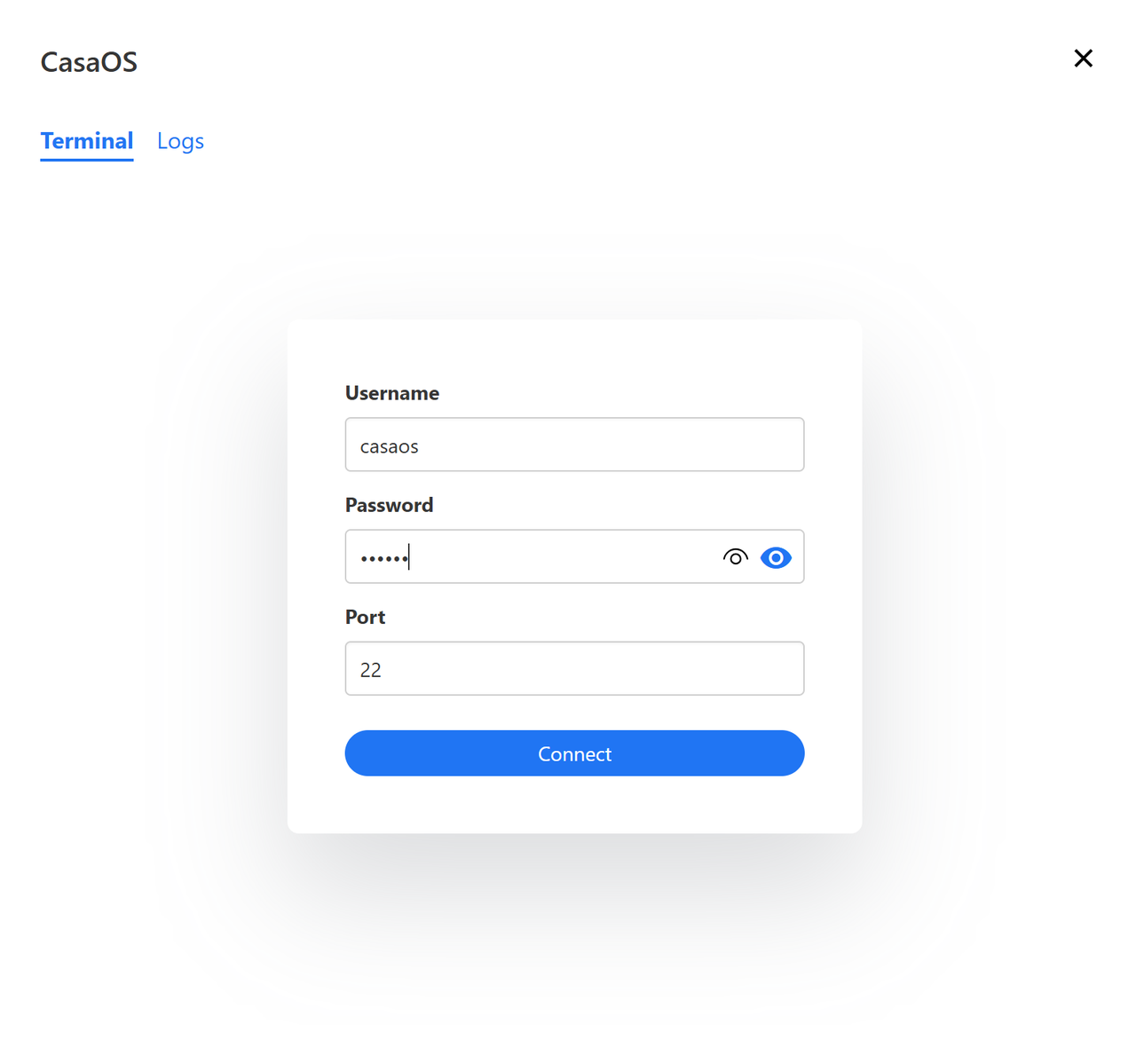
suで root モードに切り替えます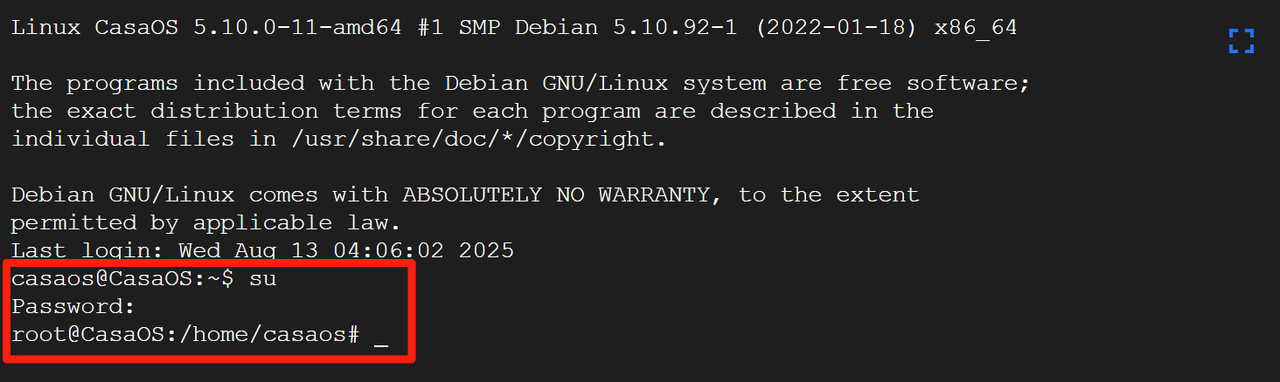
lspciコマンドを実行します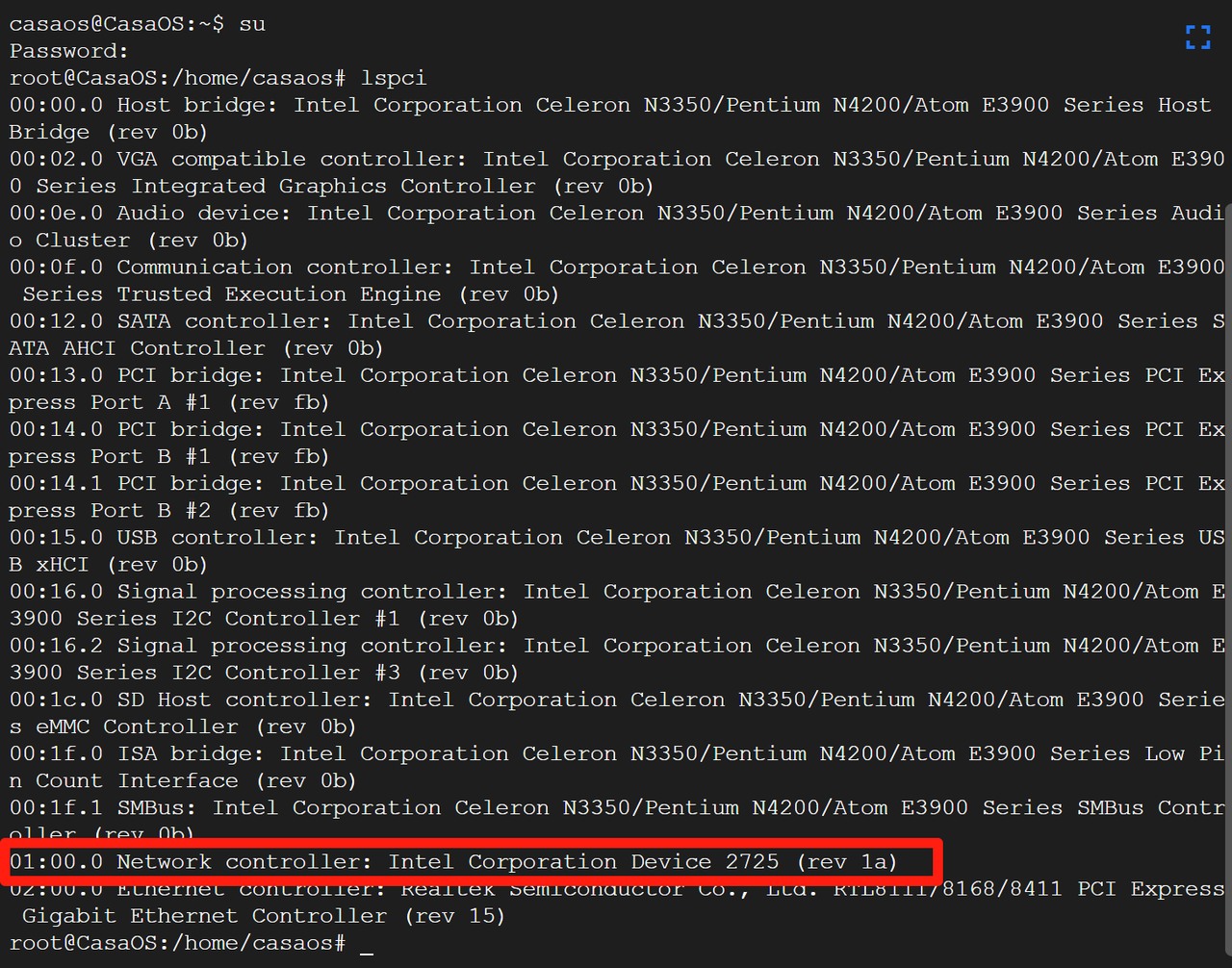
Intel デバイスが一覧に表示されれば、ZimaBoard に接続されていることを確認できます。
ステップ 2:AX210 ドライバーをインストールする
注:
ZimaBoard または ZimaBlade にプリインストールされた CasaOS のカーネルバージョンが 5.10 の場合は、直接ステップ 3へ進めます。
このバージョンは提供されているリンクから入手することもできます。
カーネルバージョンを確認します。6.10 未満の場合はアップグレードをおすすめします。このガイドでは backports カーネルを使用します。
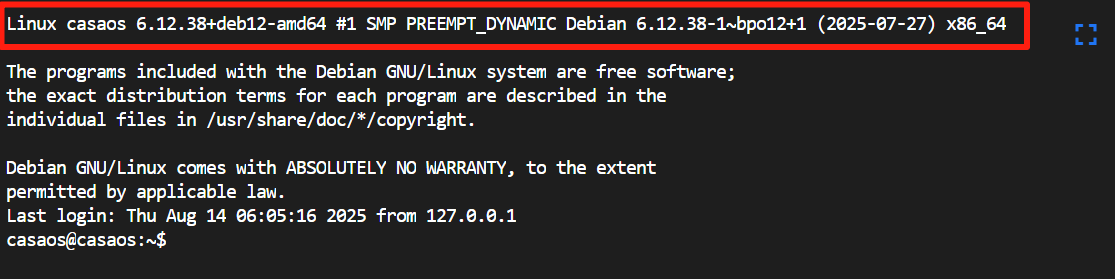
backports リポジトリを追加します。
echo "deb http://deb.debian.org/debian bookworm-backports main contrib non-free non-free-firmware" | sudo tee -a /etc/apt/sources.list
パッケージリストを更新します。
sudo apt update
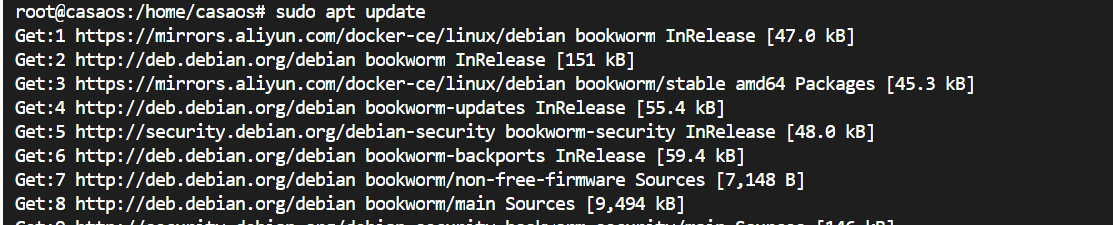
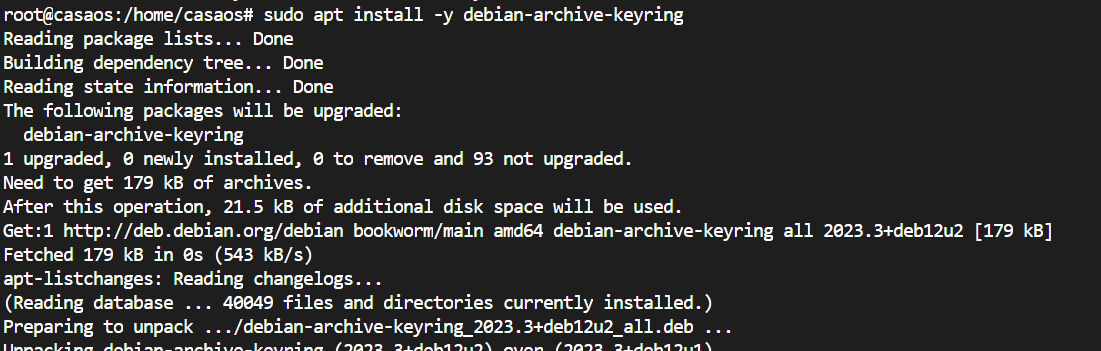
Debian アーカイブキーリングをインストールします。
sudo apt install -y debian-archive-keyring
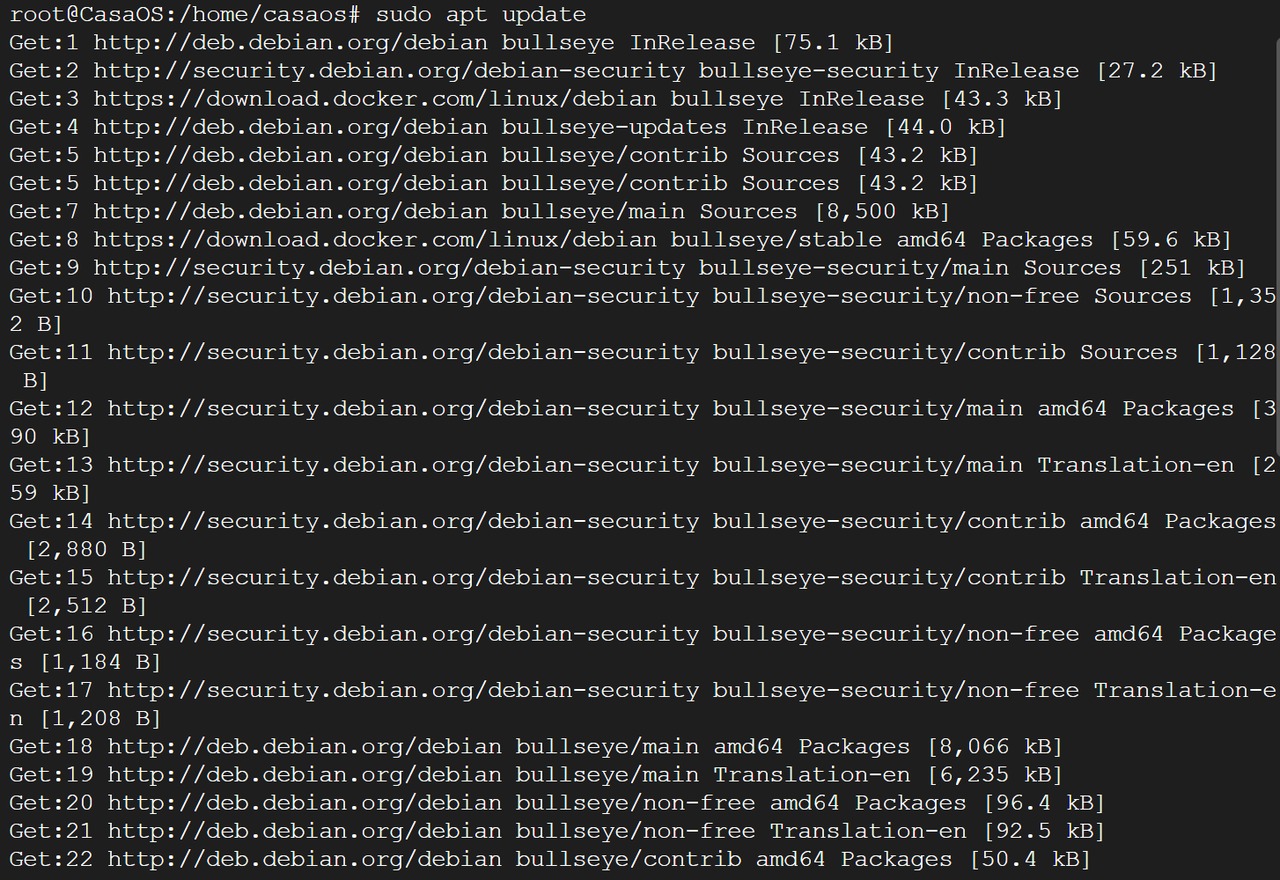
パッケージリストをもう一度更新します。
sudo apt update
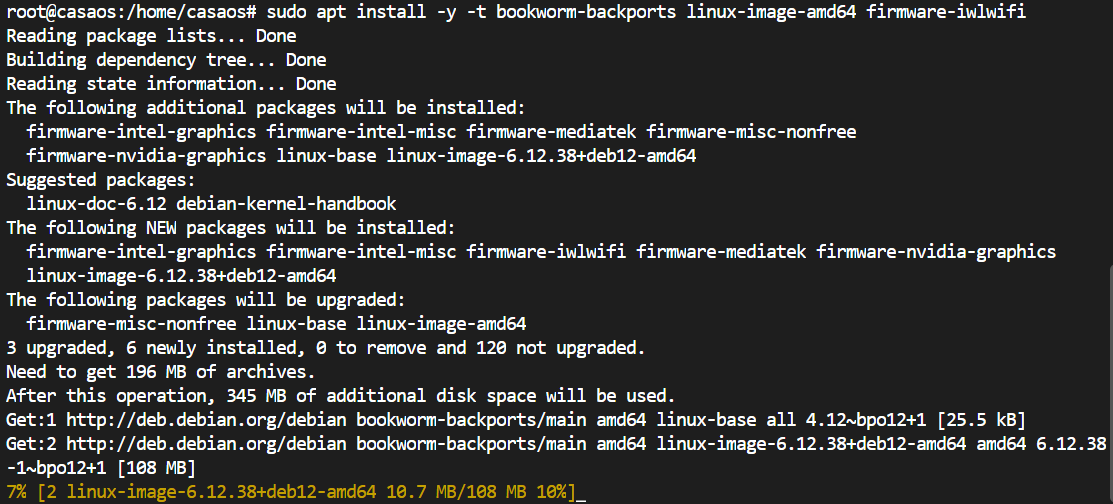
カーネルをアップグレードし、ファームウェアをインストールします。
sudo apt install -y -t bookworm-backports linux-image-amd64 firmware-iwlwifi
再起動します。
sudo reboot
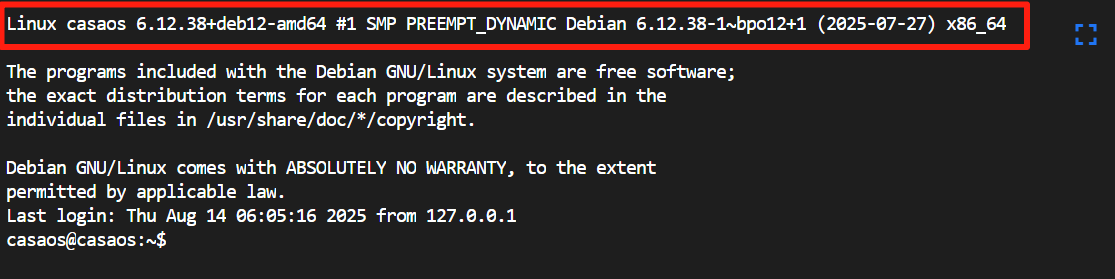
再起動後、カーネルバージョンが 6.12 以上であることを確認します。
ステップ 3:nmtui で Wi-Fi に接続する
nmtui ツールを使用して接続します。
sudo nmtui |
システムが nmtui コマンドを認識しない場合は、下のnmtui のインストールセクションを参照してください。
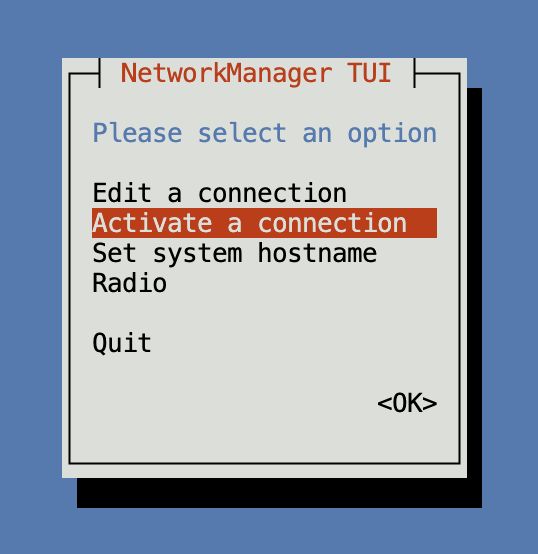
Activate a connection を選択します。
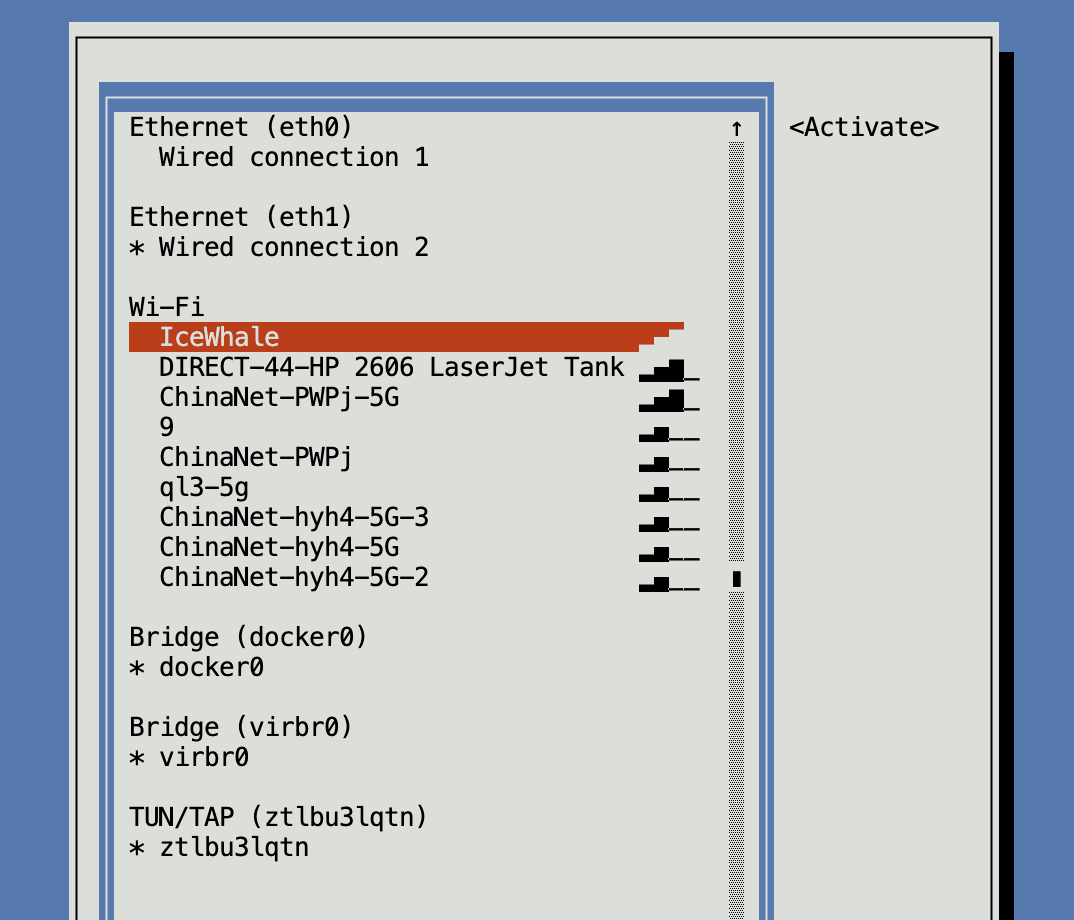
Wi-Fi ネットワーク(SSID)を選びます。
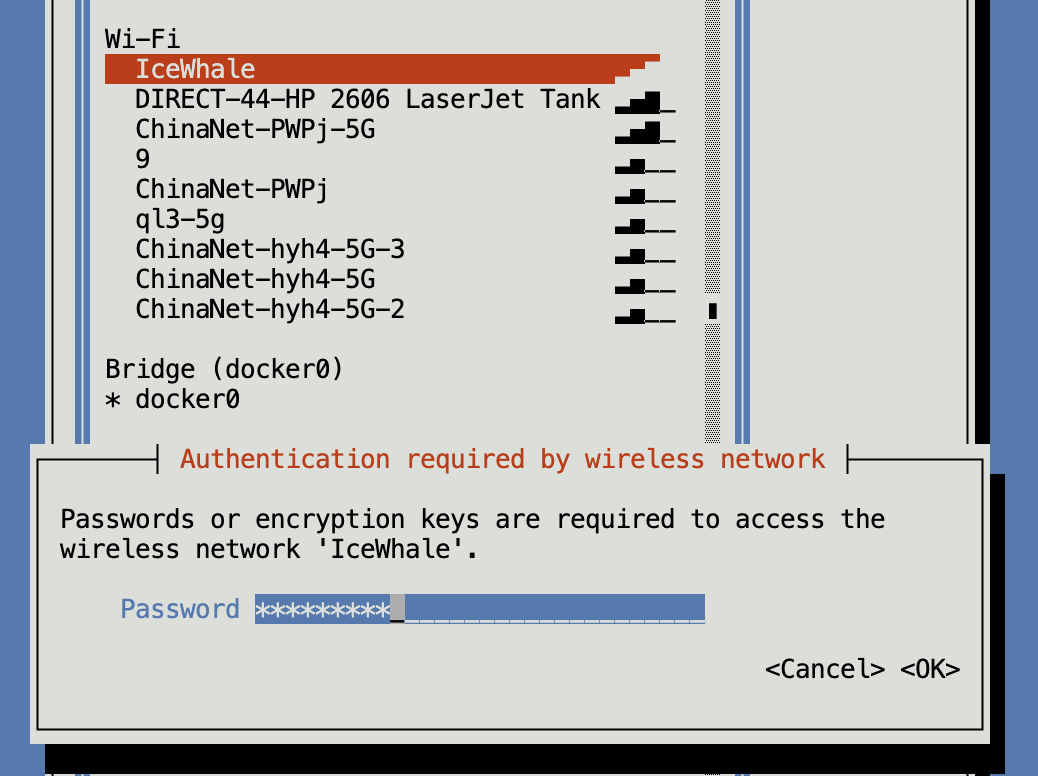
パスワードを入力し、Enter を押します。
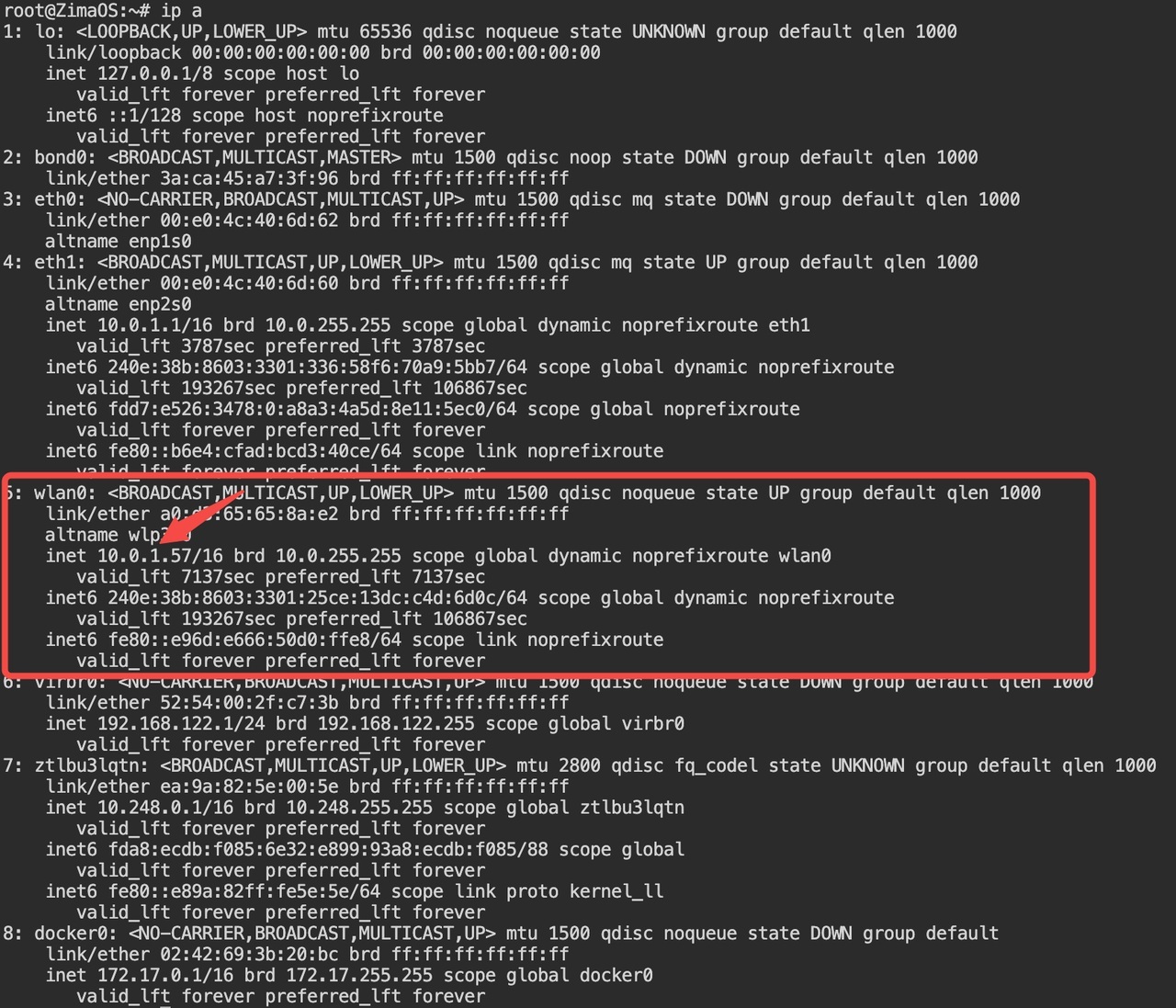
IP アドレスと接続を確認します
設定を保存してnmtuiを終了し、ip aで無線インターフェースの状態を確認します。
ip a |
GUI 版 CasaOS を使用している場合は、Wi-Fi メニューを開き、接続するネットワークを選ぶだけです。
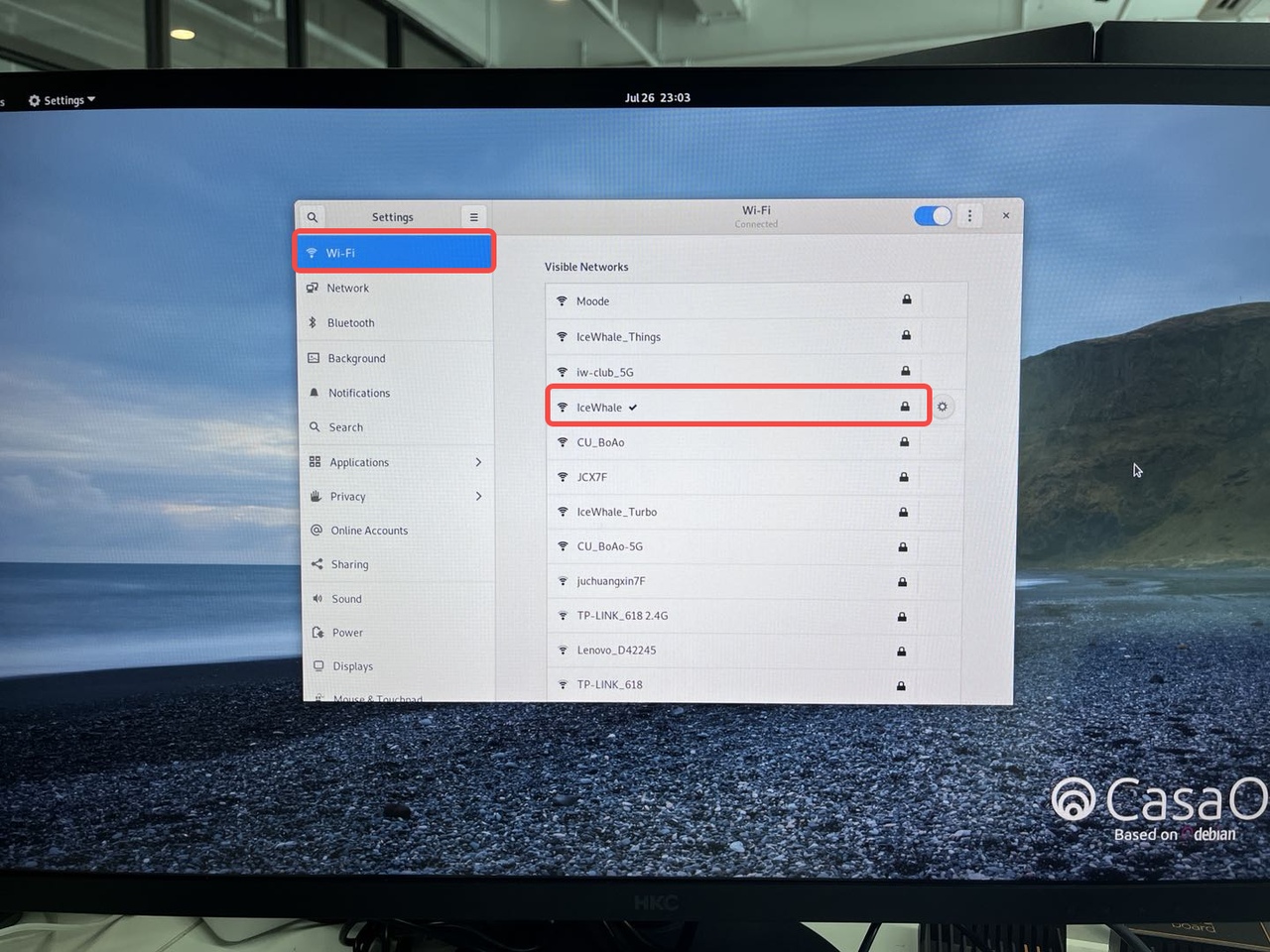
対応するルーター OS
- OpenWRT
- AX210 の公式ドライバーである iwlwifi をインストールします。
- Intel の[公式 Web サイト](https://www.intel.com/content/www/us/en/support/articles/000005511/wireless.html 383)からファームウェアをダウンロードします。
- iwlwifi-ty-59.601f3a66.0.tgz を展開し、ファイルを /lib/firmware/ にコピーします。
- lspci コマンドで AX210 のパスを確認します。
- /sys/bus/pci/devices に移動すると、デバイス ID が表示されます。
- ディレクトリに入り、pwd コマンドで絶対パスを取得します。
- /etc/config/wireless を編集します。
config wifi-device 'radio0'
        option type 'mac80211'
        option country 'US'
        option cell_density '0'
        option path 'pci0000:00/0000:00:1d.0/0000:03:00.0'

config wifi-device 'radio1'
        option type 'mac80211'
        option path 'pci0000:00/0000:00:1d.0/0000:03:00.0'
        option band '5g'
        option htmode 'HE80'
        option cell_density '0'
option country 'US' - 再起動します。ドライバーが正常に動作することを確認できます。
ネットワーク速度テスト
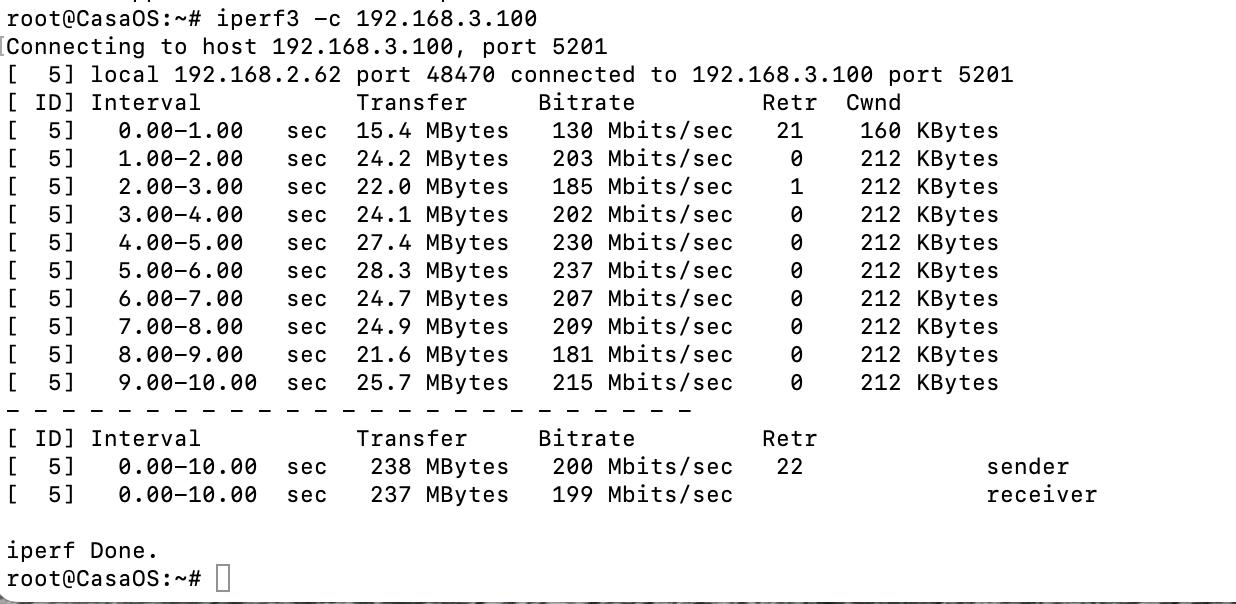
AP モード(2.4 GHz のみ)
必要なパッケージをインストールします。
sudo apt updatesudo apt install hostapd iw無線ネットワークを設定します。
/etc/hostapd/hostapd.confを編集します。interface=wlp1s0 # Replace according to your network adapter name
driver=nl80211
ssid=mylove # Replace "YourSSID" with your desired network name
hw_mode=a
channel=36 # Select your preferred channel
country_code=US
ieee80211ac=1
wmm_enabled=1
auth_algs=1
wpa=2
wpa_key_mgmt=WPA-PSK
rsn_pairwise=CCMP
wpa_passphrase=YourPassphrase # Replace "YourPassphrase" with your Wi-Fi password
logger_stdout=-1
logger_stdout_level=2hostapd を起動します。
sudo systemctl start hostapd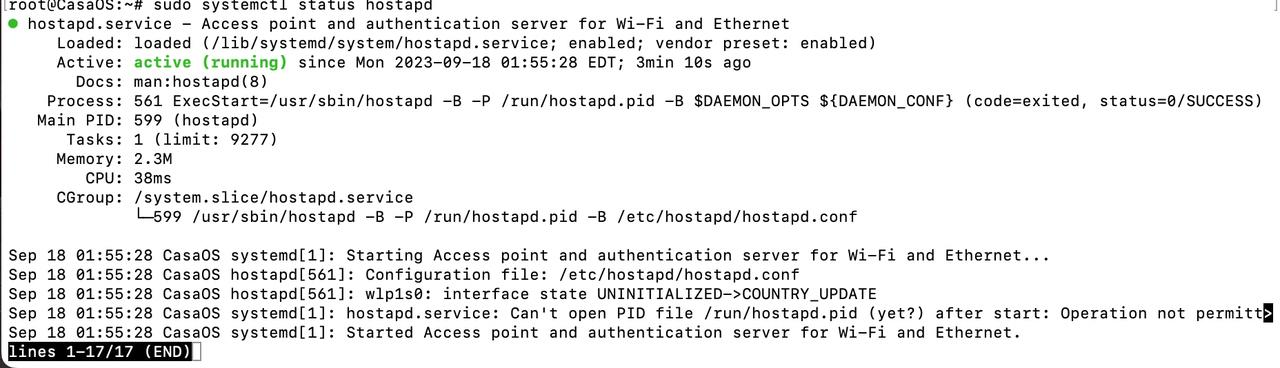
別のデバイスから接続し、Wi-Fi ネットワークをテストします。
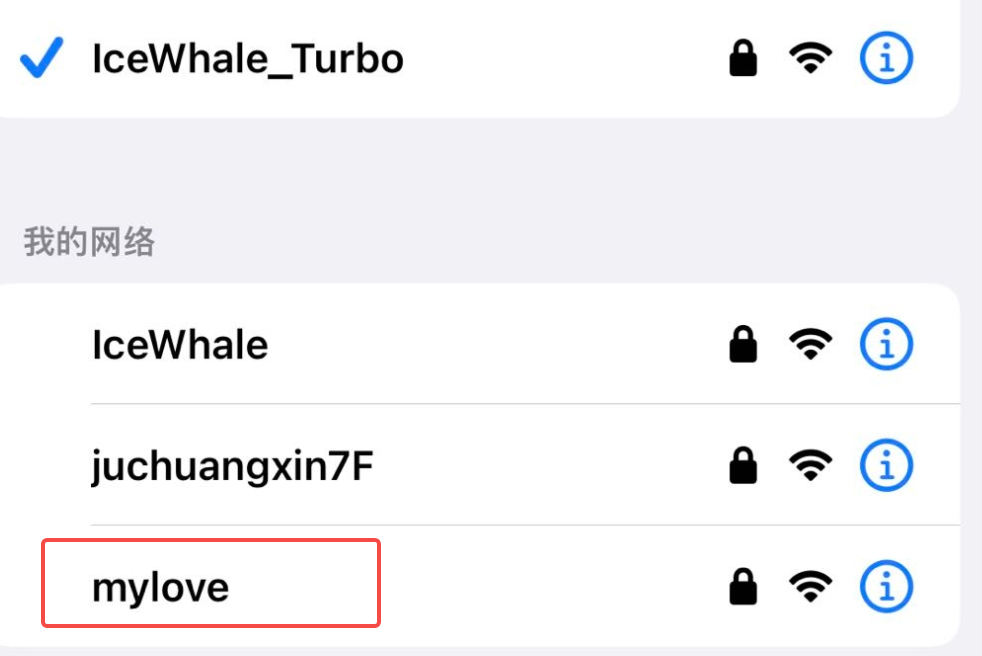
nmtui のインストール
nmtui は network-manager パッケージに含まれています。
sudo apt install network-manager |
実際に試してみませんか。必要なコンポーネントは当社のストアで入手できます。