
Configurar un dispositivo nuevo no debería convertirse en una tarea complicada. Después de repetir este primer arranque muchas veces, la versión corta es sencilla: instala el cliente, crea una cuenta y empieza a utilizarlo.
Antes de empezar
El dispositivo Zima debe estar encendido y conectado a la misma red que el ordenador utilizado para configurarlo. Si todavía no has instalado ZimaOS, consulta primero Instalar ZimaOS.
Instalar ZimaClient
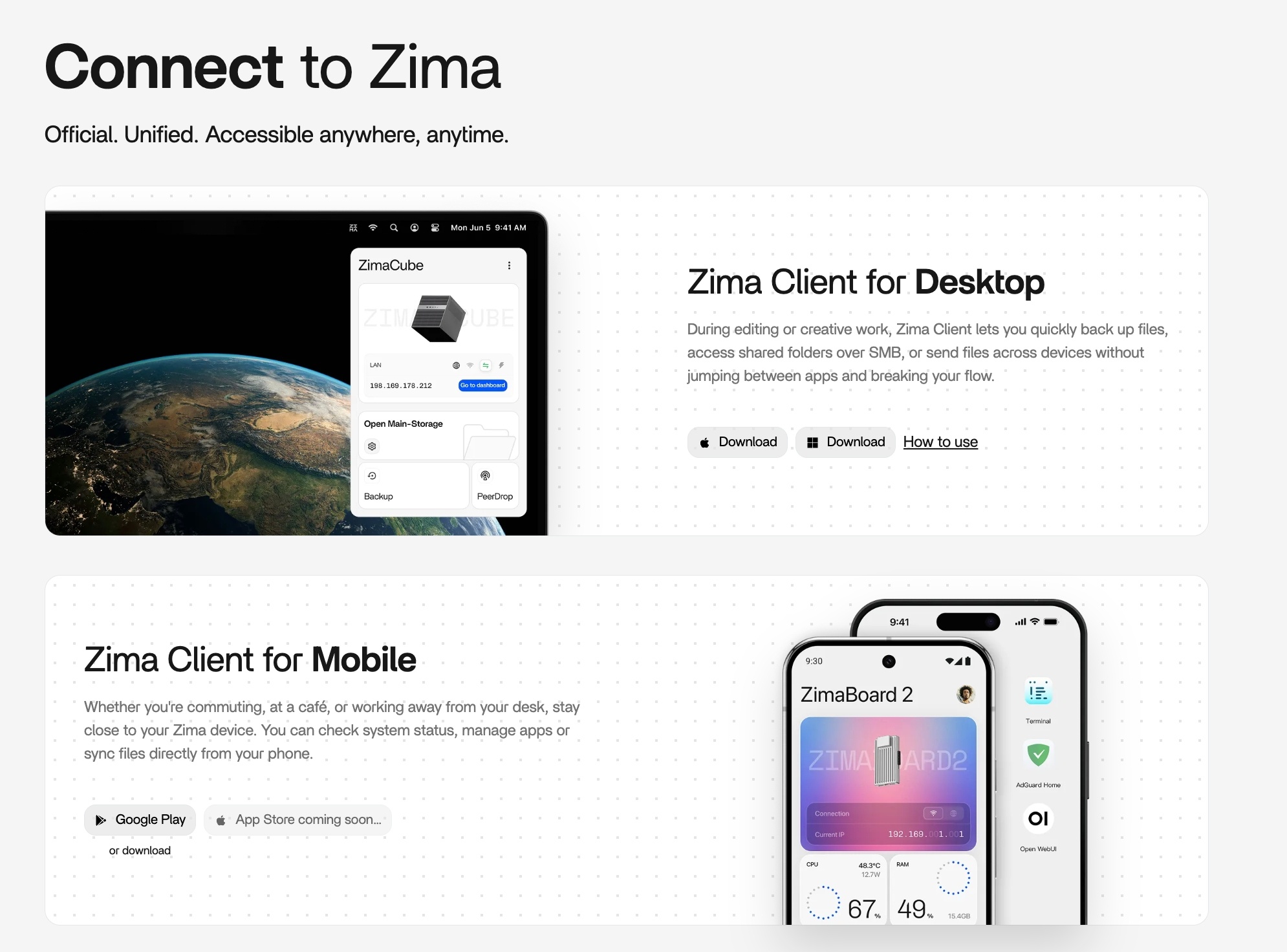
ZimaClient conecta el ordenador o el teléfono con el dispositivo Zima. Detecta automáticamente el dispositivo en la red y configura el acceso remoto.
Ordenador — Descarga la aplicación para Windows o macOS. Instálala y ábrela; buscará dispositivos disponibles en la red.
Móvil — Descarga ZimaClient para iOS desde App Store o para Android desde Google Play. La aplicación móvil permite comprobar el estado del sistema, gestionar aplicaciones y sincronizar archivos del teléfono.
Iniciar sesión y configurar
Cuando ZimaClient encuentre el dispositivo, haz clic para conectarte. Aparecerá la pantalla de configuración de ZimaOS.
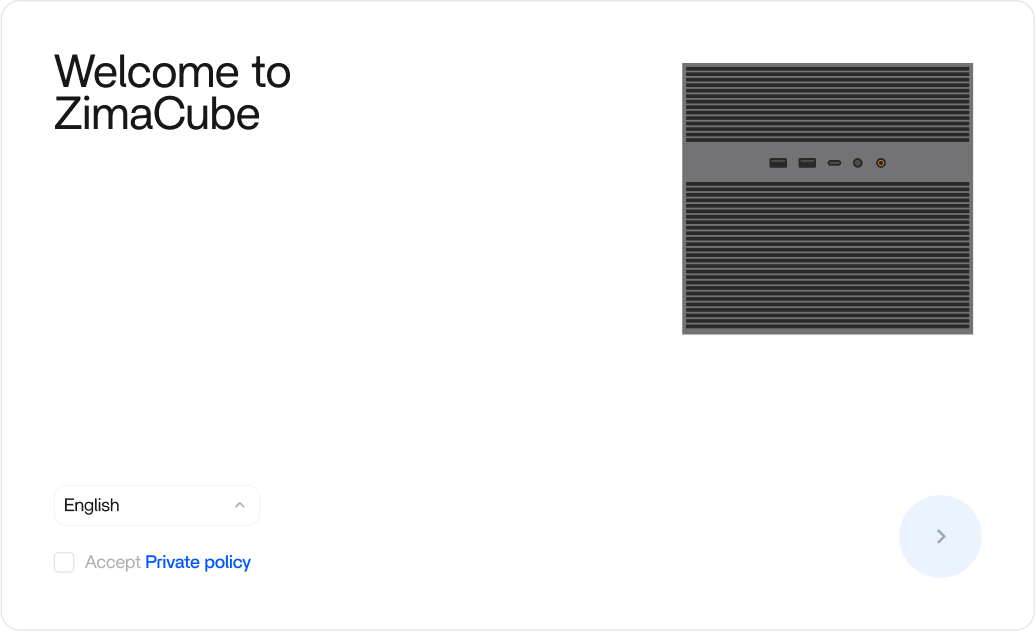
Elige el idioma. ZimaOS admite inglés, chino, japonés y otros idiomas. La comunidad continúa ampliando las traducciones disponibles.
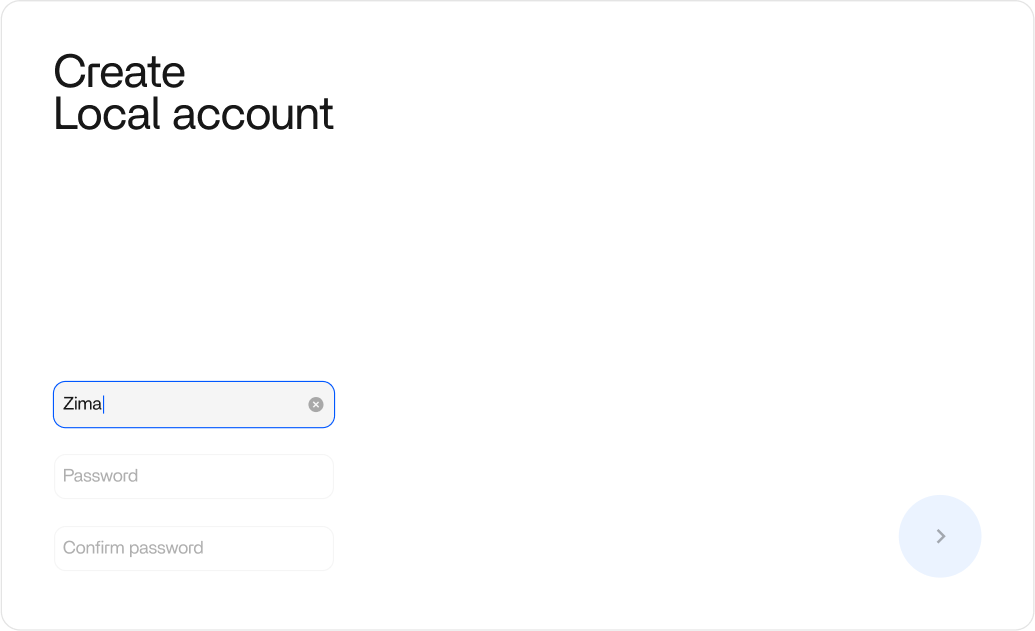
Crea la cuenta. La primera cuenta será la cuenta principal, con privilegios de propietario y administrador. Elige un nombre de usuario y una contraseña segura.
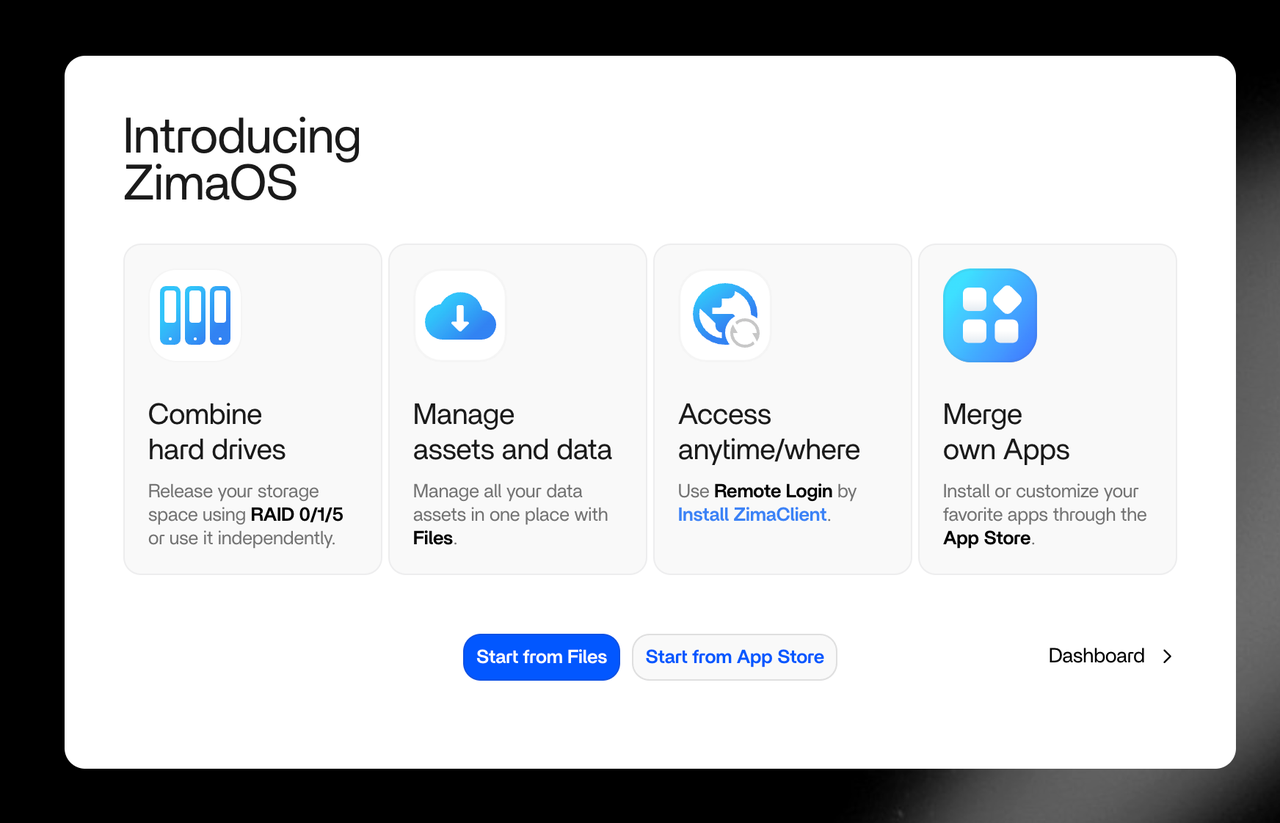
Después de crearla, ZimaOS mostrará un breve resumen de las funciones principales. El dispositivo ya está listo.
Funciones que ya están configuradas
Algunas funciones están disponibles inmediatamente y no requieren ajustes adicionales.
Acceso remoto. Después de conectarte por primera vez mediante ZimaClient, podrás acceder al dispositivo desde fuera de casa. La conexión está cifrada y es punto a punto, sin redirección de puertos ni configuración del router.
Puedes abrir un archivo del NAS desde una cafetería, revisar una descarga mientras viajas o compartir una carpeta sin subirla primero a un servicio de terceros. El dispositivo se convierte en un servidor doméstico accesible desde cualquier lugar y los datos permanecen bajo tu control. El acceso remoto se puede desactivar desde Settings con un solo clic. Los datos nunca atraviesan servidores de terceros.
Uso compartido mediante Samba. Todos los espacios de almacenamiento se comparten de forma predeterminada en la red local y están protegidos con la cuenta y contraseña de ZimaOS. ZimaClient gestiona automáticamente la conexión P2P. Una vez conectado, las carpetas compartidas aparecen en Finder en Mac o en el Explorador de archivos de Windows y puedes mover archivos como en cualquier otra carpeta.
Si un equipo trabaja en el mismo proyecto o una familia comparte fotos y vídeos, todos pueden utilizar el mismo almacenamiento sin instalar software adicional. Los permisos están vinculados a las cuentas de ZimaOS, por lo que decides quién puede ver cada contenido.
Siguiente paso
- Resumen de funciones — descubre el panel de ZimaOS y sus posibilidades
- Descargar ZimaClient — consulta más detalles sobre la aplicación de escritorio
- Acceso remoto — configura y gestiona conexiones remotas
Solución de problemas
Si ZimaClient no encuentra el dispositivo, comprueba que ambos estén en la misma red. También puedes conectarte directamente mediante la dirección IP: busca la IP del dispositivo en la lista de clientes DHCP del router e introdúcela en el navegador. La pantalla de configuración será la misma.