
Introducción
ZimaClient está diseñado para funcionar de forma discreta, pero ofrece funciones importantes y algunas experiencias esenciales ocurren en segundo plano, de manera silenciosa y natural.
El acceso remoto es una de sus funciones principales. Después de activar y conectar ZimaCube, el cliente encuentra siempre la conexión más rápida para abrir la interfaz web en cualquier situación de red: LAN, Thunderbolt, red externa o punto de acceso.
Lo mismo se aplica al compartir servicios de ZimaOS con otras personas. Algunos servicios, como OpenWebUI y los servidores de juegos, pueden utilizar la autenticación de la propia aplicación y permitir el acceso sin iniciar sesión en ZimaOS.
También proporcionamos accesos rápidos a funciones como Peer Drop, Back up y Open in Finder.
El cliente todavía está en sus primeras iteraciones y agradecemos nuevas ideas.
Para descargar e instalar ZimaClient, sigue estos pasos:
1. Descargar ZimaClient
Abre el siguiente enlace en el dispositivo principal y descarga el paquete de instalación:
https://www.zimaspace.com/zimaos/download
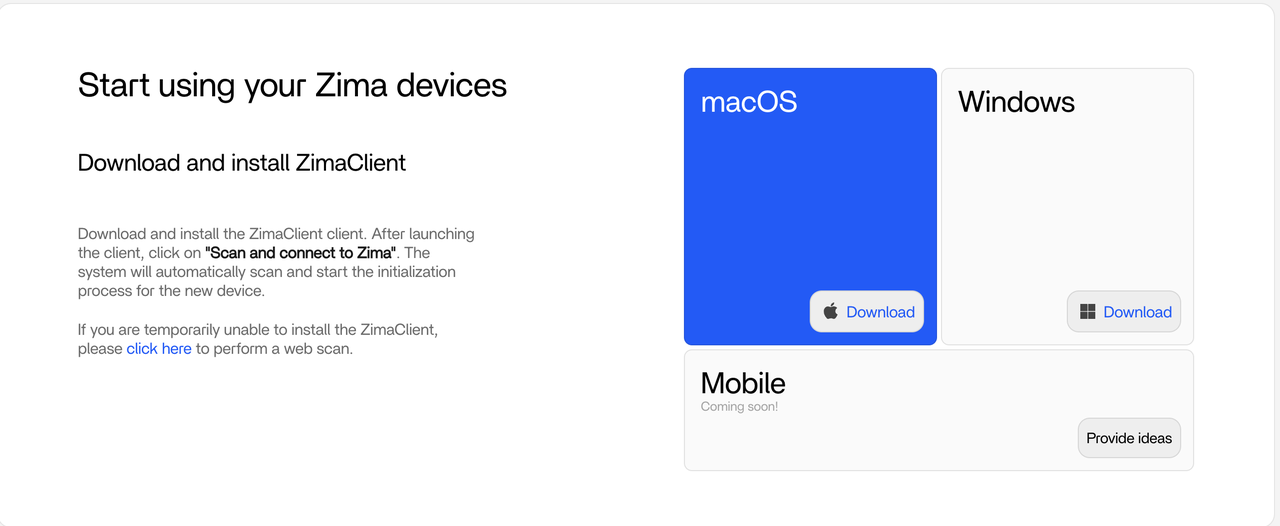
2. Instalación en macOS
- Cuando termine la descarga, haz doble clic en el paquete de instalación.
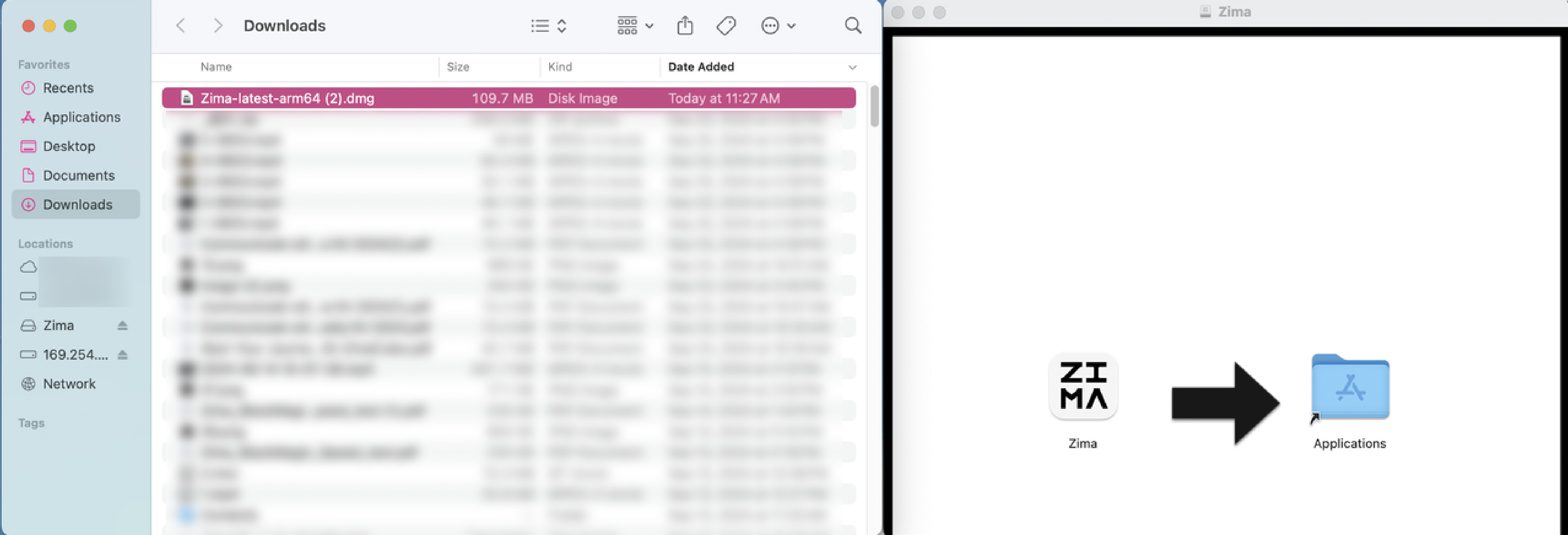
- Arrastra ZimaClient a la carpeta “Applications” y espera a que termine la instalación.
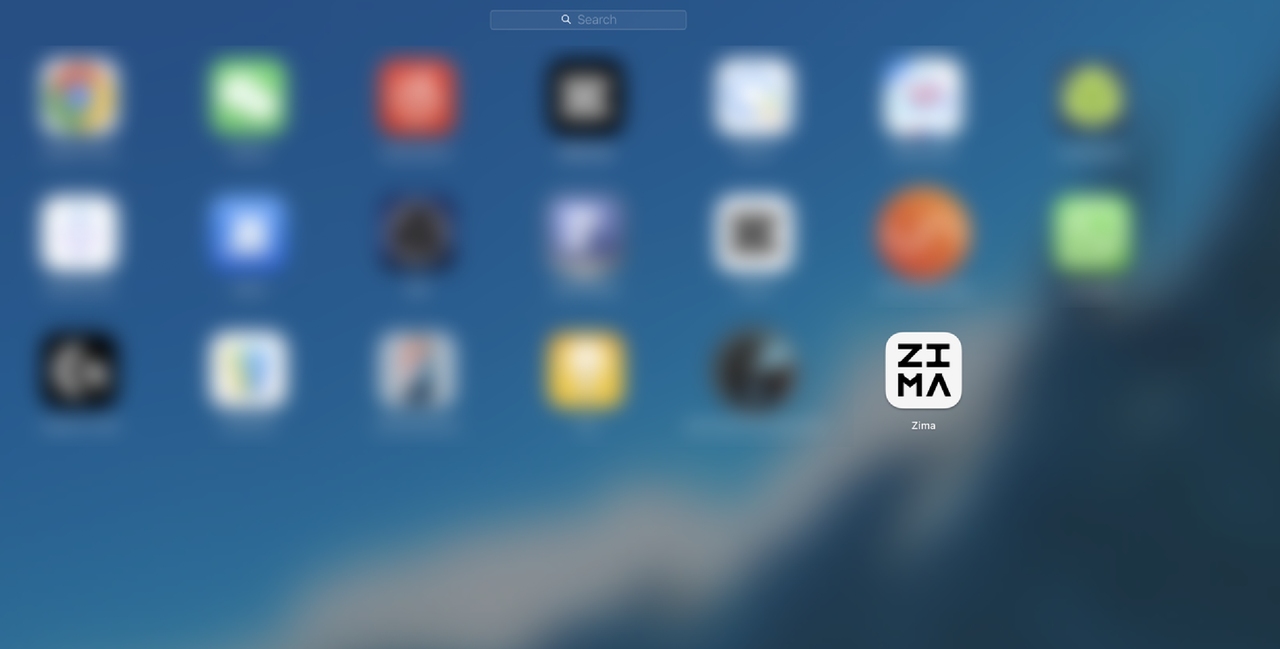
- Después, abre “Launchpad” y ejecuta ZimaClient.
Nota:
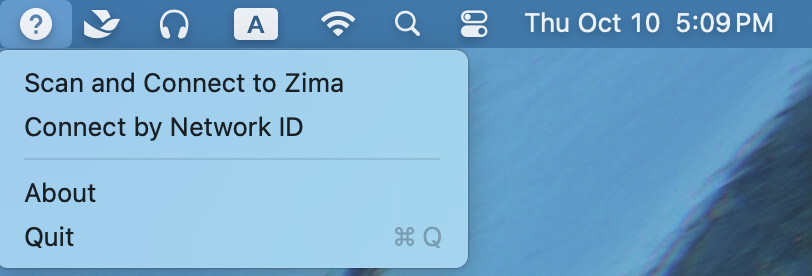
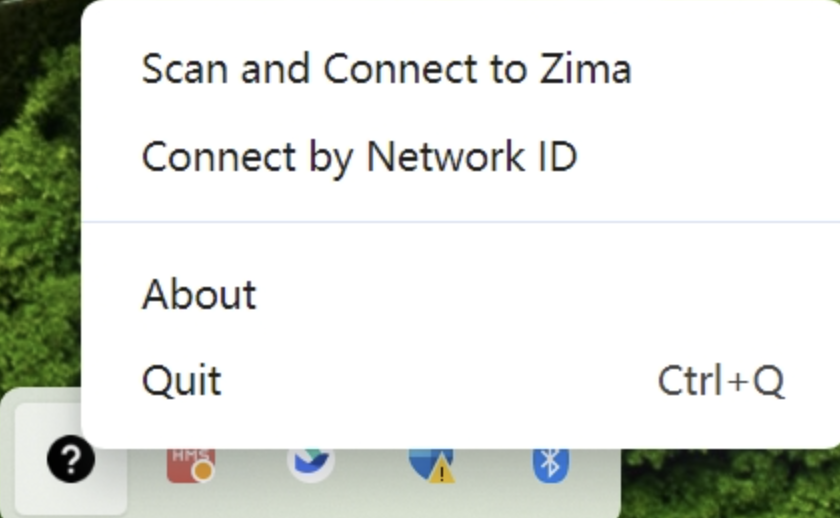
ZimaClient muestra su icono en la barra de menús. Haz clic en él para abrir y utilizar el cliente.
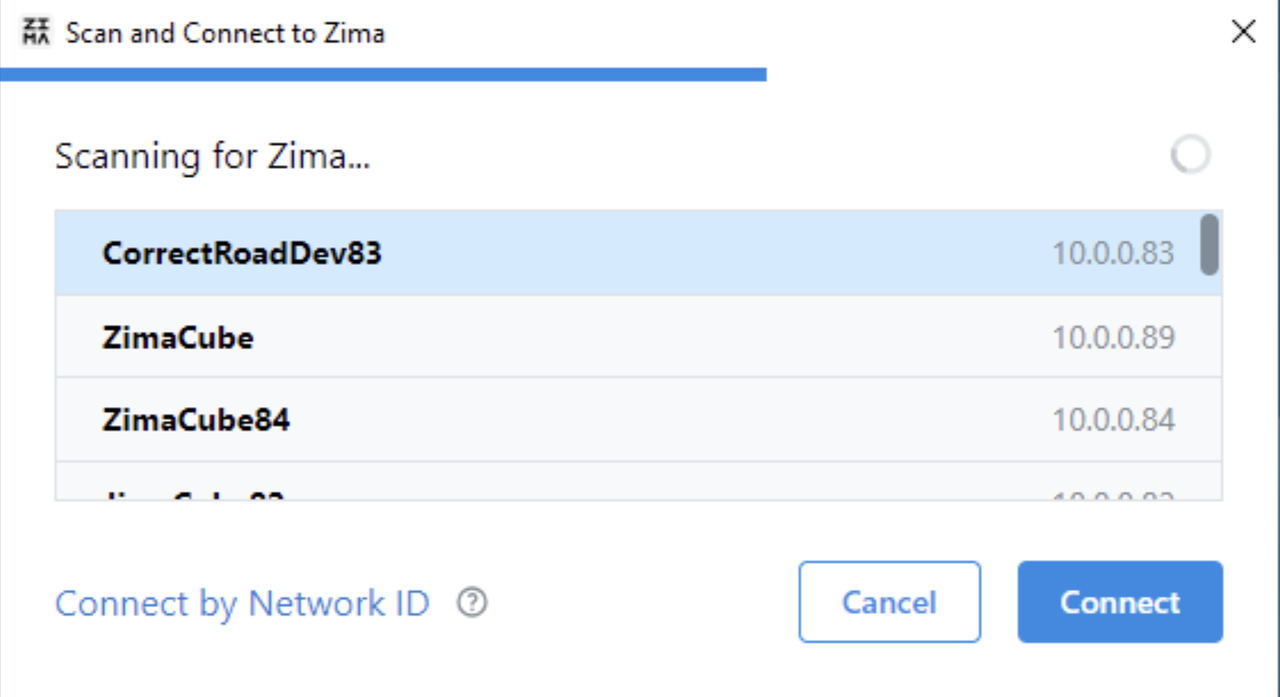
Para conectar ZimaCube mediante ZimaClient, consulta este documento.
 |
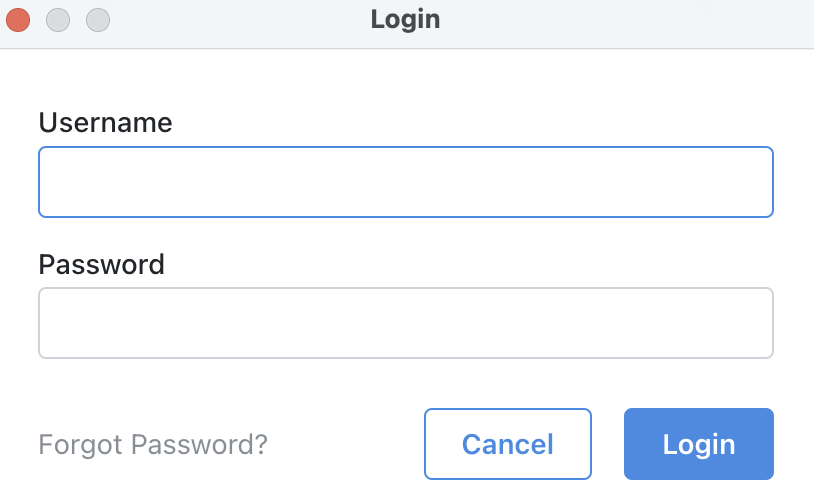 |
|---|---|
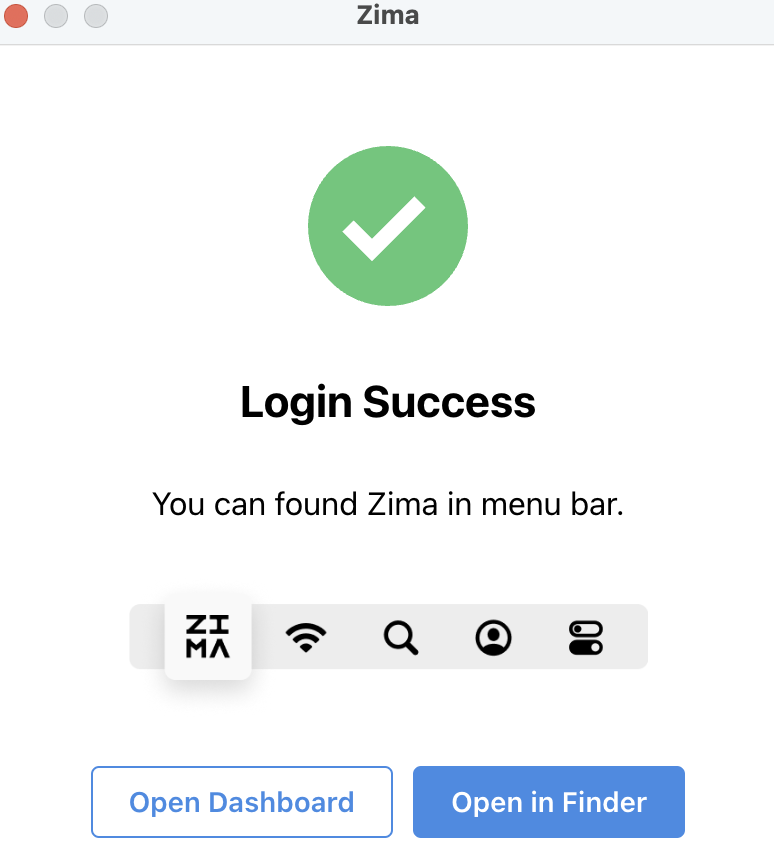 |
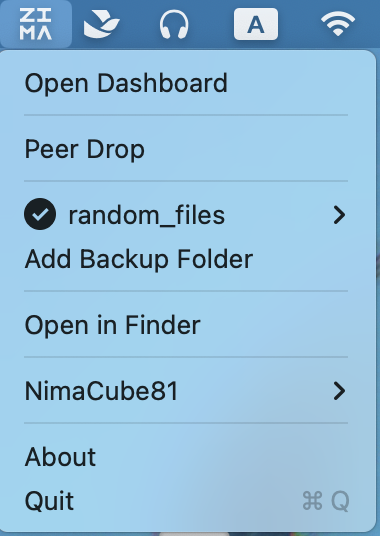 |
3. Instalación en Windows
- Cuando termine la descarga, haz doble clic en el paquete de instalación de ZimaClient para ejecutarlo.
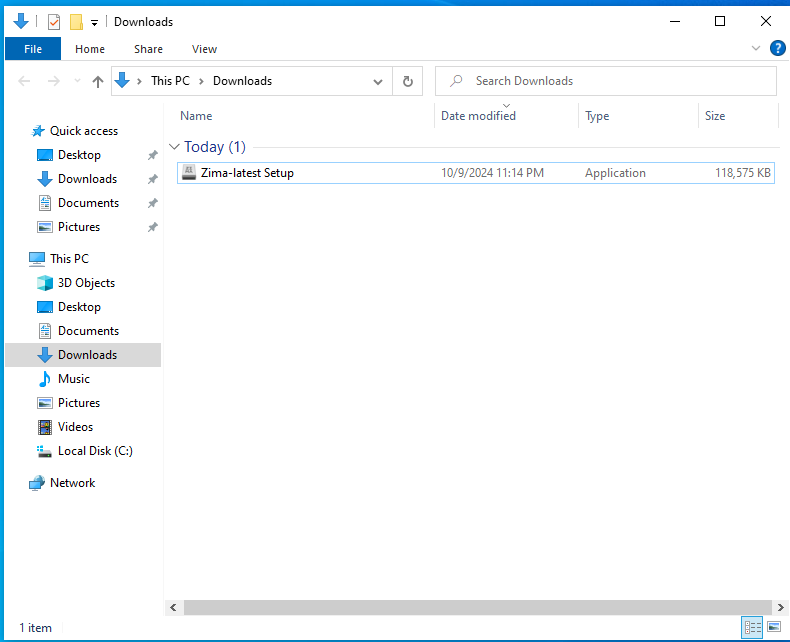
- Al terminar, ZimaClient mostrará su icono en la barra de tareas. Haz clic en él para utilizar el cliente.
 |
 |
|---|
Preguntas frecuentes
1. Si la instalación se queda bloqueada en la siguiente pantalla, prueba estos pasos:
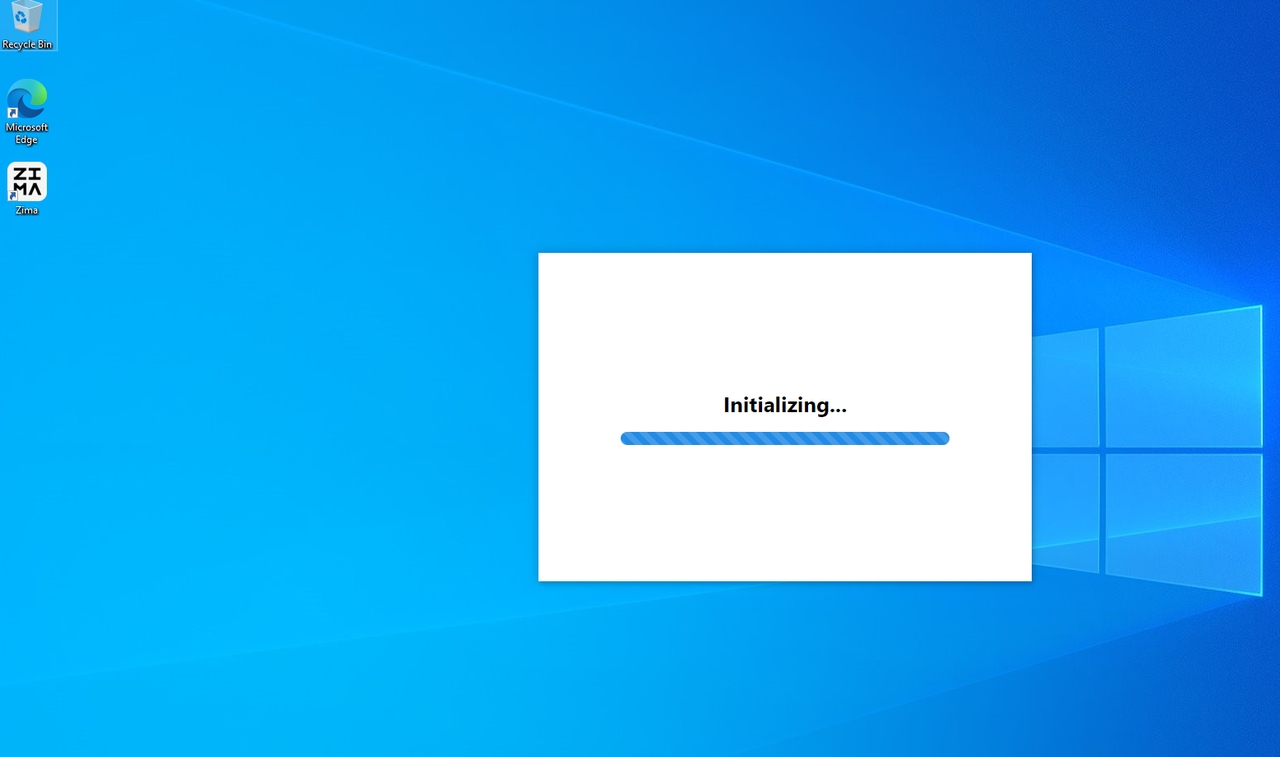
- Visita https://www.zerotier.com/download/, descarga e instala ZeroTier y comprueba que la conexión a Internet funcione.
- Vuelve a ejecutar ZimaClient.
2. Si ZimaClient no aparece en macOS aunque el sistema indica que está ejecutándose, sigue estos pasos:
- Abre “Monitor de Actividad” de macOS y busca procesos relacionados con Zima, como Zima, Zima Helper o zima-client-backup.
- Cierra todos los procesos relacionados.
- Vuelve a abrir Launchpad y ejecuta ZimaClient.
3. ¿El acceso remoto pone en riesgo mi privacidad?
No. ZimaClient y ZimaOS establecen automáticamente una conexión P2P entre el portátil y ZimaCube. Los datos se transfieren cifrados directamente entre ambos dispositivos.
Utilizamos un controlador de red alojado en ZimaCube y solo recurrimos a los servidores públicos globales de ZeroTier para el descubrimiento. La red virtual está controlada por completo desde ZimaCube; ni IceWhale ni ZeroTier tienen permisos administrativos. La privacidad y la soberanía de los datos son nuestra prioridad, por lo que puedes plantearnos cualquier duda.
Seguiremos supervisando y optimizando estas funciones.
4. Cómo obtener los registros y ayudar a depurar problemas
Cuando se produzca un error, toma inmediatamente una captura de pantalla si es posible y cierra ZimaClient.
Obtén los registros en estas ubicaciones:
macOS:~/Library/Application Support/Zima/logs
Windows:%AppData%\Zima\logs
Comprime todos los archivos de registro y envíalos a john@icewhale.org. Describe el problema y adjunta las capturas disponibles.