
7番ベイの取り付けと取り外し
準備:
ZimaCubeの電源がオフで、プラグが抜かれていることを確認します。
インストールするハードドライブを準備します。
具体的手順:
ステップ1: ケースの前面パネルを取り外します。
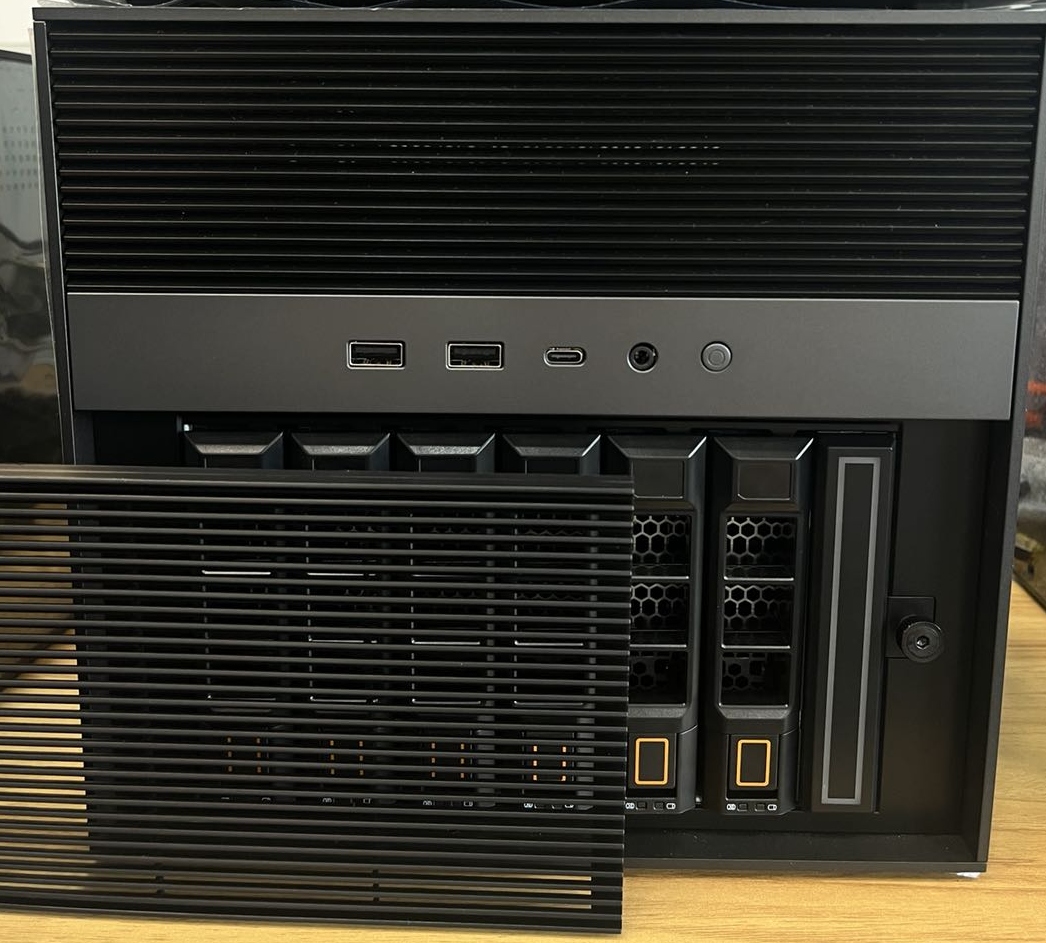
ステップ2: 6番ベイを取り外します。
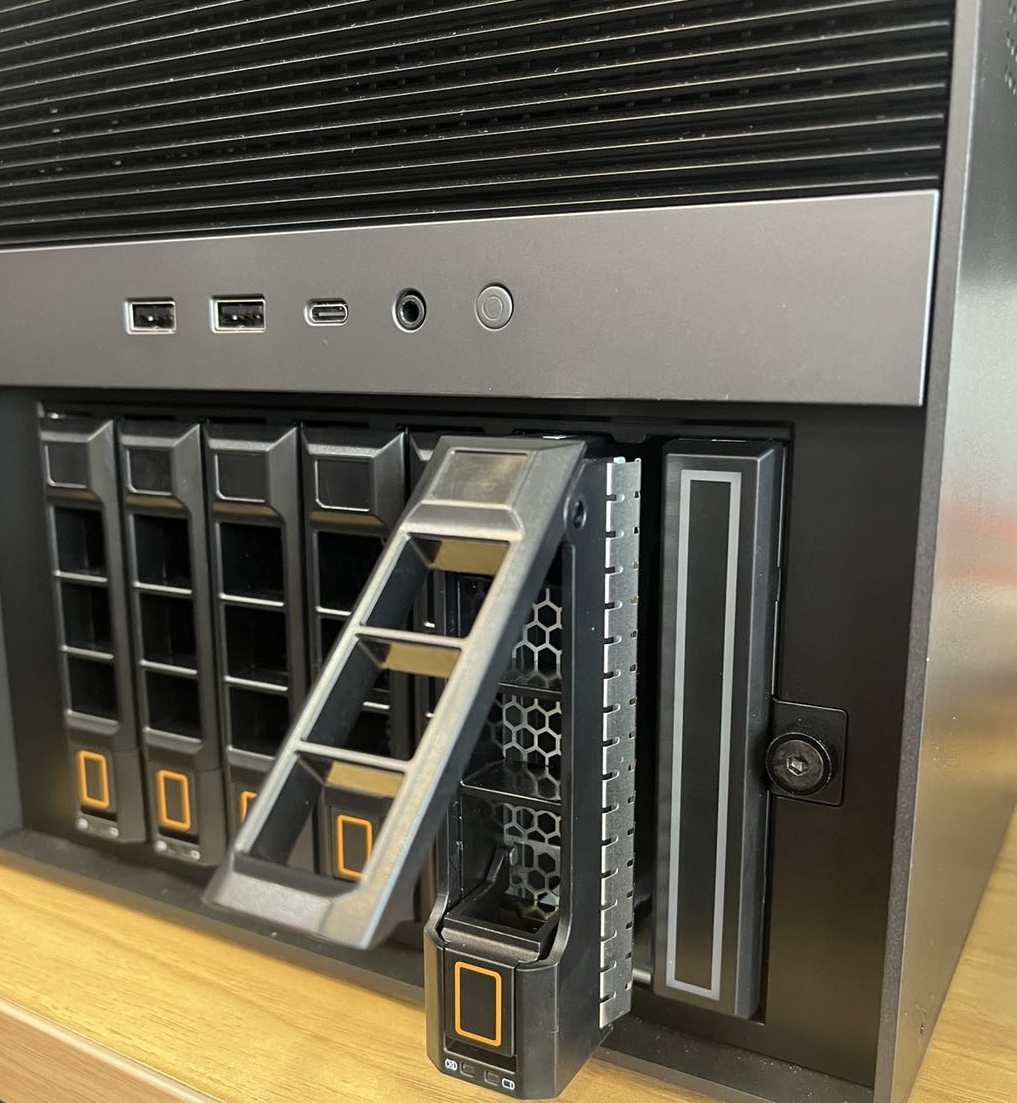
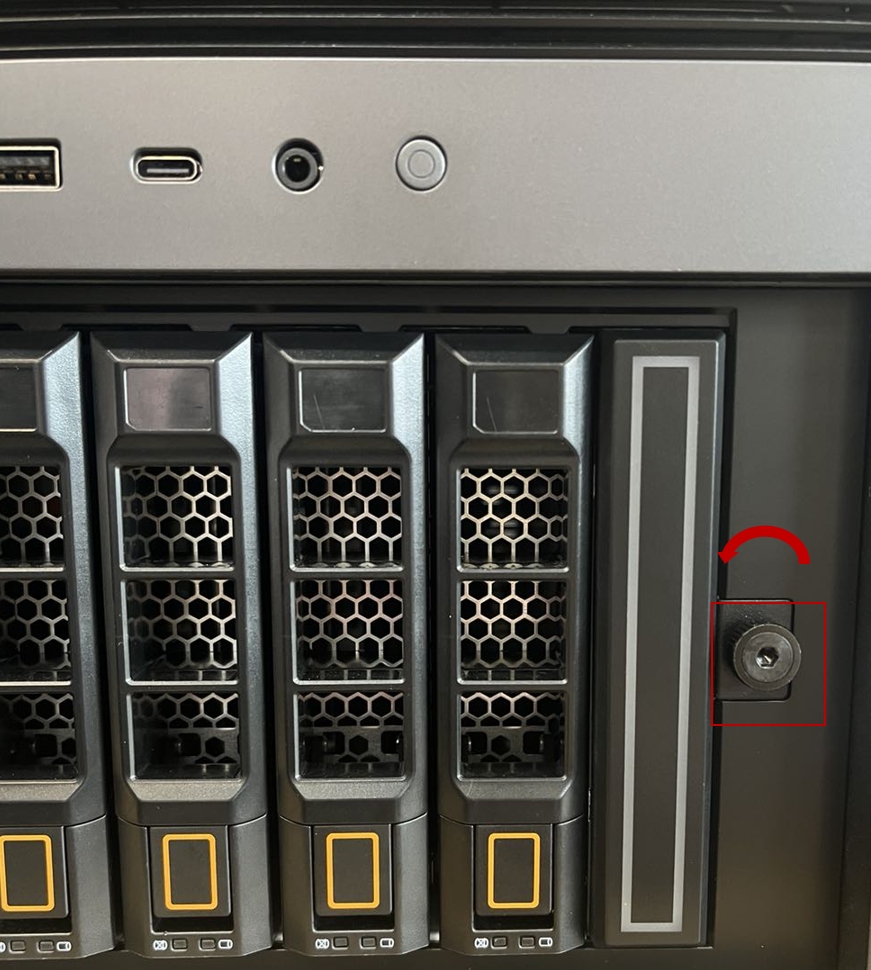
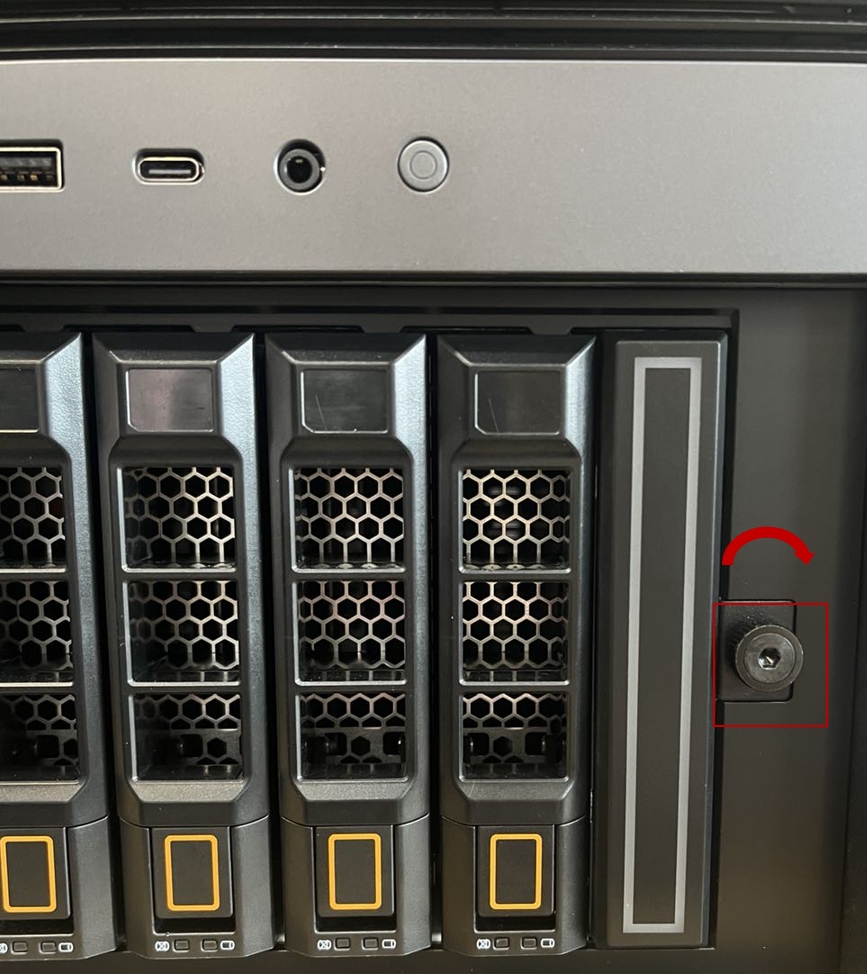
ステップ3: 時計回りに回して、第7ドライブを固定しているネジを外します。
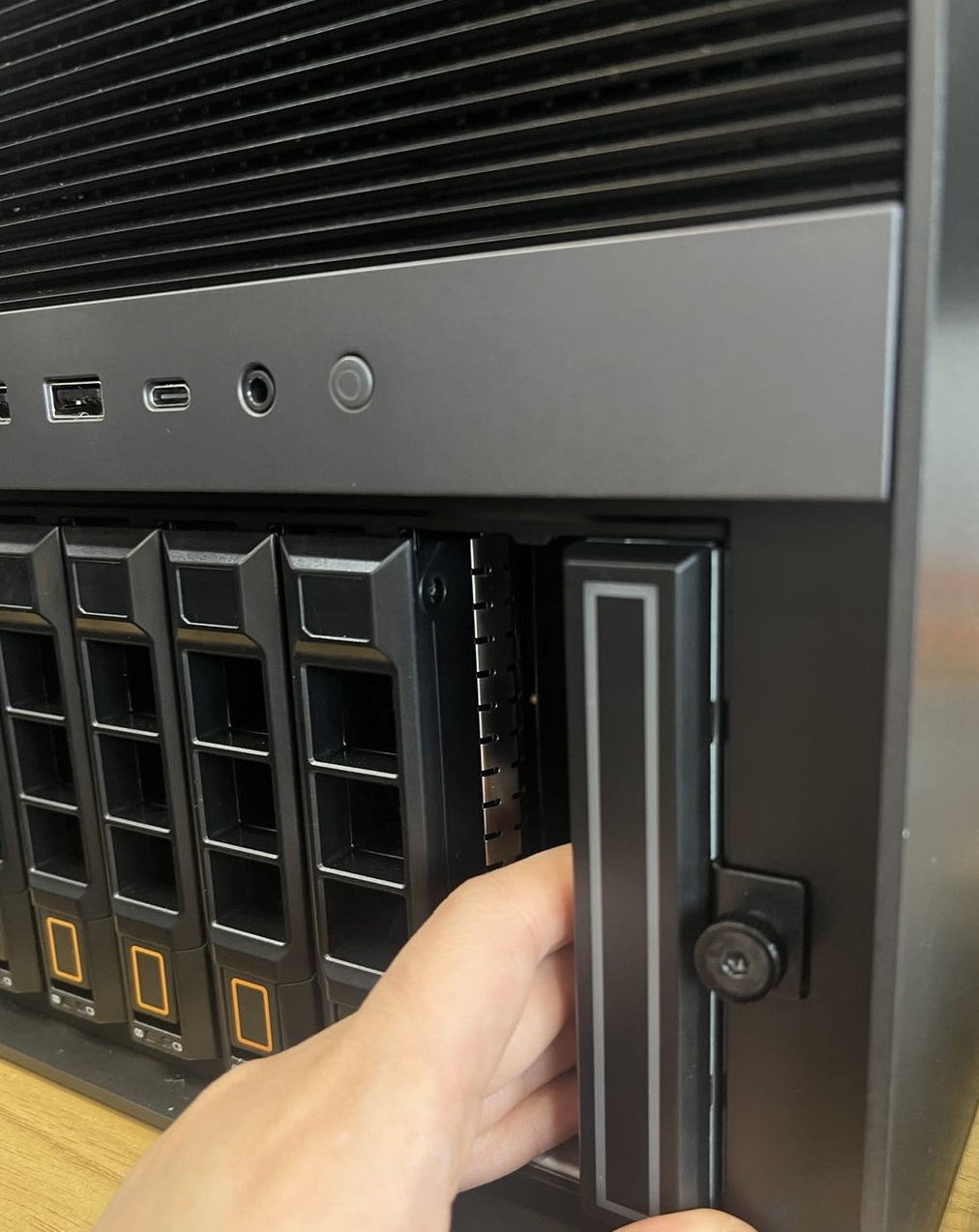
ステップ4: 7番ベイを取り外します。
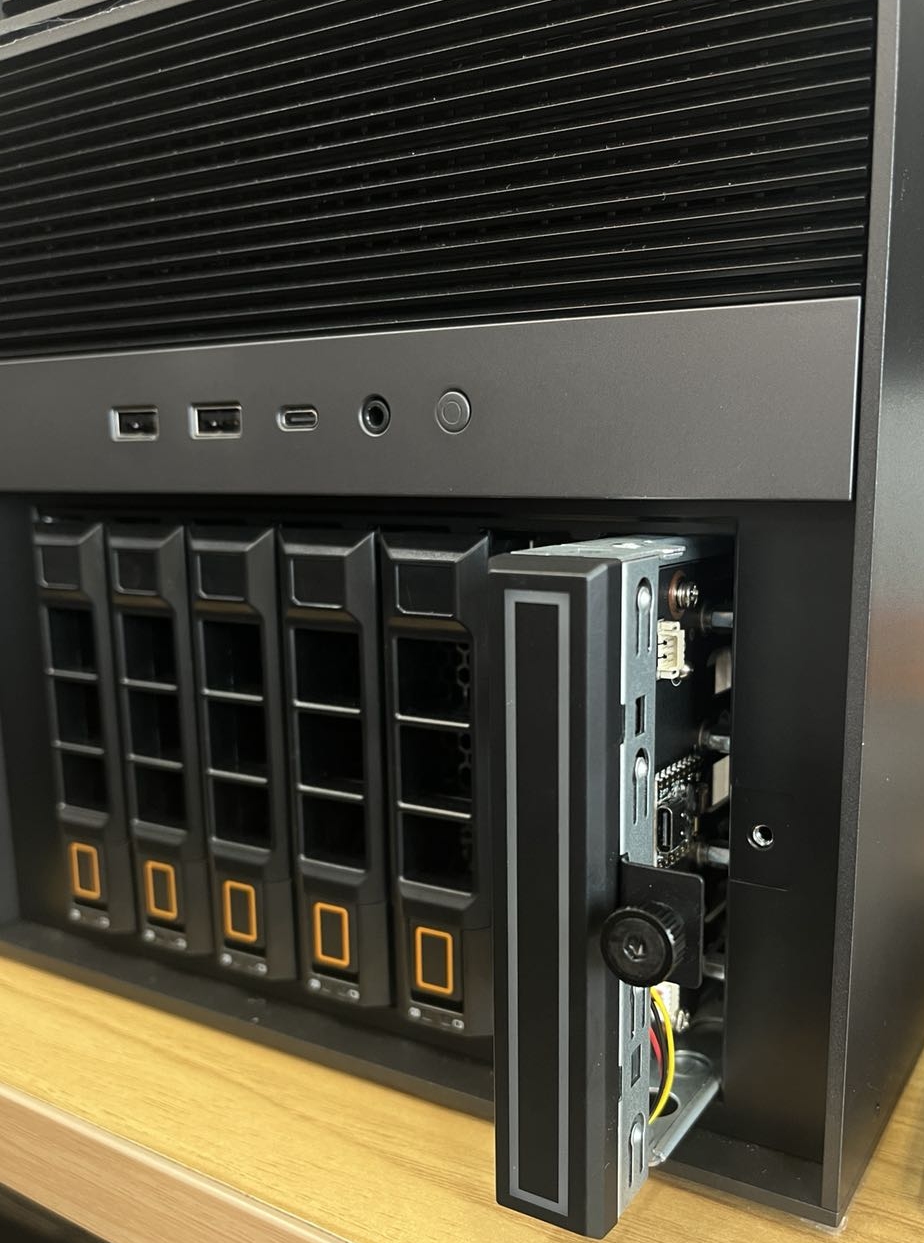
ステップ5: 自由にSSDを7番ベイに取り付けます。
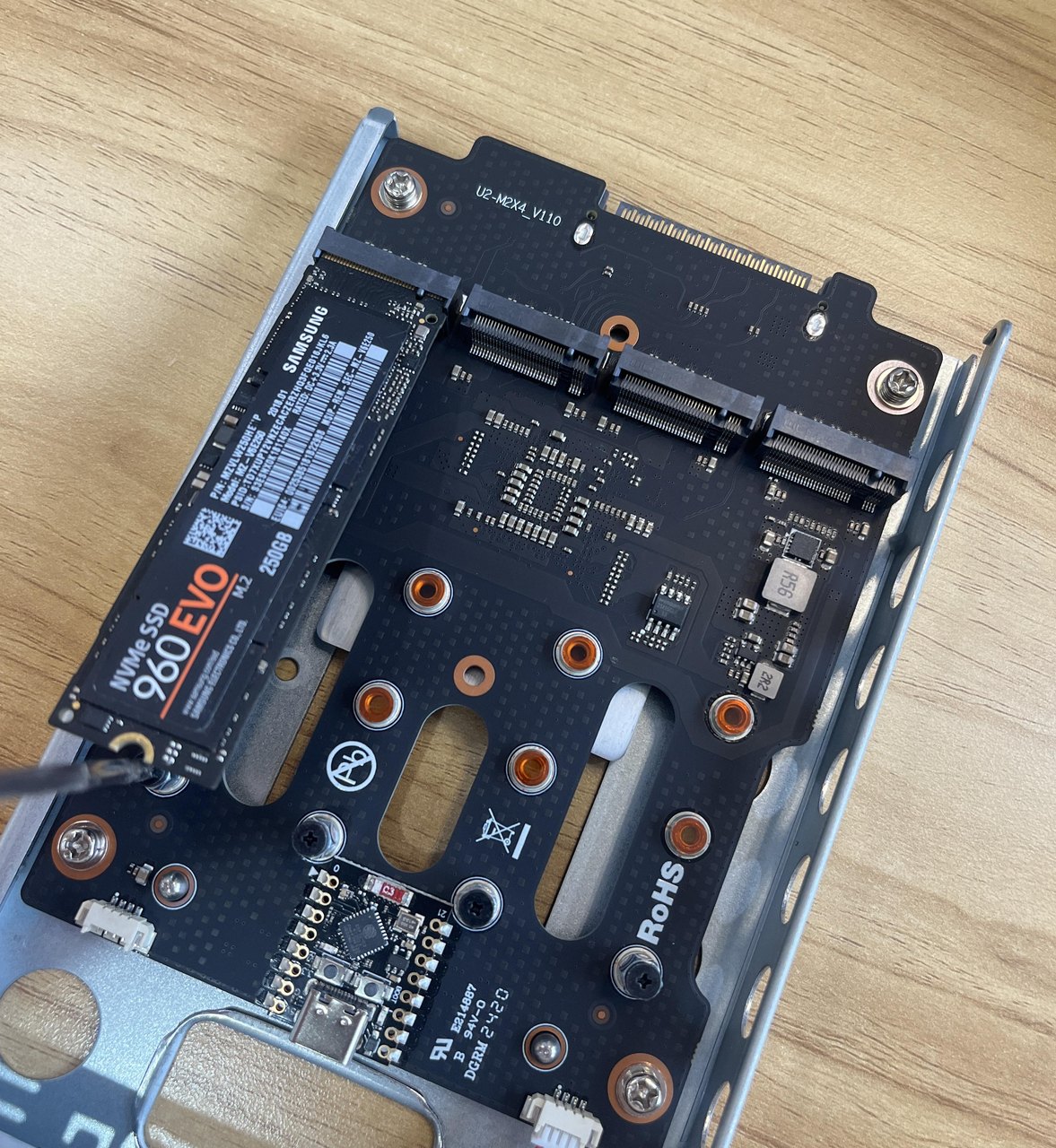
ステップ6: 7番ベイを正しい位置に押し込み、ネジを時計回りに締めます。
ZimaCube 7番点灯ファームウェアのアップグレード方法
OTA(Over-The-Air)アップデート中のesp32の故障を防ぐために、ここで有線更新方法を紹介します。
3ステップ解決策
- WiFiに接続
コンピュータでWiFiに接続します
名前: “ZimaCube”
パスワード: “homecloud” - URLを入力
ブラウザに入力: 172.16.1.1 - ファームウェアをアップロード
https://drive.google.com/file/d/1h8LKvZ47gdMmpJzu6CFK3awjGFX5ayRE/view?usp=drive_link
バックアッププラン
更新前の準備
- コンピュータ
- データケーブルタイプC
- ディスク7
- 圧縮パッケージをダウンロードして解凍
https://drive.google.com/file/d/15nPalLy-2ieNQ84dT1gchBzLqtEfM--8/view?usp=drive_link
更新を開始
3.1 データケーブルタイプCを使用して、コンピュータを7番ディスクのチップ上のタイプCに接続します
3.2 コンピュータでリンクespressif.github.ioを開きます
3.3 ‘接続’をクリック
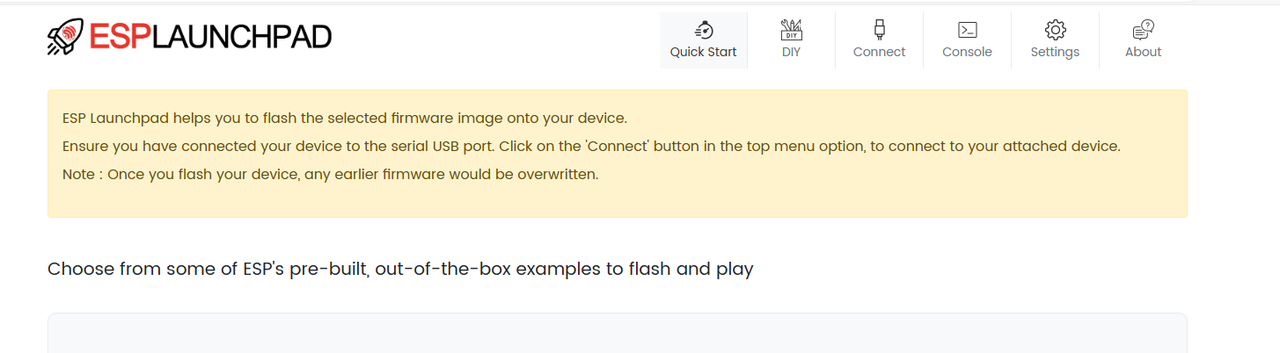
3.4 接続するシリアルポートを選択
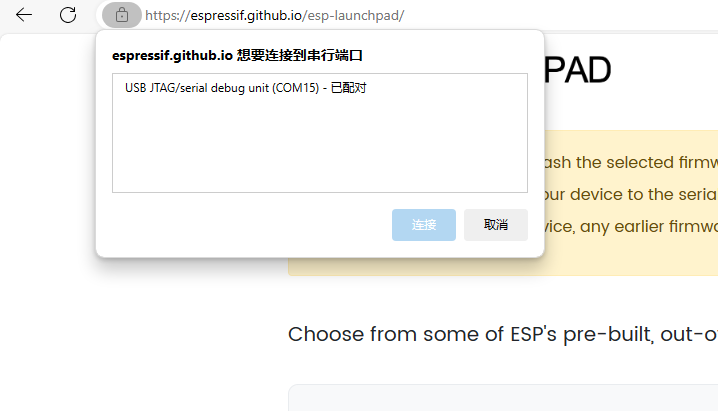
3.5 ‘DIY’をクリック
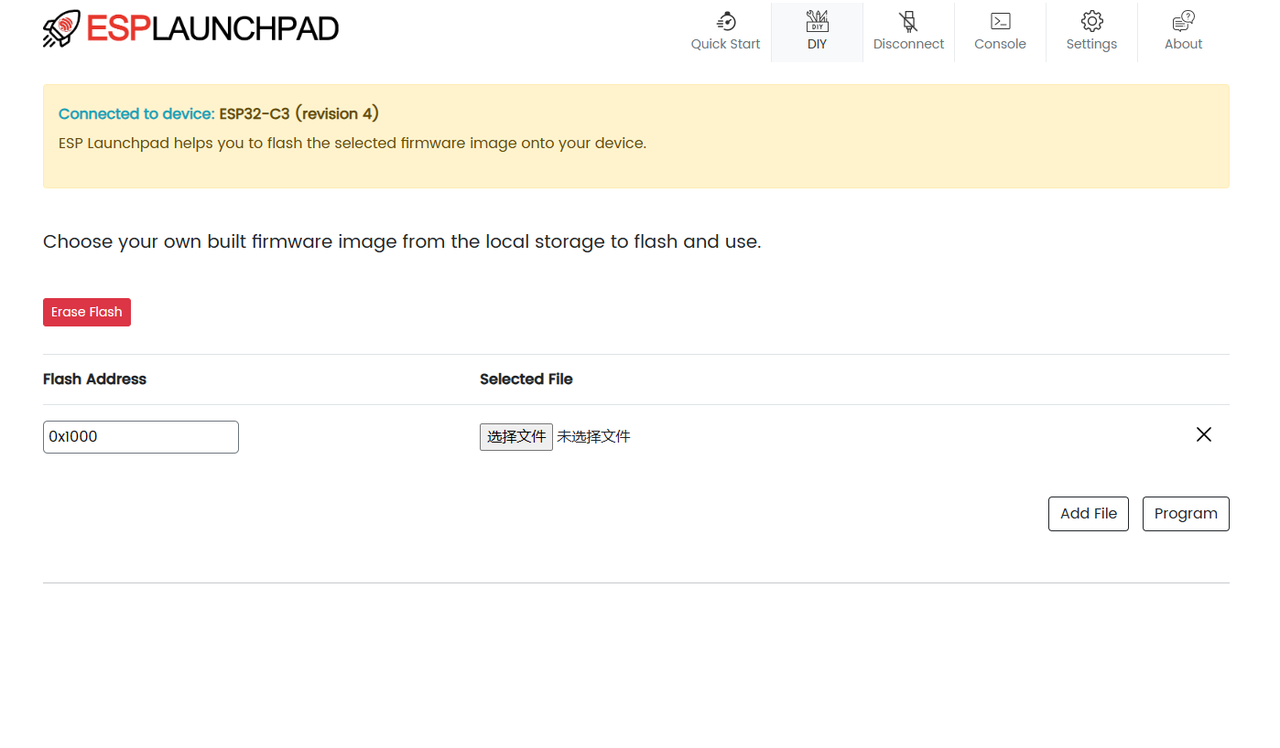
3.6 ‘ファイルを追加’を2回クリック
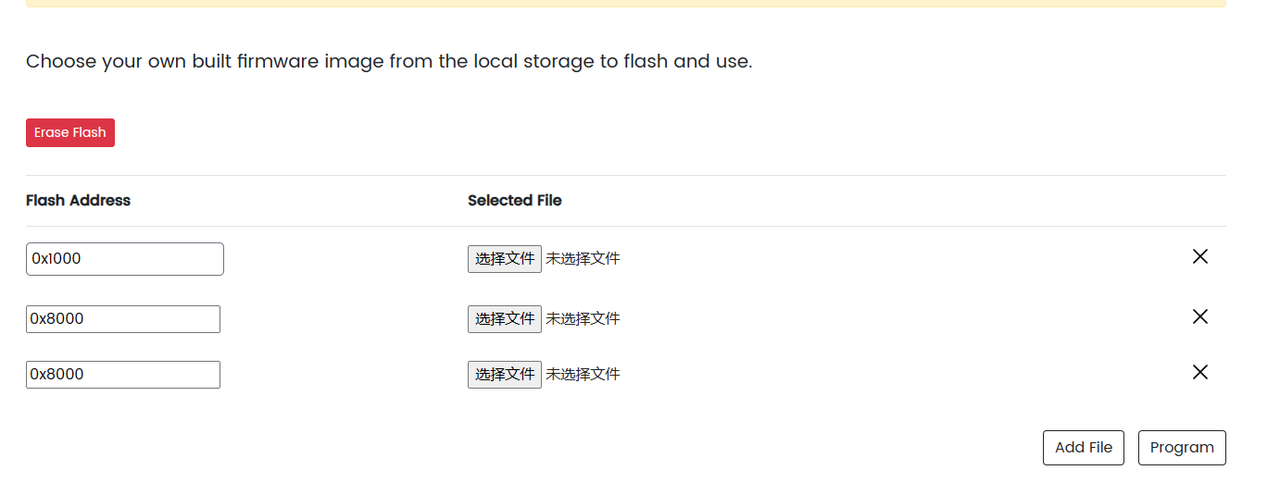
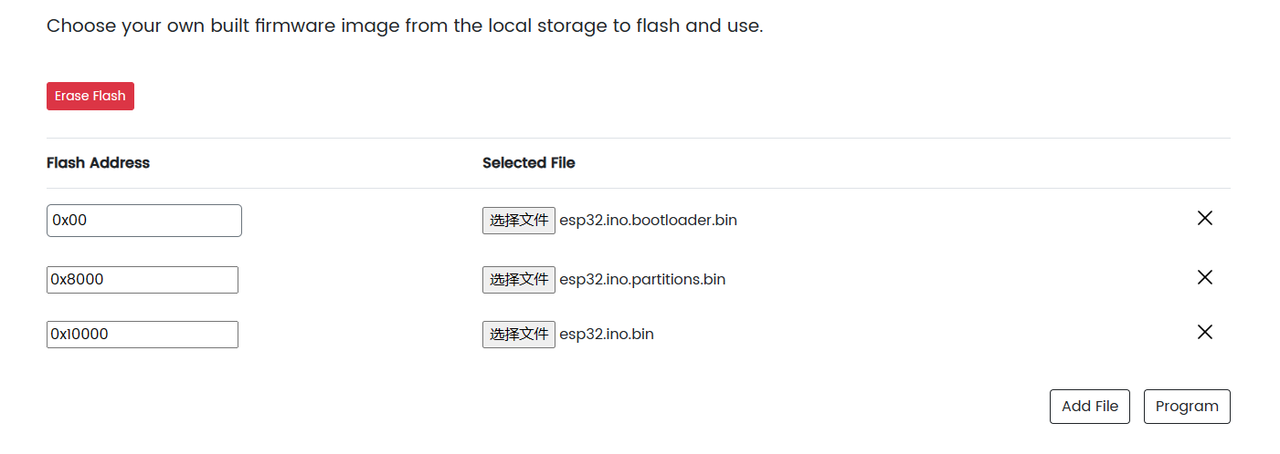
3.7 バーニングアドレスを変更し、ファイルを選択
具体的なバーニングアドレスは図に示されており、解凍後に3つのファイルを順に選択します
3.8 ‘プログラム’をクリックしてバーニングを開始
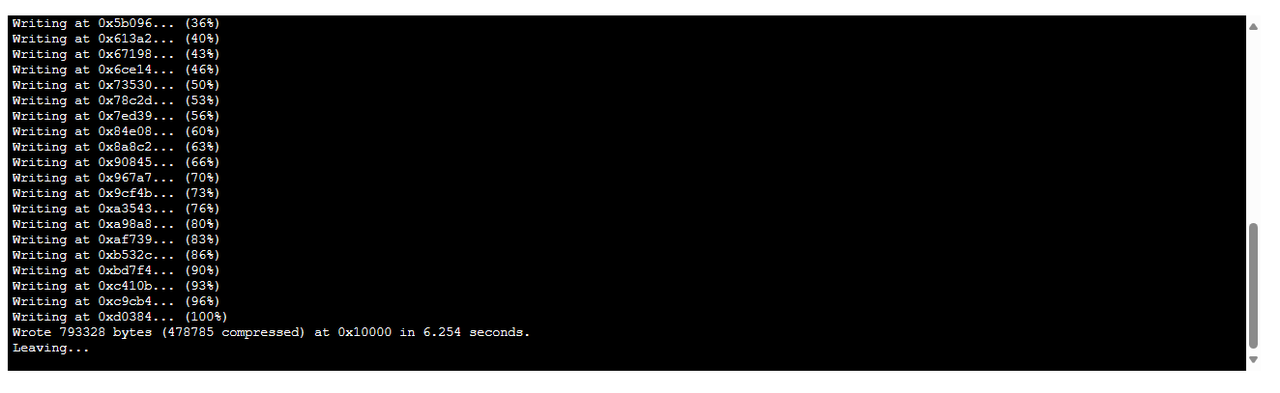
3.9 バーニングが完了したら、RSTリセットボタンを押し、ファームウェアが正常に更新されたことを確認します。