
デバイスのロック解除
フロントパネルを取り外す
ZimaCubeシャーシの内部コンポーネントにアクセスするため、フロントパネルを慎重に取り外します。Tips
フロントパネルはマグネットで固定されています。取り外すには、角を押して持ち上げるだけです。
ボタンを押してハンドルのロックを解除する
ハードドライブベイにある黄色のボタンを確認して押します。これにより、ハードドライブトレイのロック機構が解除されます。トレイを引き出す
ハードドライブトレイのハンドルが飛び出したら、ゆっくりと引いて、ハードドライブトレイをベイからスライドさせて取り出します。
SATAディスクのインストール
3.5インチハードディスクのインストール
- ハードドライブトレイを準備する:
- ハードドライブトレイを取り外して準備します。
- 3.5インチハードドライブを挿入する:
- 3.5インチハードドライブをトレイに置き、ハードドライブ側面のネジ穴とトレイのネジ穴を合わせます。
- ハードドライブを固定する:
- 付属の6-32ネジを使用してハードドライブを固定します。適切に取り付けるため、ZimaCubeに付属するネジを使用することを推奨します。
- ネジを締め、表面が平らで均一になるようにしてください。
2.5インチハードディスクのインストール
- ハードドライブトレイを準備する:
- ハードドライブトレイを取り外して準備します。
- 2.5インチハードドライブを挿入する:
- 2.5インチハードドライブをトレイに置き、ハードドライブ側面のネジ穴とトレイのネジ穴を合わせます。
- ハードドライブを固定する:
- 付属のM3ネジを使用してハードドライブを固定します。適切に取り付けるため、ZimaCubeに付属するネジを使用することを推奨します。
- ネジを締め、表面が平らで均一になるようにしてください。
M.2 NVMeディスクのインストール
M.2 NVMe/PCIeドライブの取り付け方法
- 7番目のベイを準備する:
7番目のベイを取り外して準備します。 - PCIe SSDを挿入する:
- M.2インターフェースを合わせ、NVMe SSDを30~45度の角度でスロットにゆっくり差し込み、その後平らに押し下げます。
(正しく取り付けられると、カチッという音がして固定されます。無理に押し込まないでください。簡単に入らない場合は、位置合わせを再確認して調整してください。)
- M.2 NVMe/PCIe SSDを固定する:
- 適切なネジを使用してSSDを固定します。
TipsM key は通常PCIe x2/x4をサポートします。
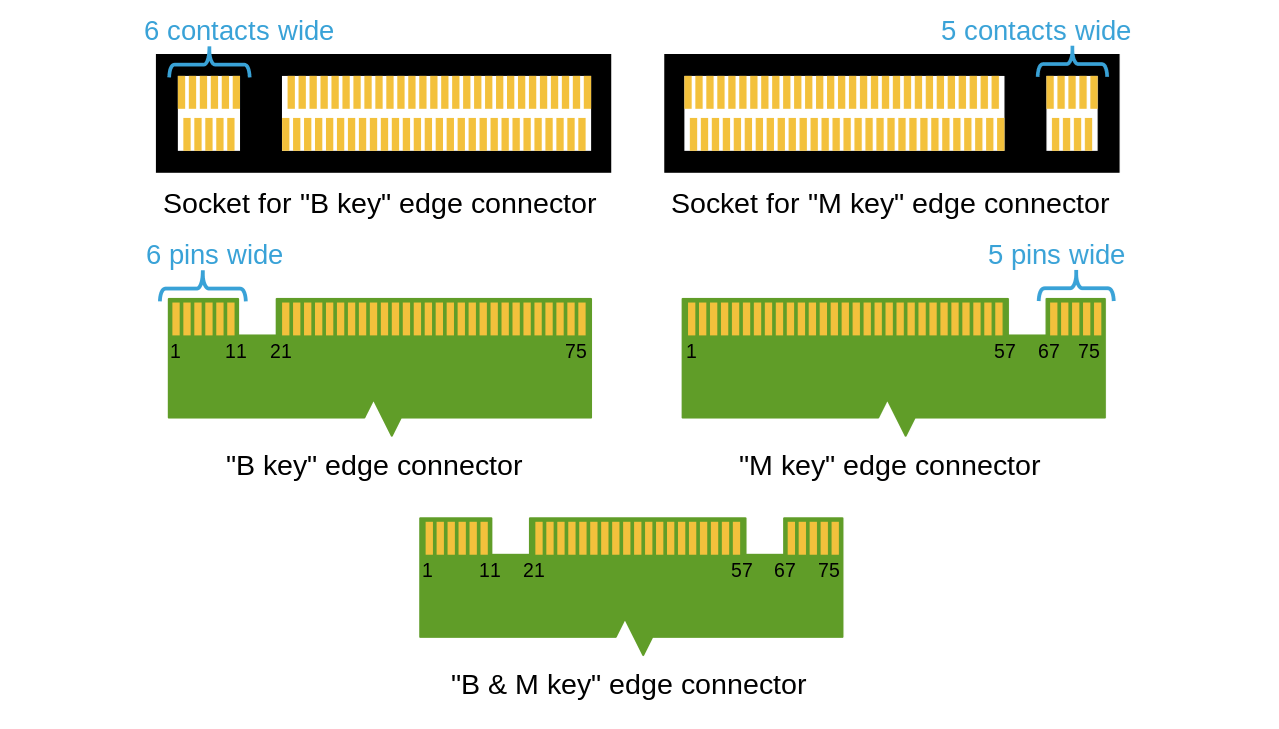
互換性リスト
More to come…