
はじめに
ZimaBoard 2 — 新しいルールを切り拓く
メイカーとクリエイターのために設計された超高性能シングルボードサーバーです。コンパクトながら高性能で、ミニ NAS、ホームサーバー、セルフホストプラットフォーム、ソフトウェアルーターとして使用でき、ローカル AI 推論やクラスター展開にも対応します。
デュアル 2.5GbE、PCIe スロット、デュアル SATA 3.0、USB 3.1 拡張により、ZimaBoard 2 で自分専用の高性能なプライベートデジタルハブを構築できます。
特長
- Intel® N150 クアッドコア CPU、最大 3.6 GHz で軽快なパフォーマンスを実現。
- 8GB または 16GB LPDDR5x メモリでマルチタスクに対応。
- 32GB または 64GB eMMC でシステムを高速起動。
- 高速ネットワーク用の 2 × 2.5GbE LAN ポート。
- 2.5”/3.5” HDD/SSD を直接接続できる、電源付きの 2 × SATA 3.0。
- 高速周辺機器や外付けドライブ用の 2 × USB 3.1。
- 10GbE NIC、NVMe アダプター、GPU を装着できる 1 × PCIe 3.0 スロット。
- 4K@60Hz 出力に対応する 1 × Mini DisplayPort 1.4。
- 静かで安定した動作を実現するファンレスのパッシブ冷却。
インターフェース
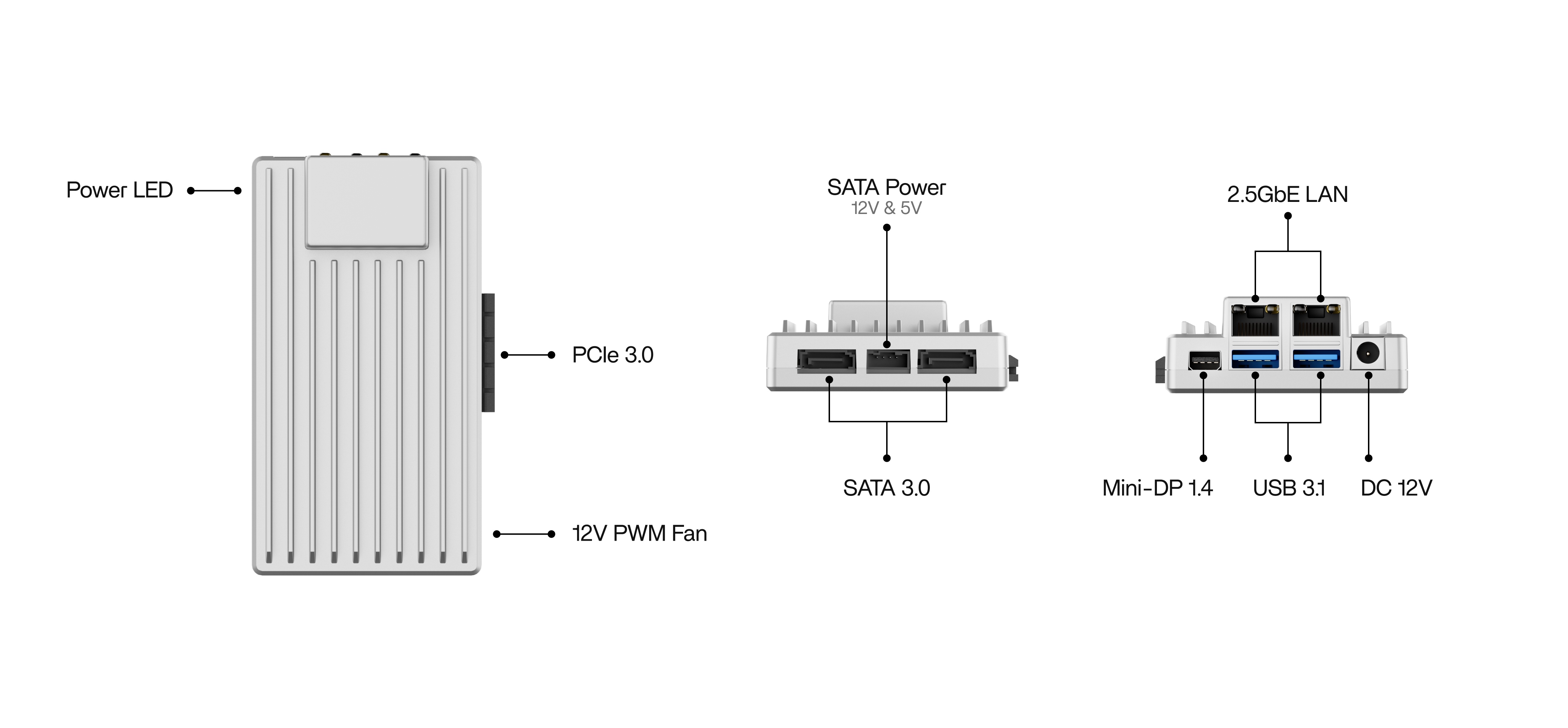
ストレージと PCIe デバイスを接続する
2.5”/3.5” SATA HDD/SSD
- 付属の SATA データケーブル + 電源ケーブルを使用して、ドライブをボードの SATA ポートに接続します。
- ドライブを適切な NAS ブラケットまたは外付けトレイに取り付けます。
ヒント:2 台の 3.5” ドライブは起動時に大きな電流を必要とするため、安定した 12V/5A 電源を使用してください。
PCIe 拡張カード
- 10GbE NIC、NVMe アダプター、または低消費電力のディスクリート GPUを取り付けます(詳しくは GPU 互換性リストを参照してください)。
- GPU に外部電源が必要な場合は、適切なケーブルを用意し、電源容量が十分であることを確認してください(同じ互換性資料を参照)。
初回起動とネットワーク
電源アダプターを ZimaBoard 2 に接続します。
Ethernet ケーブルをルーターまたはスイッチに接続します。
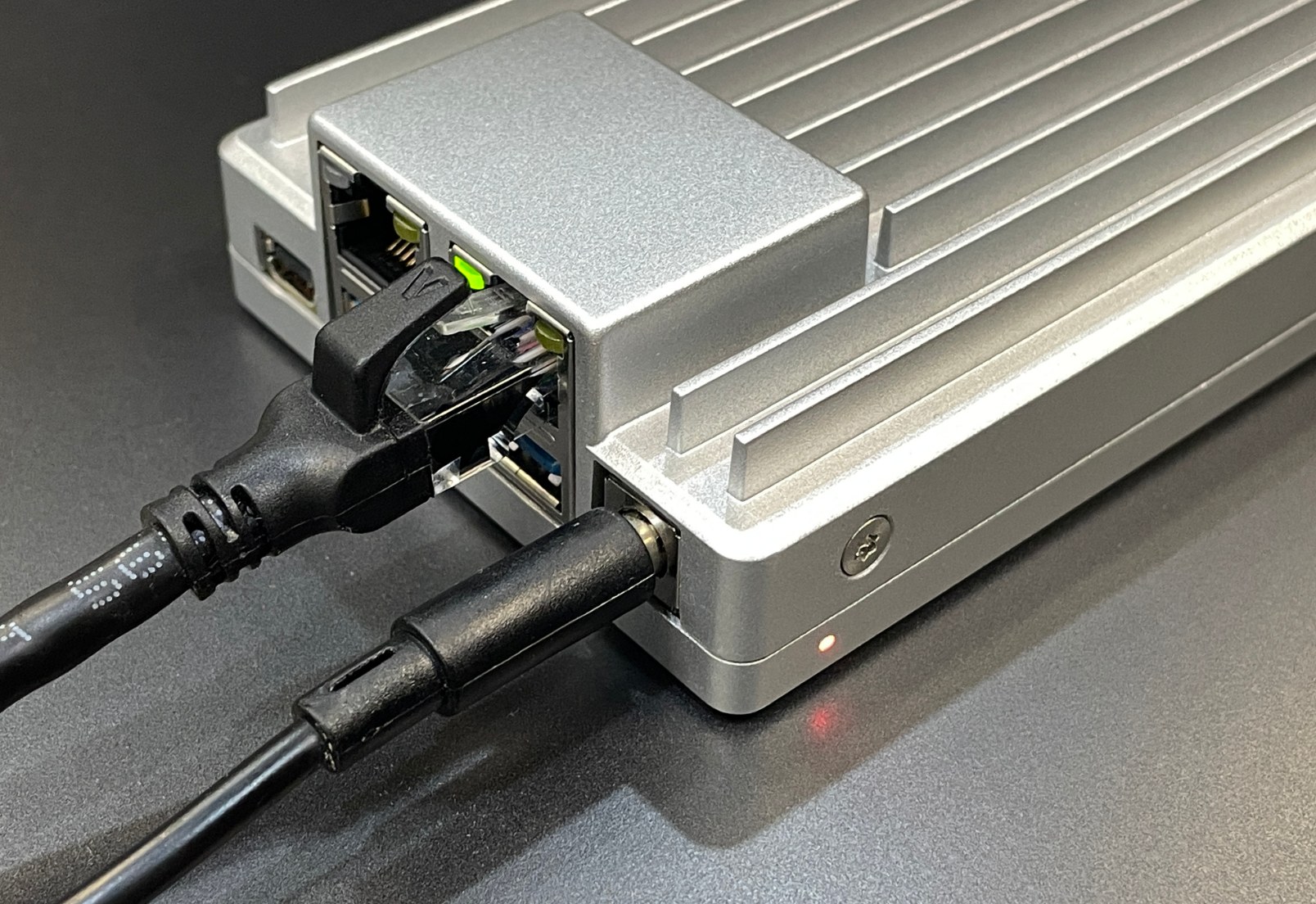
ZimaBoard 2 は、プリインストールされた ZimaOS で自動起動し、IP アドレスを自動取得します。
- https://www.zimaspace.com/zimaos/download にアクセスして ZimaClient をダウンロードし、スキャンしてデバイスページを直接開きます。
- または、ルーターの DHCP リストか、接続したディスプレイで IP を確認します。
- デバイスの検出と管理を簡単にする Zima App も利用できます。
ZimaOS にサインインして使用する
- デバイスの IP、ZimaClient、またはアプリからログインページを開きます。
- アカウントを作成し、言語、タイムゾーン、ネットワークなどの初期設定を完了します。
- 安定性とアプリ互換性を高めるため、システムを最新の ZimaOS に更新します。
さらに高度なオプション
- サードパーティ OS をインストール:Linux ディストリビューション、OpenWrt、UnRAID など。
- WOL(Wake on LAN)を有効化:BIOS と OS で有効にします(WOL を有効にするチュートリアルを参照)。
- Wi-Fi モジュールを使用:ZimaOS または選択した OS 向けのドライバー/セットアップガイドに従います(チュートリアル:AX210 ユーザーガイド)。
- 冷却モジュールを追加:高負荷のワークロードを予定している場合は、冷却モジュールの取り付けガイドを参照してください。
- 3D モデルをダウンロード:Google Drive
よくある質問
- ZimaOS を復旧または再インストールするにはどうすればよいですか?
ZimaOS 復旧/再インストールガイドを参照し、起動メディアを作成してインストーラーを実行してください。 - CMOS をクリア/初期化するにはどうすればよいですか?
電源を切り、リセットボタンを押すか、バッテリーを数秒間取り外してから電源を戻し、BIOS のデフォルト設定を読み込みます。詳しくは CMOS 初期化ガイドを参照してください。