
ZimaCubeには7つのドライブベイがあります。第7ドライブベイはフロントパネルの奥にあり、6つのメインベイとは独立しています。2.5インチSSDまたは薄型ハードディスク向けに設計されています。
このガイドでは、第7ドライブベイへのドライブの取り付け方法と、後で交換する際の取り外し方法を説明します。
作業を始める前に
- ZimaCubeをシャットダウンし、電源ケーブルを抜きます。
- 第7ドライブベイは2.5インチSATAドライブに対応しています。厚さ7 mmのSSDまたは薄型HDDが最適です。
- プラスドライバーを用意してください。
ドライブを取り付ける
手順1:フロントパネルを取り外します。 フロントパネルの下端を持ち、手前に引きます。ネジではなく、はめ込み式のクリップで固定されています。
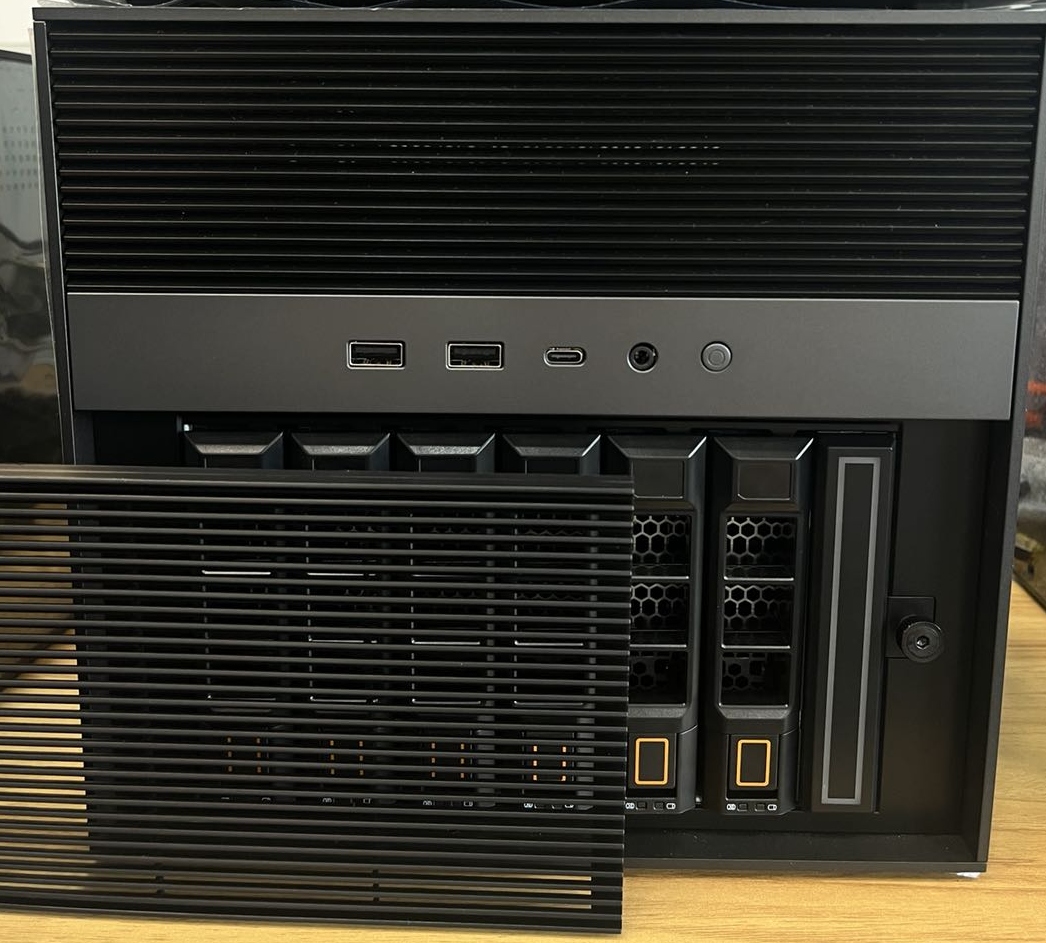
手順2:第6ドライブベイを取り外します。 第6ドライブベイが第7ドライブベイへのアクセスを妨げています。第6ドライブベイのトレイをシャーシから引き出します。
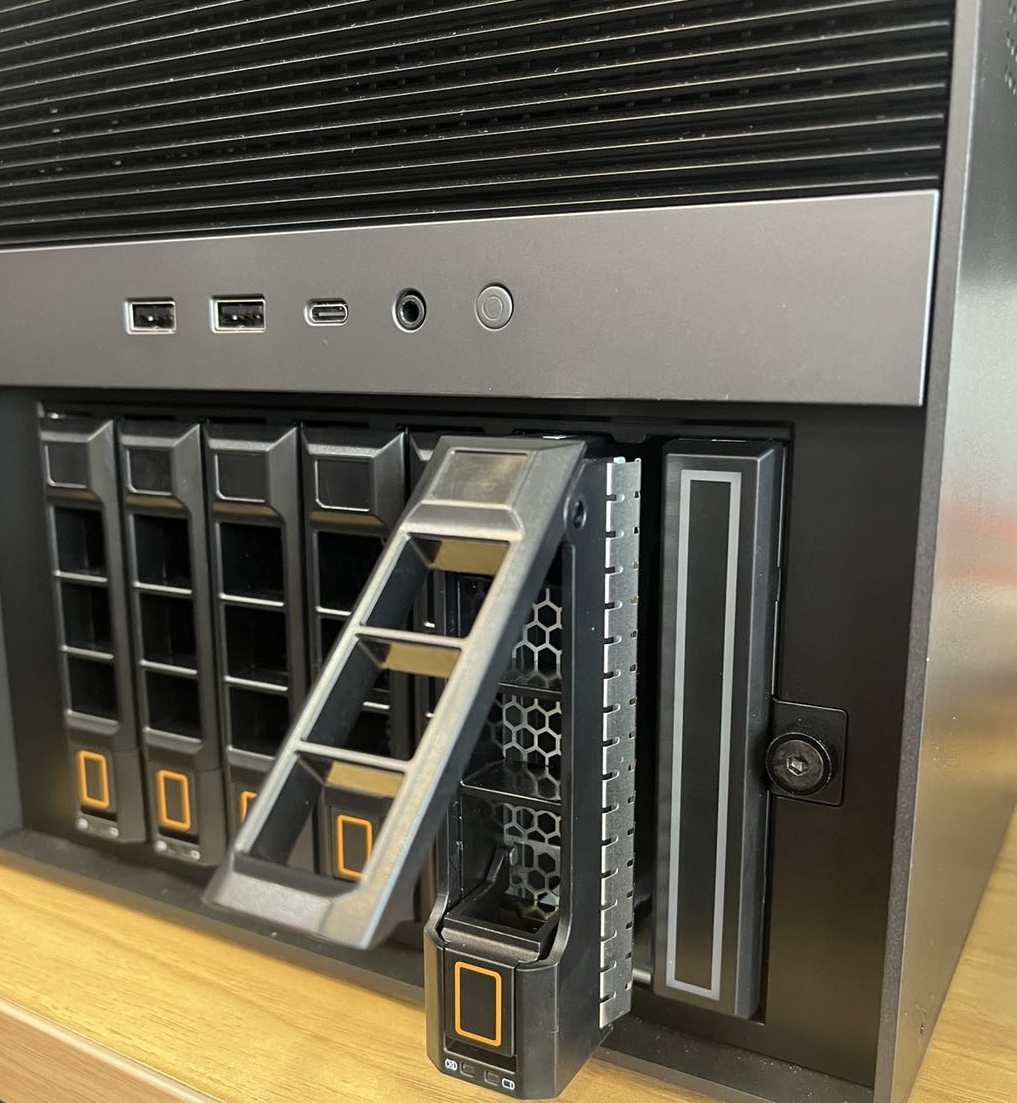
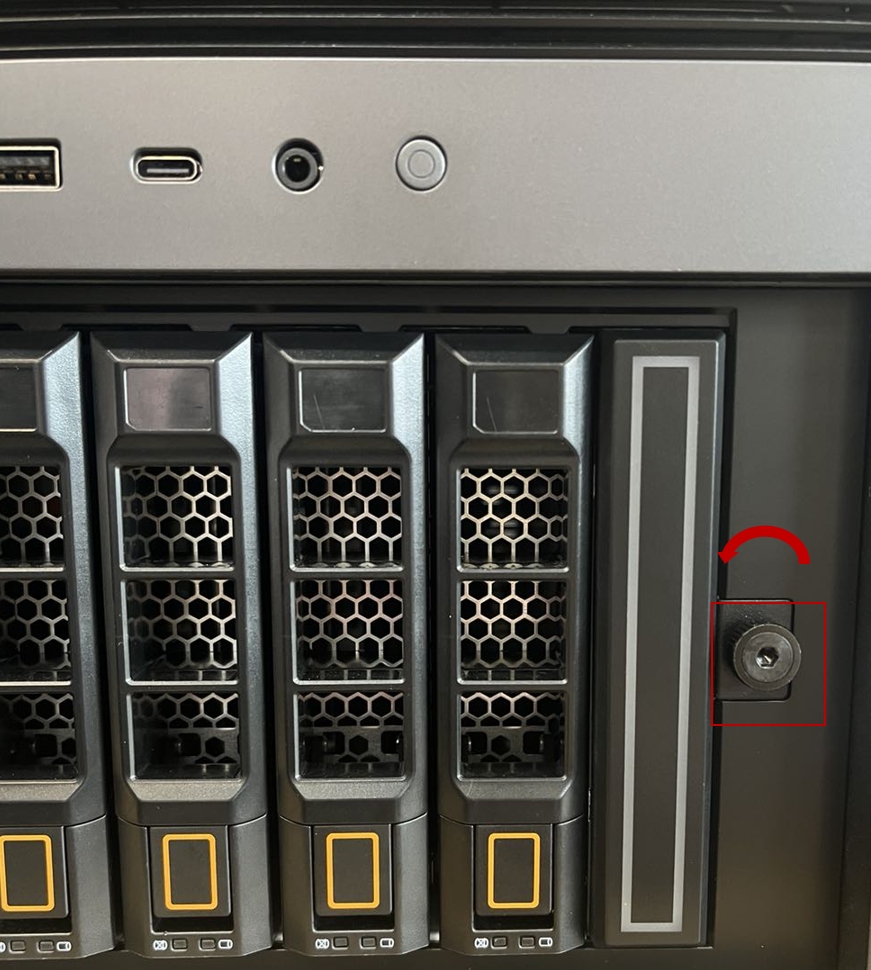
手順3:第7ドライブベイのブラケットを外します。 ネジを反時計回りに回し、第7ドライブベイのスロットを覆っているブラケットを取り外します。
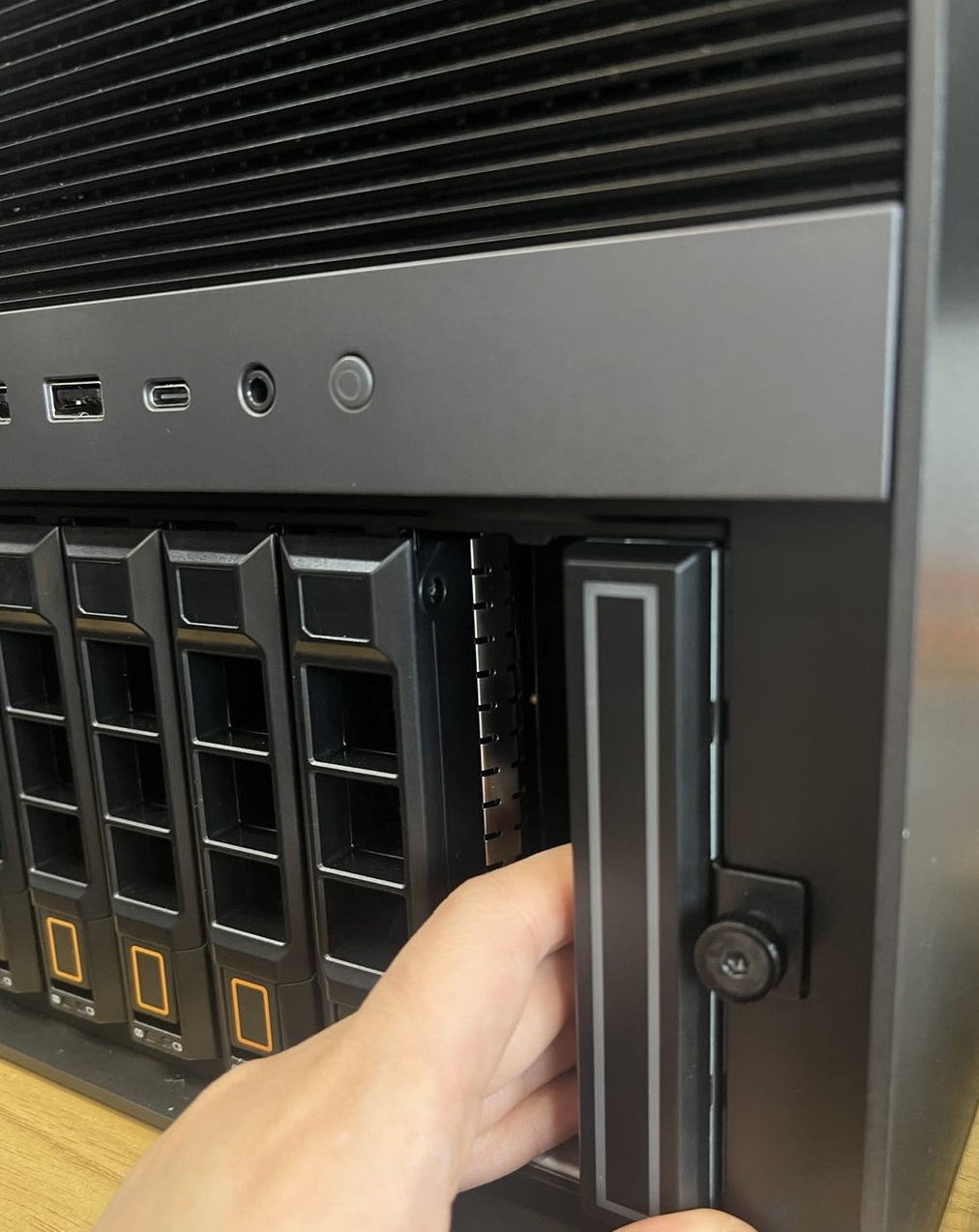
手順4:第7ドライブベイのトレイを引き出します。 シャーシからまっすぐ手前に引き出します。
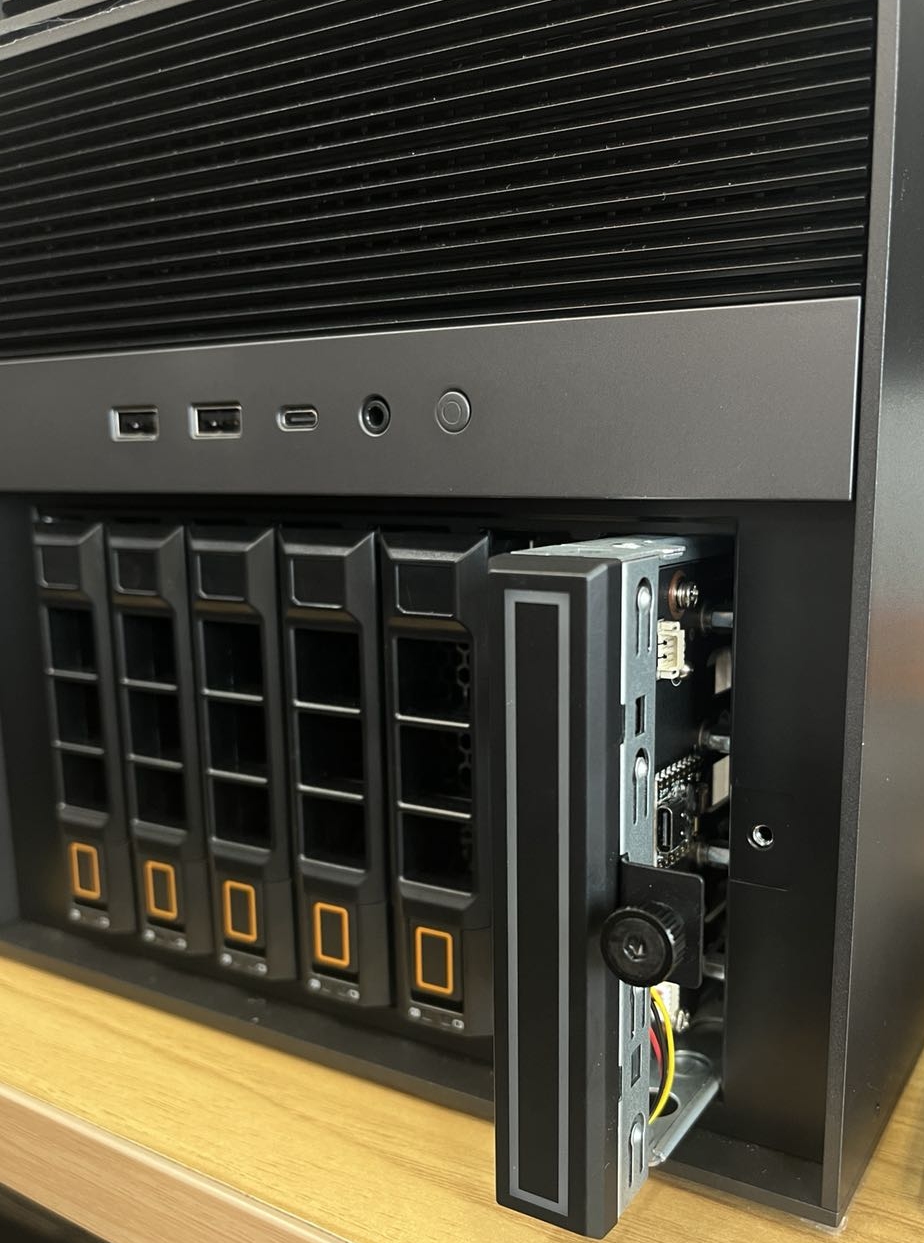
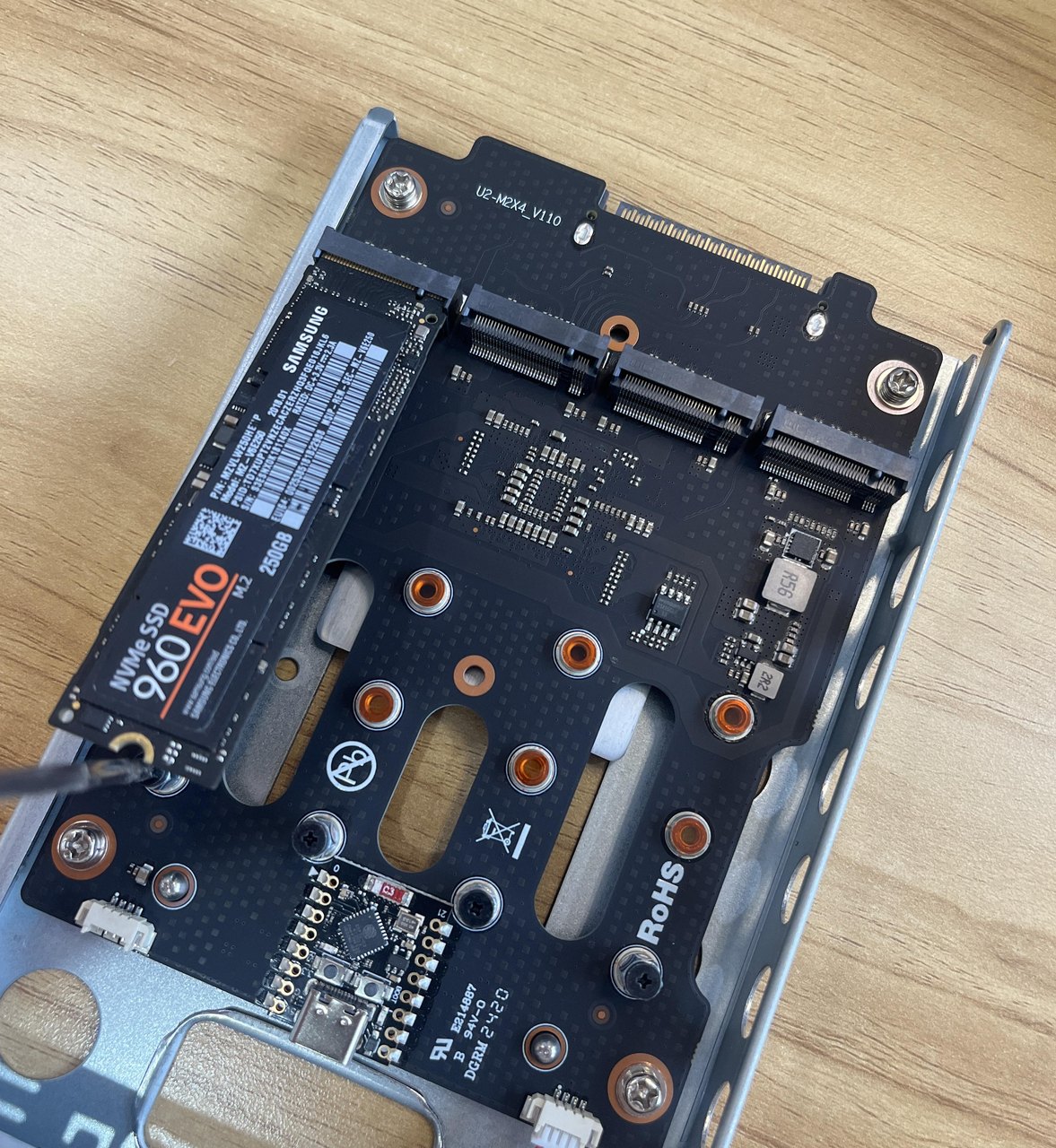
手順5:ドライブをトレイに取り付けます。 ネジ穴を合わせ、4本のネジでドライブを固定します。
手順6:トレイを戻して締め付けます。 第7ドライブベイのトレイを元の位置まで押し込み、ブラケットのネジを時計回りに締めます。
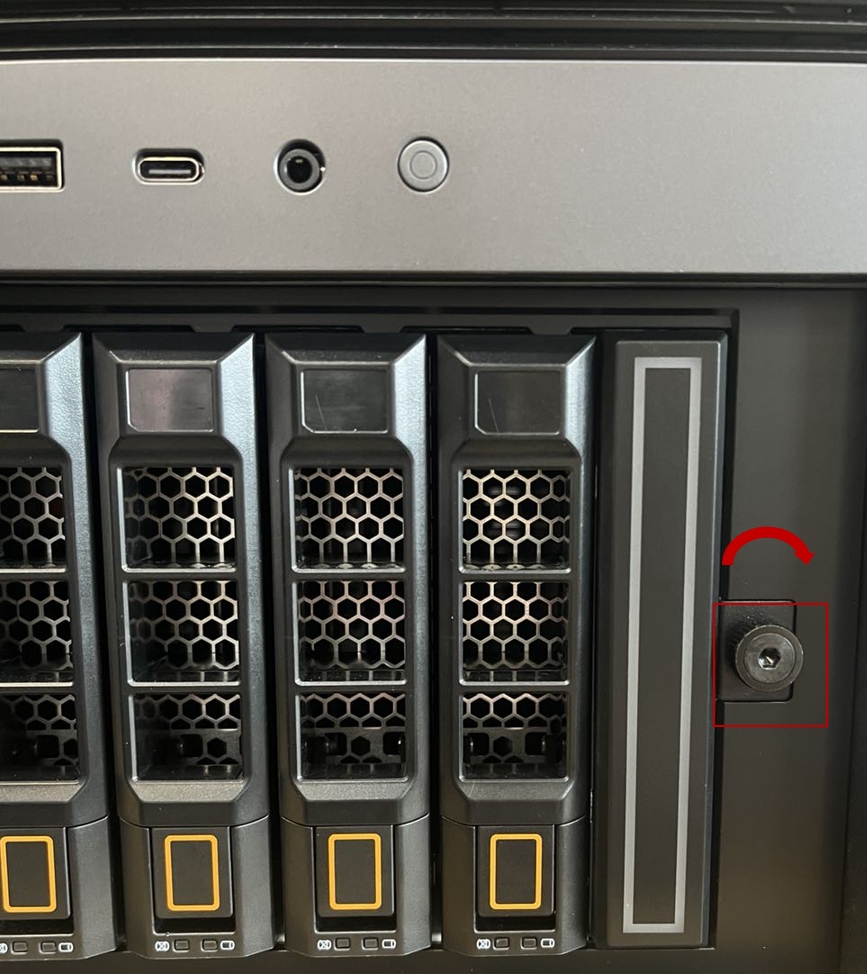
手順7:第6ドライブベイのトレイを戻し、フロントパネルをはめ直します。
ドライブを取り外す
同じ手順を逆の順序で行います。最初に電源を切って電源ケーブルを抜き、フロントパネル、第6ドライブベイ、第7ドライブベイのブラケットを取り外します。トレイを引き出し、ドライブのネジを外してから、各部品を元に戻します。
取り付け後
ZimaCubeの電源を入れます。新しいドライブがZimaOSの Storage > Disks に表示されることを確認してください。表示されない場合は、トレイをいったん抜いて差し直します。ベイ奥のSATAコネクターを確実に接触させる必要があります。
ここからドライブをフォーマットし、RAIDアレイに追加するか、独立したボリュームとして使用できます。構成を決める際は、**RAIDオプションの概要** を参照してください。