
ZimaClient はサインインした瞬間から ZimaOS のリモートアクセスを担います。それでも、すでに Tailscale ネットワークや WireGuard サーバーを運用している人は少なくありません。理由はたいてい同じです。自分が管理するアカウントと鍵を使い、オープンなプロトコルで接続を構築したい。このガイドでは、App Store から直接インストールするその方法を紹介します。
標準プロトコルを選ぶ理由
ZimaOS は、どの方法で接続してもユーザーデータを収集しません。方法による違いは、制御がどこにあるかです。
組み込みのリモートアクセスは ZimaClient を通じて動作します。サインインするだけで、暗号化されたピアツーピアの接続が設定されます。標準プロトコルでは、その設定を自分で行います。自分の Tailscale アカウントや WireGuard の鍵を持ち込みます。トラフィックはピアツーピアのままで、クライアントは Linux、Android、その他のプラットフォームで動作し、特定のベンダーに縛られることもありません。将来 ZimaOS から離れても、ネットワークと設定はそのまま持ち運べます。
公式 App Store には、このためのアプリが 4 つあります。Tailscale、WireGuard Easy、Firefly、NetBird です。
アプリを選ぶ
| アプリ | 概要 | こんな人に |
|---|---|---|
| Tailscale | ポート開放不要の WireGuard ベースのメッシュ VPN | 最小限の設定でデバイスを 1 つのプライベートネットワークにまとめたい人 |
| WireGuard Easy | WireGuard VPN サーバーを管理する Web UI | ダッシュボード付きで自分の WireGuard サーバーを運用したい人 |
| Firefly | wg-easy をベースにした WireGuard VPN サーバー | 既定の設定でそのまま使える WireGuard サーバーが欲しい人 |
| NetBird | SSO、MFA、アクセス制御を備えた WireGuard ベースのオーバーレイネットワーク | チームや細かいアクセスルールが必要な人 |
Tailscale と NetBird はデバイスの調整に自社のサービスを使いますが、トラフィック自体はピアツーピアのままです。WireGuard Easy と Firefly は、鍵を含めてすべてをデバイス内に保管します。
App Store からインストールする
最初の手順は 4 つのアプリすべてで同じです。
- ZimaOS デバイスで App Store を開きます。
- アプリを検索して インストール をクリックします。
- インストール済みアプリからアプリを開きます。
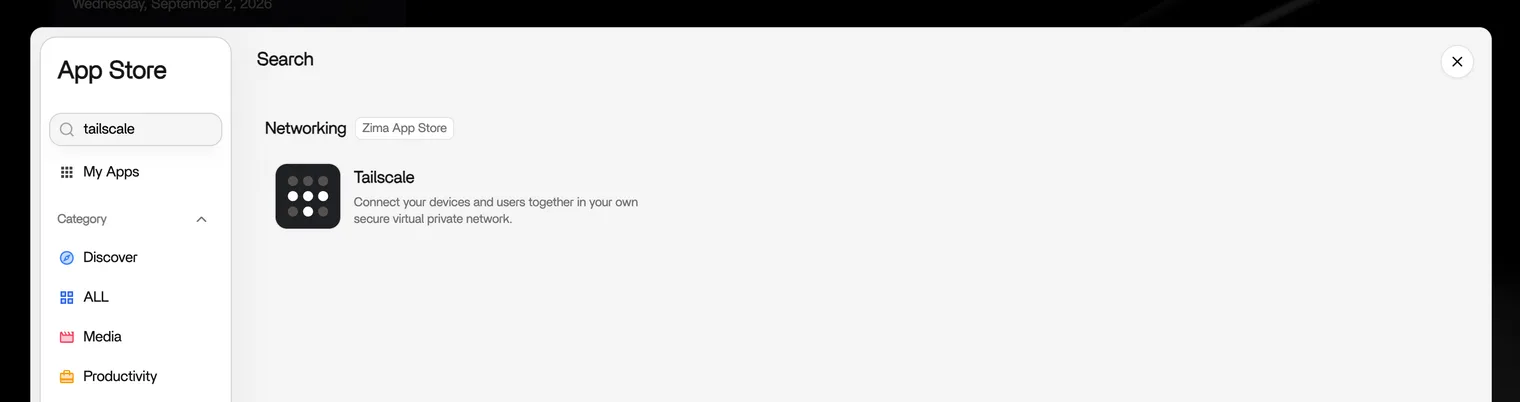
Tailscale はあと数ステップ必要です。以下で説明します。ほかの 3 つのアプリはクライアントの設定の後に説明します。
Tailscale
初回起動時に、Tailscale は Tailscale アカウントでのサインインを求めます。ブラウザのページが開き、デバイスを承認すると、ZimaOS デバイスがあなたのテールネットに参加します。
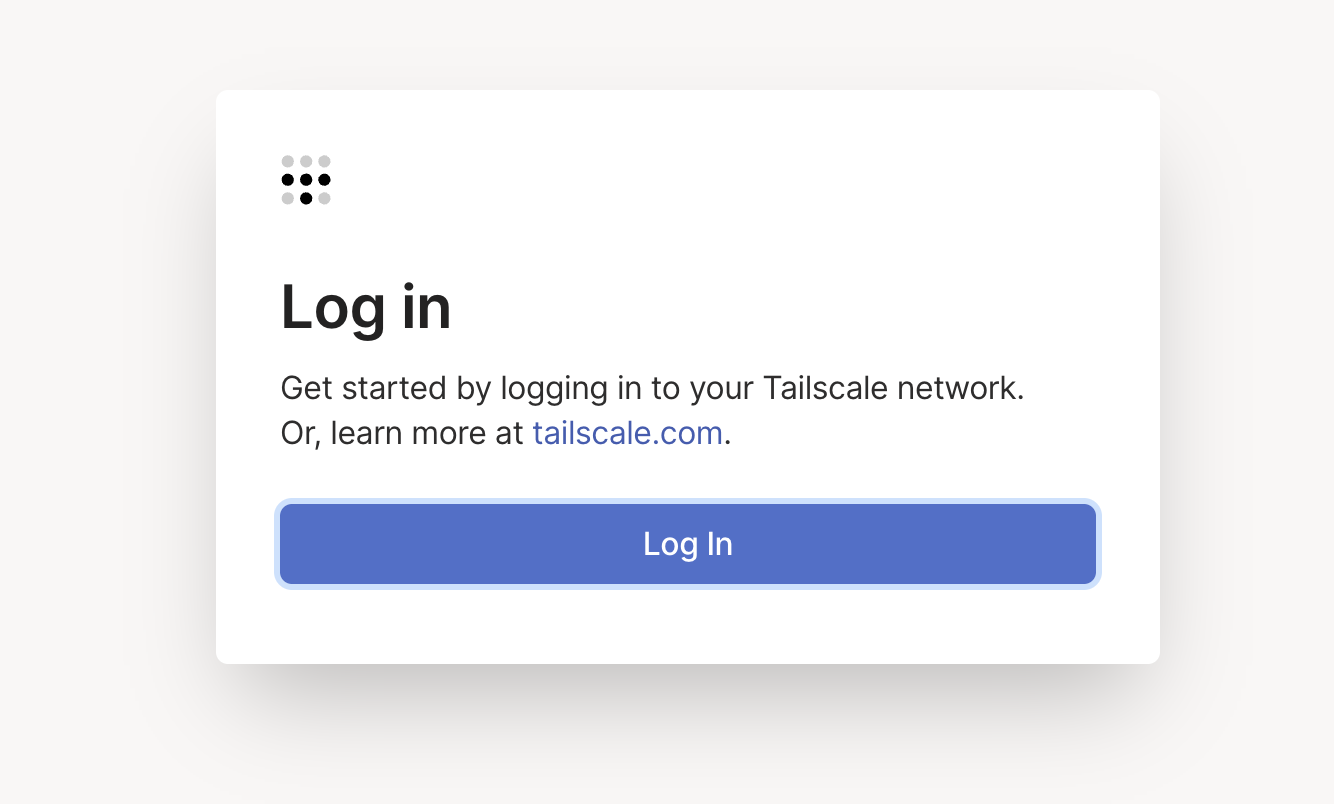
わかりやすい名前を付けたら、Tailscale 管理コンソールで 100.x アドレスとともにデバイスを確認できます。
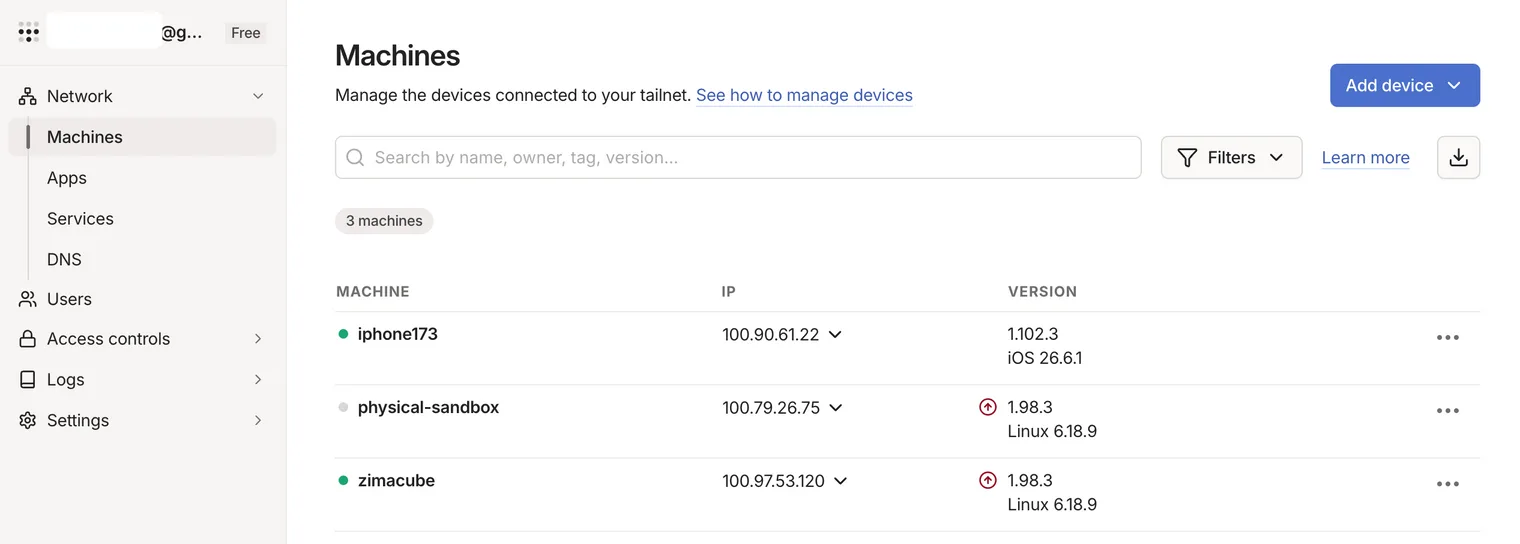
これで、テールネット上のどのデバイスからでも、そのアドレスを通じて ZimaOS ホームサーバーにアクセスできます。どこにいてもです。ダッシュボードの URL をノートパソコンのブックマークに保存しておけば、どこからでもサインインできます。
クライアントアプリをインストールする
クライアント側は簡単です。デバイスのアプリストアから公式アプリをインストールし、ネットワークに接続するだけです。
iOS では、どちらのアプリも App Store にあります。Android では、公式の Tailscale または WireGuard アプリを Google Play から入手します。Linux では、公式の Tailscale クライアントまたは wireguard-tools をディストリビューションからインストールします。
設定は 1 ステップです。
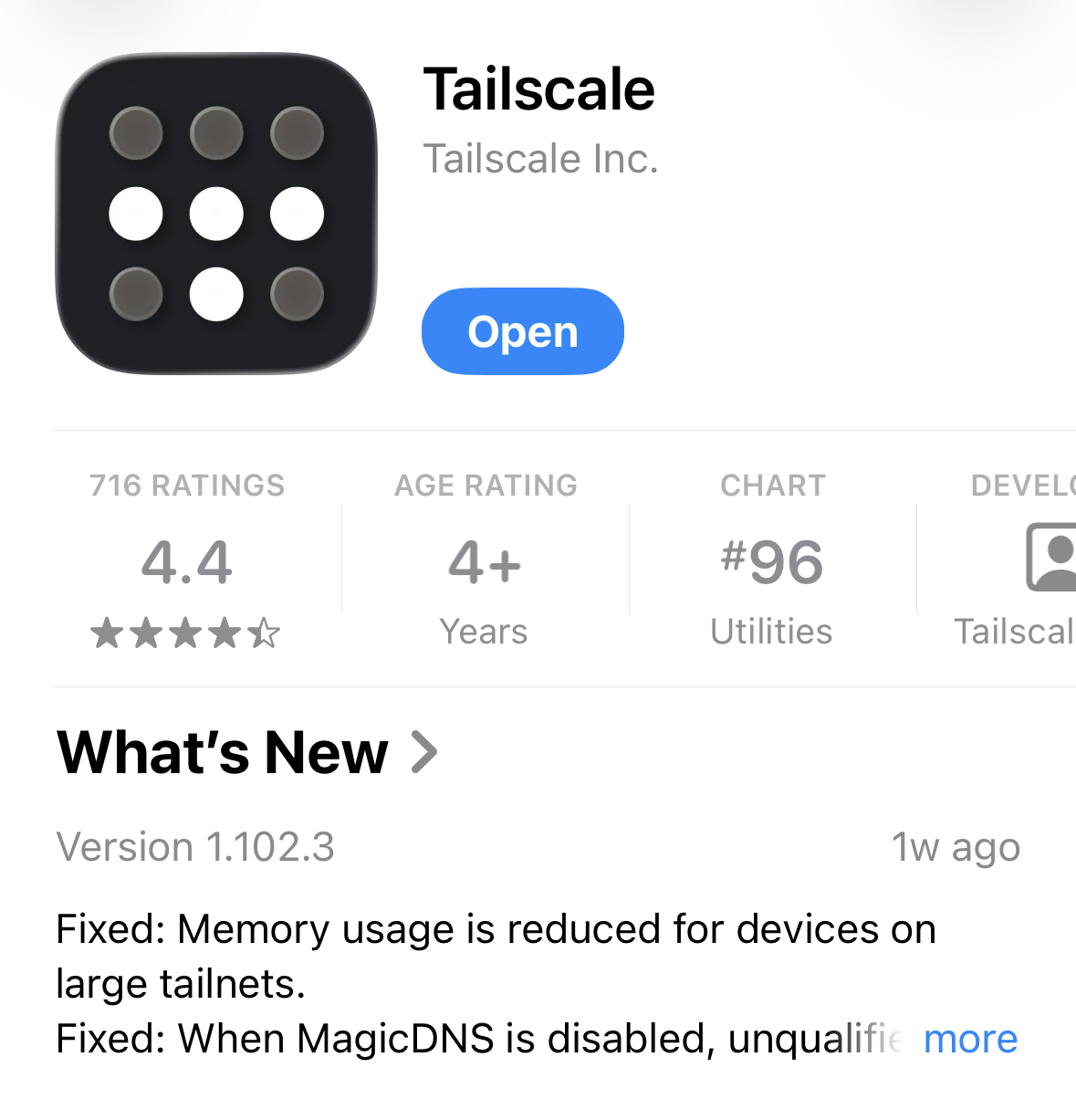
- Tailscale: アプリを開き、Tailscale アカウントでサインインします。デバイスがテールネットに表示されます。
- WireGuard: ZimaOS で作成した設定ファイルをインポートするか、QR コードをスキャンします。
WireGuard Easy、Firefly、NetBird
ほかの 3 つのアプリも App Store からのインストール手順は同じです。インストール後、それぞれ管理ページが開きます。
WireGuard Easy は Web UI 付きの WireGuard VPN サーバーを実行します。デバイスごとにクライアントを作成し、QR コードまたは設定ファイルとして各デバイスに設定を渡します。
Firefly は wg-easy をベースにした最もシンプルな WireGuard サーバーです。クライアントを作成し、スマートフォンで QR コードをスキャンすれば接続完了です。
NetBird は SSO、MFA、詳細なアクセス制御を備えた WireGuard ベースのオーバーレイネットワークにデバイスを接続します。NetBird ダッシュボードでデバイスを承認し、アクセスルールを設定します。
注意点:
- WireGuard サーバーは UDP ポートで待ち受けます。自宅ネットワークの外から WireGuard Easy や Firefly に到達するには、そのポートにパブリック IP アドレスまたはルーターでのポート転送が必要です。
- NetBird はサインインとアクセスルールを自社のサービスで処理します。ZimaOS アカウントは関与しません。
デスクトップと詳細設定
デスクトップでの手順はモバイルと同じです。Windows、macOS、Linux 用の公式 Tailscale または WireGuard クライアントをインストールし、Tailscale アカウントでサインインするか WireGuard の設定をインポートします。
詳細な設定については、公式ドキュメントに記載があります。
- Tailscale: Tailscale ナレッジベース
- WireGuard: WireGuard 公式サイト
- WireGuard Easy: wg-easy リポジトリ
- NetBird: NetBird ドキュメント
これらのアプリが行わないこと
- ZimaClient の代わりにはなりません。写真の閲覧、**スマートフォンのバックアップ、パソコンのバックアップ**、Connect ID、ZimaOS 設定のリモートアクセススイッチはすべて ZimaClient のものです。Tailscale と WireGuard が担うのは接続だけです。バックアップや同期は行いません。
- Tailscale と NetBird は自社のサービスを通じてデバイスを調整するため、アカウントはプロバイダー側にあります。トラフィックはピアツーピアのままです。すべてを自分のハードウェアに置きたい場合は、WireGuard Easy と Firefly が対応します。
- どの方法でも、ZimaOS 自体がユーザーデータを収集することはありません。
次へ
- リモートアクセス — 組み込みの方法
- ZimaClient をダウンロード — デスクトップとモバイル向けのクライアント
- セルフホストアプリ — デバイスでほかに何が動くか