
概要
Komga は ZimaOS アプリカタログでネイティブにサポートされており、わずか 3 分でインストールできます。最新のアプリ情報は Komga の App Store ページをご覧ください。
Komga はコミック、マンガ、電子書籍向けの無料のオープンソースメディアサーバーです。PDF と EPUB ファイルを自動メタデータ付きのライブラリに整理し、あらゆるブラウザーで使えるクリーンな Web リーダーを備え、サードパーティの読書アプリ向けに OPDS もサポートしています。ZimaOS にインストールすれば、ライブラリは自分のドライブに保存され、ZimaClient 経由のスマートフォンを含むあらゆるデバイスから利用できます。
前提条件
- 稼働中の ZimaOS ホームサーバー。
- PDF または EPUB ファイルが ZimaOS ホームサーバー上のローカルフォルダーに保存されていること。
アプリカタログ
- ZimaOS アプリカタログで Komga を探します。App Store を開き、「Komga」を検索します。
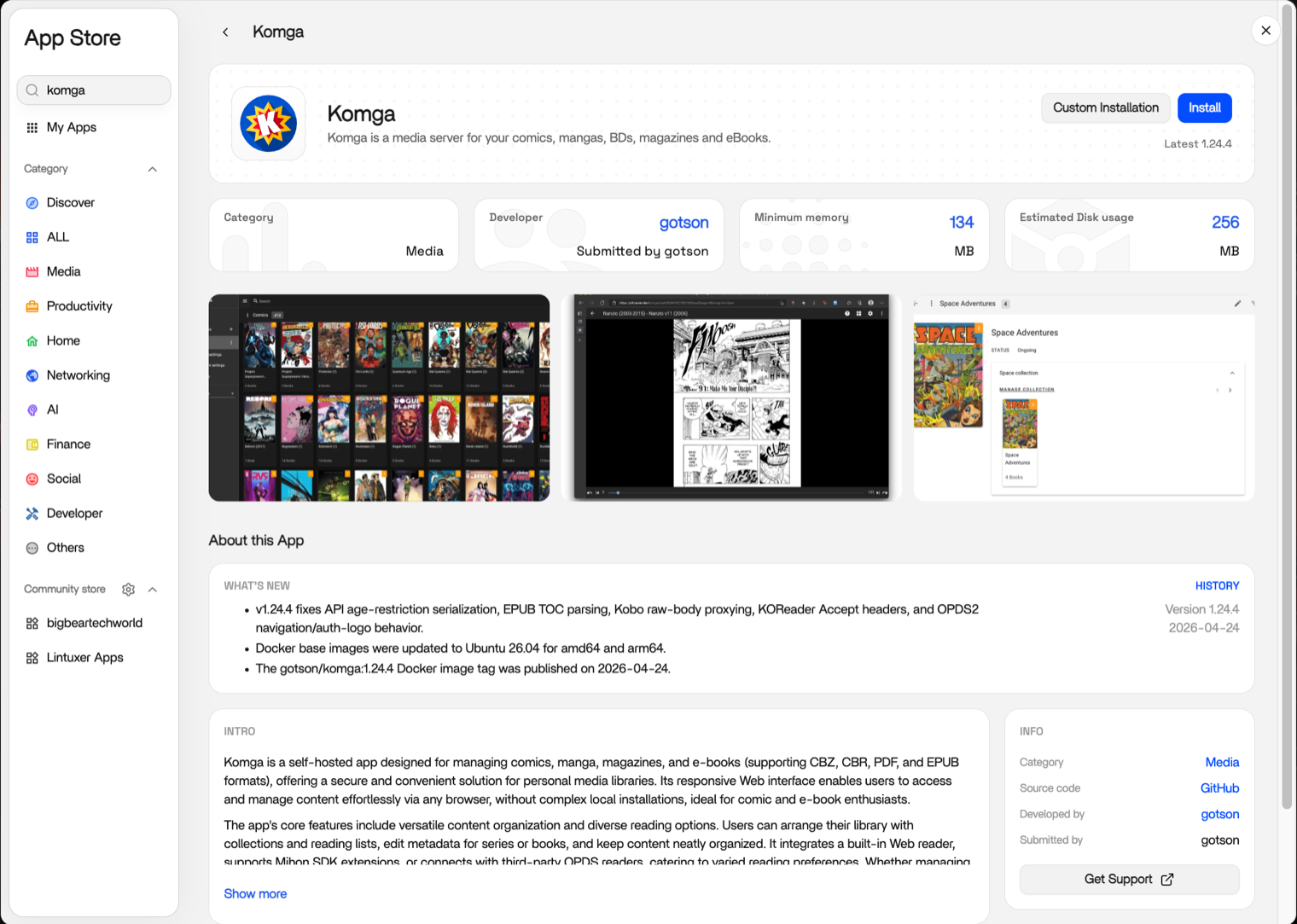
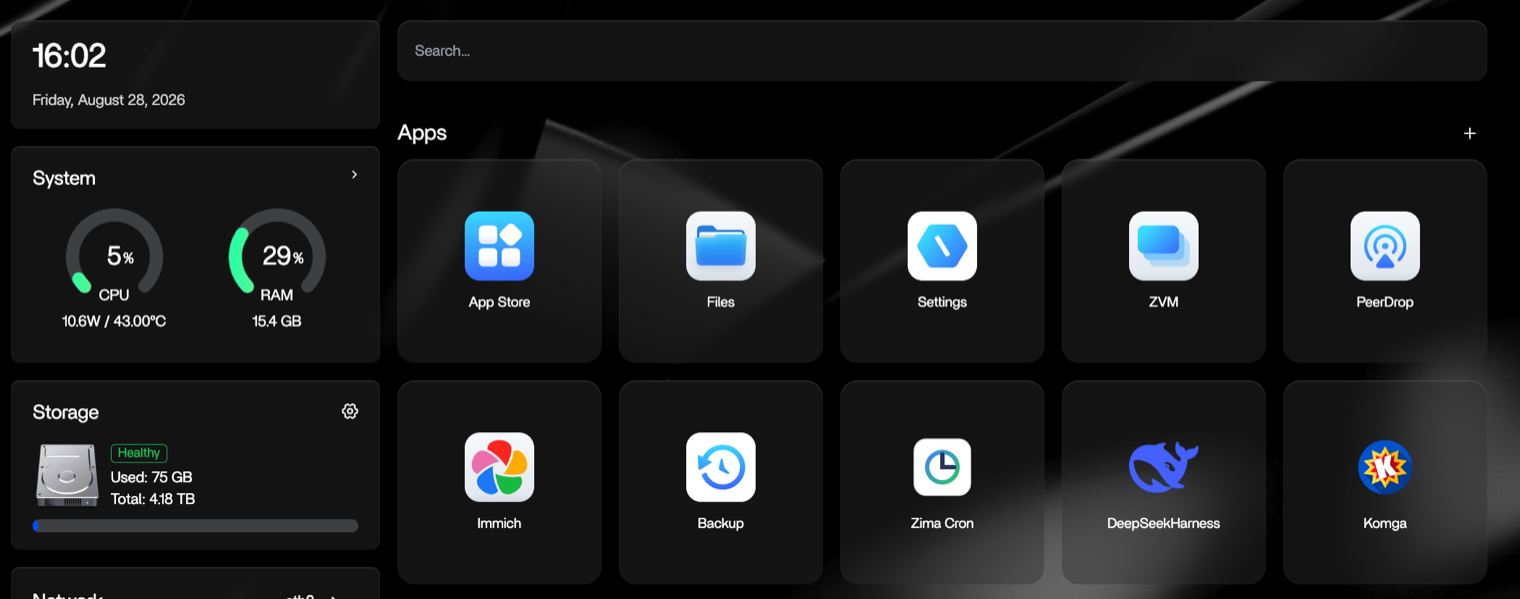
- すぐに使えます!
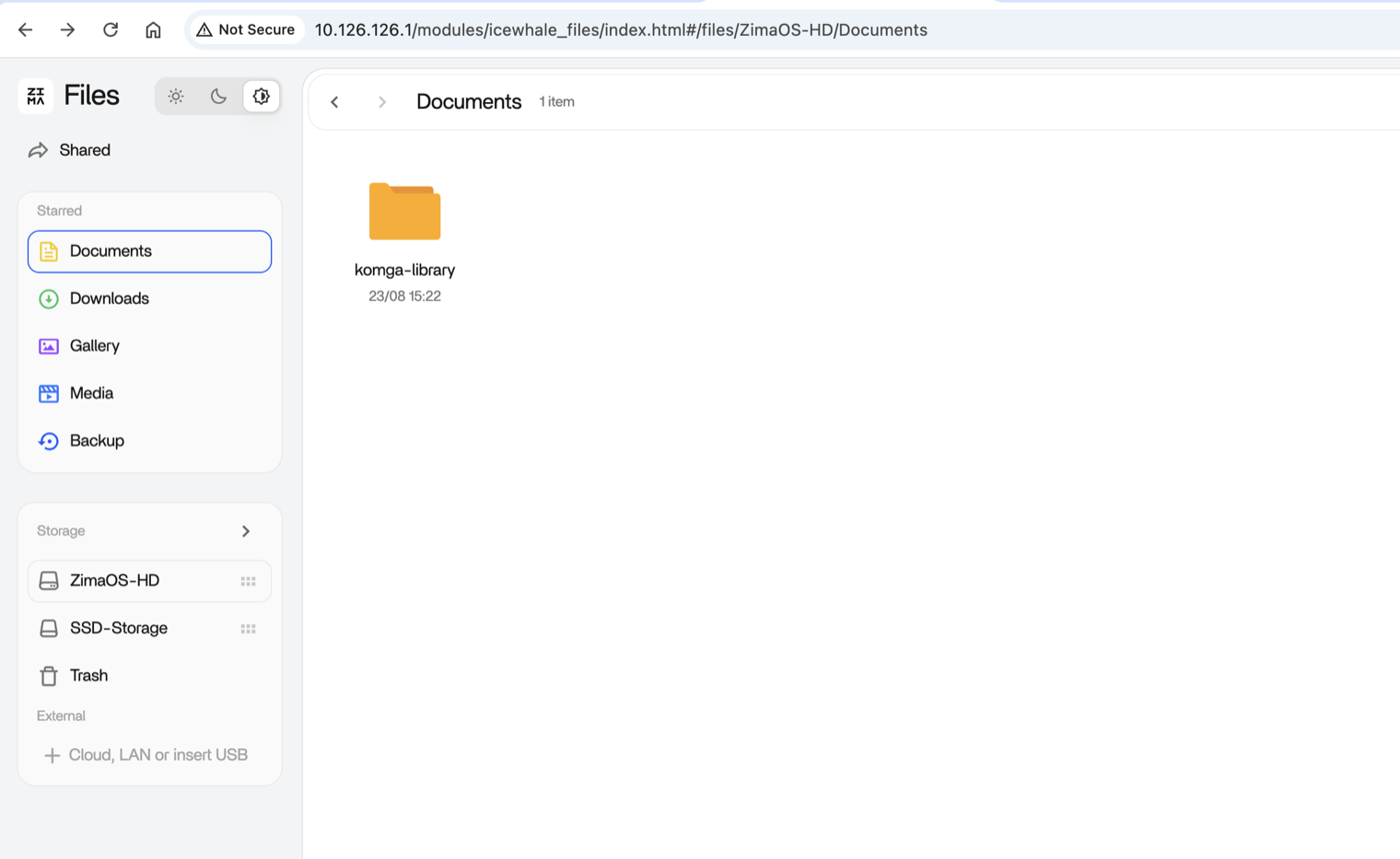
ZimaOS Files でファイルをアップロードする
ZimaOS Files を使って PDF または EPUB ファイルを直接アップロードまたはコピーします。ZimaOS Files を開き、新しいフォルダーを作成し、PDF または EPUB ファイルをドラッグ&ドロップしてディレクトリに直接アップロードします。
Komga にデータの読み込みを許可する
以下の手順は必須ではありません — デフォルト設定のまますぐに使い始められます。
コンテナ設定をすべてカスタマイズしたい場合は、アプリの右上にあるオプションから設定できます。
ZimaOS はフォームベースの編集と YAML の二次編集など、複数の設定方法をサポートしています。
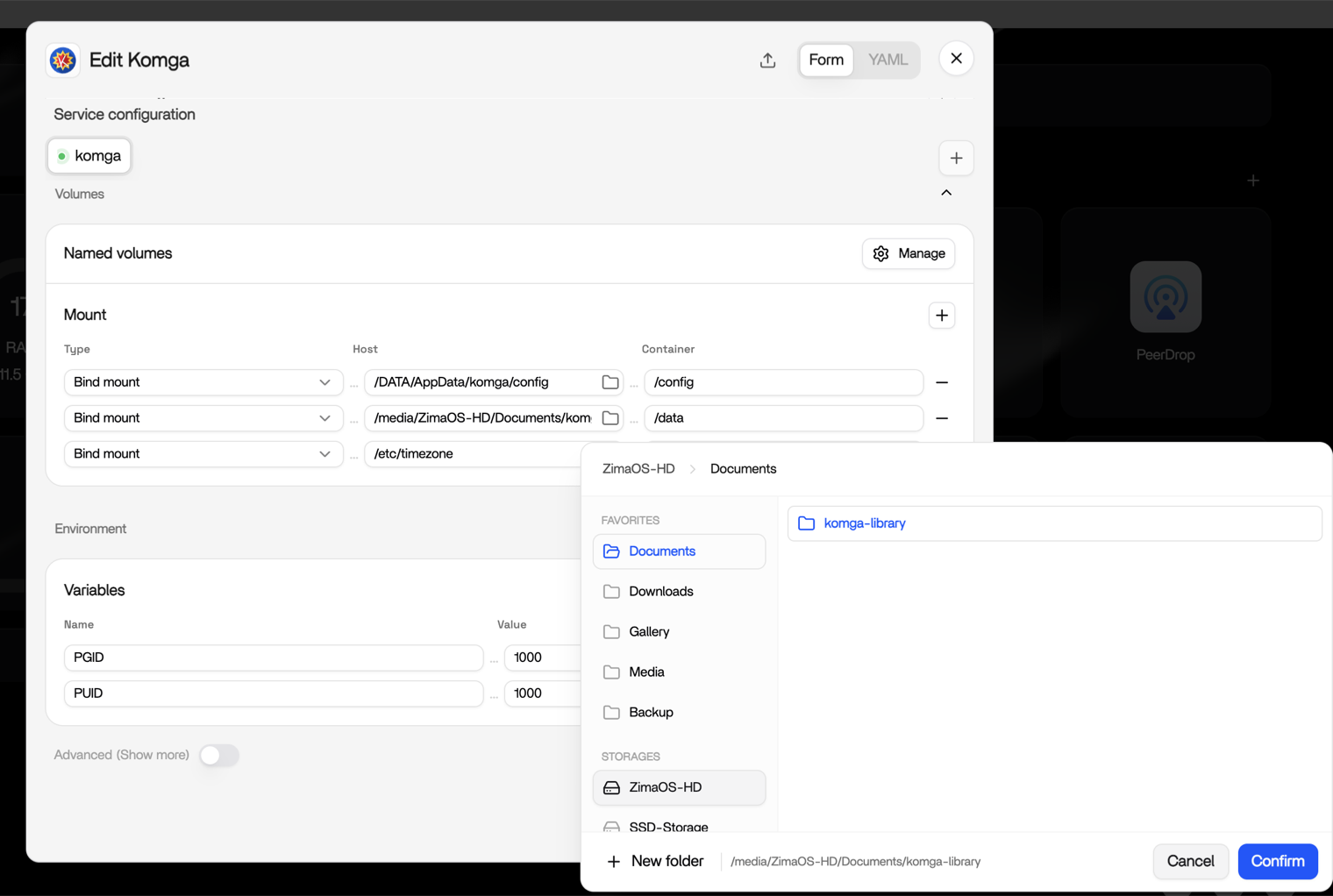
ZimaOS の Komga 設定フォームでボリューム(またはパスマッピング)セクションに移動し、新しいボリュームルールを追加します。コンテナパスを /data(Komga 内部のデフォルトメディアディレクトリ)に、ホストパスをコミックが保存されている ZimaOS デバイス上のローカルフォルダーに設定します。入力例は下のスクリーンショットを参照してください。
Komga にライブラリを追加する
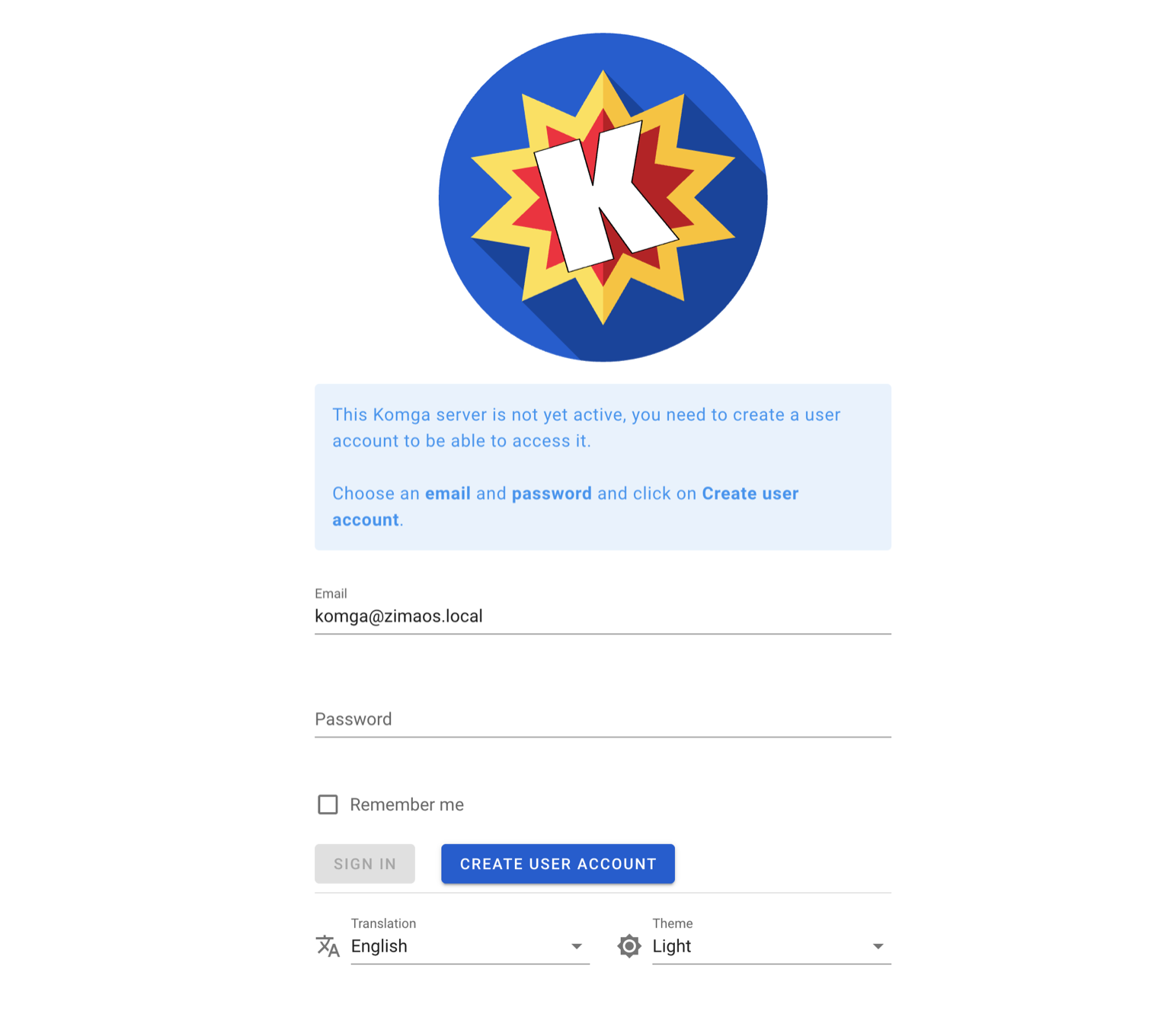
- 初回アクセス時:管理者アカウントを作成します。
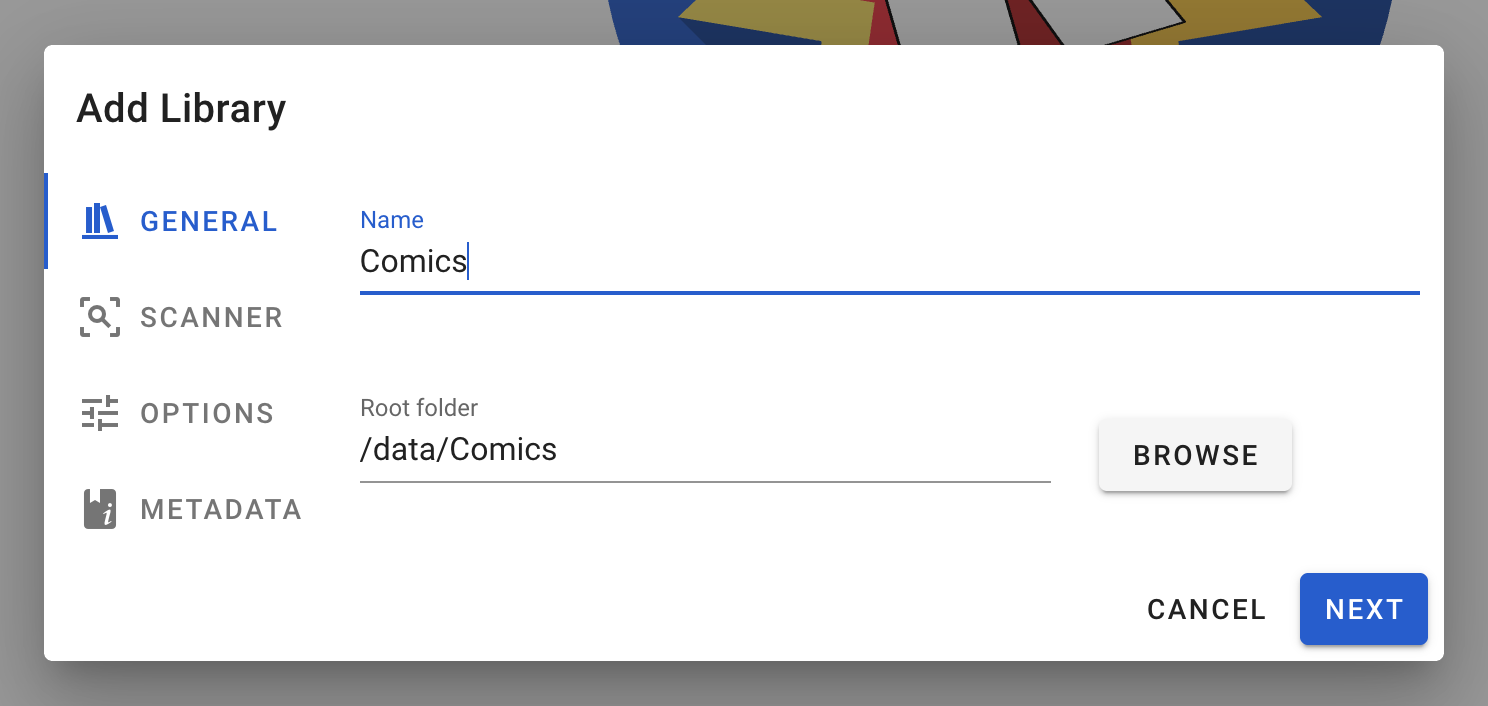
- ログイン後、サイドバーの Libraries の横にある「+」ボタンをクリックします。
- ファイルスキャン間隔を設定します。
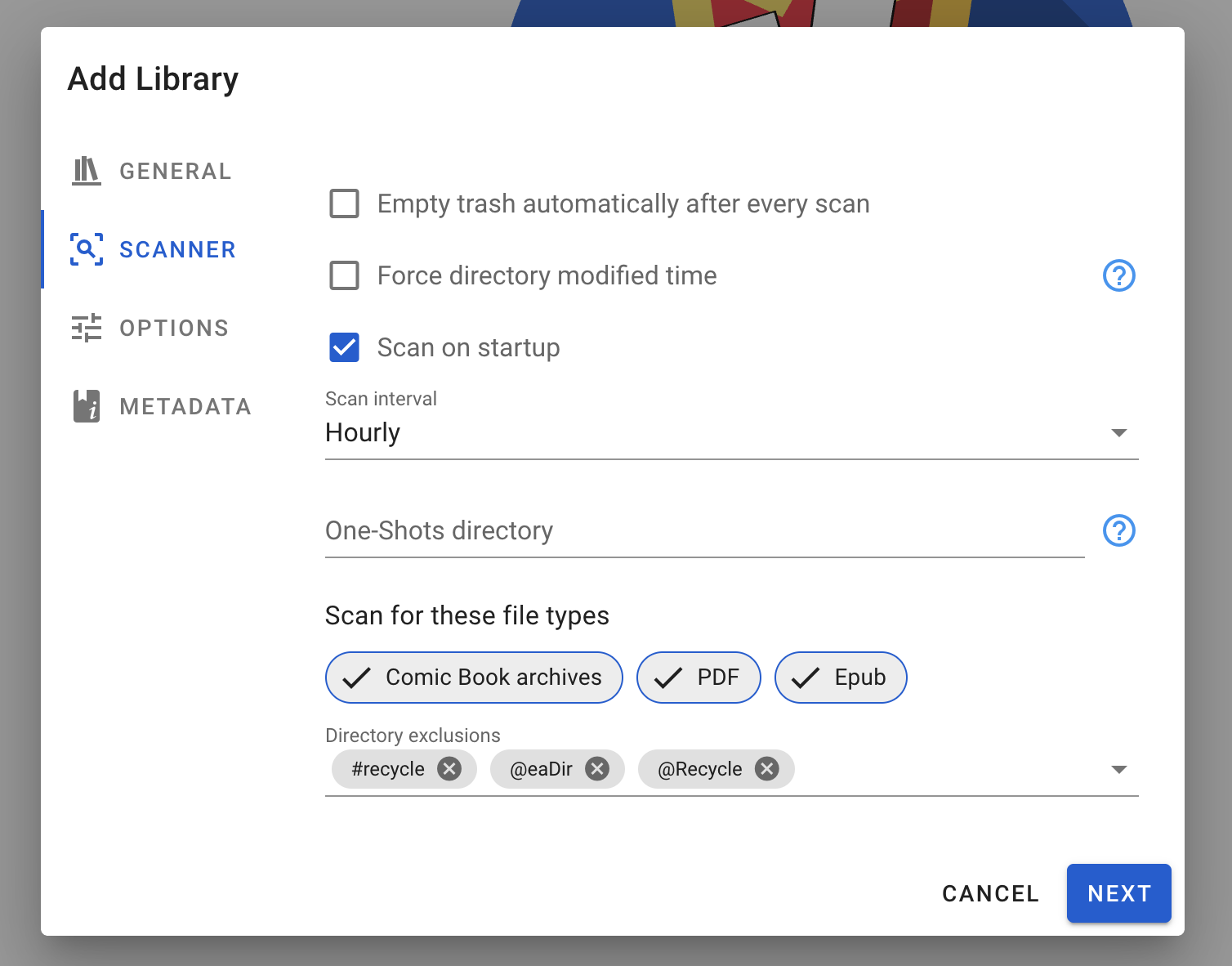
他のタブはすべてデフォルト設定のまま進めてください。
- 「Add」をクリックして完了します。
Komga はそのフォルダーに保存されているすべてのコミック、雑誌、電子書籍を自動的にスキャンしてインポートします。
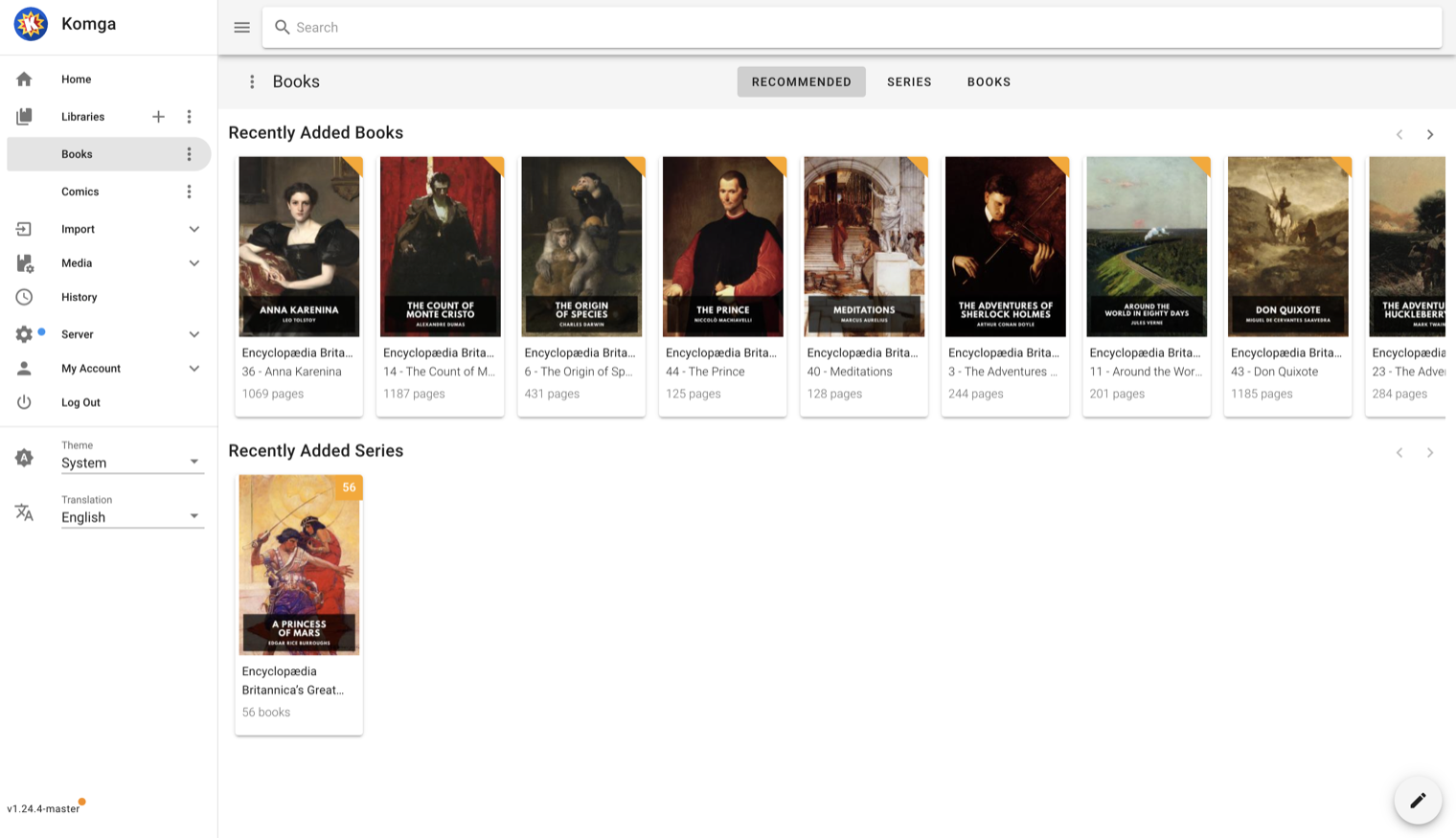
モバイルから Komga にアクセスする
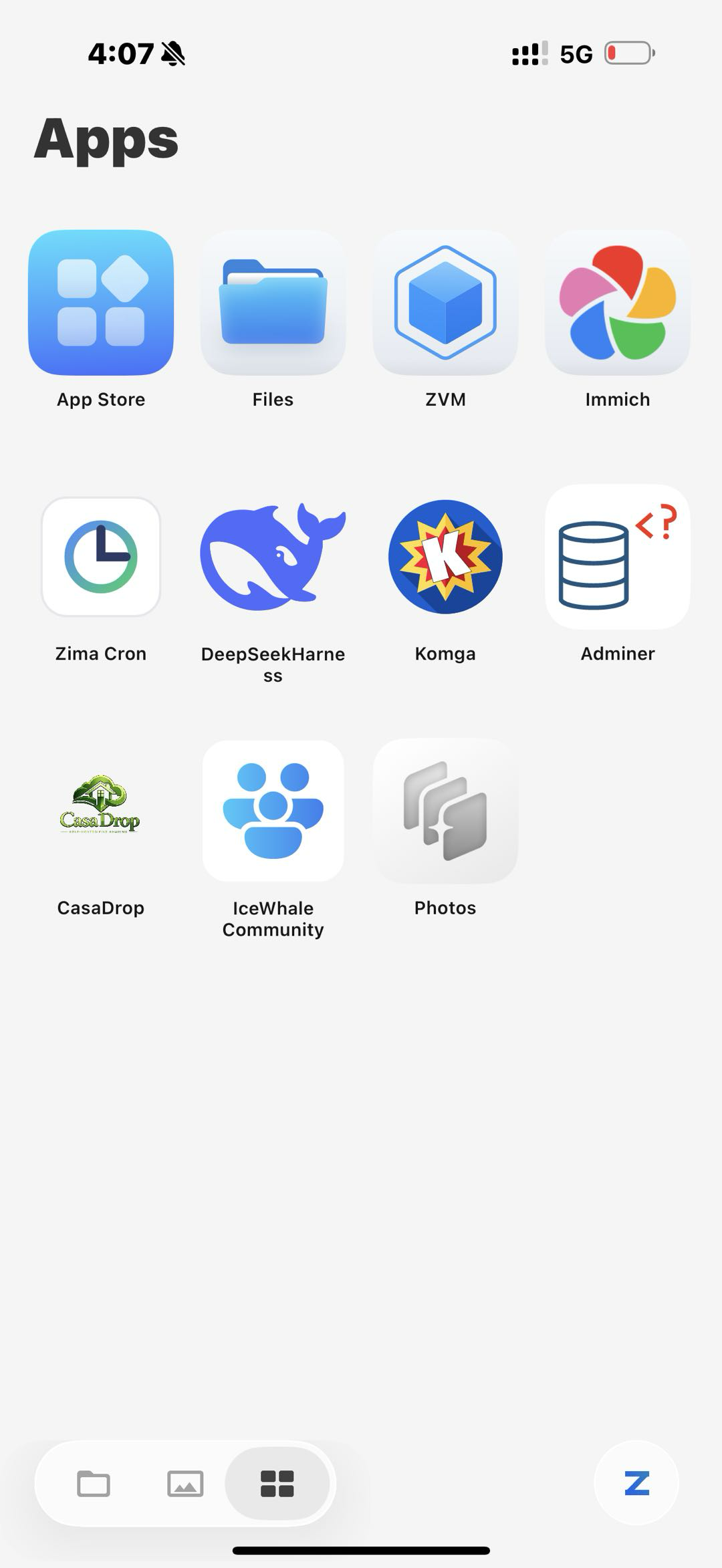
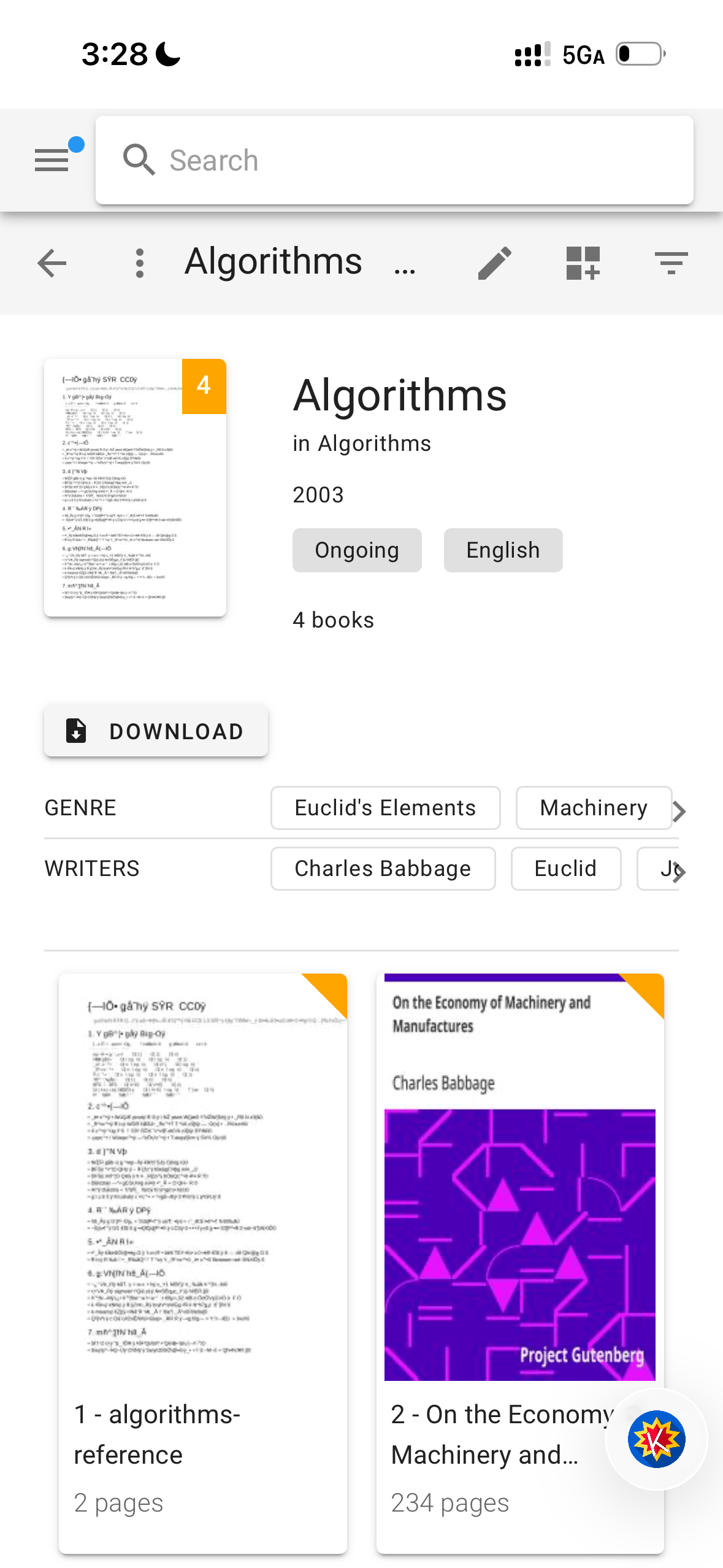
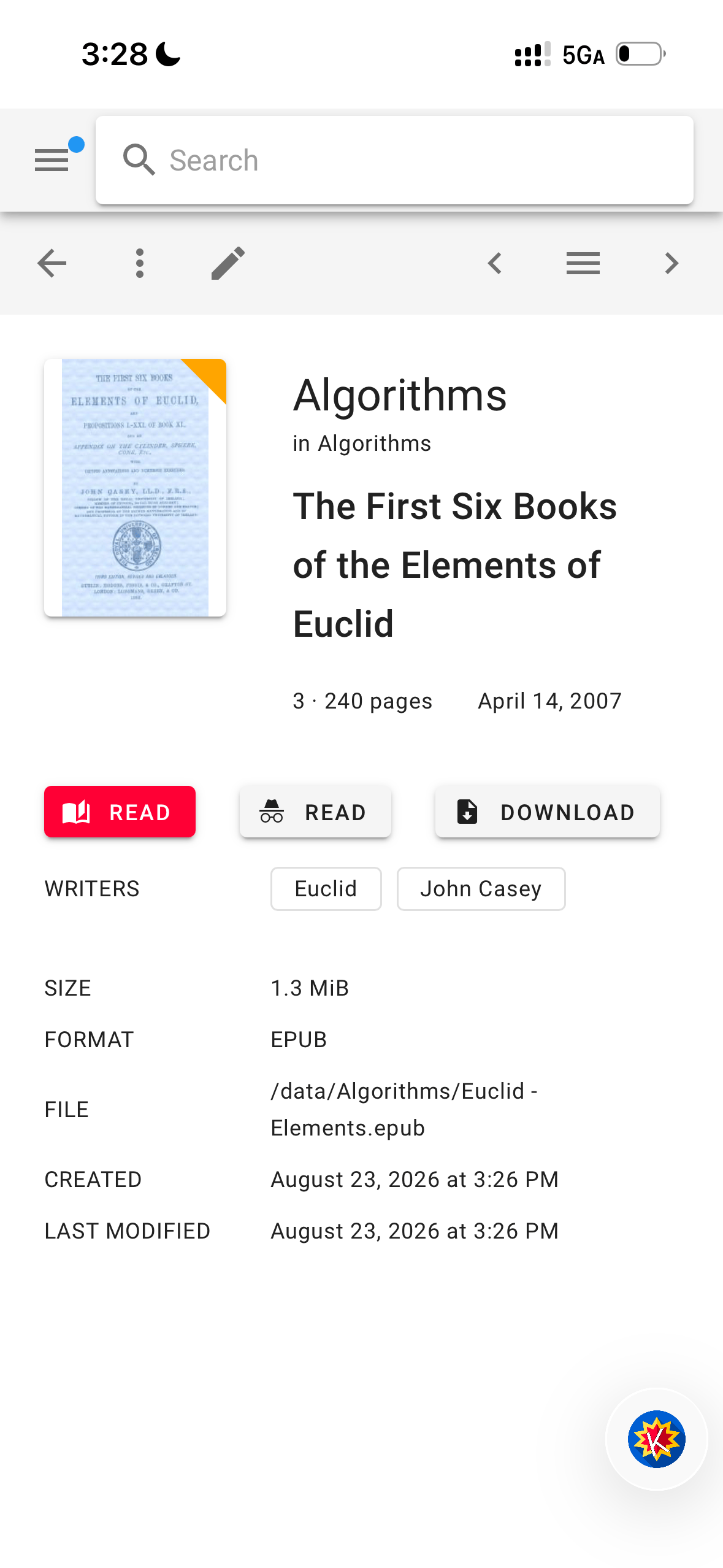
ZimaClient モバイルアプリから Komga にアクセスします — ホームサーバーへの直接 P2P 接続で、クラウドリレーも VPN 設定も不要です。自宅でも外出先でも使えます。
 |
 |
 |
|---|
参考リンク
詳細は Komga の公式ドキュメントをご覧ください。
- ライブラリの詳細設定 – https://komga.org/docs/guides/libraries/
- サーバー設定と管理 – https://komga.org/docs/guides/server-settings/
- リバースプロキシと HTTPS の設定 – https://komga.org/docs/installation/https/