
Adminer は、SQLite、MySQL、PostgreSQL などのデータベースシステムに対応した、ブラウザベースの軽量データベースマネージャーです。最新のアプリ情報については Adminer アプリストアページをご覧ください。このガイドでは、ZimaOS アプリストアから Adminer をインストールし、Emby を例に SQLite データベースディレクトリへのアクセスを許可する方法を説明します。
重要: Adminer はアプリケーションデータへの直接アクセスを提供します。変更を加える前にデータベースをバックアップし、Adminer をインターネットに直接公開せず、アプリケーションのデータベース構造を理解するまでは読み取り専用クエリを使用してください。
はじめる前に
- ZimaOS がインストールされ、稼働していること。
- ZimaOS の Web インターフェースとアプリストアにアクセスできること。
- 既存の SQLite データベースを確認する場合、どのホストディレクトリに
.dbファイルが含まれているかを把握していること。 - 書き込み操作を行う前に、データベースの最新のバックアップがあること。
既存のデータベースなしで Adminer をインストールし、後からディレクトリマウントを設定することもできます。
Adminer のインストール
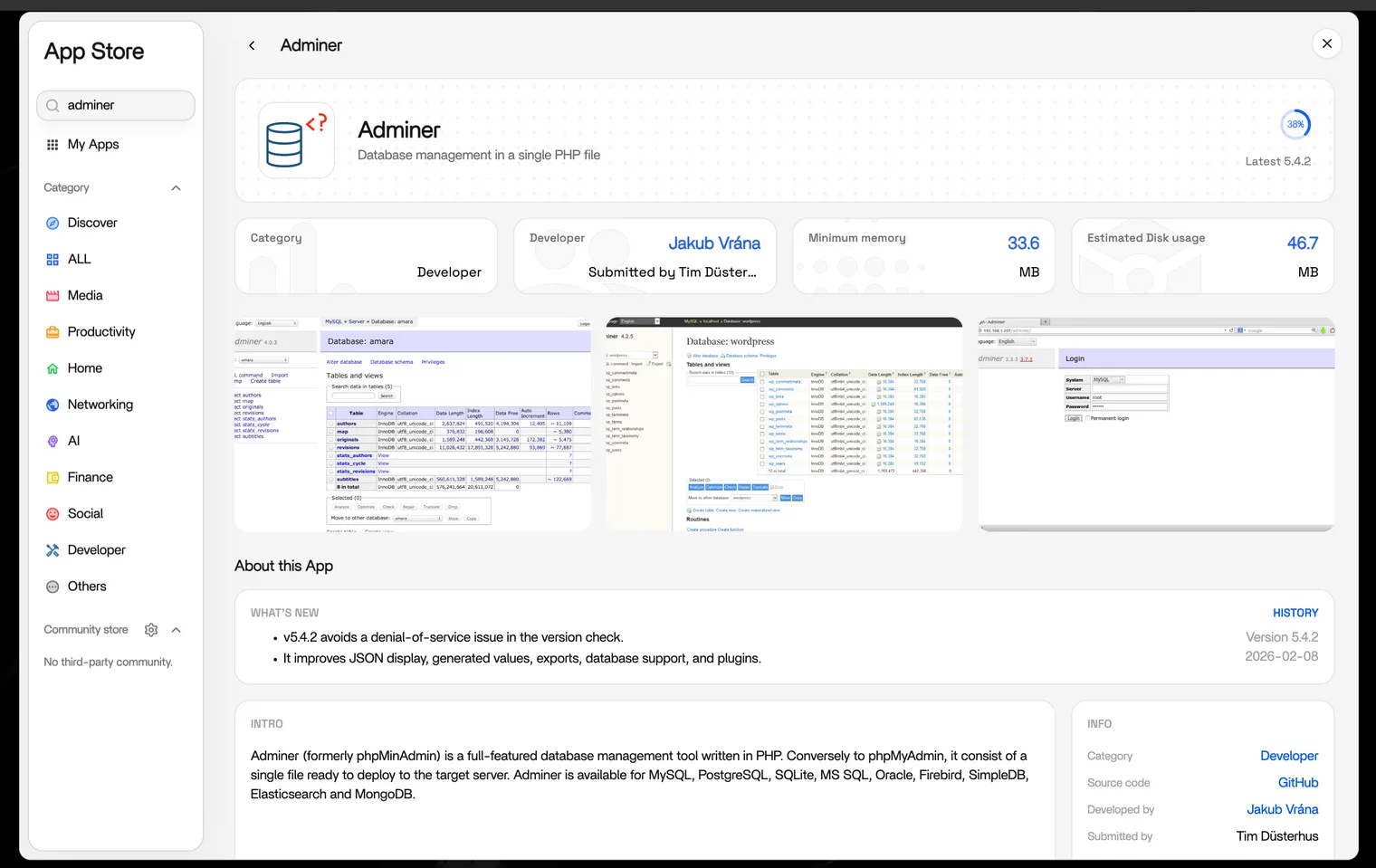
- ZimaOS の App Store を開きます。
- Adminer を検索します。
- Adminer のリストを開き、Install をクリックします。
- インストールの完了を待ち、Adminer が ZimaOS ダッシュボードに表示されることを確認します。
Adminer にデータベースディレクトリへのアクセスを許可する
- ZimaOS ダッシュボードで、Adminer アプリタイルの右上のメニューを開きます。
- Manage Adminer を選択してコンテナ設定ページを開きます。
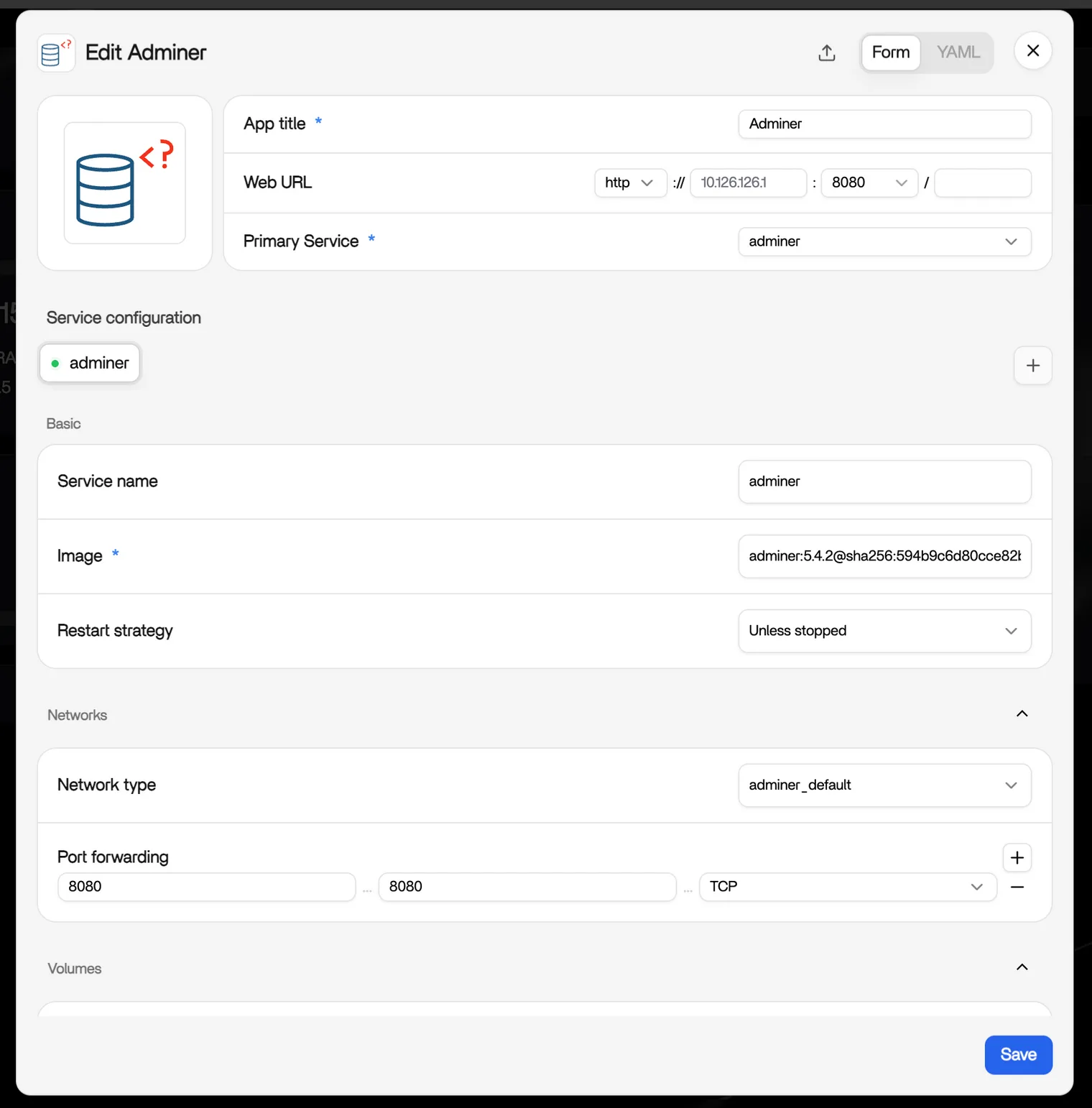
- Volumes を展開し、Mount を見つけてマウントを追加します。
- マウントタイプを Bind mount に設定します。
- Host で、データベースファイルを含むディレクトリを選択します。デフォルトの Emby インストールの場合、通常は
/DATA/AppData/emby/config/dataです。 - Container に
/config/dataと入力します。 - Save をクリックし、ZimaOS が自動的に再起動しない場合は Adminer を再起動します。
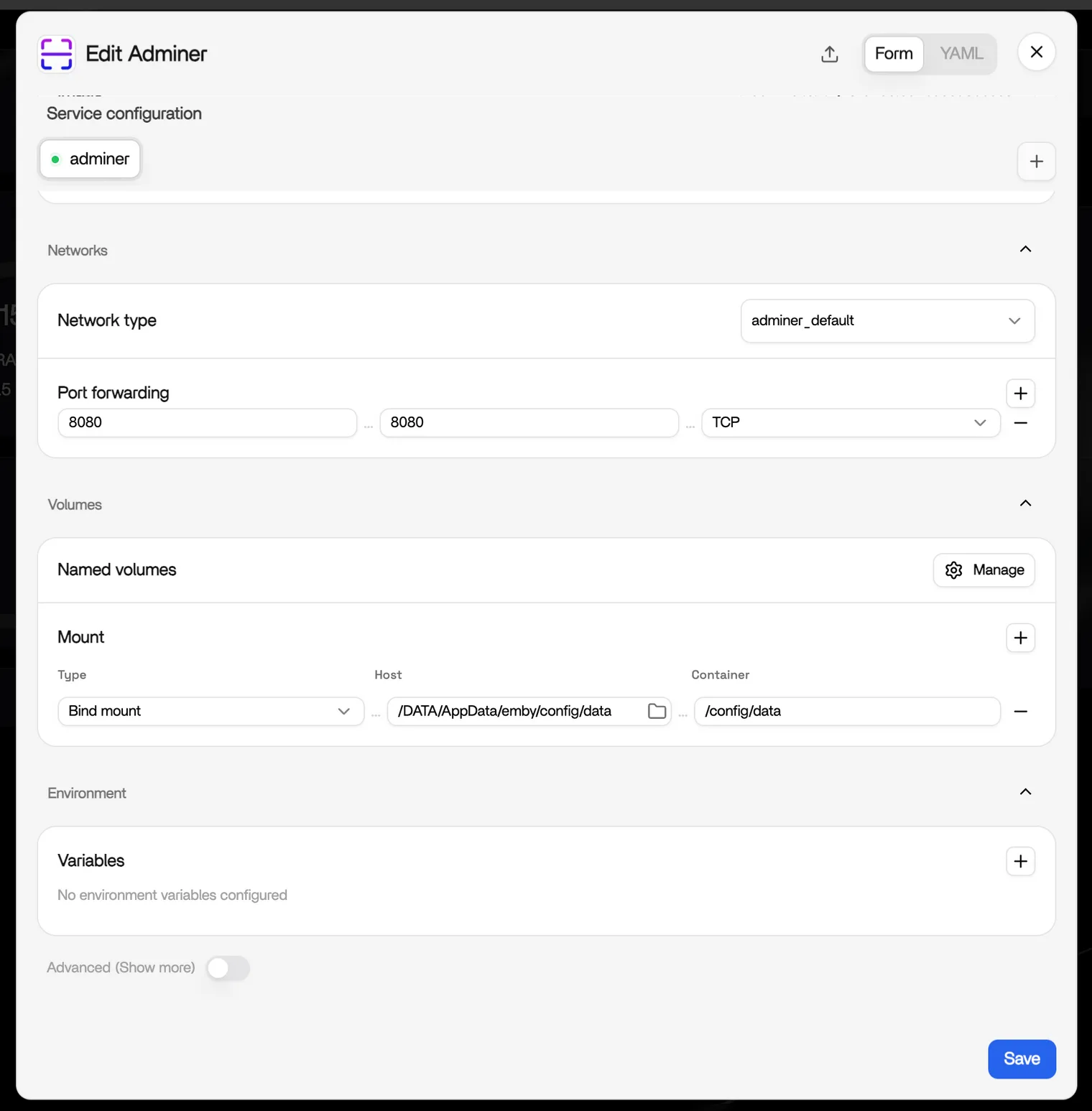
別のアプリケーションの場合は、Emby のホストパスをそのアプリケーションのデータベースディレクトリに置き換えます。より広いストレージパスへのアクセスを許可するのではなく、Adminer が必要とするディレクトリだけをマウントしてください。
SQLite データベースを開く
- ZimaOS ダッシュボードから Adminer を開きます。
- インストールされた Adminer イメージで利用可能であれば、データベースシステムとして SQLite を選択します。
- マウントされたディレクトリに移動し、
/config/data/library.dbなどのデータベースファイルを選択します。 - その Adminer イメージが必要とする認証情報を入力してログインします。
Adminer のイメージとバージョンによって、SQLite 認証の扱いは異なります。Adminer v4+ では SQLite 接続にパスワードが必要です——公式イメージでは空のパスワードでログインできません。インストールされたイメージが空パスワードの SQLite 接続を拒否する場合は、パネルパスワードプラグインや finwo/adminer のようなコミュニティイメージ(nopassword でログイン)を使用してください。無関係なアプリケーションの認証情報を弱めたり、Adminer を公開したりしないでください。長期使用の前に、イメージの更新状況とセキュリティステータスを確認してください。
例:Emby のライブラリデータベースを確認する
デフォルトの Emby データディレクトリを /config/data にマウントすると、次のファイルが見つかることがあります:
library.dbにはメディアライブラリのメタデータが含まれています。users.dbにはユーザーアカウントデータが含まれています。
SQL Command ページで読み取り専用チェックを実行します。SQLite データベースの整合性を確認するには、次を実行します:
PRAGMA integrity_check; |
ok が返れば、SQLite は整合性エラーを検出しなかったことを意味します。Emby のメディア名と保存パスの小さなサンプルを確認するには、次を実行します:
SELECT Name, Path FROM MediaItems LIMIT 20; |
データベーススキーマはアプリケーションのバージョン間で変わることがあります。テーブルやカラムがない場合は、クエリを変更する前にスキーマを確認してください。テスト済みのバックアップがあり結果を理解していない限り、UPDATE、DELETE、スキーマ変更は避けてください。
他の種類のデータベースへの接続
MySQL と PostgreSQL はスタンドアロンファイルではなく、ネットワークデータベースサービスです。接続するには、Adminer からデータベースホストへのネットワークアクセス、正しいポート、有効な認証情報が必要です。ボリュームマウントだけでは不十分です。
データベースが別のコンテナで動作している場合は、両方のコンテナが適切な Docker ネットワークを通じて通信できることを確認してください。Adminer を接続させるためだけにデータベースポートを公開しないでください。
セキュリティとメンテナンスのヒント
- Adminer は信頼できるローカルネットワーク、または別の安全なアクセス方法に限定してください。
- データベースを編集する前にバックアップし、データベースファイルを置き換える前にソースアプリケーションを停止してください。
- コミュニティ管理の Adminer イメージを使用する前に、リリース日とセキュリティステータスを確認してください。
- データベースへの直接アクセスが不要になったら、Adminer を停止または削除してください。
参考
ヘルプが必要ですか?
ZimaOS での Adminer のインストールや使用で問題が発生した場合は、ZimaSpace Discord コミュニティにご参加ください。チームとコミュニティメンバーが喜んでお手伝いします。