
スマートフォンを守るバックアップは、コンピューターにも同じように使えます。デスクトップクライアントをインストールして一度サインインすれば、大切なフォルダーが自分のデバイスへ継続的に保存されます。
始める前に
ZimaOS デバイスの電源を入れ、ネットワークに接続してください。初回接続時は、コンピューターとデバイスを同じネットワークに接続します。ZimaOS のアカウントとパスワードを用意してください。開梱したばかりのデバイスでは、先に**スタートガイド**に従ってください。
ZimaClient をインストール
**Windows または macOS**向けの ZimaClient をダウンロードして開きます。
サインインして接続
- ZimaClient を開きます。ローカルネットワークをスキャンし、見つかった ZimaOS 搭載 NAS デバイスを一覧表示します。自分のデバイスを選択して接続します。
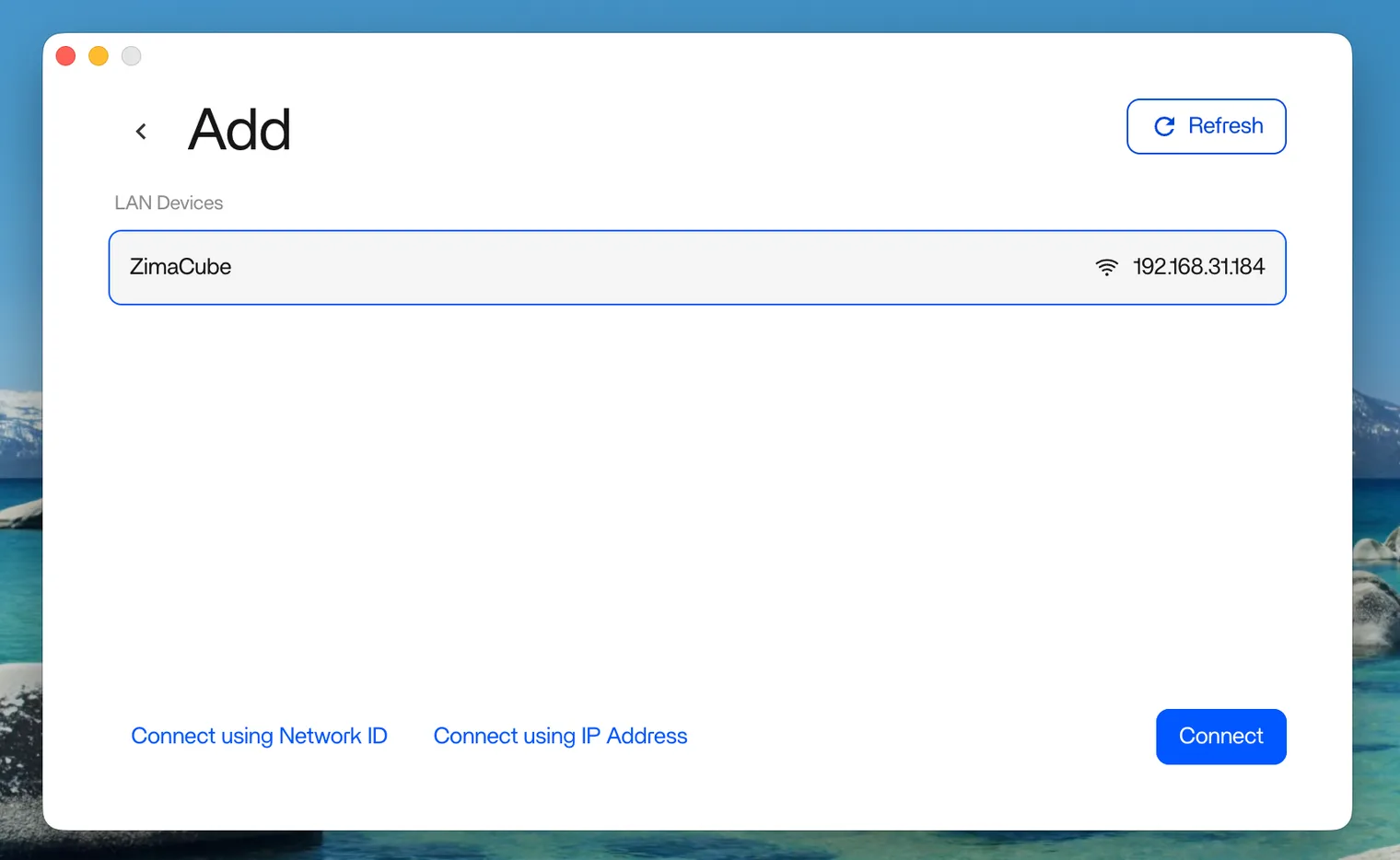
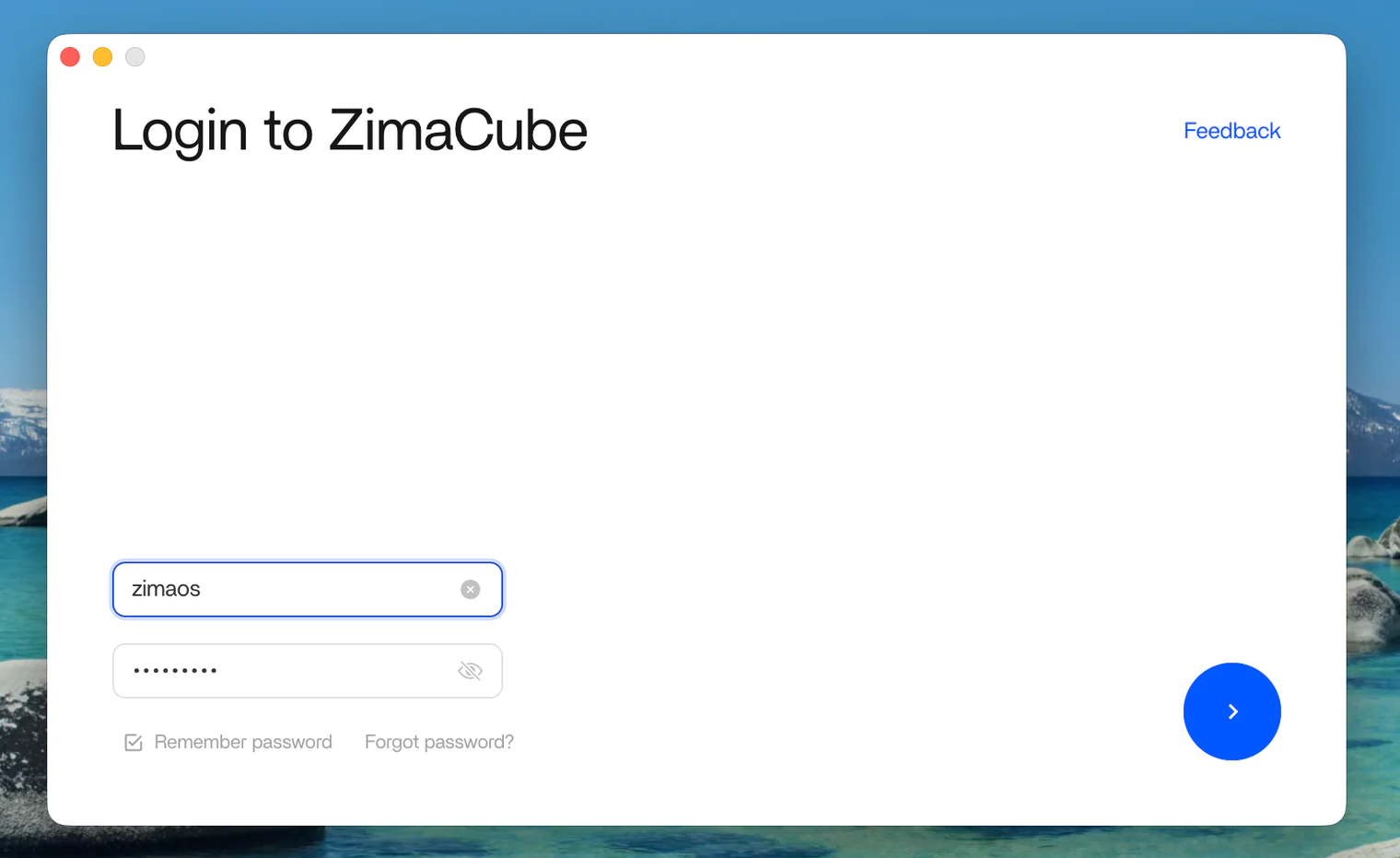
- デバイスを選び、ZimaOS アカウントでサインインします。サインイン状態を維持するには、パスワードを記憶にチェックを入れます。
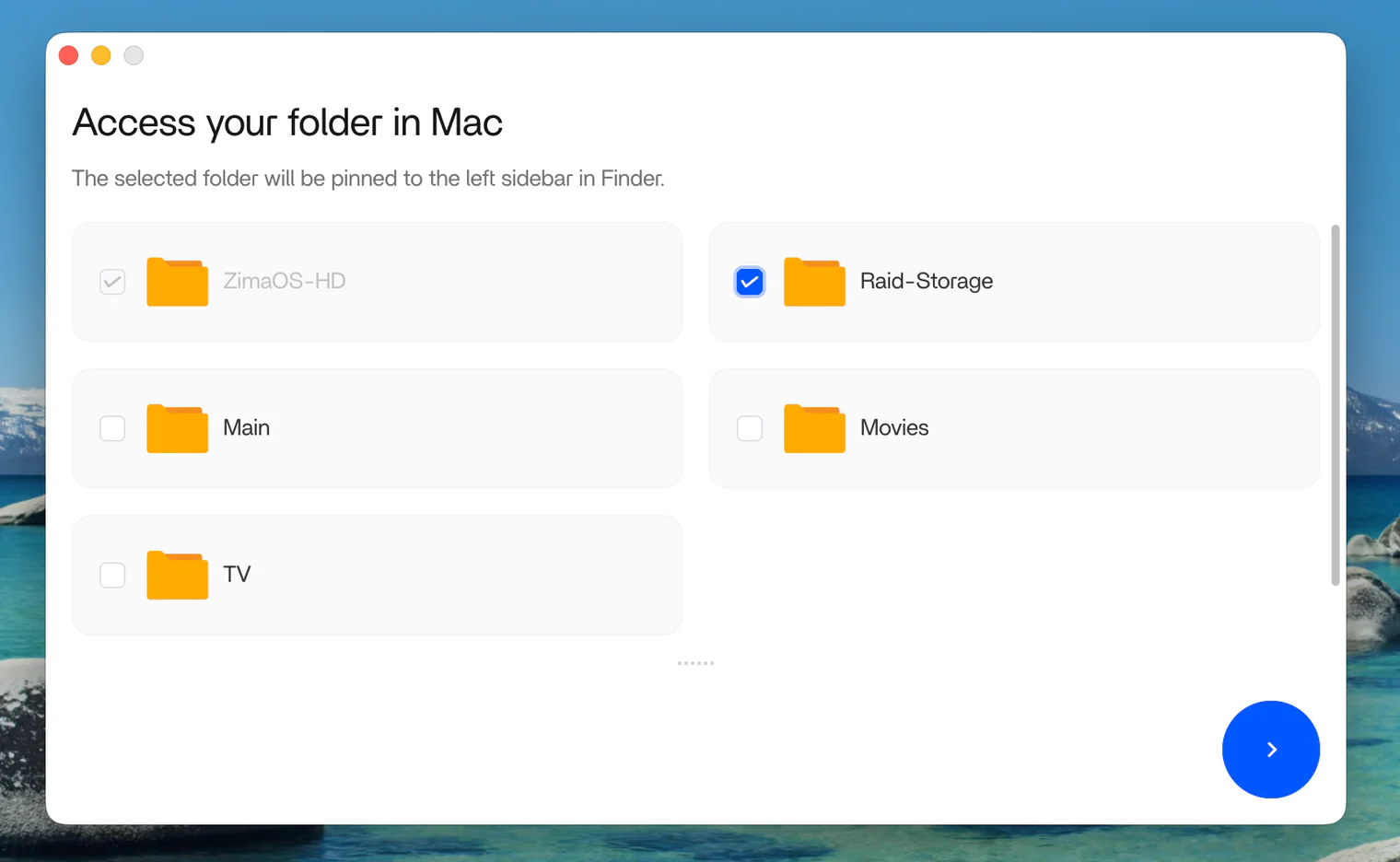
- デフォルトのマウントを設定し、macOS の Finder または Windows のエクスプローラーのネットワークセクションにストレージスペースを表示します。マウント後は、常に接続されている USB ドライブのように動作します。動画編集ソフトなどの PC アプリは、NAS 上のファイルをローカルディスク上にあるかのように直接開けます。
最初のサインイン後、コンピューターがデバイスにリンクされます。
リモートアクセスリモートアクセスは最初のサインイン時に自動設定されます。その後は追加設定なしで、暗号化されたピアツーピアチャネルを通じてどこからでもノートパソコンから NAS に接続できます。ただし、ZimaOS デバイスの設定 > ネットワークでリモートアクセス機能を有効にしておく必要があります。
Finder で共有フォルダーにアクセス
接続すると、ZimaOS ストレージが macOS の Finder と Windows のエクスプローラーに直接表示されます。コンピューター上の通常のフォルダーと同じように共有フォルダーを参照し、Web インターフェースを使わずファイルを出し入れできます。
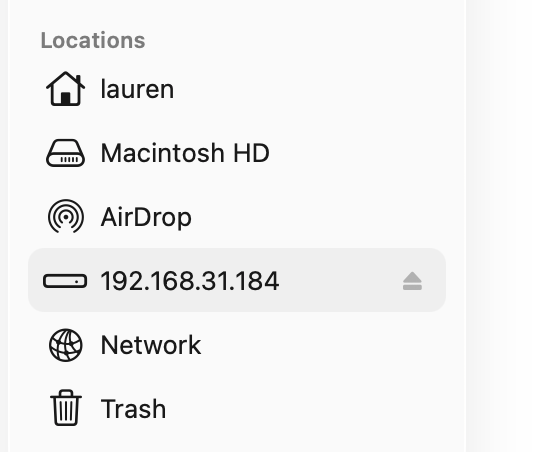
ファイル共有は **SMB ファイル共有**によりデフォルトで有効になっており、ZimaOS アカウントで保護されます。
バックアップするフォルダーを選ぶ
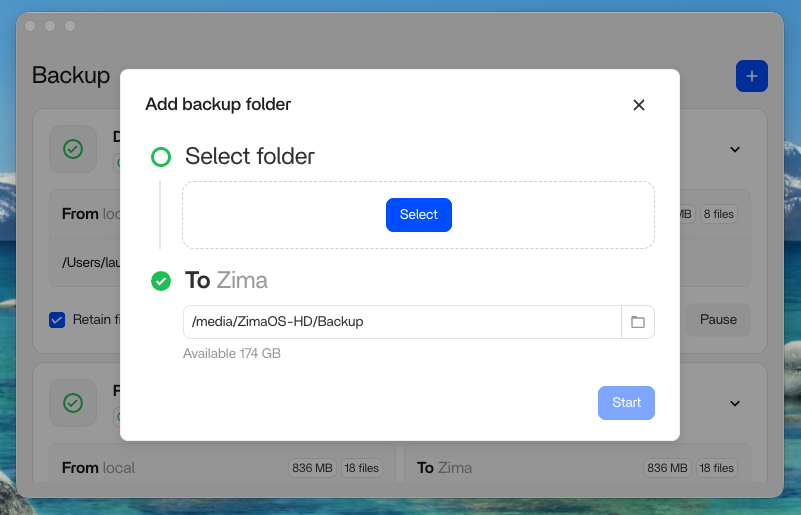
コンピューター上の重要なフォルダーを選びます。書類、プロジェクト、写真などです。
- ZimaClient でバックアップをクリックします。
- バックアップディレクトリを追加をクリックします。
- バックアップするフォルダーを選択します。
選択は一度だけです。その後は ZimaClient が、設定したスケジュールに従ってバックグラウンドで自動的にバックアップし続けます。実行を覚えておく必要はありません。
保存先を選ぶ
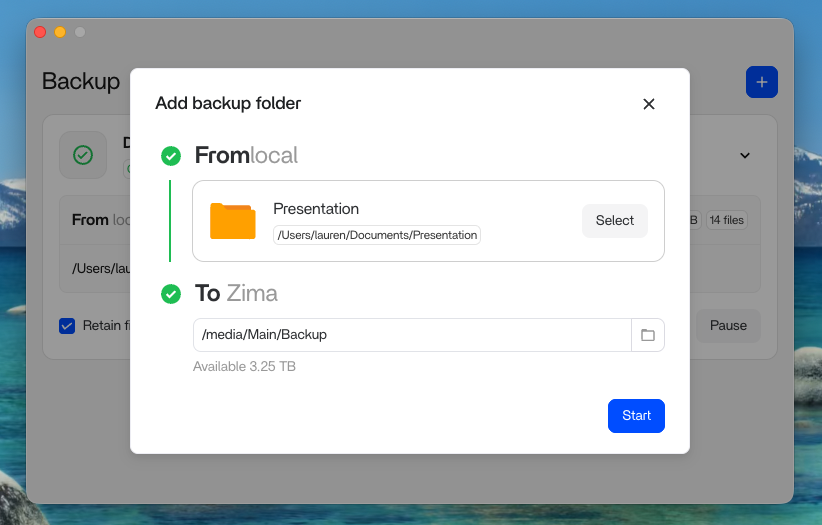
バックアップは自分で用意したストレージスペース(単一ディスクまたは RAID アレイ)へ保存し、ZimaOS のシステムドライブには保存しないでください。システムドライブは通常最も容量が小さく、コンピューターのフォルダーですぐにいっぱいになります。ストレージスペースの計画については、**ストレージ設定**を参照してください。
バックアップを開始
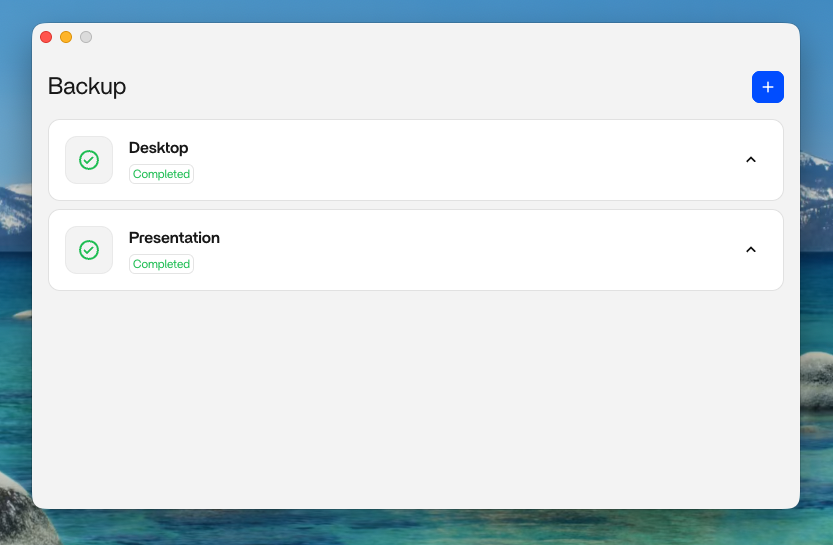
確認して開始します。最初のバックアップでは選択したすべてのデータを転送するため、最も時間がかかります。それ以降は変更分のみを転送します。
ファイルを復元
ファイルの復元はバックアップと同じくらい簡単です。
Finder またはエクスプローラーで ZimaOS ストレージを開き、ファイルをコンピューターへドラッグして戻します。フォルダーバックアップは、作業データがあるファイルを保護します。Mac では、**Time Machine バックアップ**を追加すると、システム全体を復旧できます。
バックアップを信頼する前に、ファイルを 1 つ復元して開いてください。一度もテストしていないバックアップは、一度もテストしていない計画と同じです。
バックアップ速度
5 GHz Wi-Fi に接続したコンピューターは、理論上およそ 100 MB/s が上限です。一般的な家庭では、実際の Wi-Fi 転送はルーターや電波の混雑状況により 40~80 MB/s になります。NAS 側には十分な余裕があり、ZimaOS は多数の小さなファイルも大きな動画と同じように滑らかに転送するため、小さなファイルが大量にあるプロジェクトフォルダーでも映画より遅くなりません。
実際に速度へ影響する要因を、重要な順に示します。
- 有線か Wi-Fi か。 ギガビットケーブルは 110~125 MB/s を安定して予測どおりに提供します。Wi-Fi は家中のデバイスと電波を共有し、距離や壁によって速度が低下します。
- ルーター。 単独で最も大きな改善要因です。コミュニティのテストでは、ISP 提供ルーターを適切なものに交換したところ、同じ Wi-Fi 転送が 18 MB/s から約 90 MB/s まで向上しました。
- 距離と干渉。 5 GHz でルーターに近いほうが、離れた場所より高速です。近隣のネットワークや IoT デバイスで混雑したチャネルは、利用できる通信時間を減らします。
- その他はほとんど影響しません。 最初の 3 点を解決すれば、デバイスのネットワークポート、内蔵ディスク、ファイル構成がボトルネックになることはほとんどありません。
コンピューターに Thunderbolt がある場合、**Thunderbolt 直接接続**は Wi-Fi を大幅に上回り、速度はデバイス内のドライブだけに制限されます。
最初の大容量バックアップでは、ケーブルを接続して完了まで待ちます。
よくある問題
バックアップが中断した。 ZimaOS は中断した場所から自動的に再開します。再接続すると続行されます。
コンピューターを交換した。 ZimaClient をインストールし、同じ ZimaOS アカウントでサインインして、フォルダーをもう一度追加します。NAS 上のデータはそのままです。
保存先の空き容量が不足している。 より大きなストレージスペースへ保存先を変更するか、**データ移行**に組み込まれたツールを使用して空き容量を確保します。
実用的なヒント
- コンピューターを交換する前に ZimaClient を一度開き、最後のバックアップが完了するまで待ちます。
- クラウドに同期したフォルダーはバックアップではありません。ローカルでファイルを削除すると、すべての場所から削除されます。バックアップはバージョンを保持し、一方向にのみ書き込みます。
次へ
- スマートフォンのバックアップ — ポケットのスマートフォンでも同じ手軽さを
- 3-2-1 バックアップ戦略 — 1 つのバックアップだけでは計画にならない