最初由 Muditha Liyanagama (社区贡献者) 在IceWhale社区论坛发布: 原文地址
大家好,ZimaOS和Zimaboard的爱好者们!
我发现,尽管ZimaOS社区和Ice-whale团队提供了出色的支持,但有时很难找到清晰、组织良好且详细的安装指南。对于那些更喜欢直截了当、一步步进行操作的朋友,特别是在解决那些令人沮丧的小问题时,这篇指南就是为你们准备的。这是我计划写的关于ZimaOS和Zimaboard系列文章的第一篇,希望它对你有所帮助。
我在一台Zimaboard2上进行了此安装,配置如下:
- CPU:Intel(R) N150 4核心 2.90 GHz 4线程
- RAM:16 GB 6400 MHz LPDDR5
- GPU:Intel Corporation Alder Lake-N [Intel Graphics]
- 操作系统:ZimaOS v1.5.3 Plus
让我们开始安装Syncthing吧
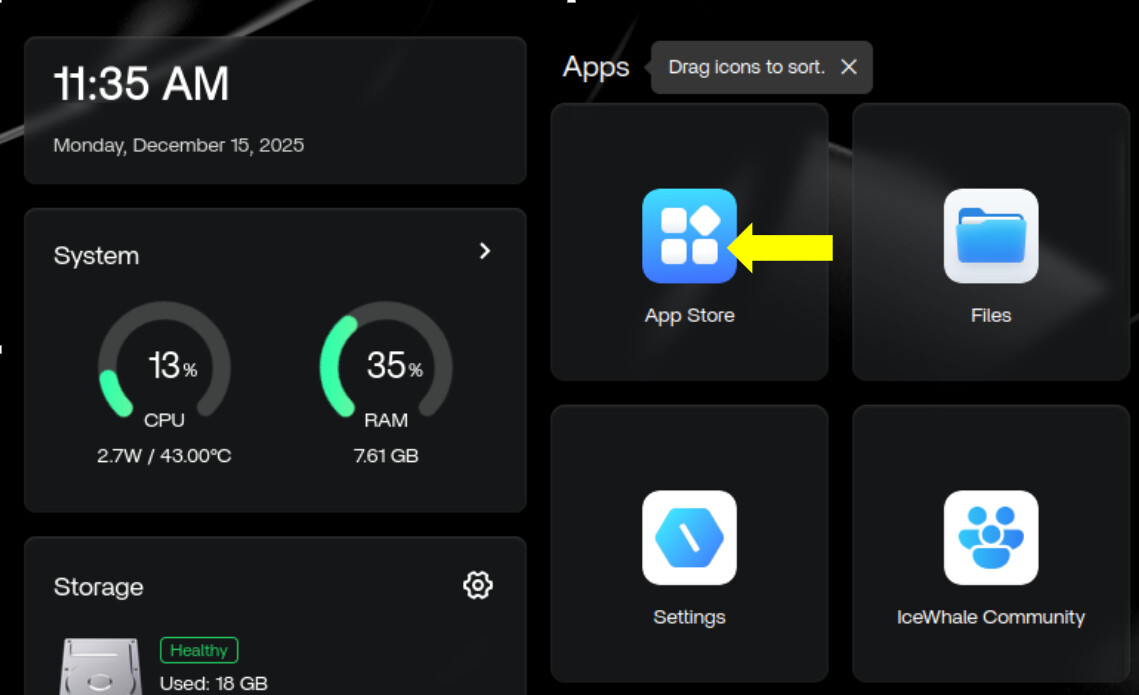
步骤1:访问应用商店
- 登录ZimaOS界面。
- 导航到应用商店。
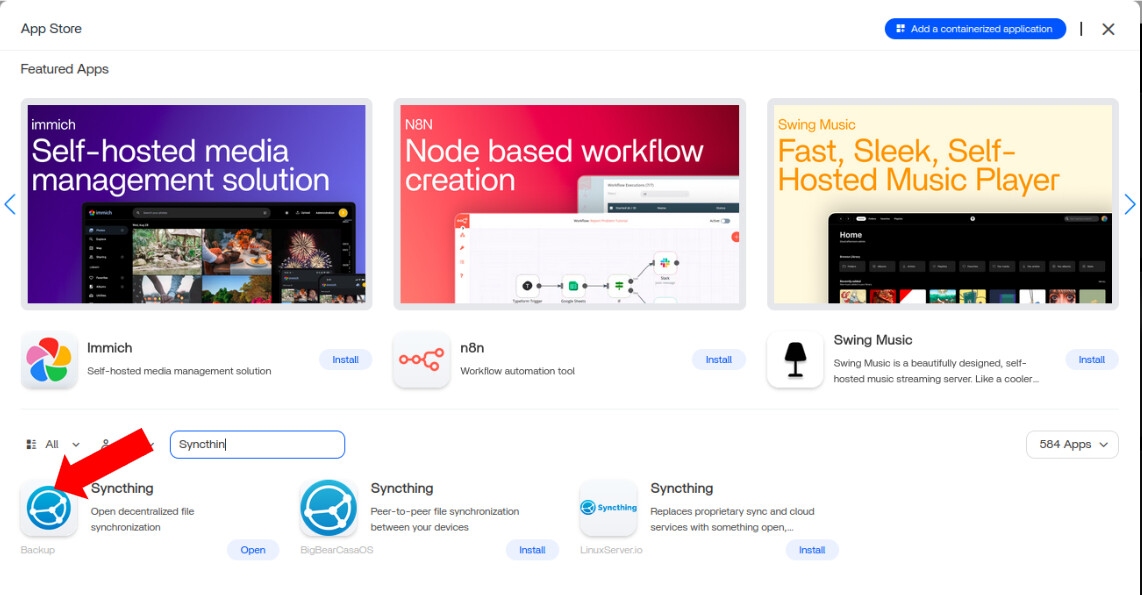
步骤2:查找并选择Syncthing
- 在应用商店的搜索框中输入Syncthing。
- 从搜索结果中选择**Syncthing (备份)**。
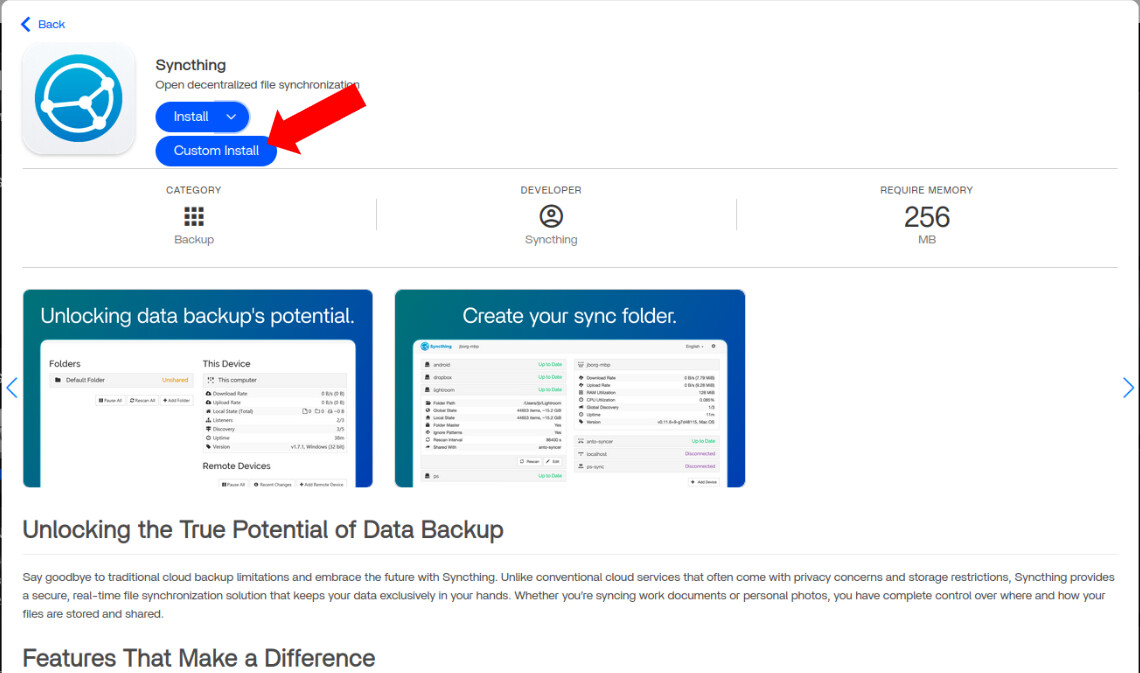
步骤3:自定义安装
- 找到安装按钮。不要直接点击它,而是点击它旁边的小向下箭头。
- 选择自定义安装。
步骤4:安装前的关键配置
在此步骤中,我们将设置Syncthing正常工作所需的基本参数。
Syncthing文件夹路径:
这是Syncthing将管理你的同步文件的主要位置。你在该路径下创建的任何子文件夹都可以进行同步。重要提示:你不能将任何已挂载磁盘的根目录或系统文件夹(如Gallery、Media、Document等)用作Syncthing文件夹路径,因为使用这些路径运行Syncthing通常需要root用户权限,这在安全方面是不推荐的。
PGID和PUID:
这些是关键标识符,告诉Syncthing使用哪个用户权限。设置不正确可能会导致同步问题,甚至可能需要完全卸载并重新安装才能修复。如何找到你的PGID和PUID:
- 在ZimaOS中,进入设置。
- 导航到常规。
- 启用开发者模式。
- 进入视图。
- 点击SSH访问以启用它。
- 点击基于Web的终端。
- 使用你的ZimaOS用户名和密码登录。
- 登录后,输入以下命令,并在每个命令后按Enter。记得将 username 替换为你实际的ZimaOS用户名。 id -u username id -g username
命令输出将显示你的PUID(用户ID)和PGID(组ID)。小心地复制并粘贴这些数字到Syncthing自定义安装界面中相应的环境变量部分,正如示例图所示。对我而言,PGID是1000,PUID是999。
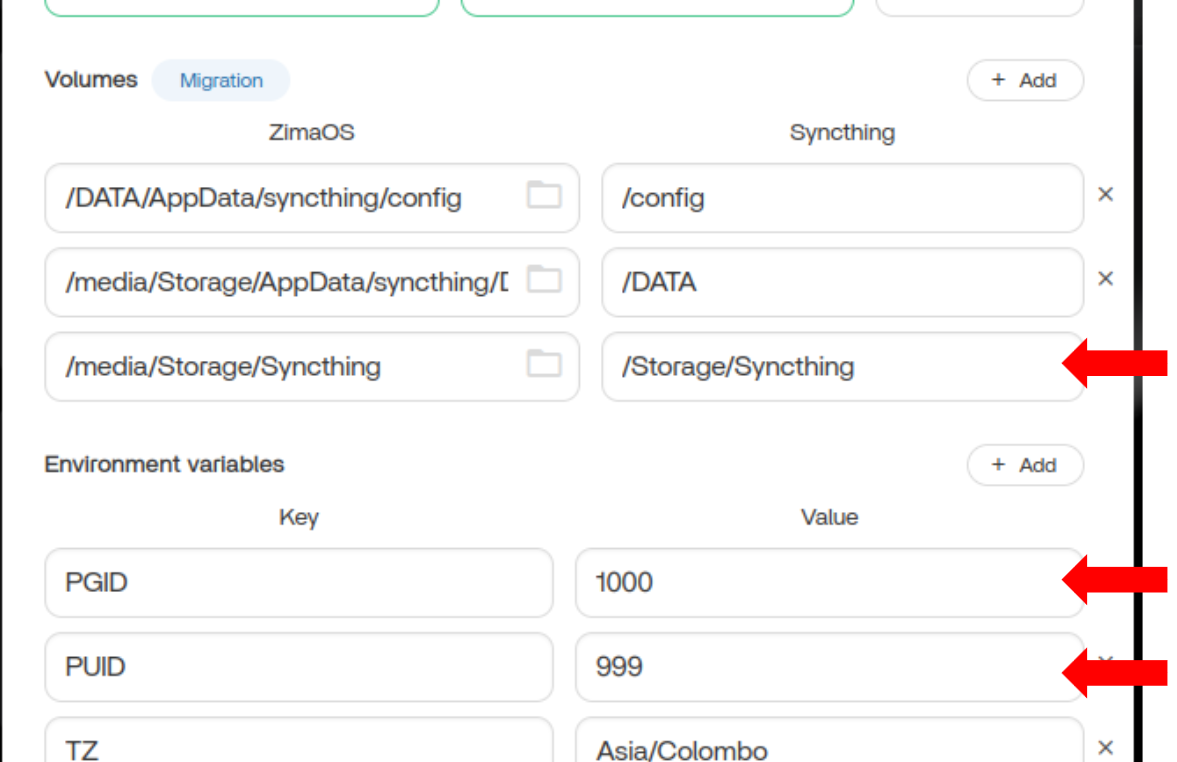
- 再三检查:在继续之前,仔细检查你的所有设置。确保Syncthing文件夹路径有效,并且你的PGID和PUID值已正确输入。
- 安装:一旦你确信所有设置正确,点击安装按钮。
步骤5:安装后 - 同步最佳实践
Syncthing成功安装后:
- 在同步文件夹时,始终通过Syncthing本身创建目标文件夹路径。
- 不要直接通过ZimaOS的默认文件浏览器创建目标文件夹。这样做有时可能会导致意外的同步问题。
希望这篇详细的指南能让你在ZimaOS设备上安装Syncthing的过程顺利并成功!祝你同步愉快!