
I. 概述
长期以来,Arch Linux 以其极简设计、滚动更新模型以及高度可定制性而深受开发者和高级用户的喜爱。
ZimaBoard 2 是一款基于 x86 的单板服务器,在性能与可扩展性之间取得平衡,是在家庭服务器、自托管服务以及开发或测试环境中部署 Arch Linux 的优秀平台。
本文提供在 ZimaBoard 2 上安装 Arch Linux 并执行基础系统配置的完整操作流程。步骤清晰、可复现,旨在为首次在该平台上部署 Arch Linux 的用户提供实用参考。
II. 准备工作
硬件清单
ZimaBoard 2 主板
⚠️ 本指南中,系统安装在板载 eMMC 上。安装过程中会对 eMMC 进行分区和格式化,请确保其中没有重要数据。
HDMI 显示器 + USB 键盘
USB 闪存盘(≥ 8 GB)(用于制作启动安装盘)
⚠️ 在制作可启动介质时会格式化 USB 驱动器,所有现有数据将被擦除。请提前备份重要文件。
有线网络连接(推荐,安装过程中需要联网)
软件准备
用于制作启动 USB 的电脑(Windows、macOS 或 Linux)
制作启动 USB 的工具(任选其一):
balenaEtcher(跨平台、图形界面,推荐)
Rufus(适用于 Windows 用户)
III. 制作启动 U 盘(以 balenaEtcher 为例)
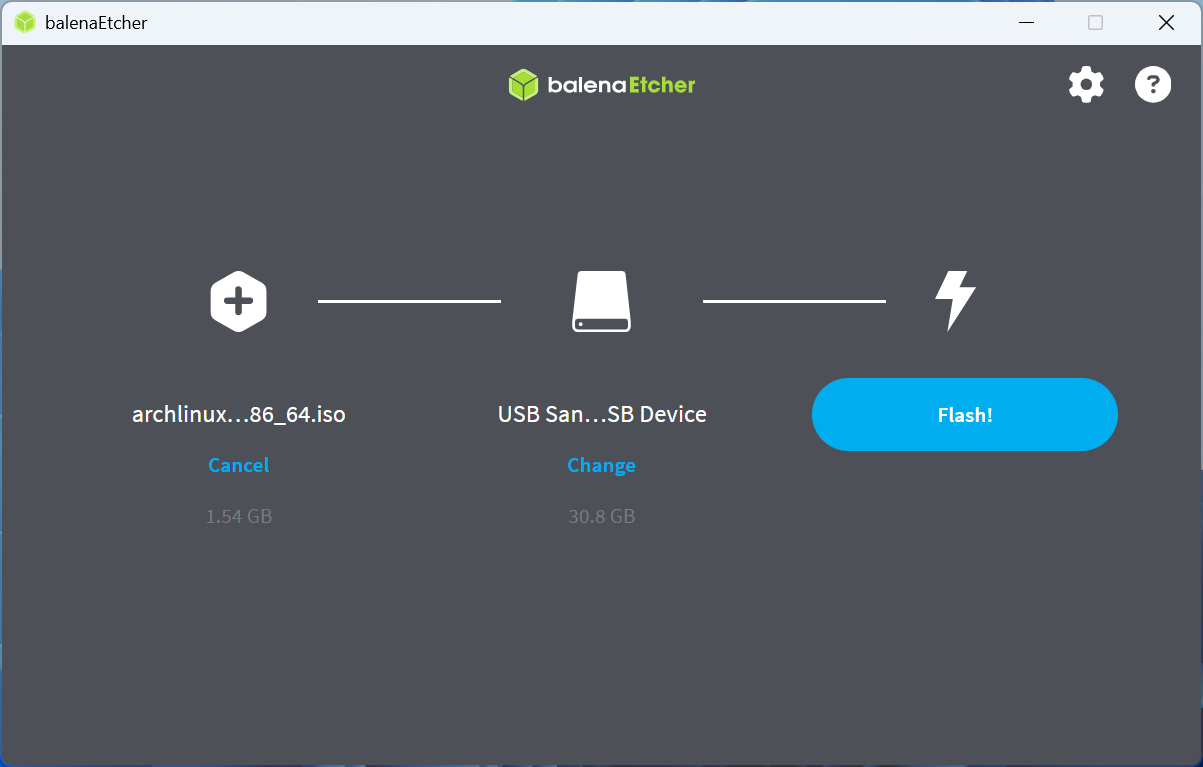
⚠️ 制作启动 U 盘会格式化闪存盘并擦除其中所有数据。请提前备份重要文件。
将 USB 闪存盘插入电脑。
启动 balenaEtcher。
点击 “Flash from file” 并选择已下载的
archlinux-2025.12.01-x86_64.iso。点击 “Select target” 并选择你的 USB 闪存盘(注意不要选错设备)。
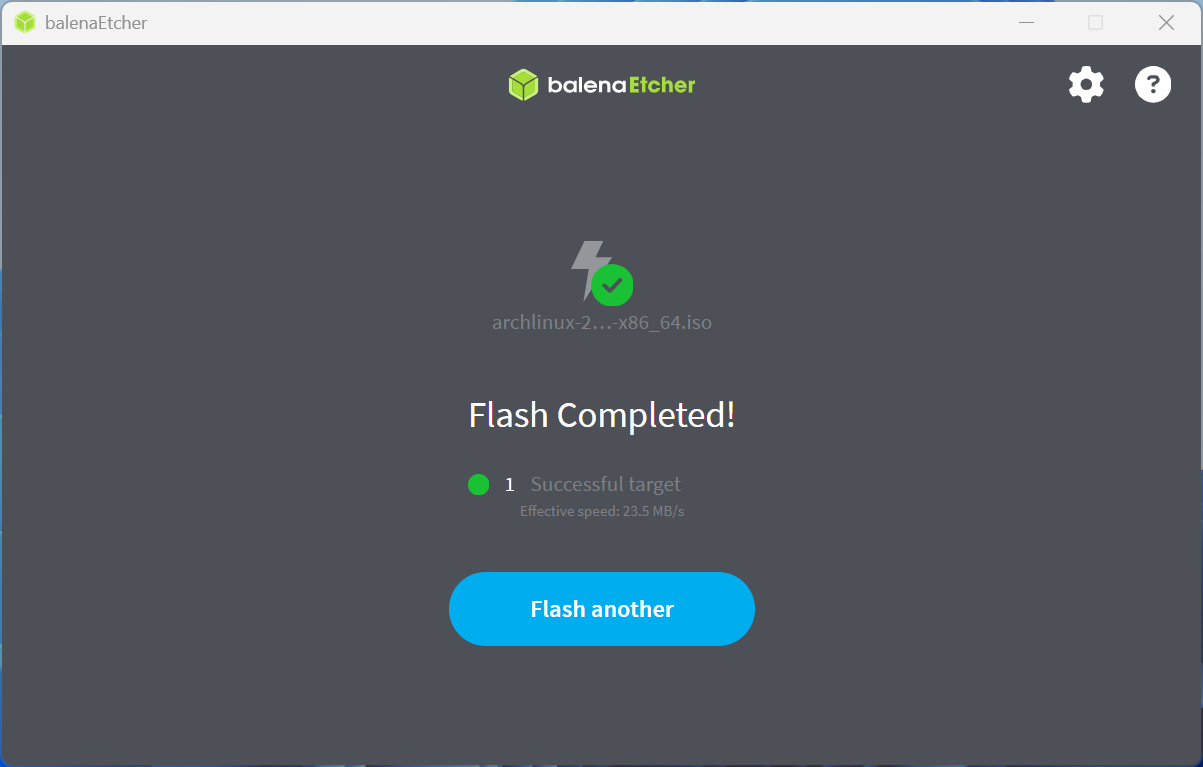
点击 “Flash!” 并等待写入完成。
安全弹出 USB 闪存盘。
IV. 从 USB 驱动器引导 ZimaBoard 2
将准备好的 Arch Linux 可启动 USB 驱动器插入 ZimaBoard 2 的 USB 接口。
连接 HDMI 显示器、键盘和以太网线。
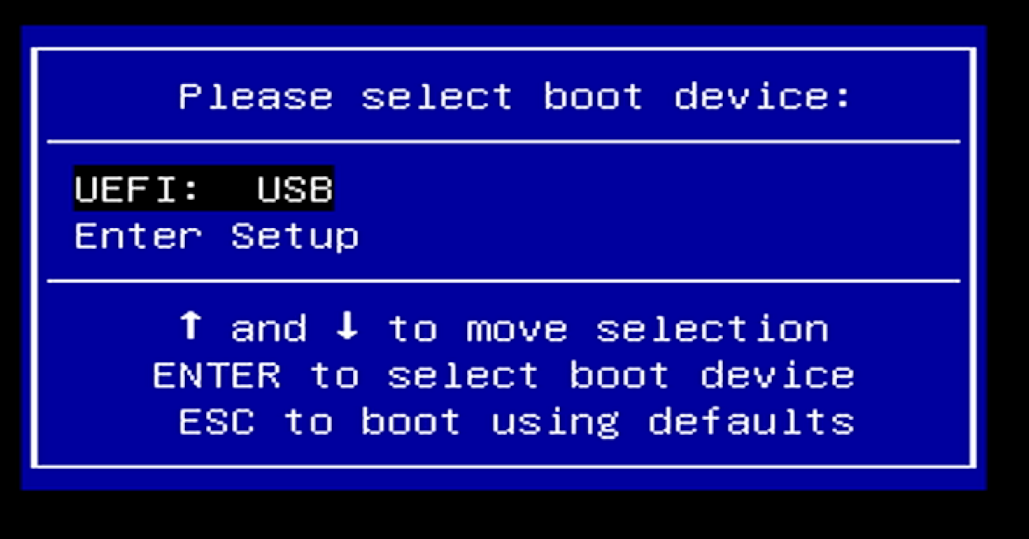
开机。当出现 ZIMA 徽标时,反复按 F11 进入 启动菜单(Boot Menu)。
使用方向键选择你的 USB 闪存盘。
按 Enter 确认并从 USB 驱动器引导。
V. 进入安装环境并执行初始配置
引导进入 Arch Linux 安装环境
从启动菜单选择第一项:
Arch Linux install medium (x86_64)
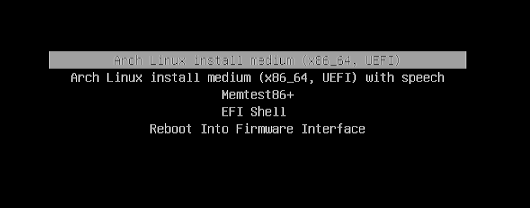
引导完成后,你将进入一个 root shell:
root@archiso ~ #
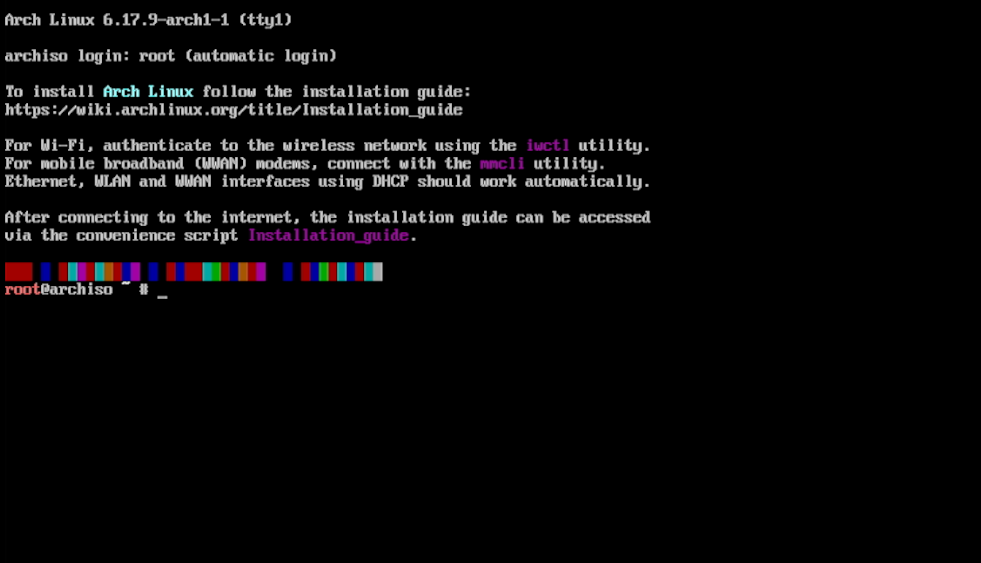
这表示你已进入 Arch Linux 安装环境。
验证网络接口
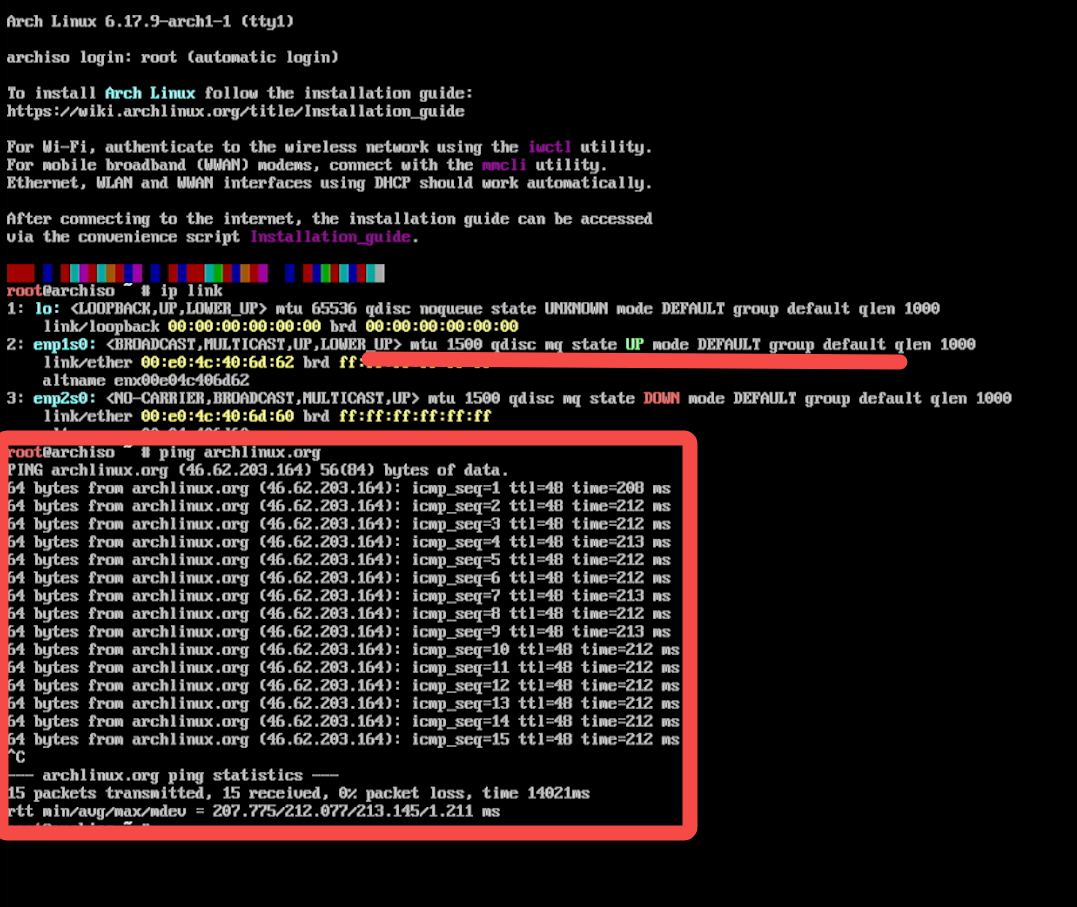
首先检查系统是否检测到网络接口:
ip link
如果可以看到类似 enp* 的接口,则表示网卡已被成功识别。
测试网络连通性
接下来测试网络连接:
ping archlinux.org
如果 ping 成功,则网络连接正常。按 Ctrl + C 停止测试。
同步系统时间
在继续安装之前,建议启用网络时间同步以确保系统时间准确。
启用 NTP 自动同步:
timedatectl set-ntp true
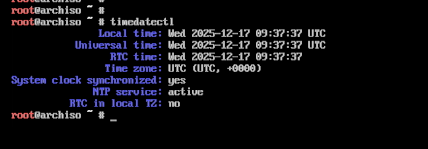
查看同步状态:
timedatectl
如果时间显示正确,则系统时间同步已完成。
磁盘分区(GPT)
本指南假定系统将安装在 板载 eMMC 设备 上。
⚠️ 安装过程会对板载 eMMC 进行分区和格式化。请在继续操作前确保 eMMC 中没有重要数据。
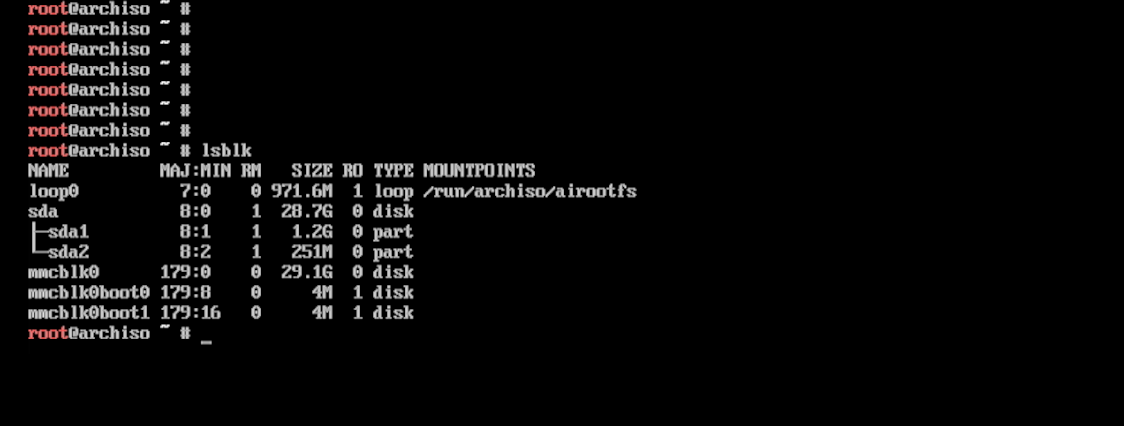
查看磁盘信息
lsblk
运行上述命令以树状查看磁盘与分区信息:
使用 cfdisk 创建 GPT 分区表
启动分区工具:
cfdisk /dev/mmcblk0

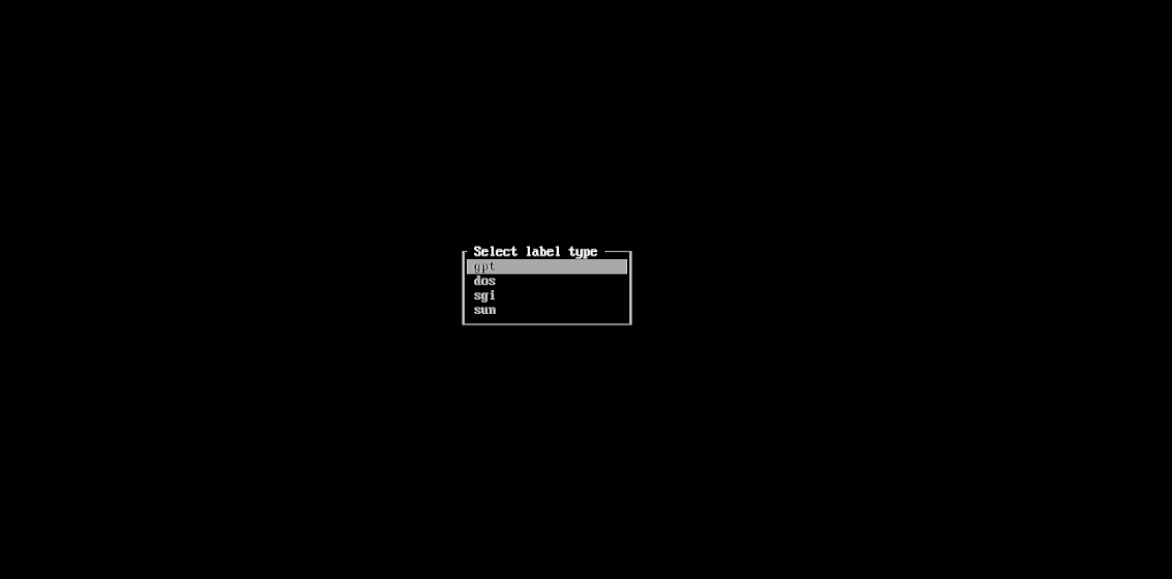
选择分区表类型
首次打开 cfdisk 时,会提示选择分区表类型。请选择:GPT
创建第一个分区(EFI 系统分区)
① 新建分区
在 cfdisk 主界面中,按如下操作:
使用 **右箭头 (→)**。
将光标移至底部菜单并选择 **[NEW]**。
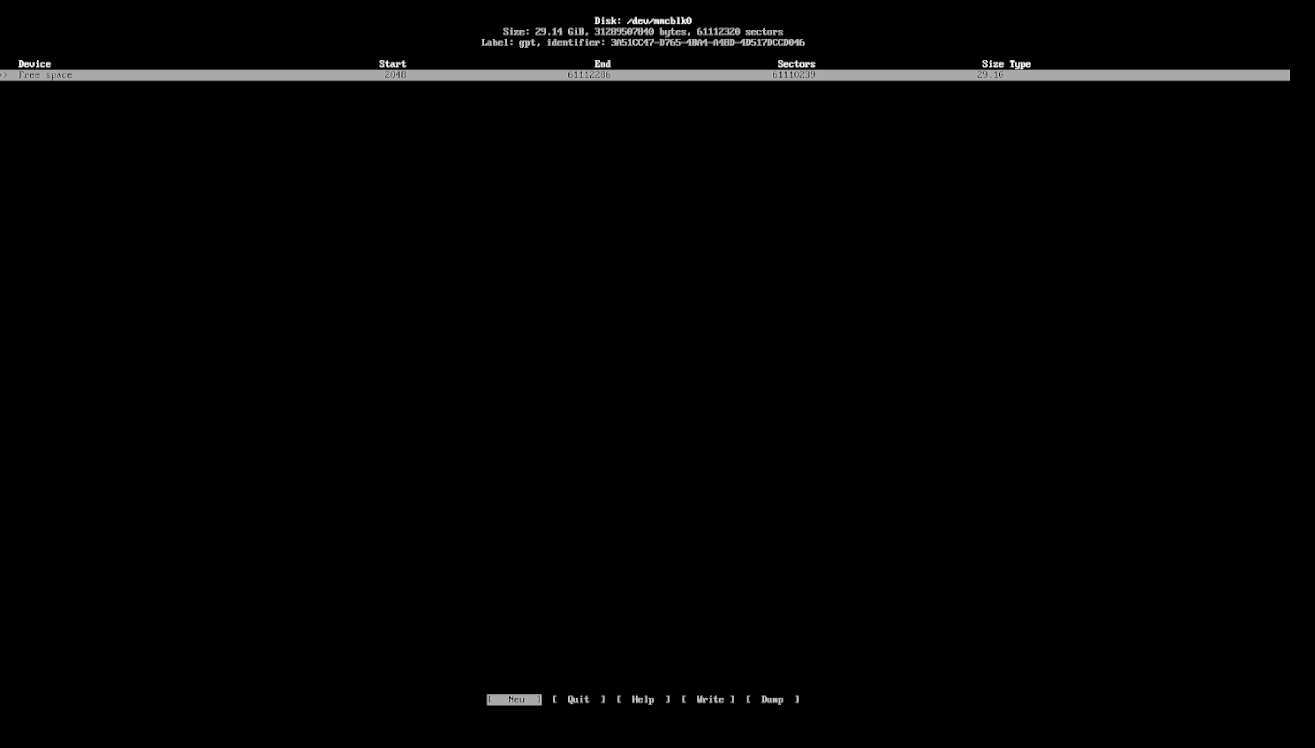
- 按 Enter 创建新分区。
② 指定分区大小
提示输入分区大小时,输入:512M

然后按 Enter。
③ 设置分区类型
新分区创建后:
确保选中新创建的分区。
使用 右箭头 (→) 移到底部菜单。
选择 **[Type]**。
按 Enter。

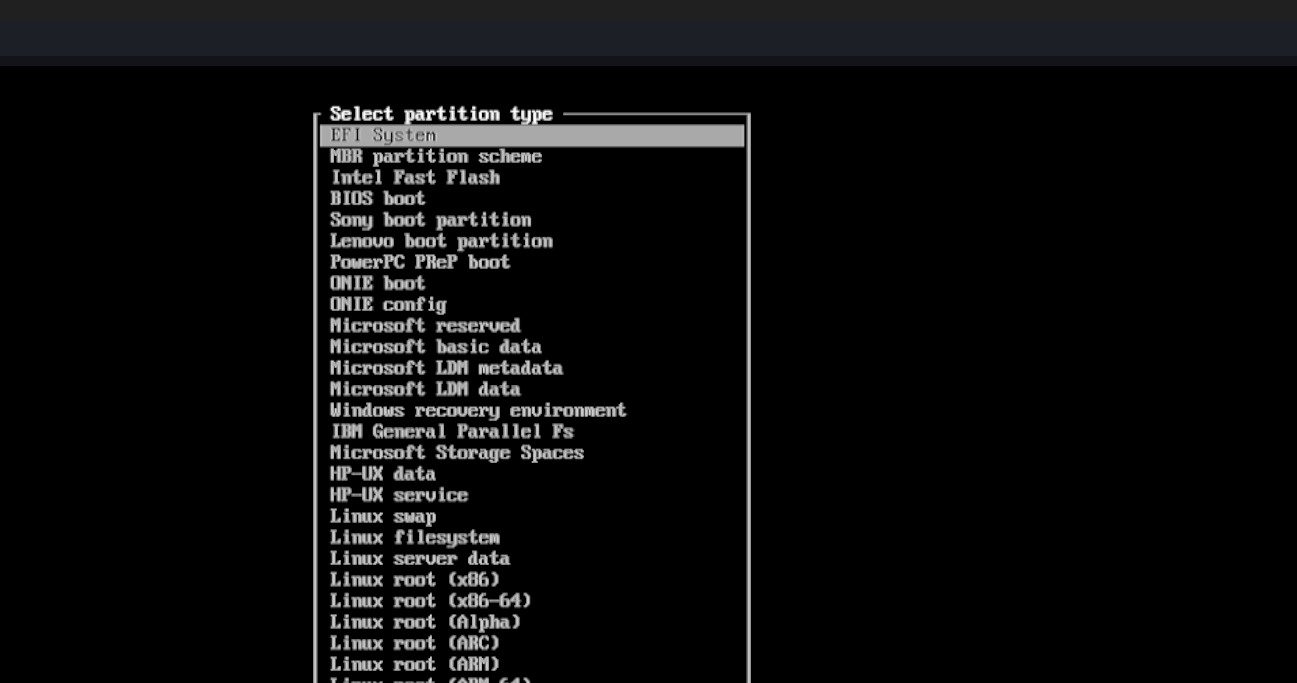
④ 选择 EFI 系统类型
在分区类型列表中:
使用 ↑ / ↓ 选择键。
找到 EFI System。
按 Enter 确认。
⑤ 验证结果
回到主界面后,你应看到类似条目:
/dev/mmcblk0p1 512M EFI System

创建第二个分区(Swap)
① 选择剩余空间
使用 ↓ 选择:Free space 28.6G
② 新建分区
使用 右箭头 (→) 移到底部菜单。
高亮 **[NEW]**。
按 Enter。
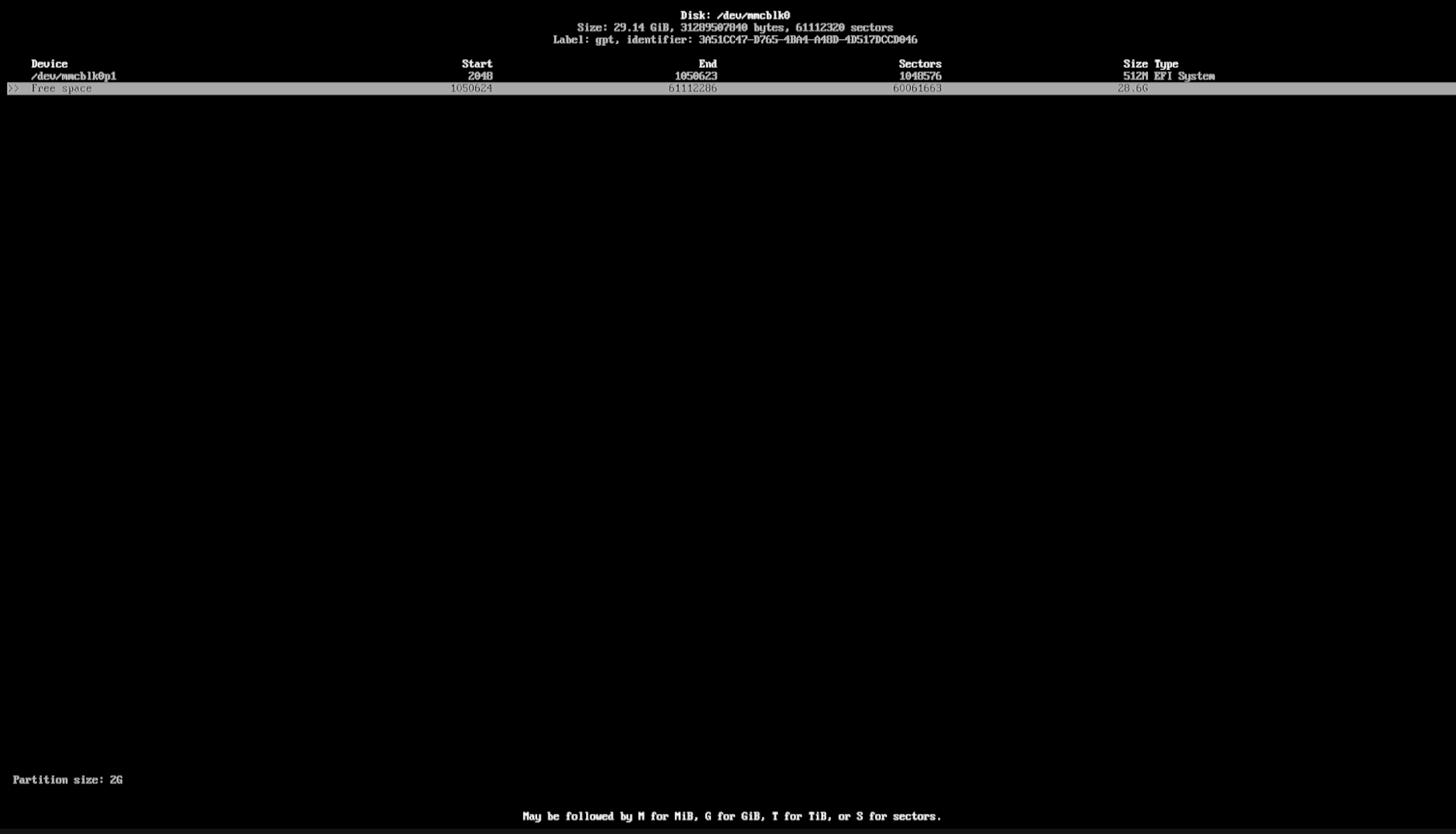
③ 指定分区大小
提示输入大小时,输入:2G
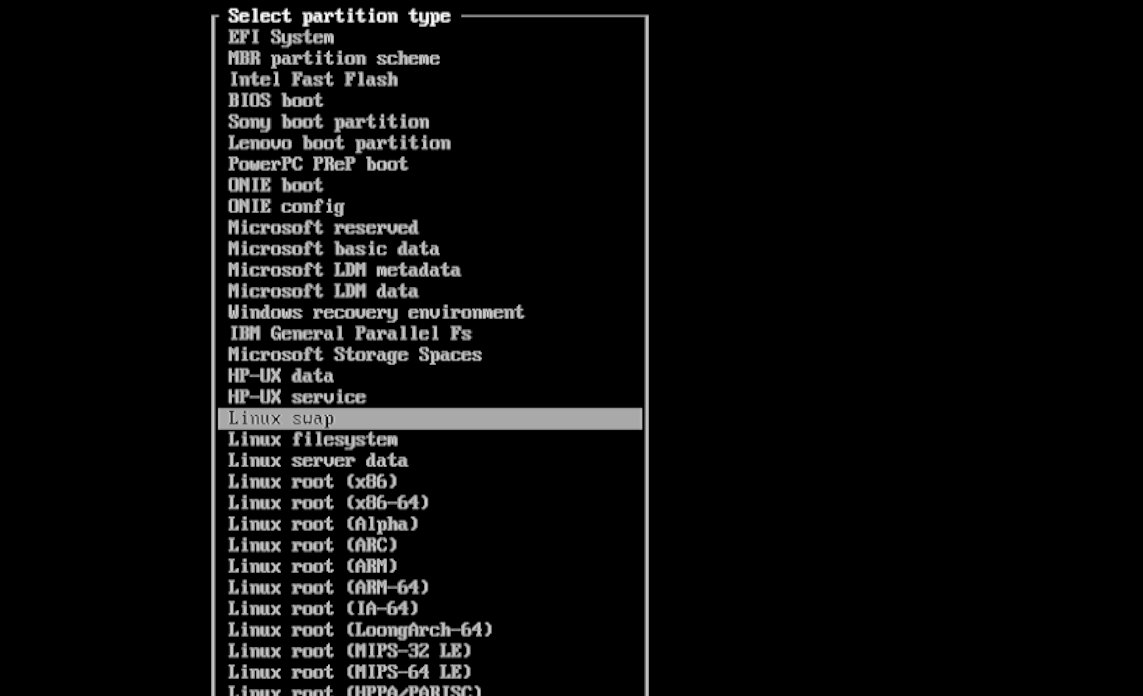
④ 将分区类型设置为 Linux swap
选择新建的大约 2 GB 分区。
进入 **[Type]**。
选择 Linux swap。
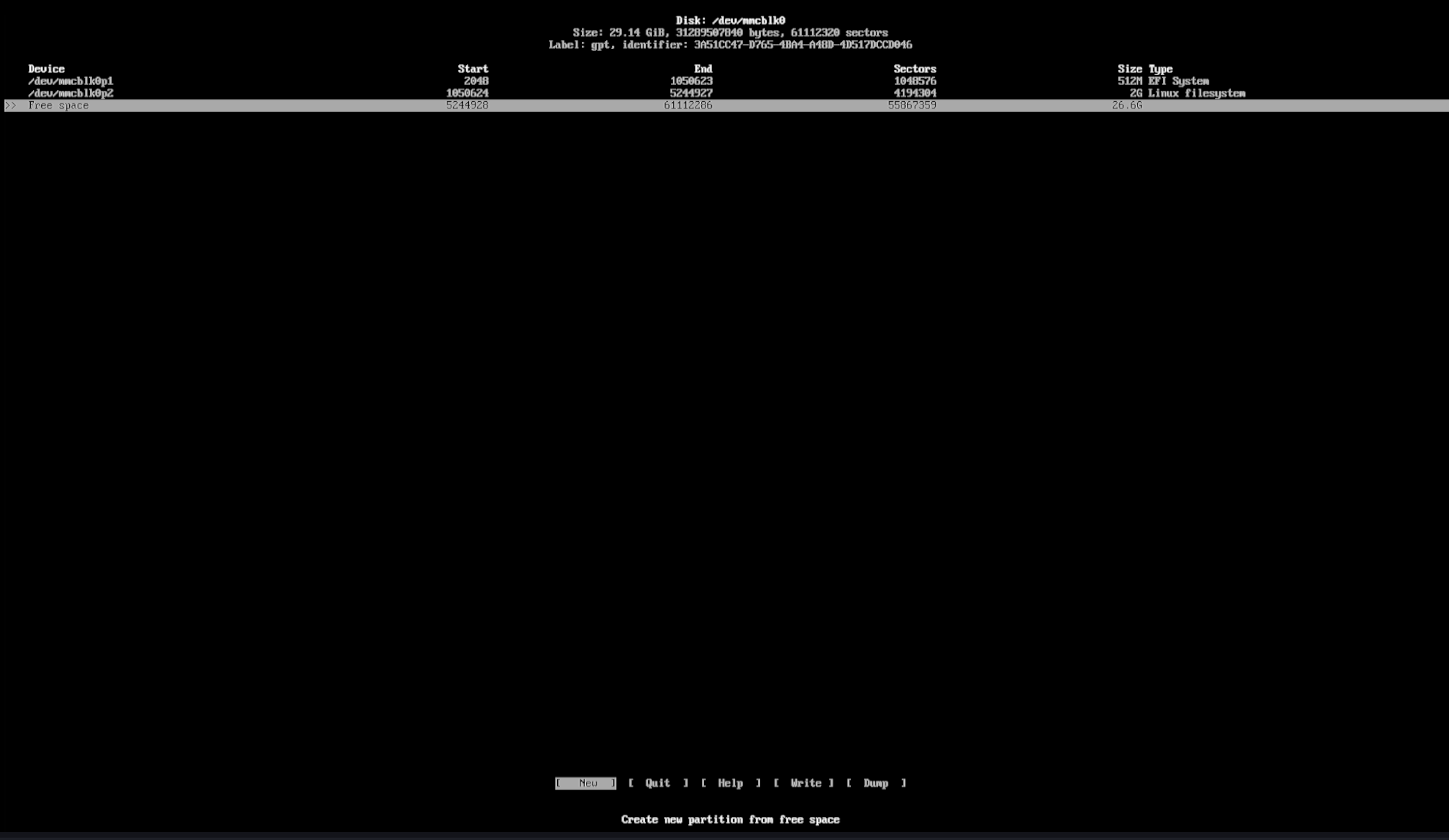
创建第三个分区(根分区)
① 选择剩余的自由空间
此时你应看到:
Free space 26.6G
保持该项被选中。
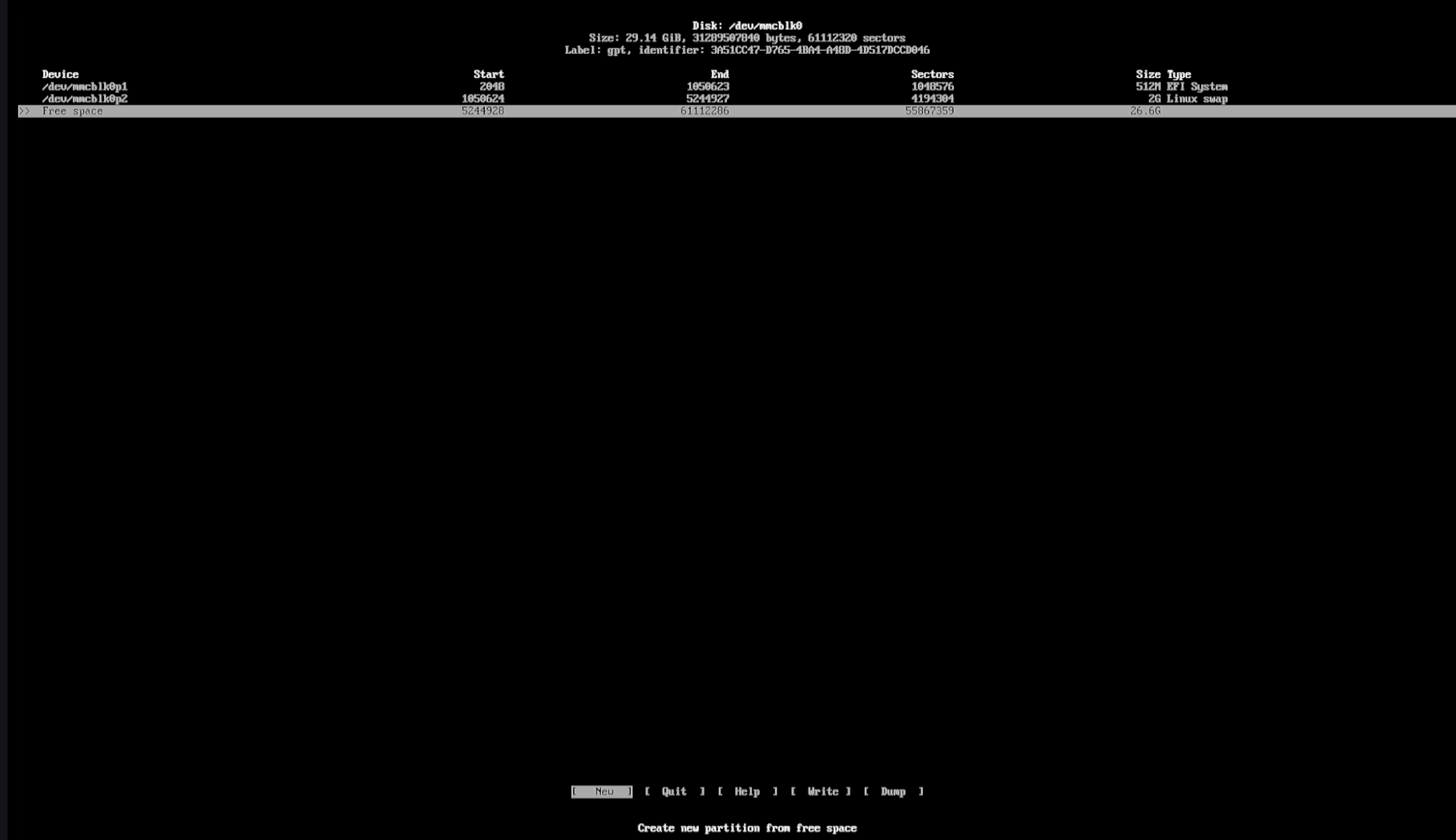
② 新建分区
使用 右箭头 (→) 移到底部菜单。
选择 **[NEW]**。
按 Enter。
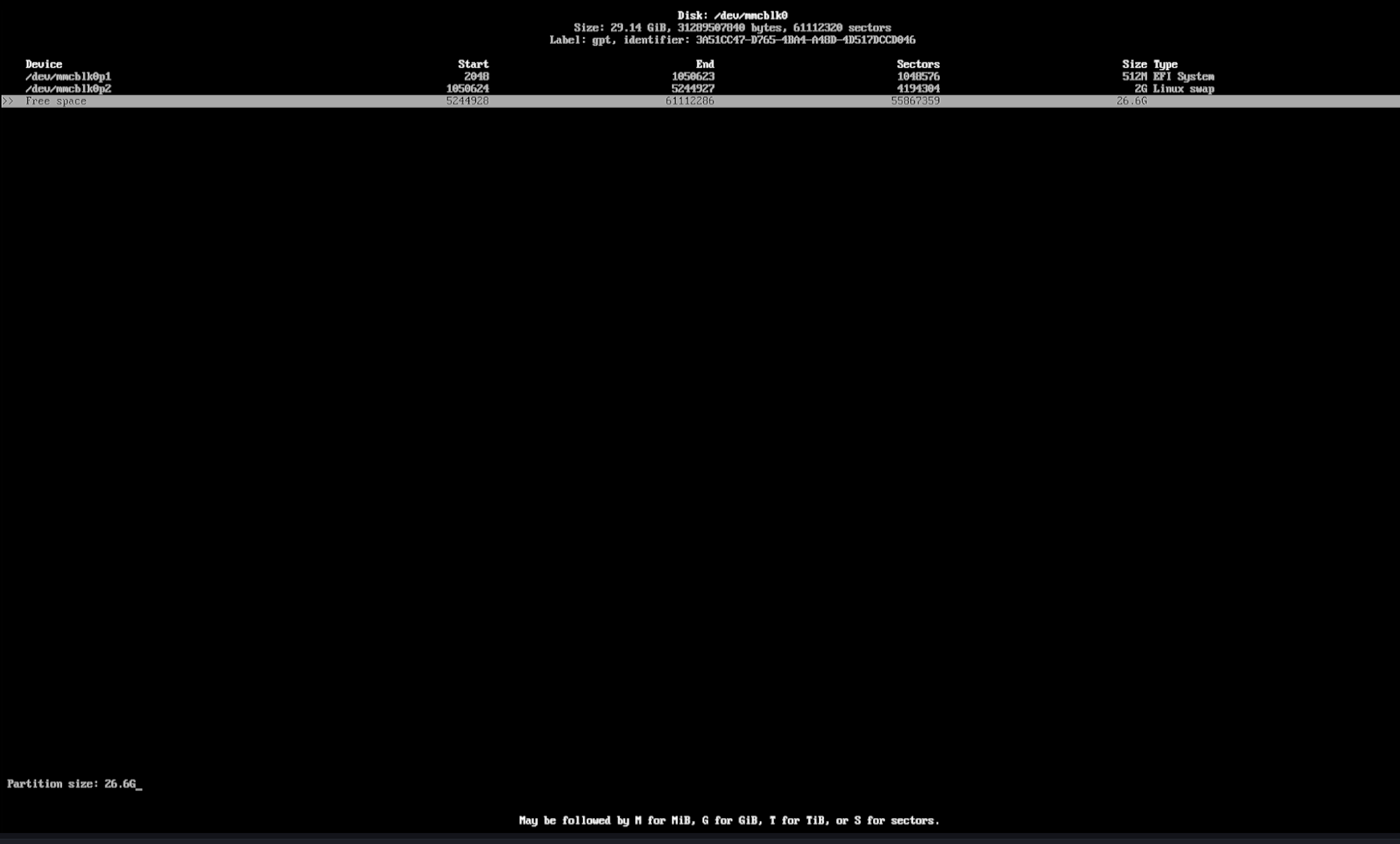
③ 使用剩余全部空间
提示输入分区大小时:
不要输入任何内容,直接按 Enter 以使用剩余所有空间。
④ 设置分区类型
分区创建后:
默认分区类型为 Linux filesystem。
通常无需更改,保持默认即可。
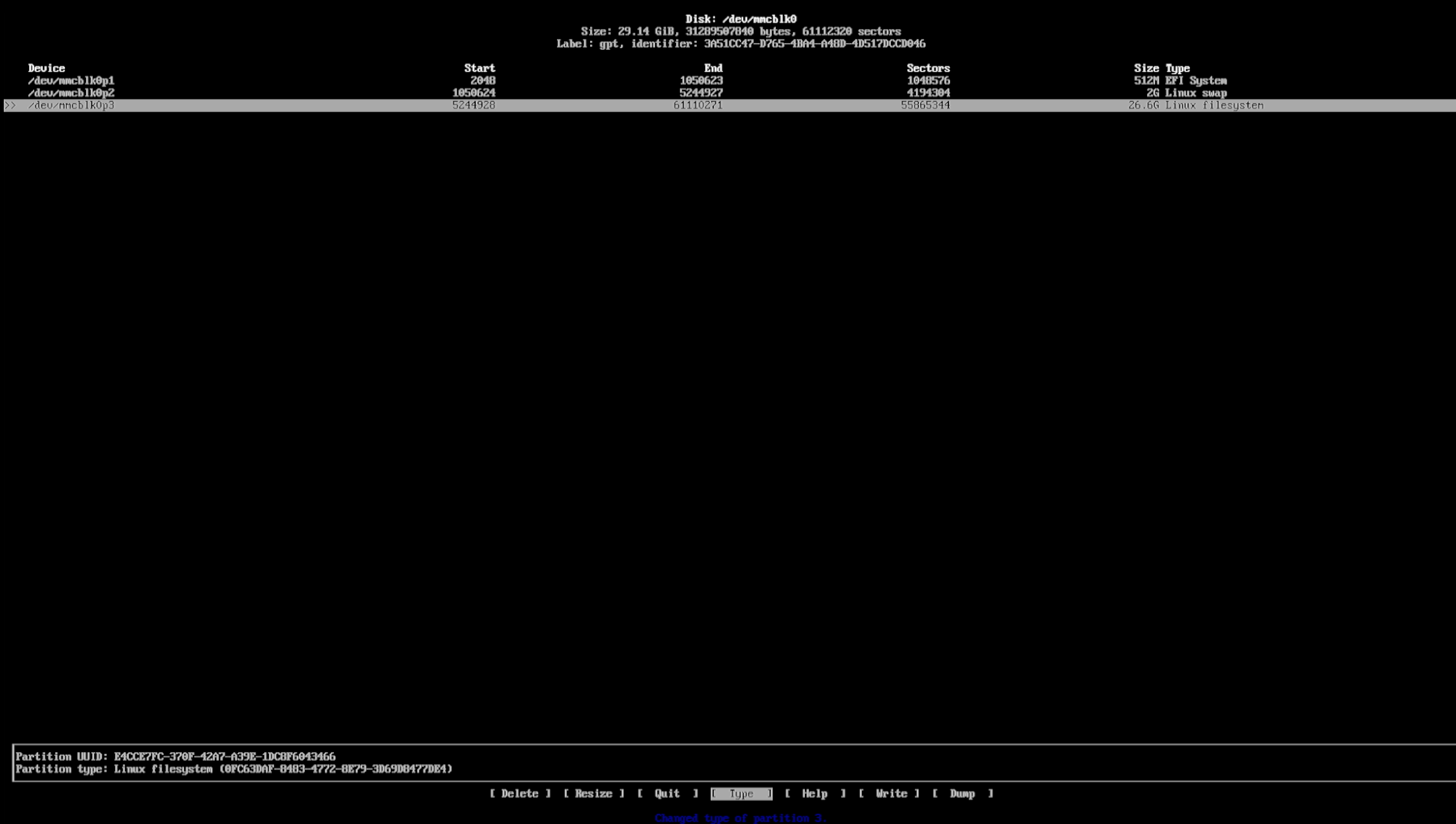
写入分区表并退出
写入分区表
- 选择 **[Write]**。
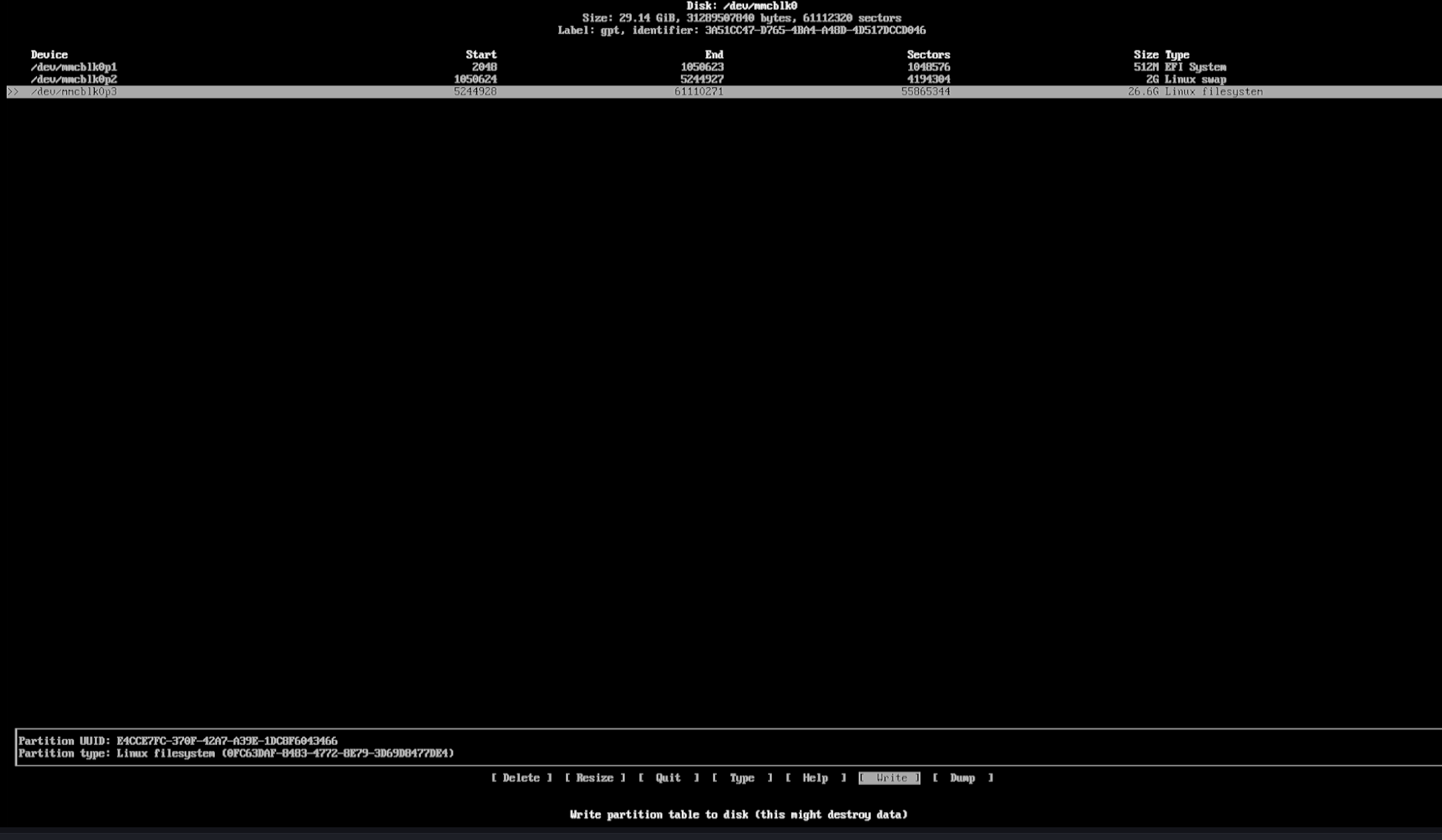
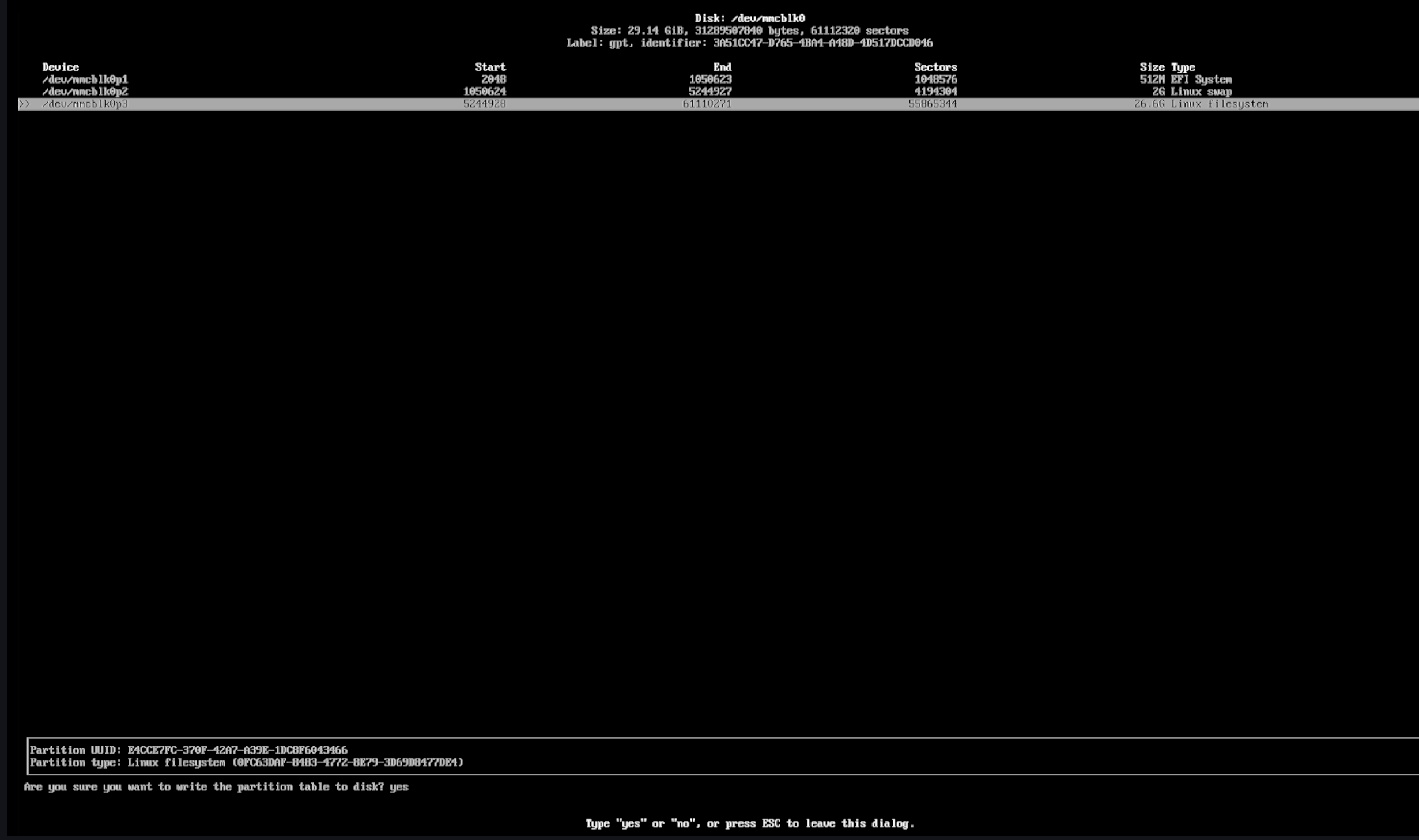
按 Enter。
出现提示时输入:
yes
退出 cfdisk
- 选择 **[Quit]**。
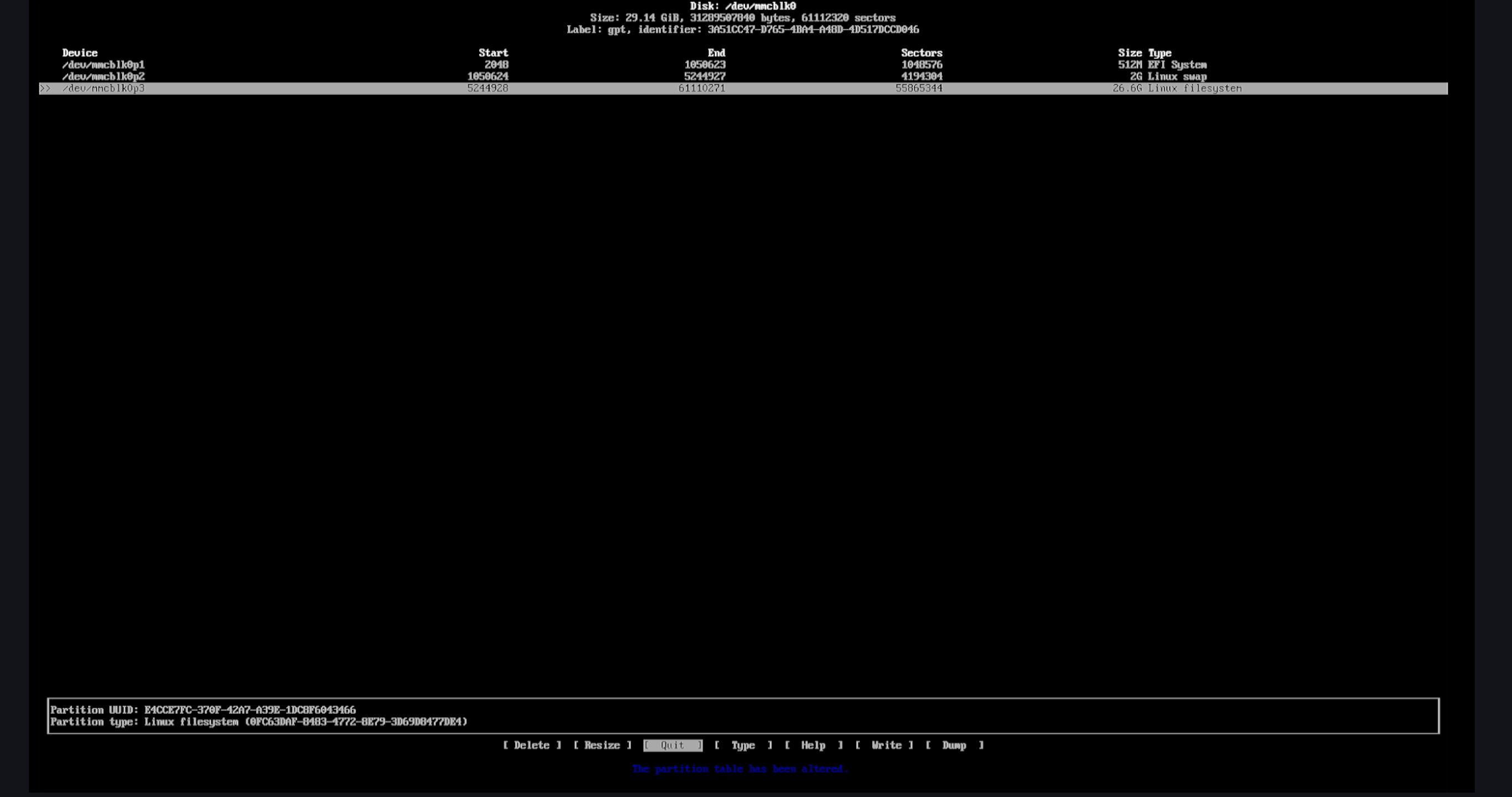
- 按 Enter。
分区摘要
此时,磁盘分区已完成。应具有如下布局:
| Size | Partition | type |
|---|---|---|
| mmcblk0p1 | 512M | EFI System |
| mmcblk0p2 | 2G | Linux swap |
| mmcblk0p3 | 26.6G | Linux filesystem |
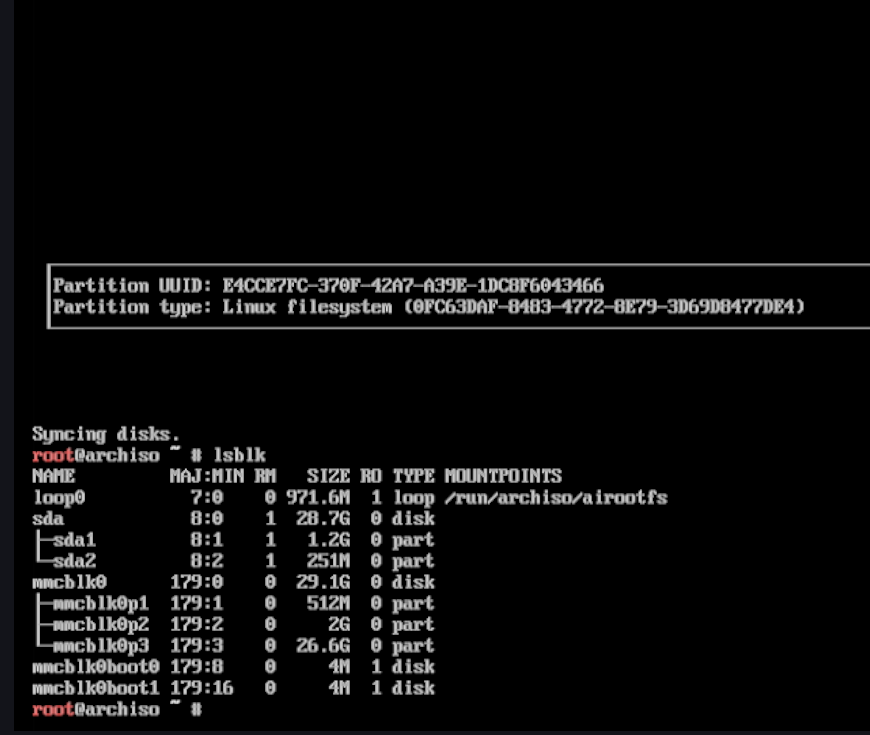
至此,你已完成 Arch Linux 安装过程中最容易出错的步骤。
格式化分区
简单说明:
格式化(Formatting) = 清空分区并为其准备文件系统
挂载(Mounting) = 告诉系统如何使用这些分区
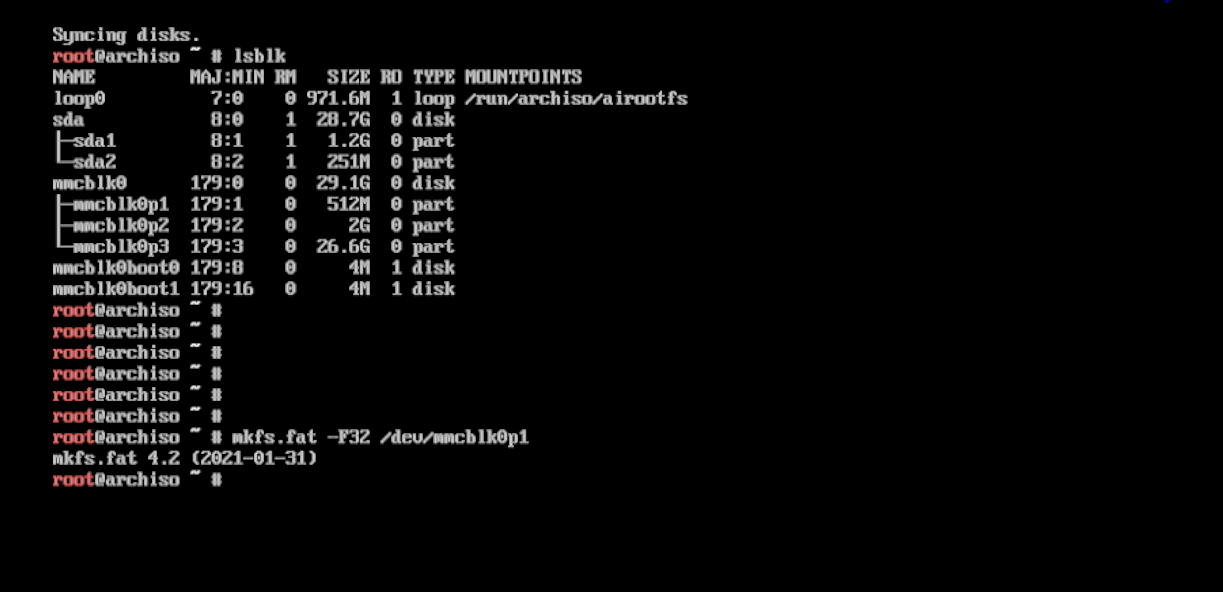
① 格式化 EFI 分区(FAT32)
运行以下命令格式化 mmcblk0p1:
mkfs.fat -F32 /dev/mmcblk0p1
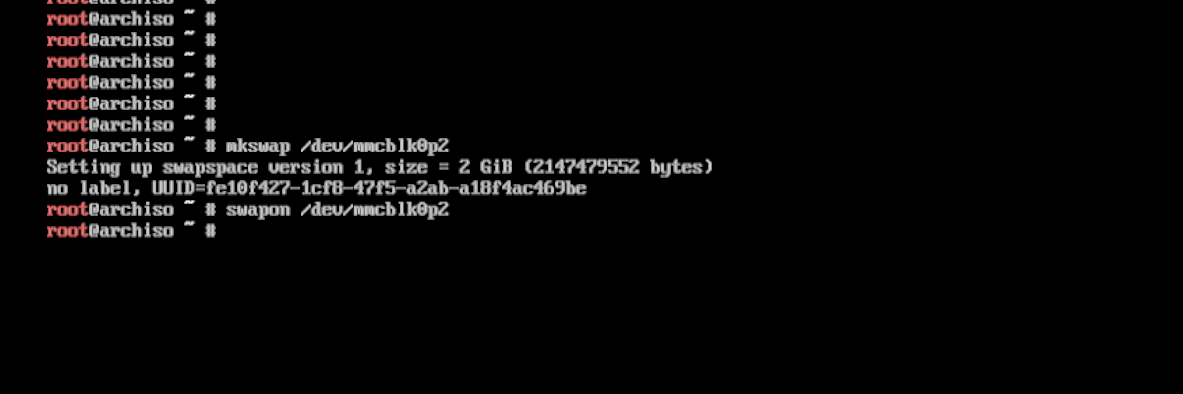
② 初始化并启用交换分区
mkswap /dev/mmcblk0p2
swapon /dev/mmcblk0p2
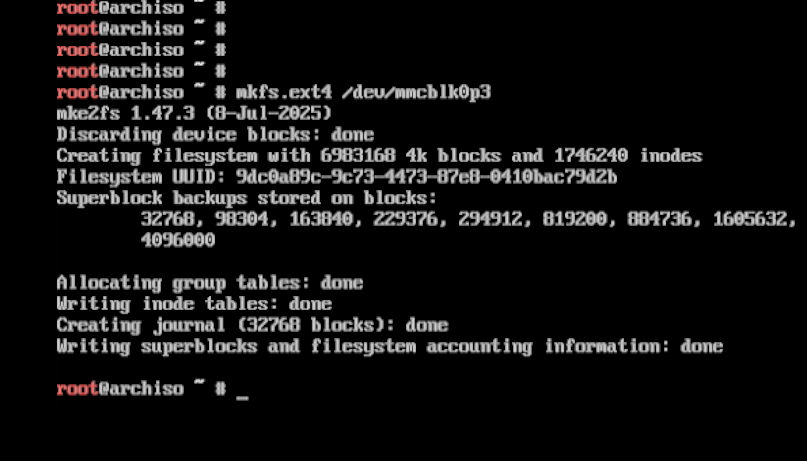
③ 格式化根分区(ext4)
mkfs.ext4 /dev/mmcblk0p3
挂载分区
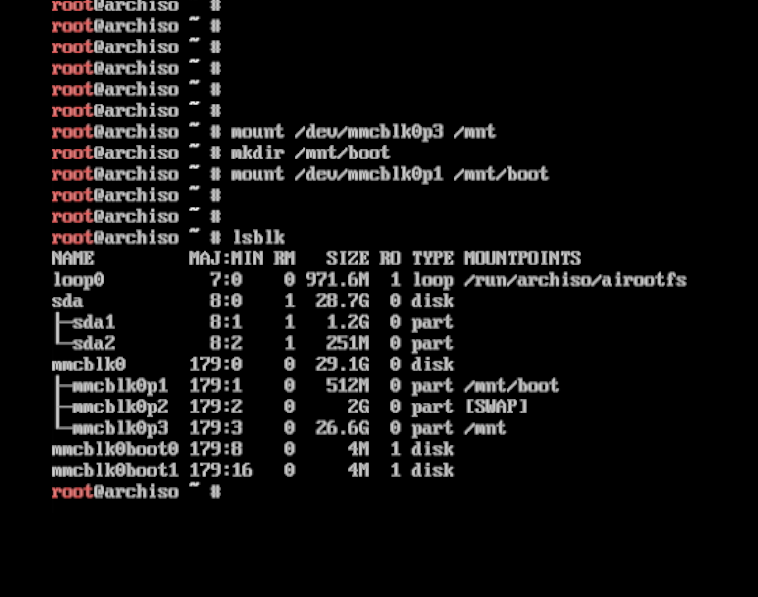
将根分区挂载到 /mnt
mount /dev/mmcblk0p3 /mnt
创建并挂载 EFI 分区
mkdir /mnt/boot
mount /dev/mmcblk0p1 /mnt/boot
VI. 安装 Arch Linux(pacstrap)
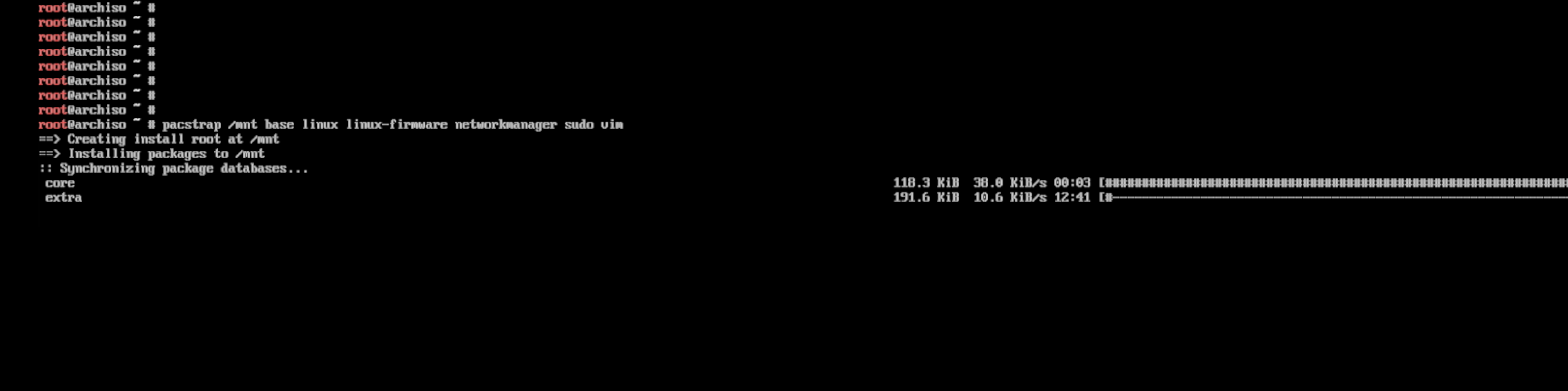
运行
pacstrap /mnt base linux linux-firmware networkmanager sudo vimpacstrap
参数说明(仅供参考):
base:最小 Arch Linux 系统
linux:标准 Linux 内核
linux-firmware:硬件固件(必需)
networkmanager:网络管理工具
sudo:为非 root 用户提供权限管理
vim:文本编辑器(用于后续配置)
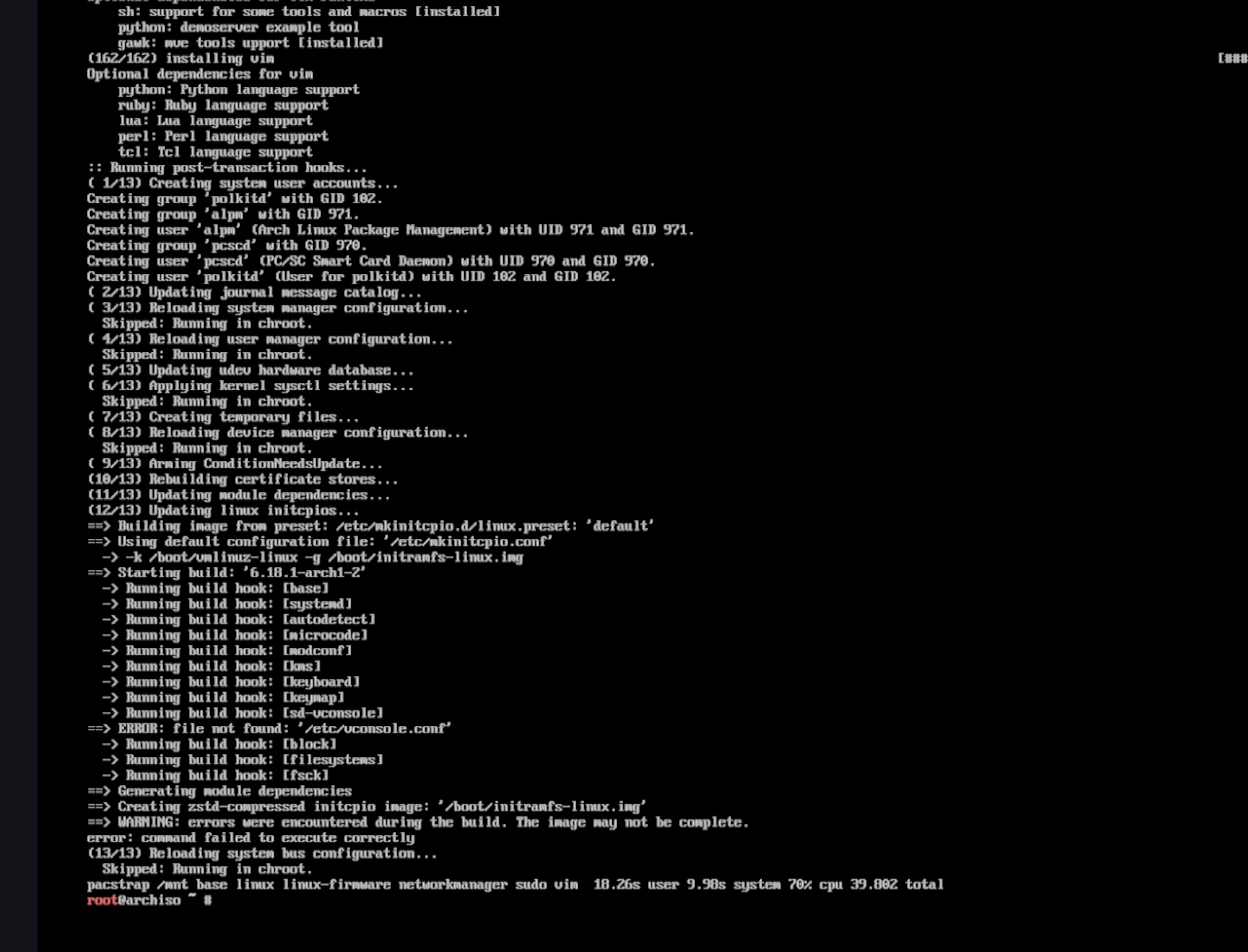
此步骤将下载并安装软件包,所需时间取决于网络速度。过程会输出大量信息,属于正常现象。
生成
fstab文件
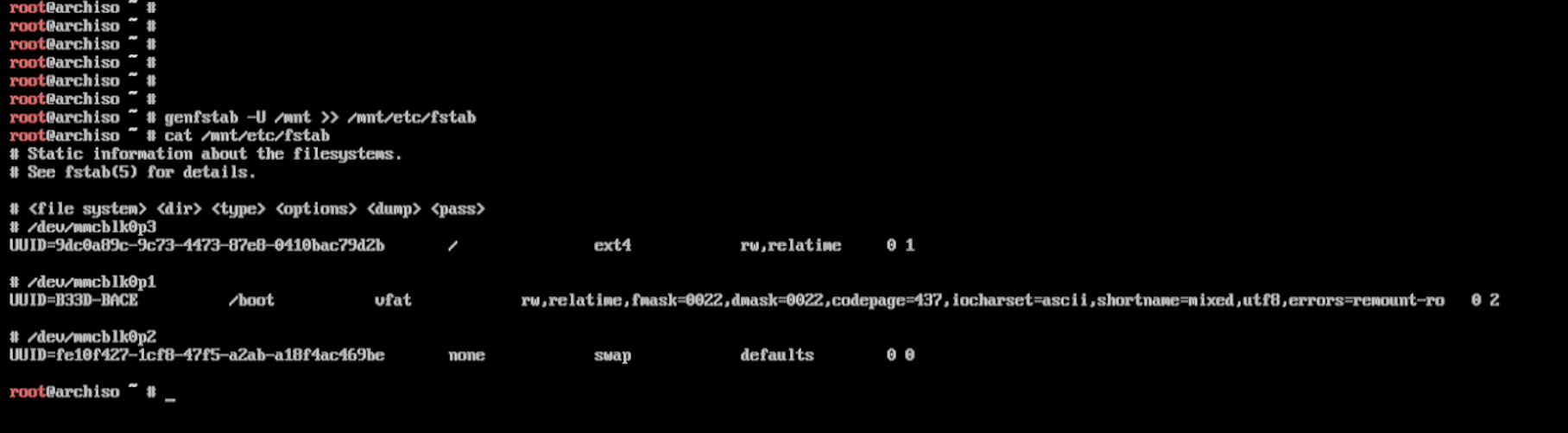
为新系统生成文件系统挂载表:
genfstab -U /mnt >> /mnt/etc/fstab
进入新安装的系统(chroot)
- 切换到新安装的 Arch Linux 系统环境:
arch-chroot /mnt
- 成功切换后,提示符将类似于:
[root@arch /]#
这表明你已退出安装环境,进入新安装的 Arch Linux 系统。

VII. 基本系统配置
设置时区
以香港为例:
ln -sf /usr/share/zoneinfo/Asia/Hong_Kong /etc/localtime
同步硬件时钟(非常重要):
hwclock --systohc
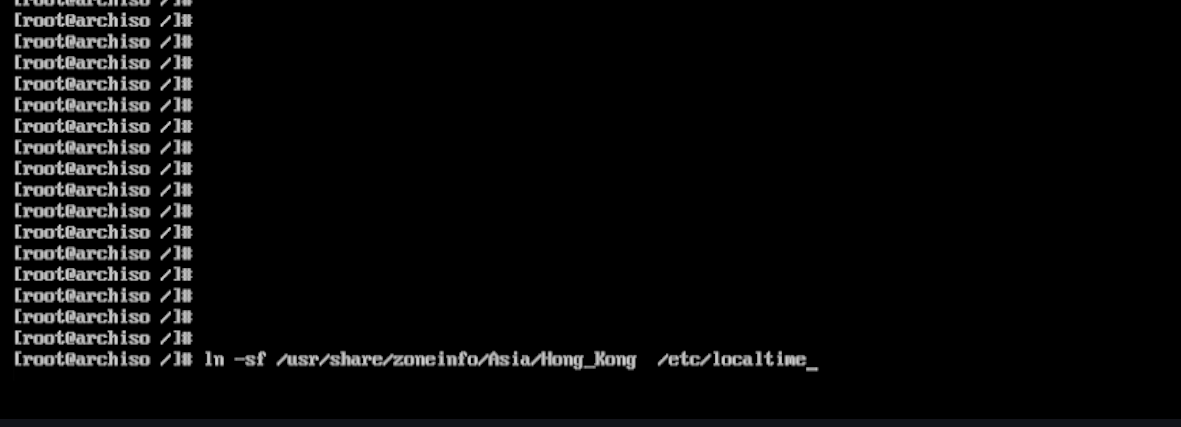
快速验证(可选)
如果时间显示为 UTC+8(香港时间),则配置成功。

配置区域和语言(Locale)
① 编辑 locale 列表
打开语言配置文件:
vim /etc/locale.gen
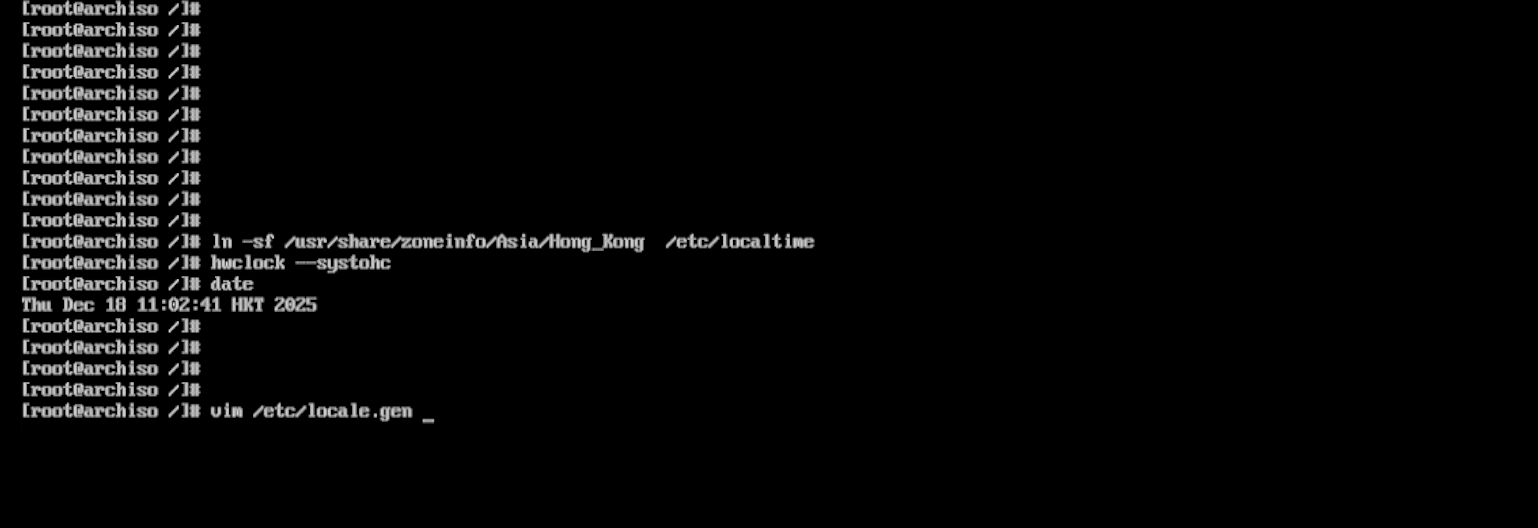
找到你需要的语言并取消相应行的注释(去掉行首的 #)。例如美国英语:
en_US.UTF-8 UTF-8
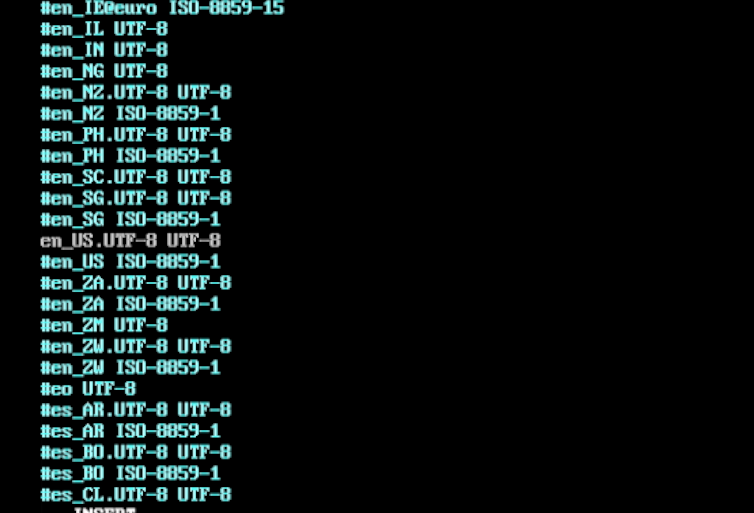
保存并退出:
按 Esc
输入
:wq按 Enter
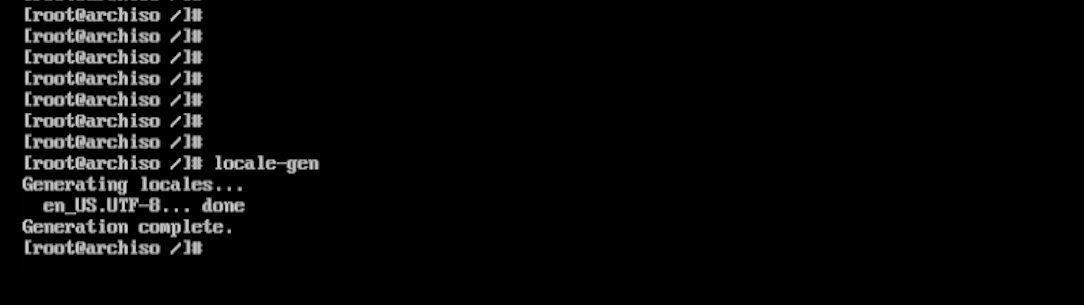
② 生成本地化信息
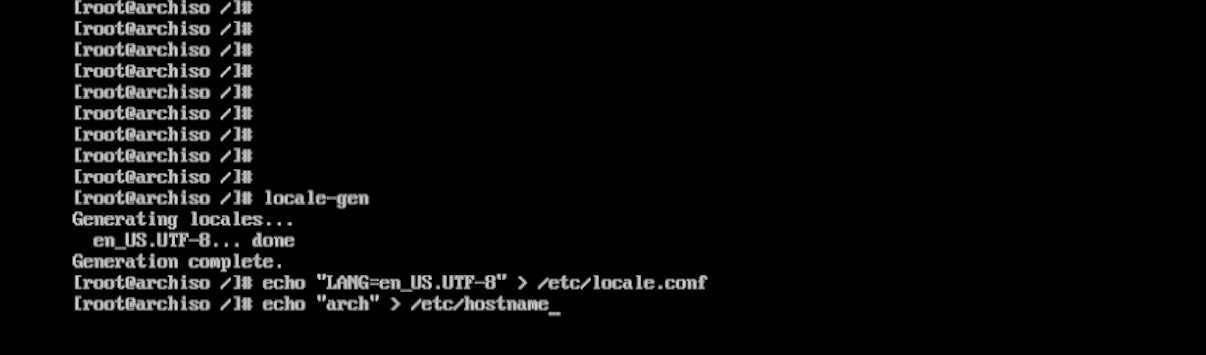
locale-gen
设置主机名
设置系统主机名。你可以替换为任意名称,这里以 arch 为示例(可按需更改):
echo "arch" > /etc/hostname
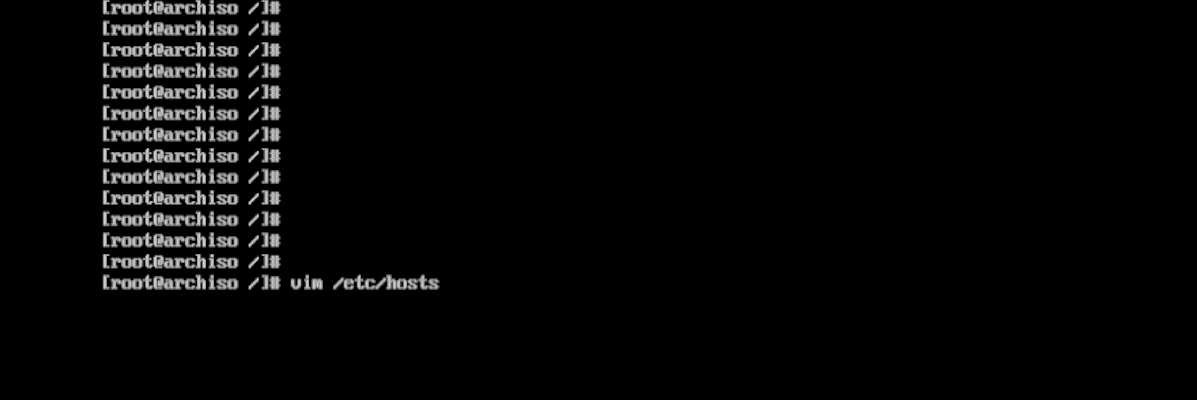
接下来,配置 hosts 文件:
vim /etc/hosts
将文件修改为如下内容:
127.0.0.1   localhost
::1         localhost
127.0.1.1   arch.localdomain arch
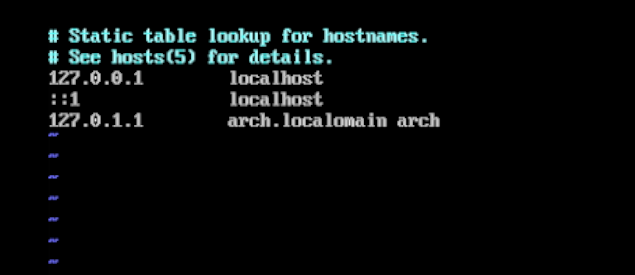
⚠️ 如果你的主机名不是 arch,请将上述条目中的 arch 替换为你实际设置的主机名。
保存并退出 Vim:
按 Esc
输入
:wq按 Enter
设置 root 密码
为 root 用户设置登录密码:
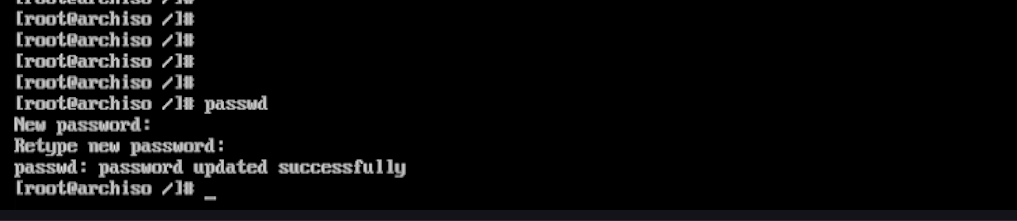
passwd
系统会提示你输入两次密码:
输入新密码
重新输入以确认
⚠️ 注意:输入密码时终端不会显示任何字符(连 * 都不会),这是正常现象。请确保两次输入一致。
完成后即可使用该密码以 root 身份登录系统。
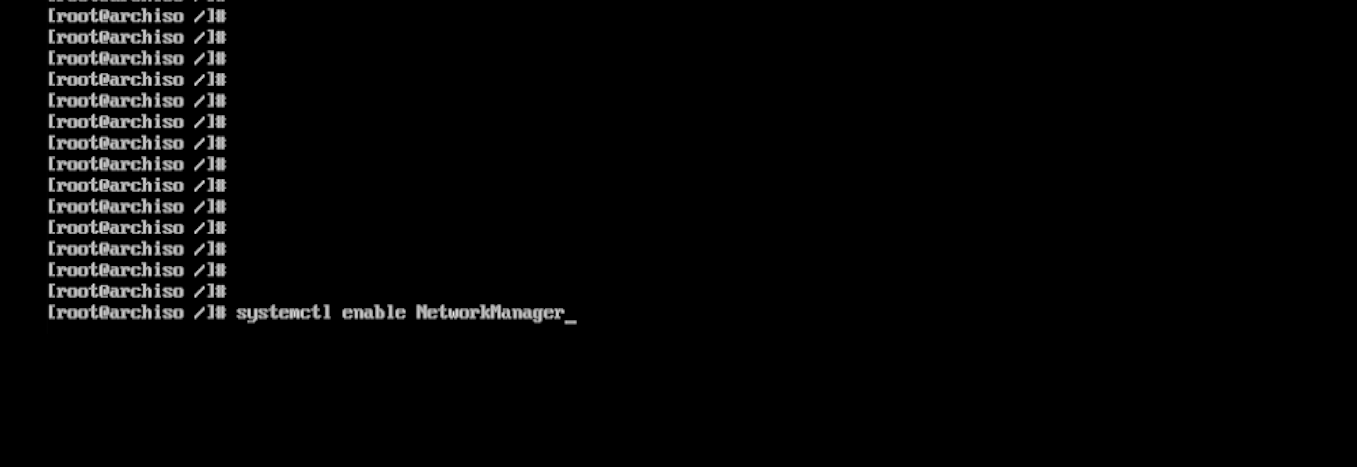
启用网络服务
让 NetworkManager 在开机时自动启动:
systemctl enable NetworkManager

VIII. 安装并配置 systemd-boot 引导加载器
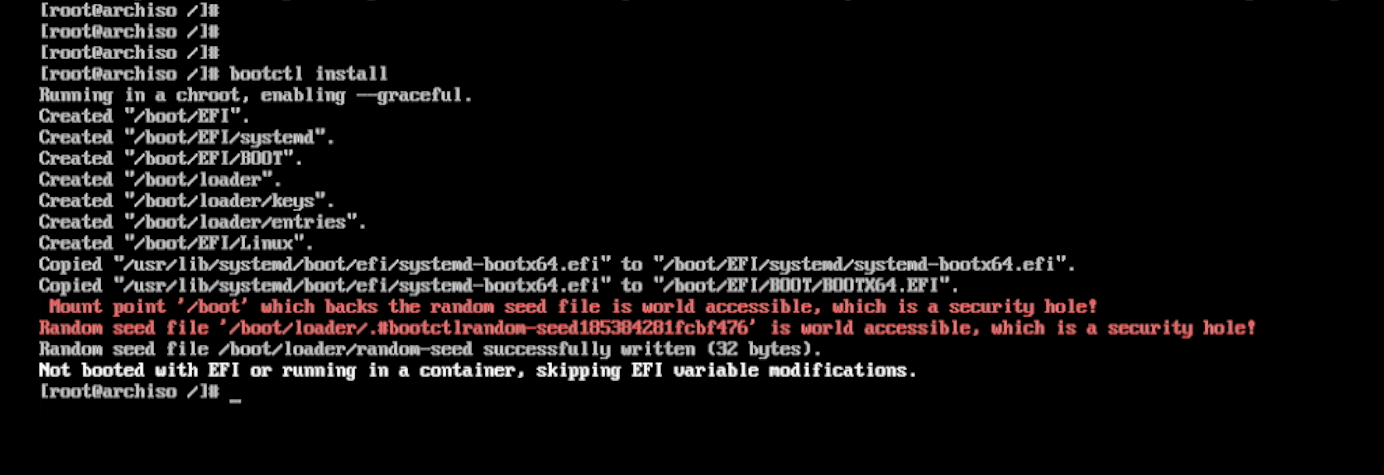
安装 systemd-boot
运行:
bootctl install
创建 Arch Linux 的引导项
你需要创建如下文件:
/boot/loader/entries/arch.conf
该文件告诉 systemd-boot:
内核位置
initramfs 位置
根文件系统所在分区
① 获取根分区的 PARTUUID
blkid /dev/mmcblk0p3
你会看到类似输出:
/dev/mmcblk0p3: PARTUUID="12345678-9abc-def0-1234-56789abcdef0"
记录并复制引号内的值。

② 创建引导项配置文件
vi /boot/loader/entries/arch.conf
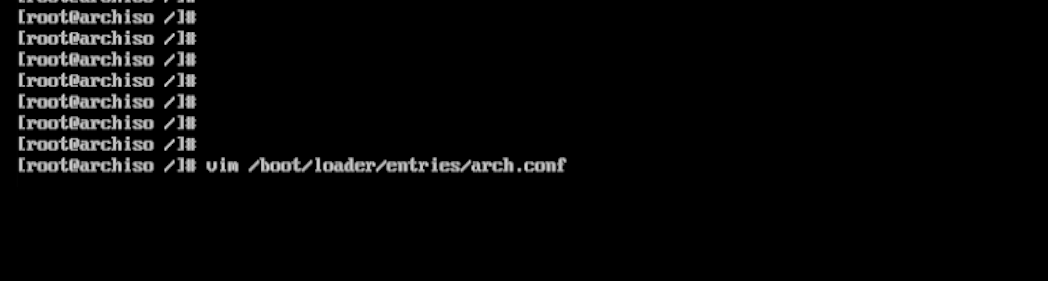
进入插入模式(按 i)并输入以下内容:
⚠️ 请将 YOUR_PARTUUID 替换为上一步中获取的实际值。
title   Arch Linux
linux   /vmlinuz-linux
initrd  /initramfs-linux.img
options root=PARTUUID=YOUR_PARTUUID rw
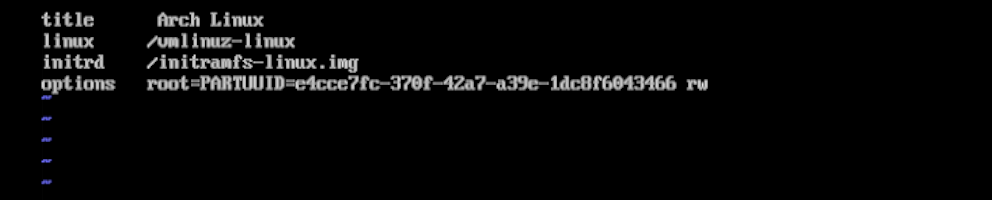
保存并退出:
按 Esc
输入
:wq按 Enter
IX. 完成安装并重启
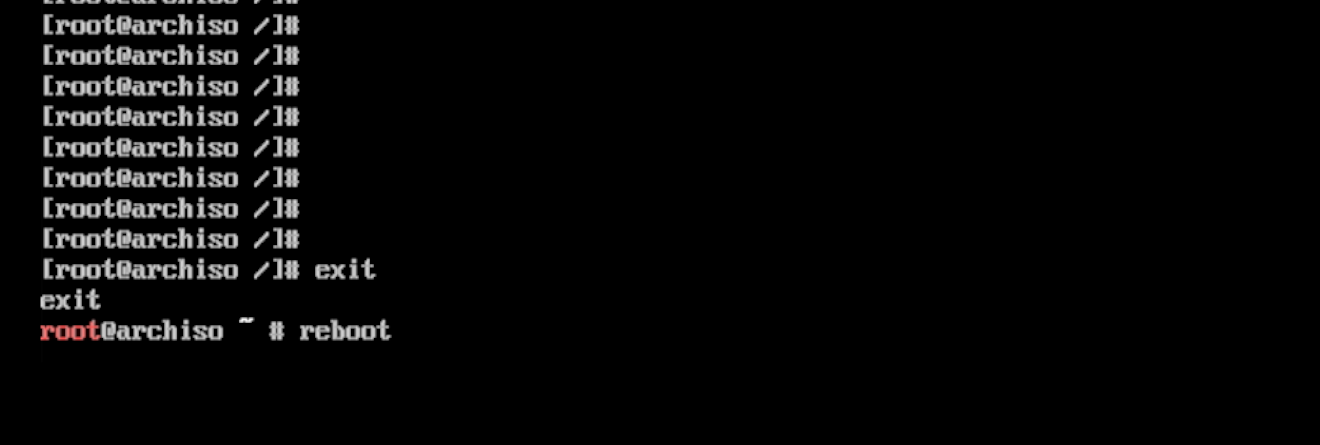
退出 chroot
离开 chroot 环境:exit

重启系统
reboot
⚠️ 重启前请 确保移除安装介质(USB 驱动器 / ISO)。
安装完成
成功启动后,你应该会看到类似以下的画面:
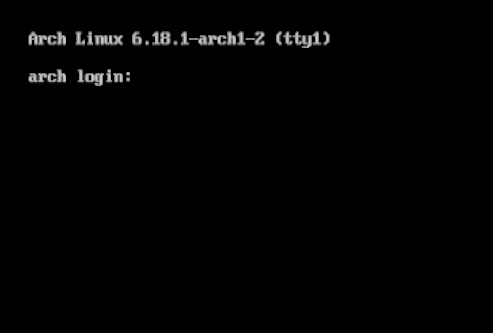
🎉 至此,Arch Linux 的基础安装已完成。系统现在是一个干净、可扩展的起点。
后续可考虑的步骤:
配置网络
安装桌面环境
你可以参考官方 Arch Wiki 获取更多指导:https://wiki.archlinux.org/title/General_recommendations
后续的所有配置都可以在此基础上逐步搭建。