
ZimaCube 共有七个硬盘仓。第 7 硬盘仓位于前面板后方,与六个主硬盘仓相互独立,适合安装 2.5 英寸 SSD 或薄型机械硬盘。
本指南将介绍如何在第 7 硬盘仓中安装硬盘,以及日后更换硬盘时如何将其拆下。
开始前
- 关闭 ZimaCube,并拔下电源线。
- 第 7 硬盘仓支持 2.5 英寸 SATA 硬盘,最适合安装厚度为 7 mm 的 SSD 或薄型 HDD。
- 准备一把十字螺丝刀。
安装硬盘
步骤 1:拆下前面板。 握住前面板底部边缘并向前拉。前面板由卡扣固定,没有螺丝。
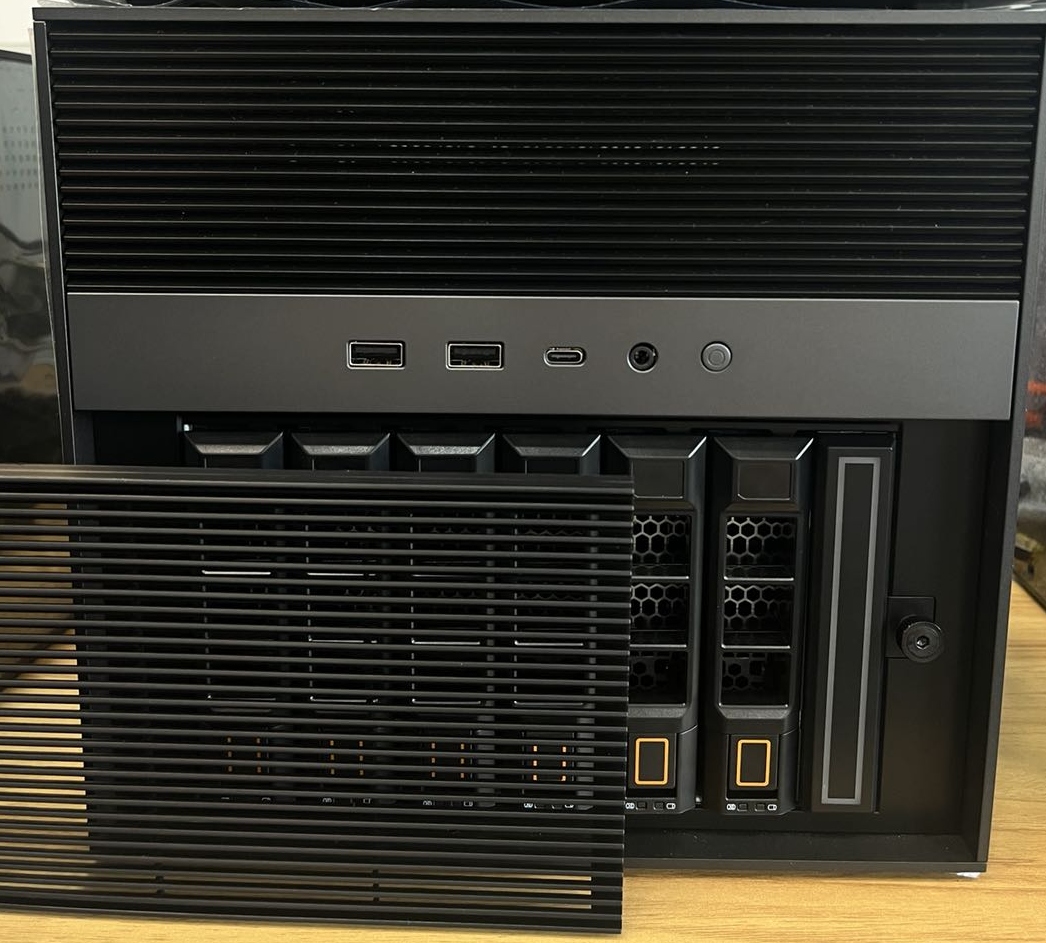
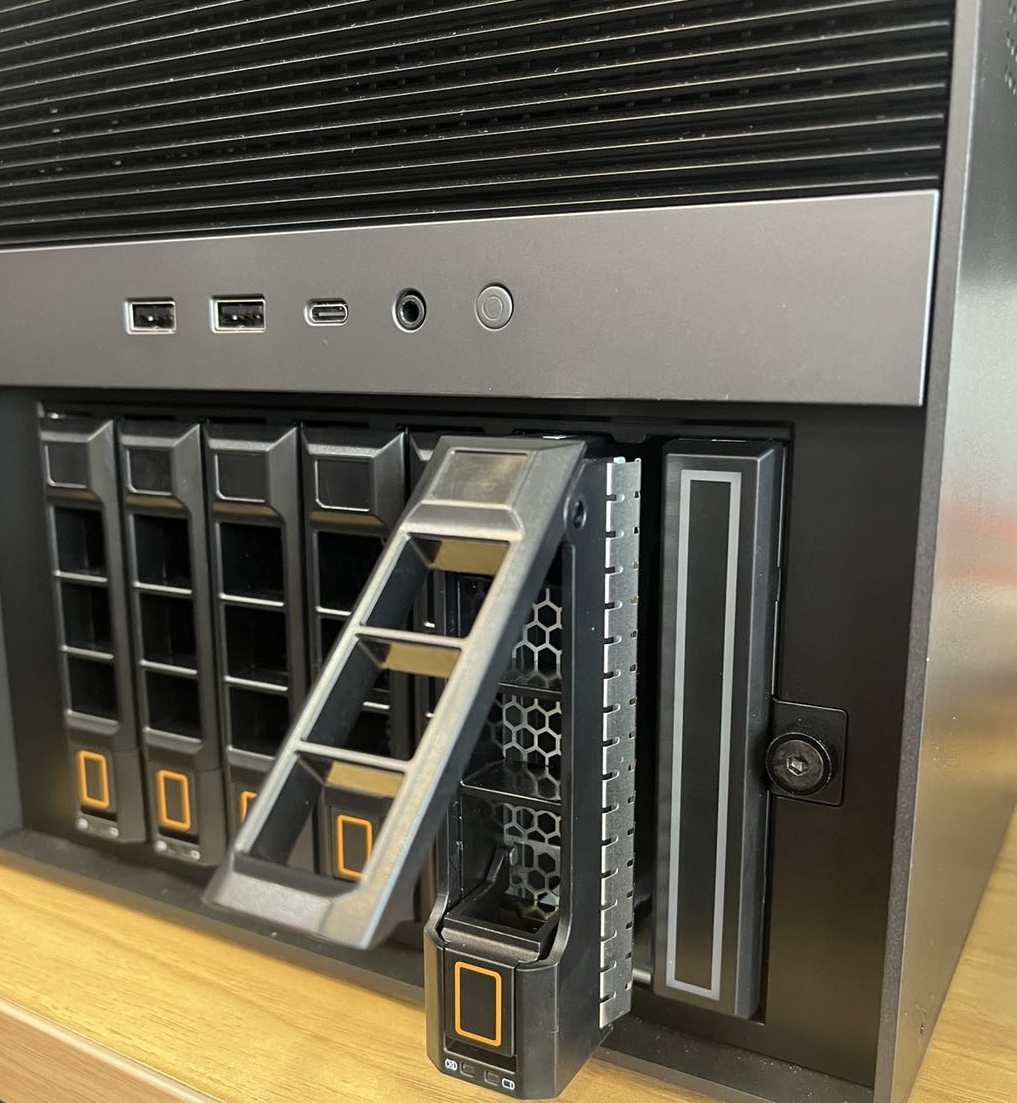
步骤 2:取出第 6 硬盘仓。 第 6 硬盘仓会挡住第 7 硬盘仓。将第 6 硬盘仓托架从机箱中拉出。
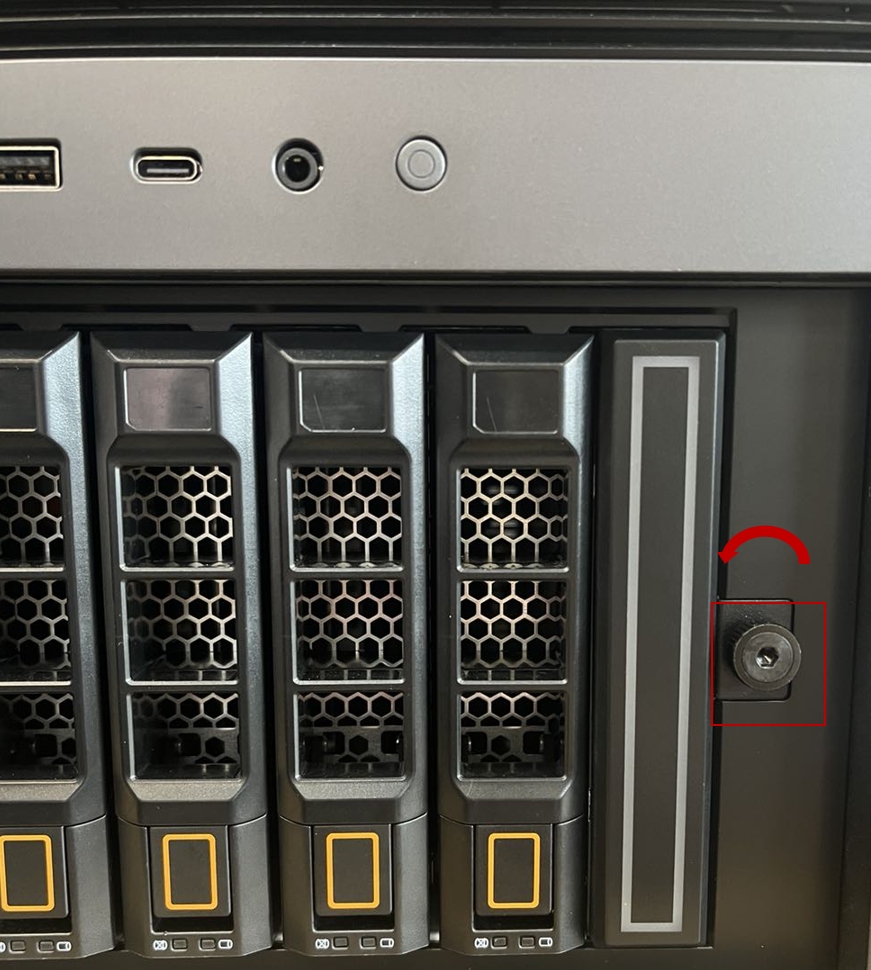
步骤 3:拧下第 7 硬盘仓支架。 逆时针转动螺丝,松开覆盖第 7 硬盘仓插槽的支架。
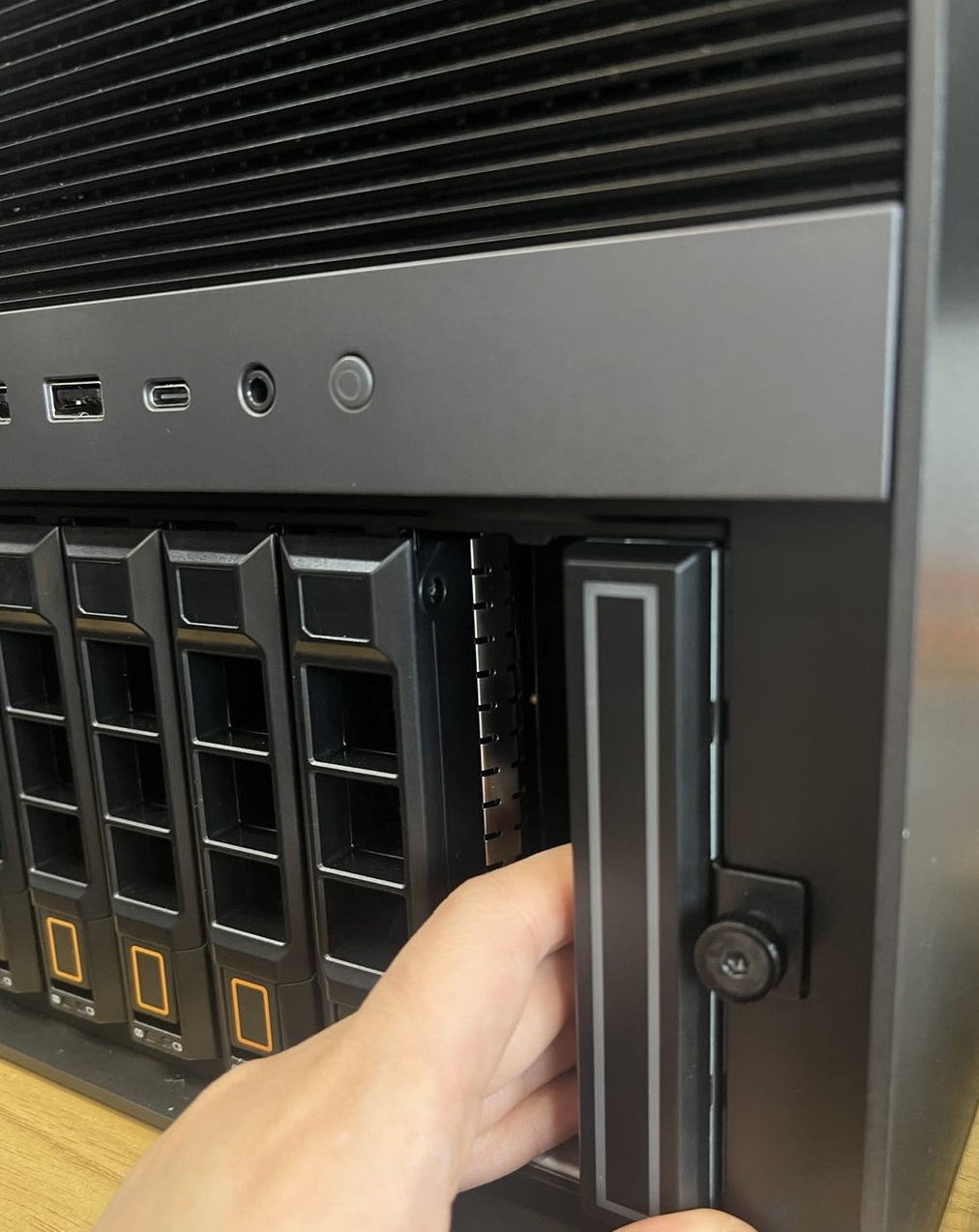
步骤 4:拉出第 7 硬盘仓托架。 将托架从机箱中水平拉出。
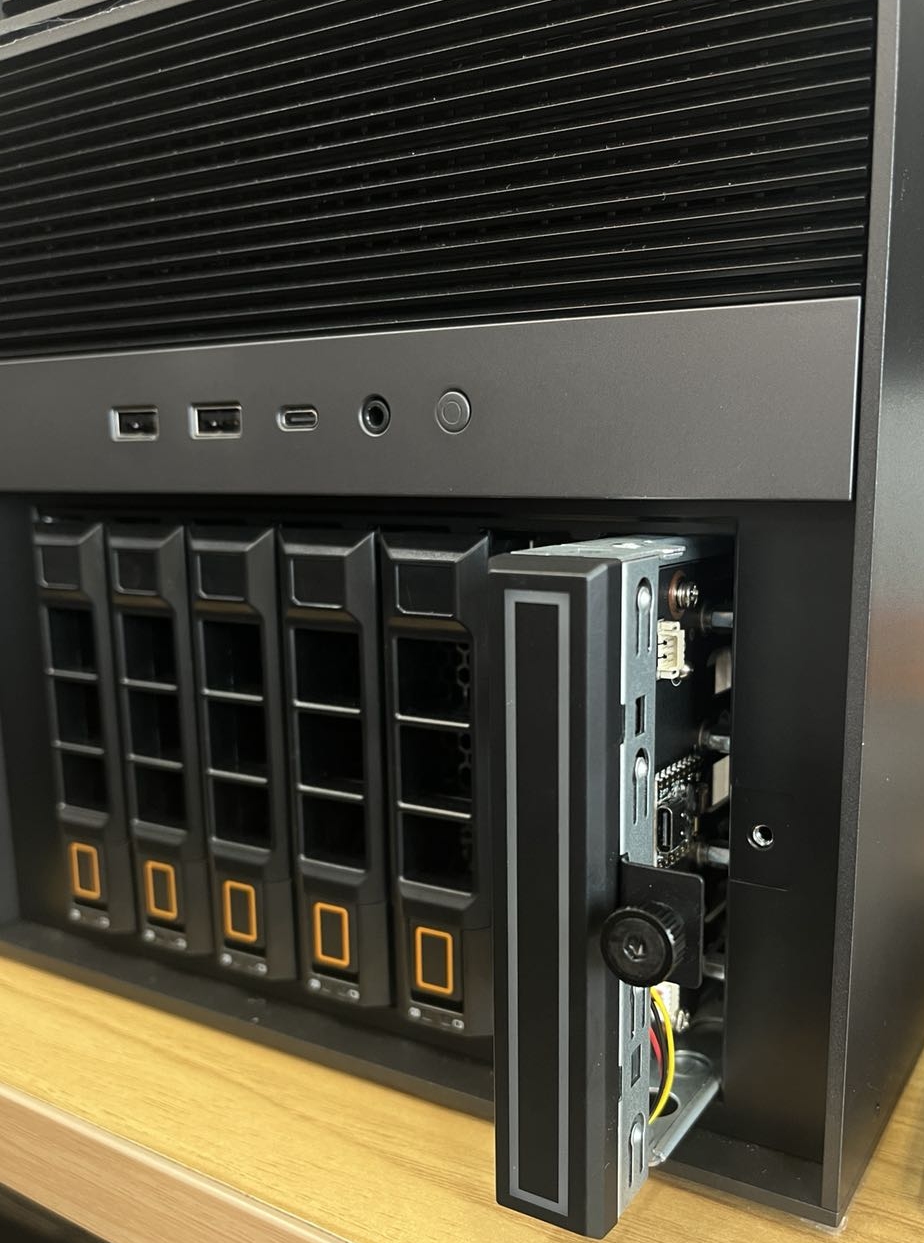
步骤 5:将硬盘固定到托架上。 对齐螺丝孔,然后使用四颗螺丝固定硬盘。
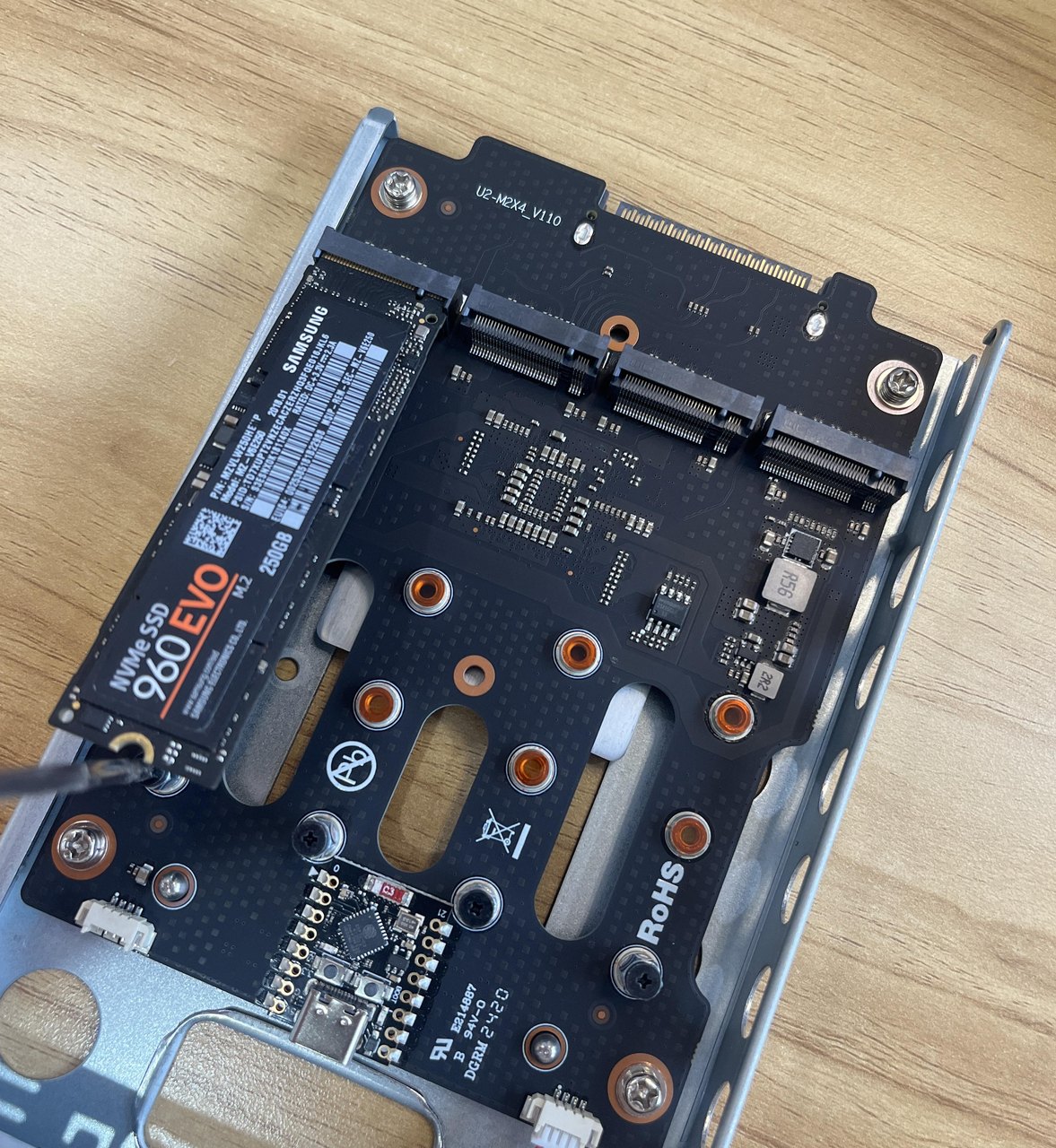
步骤 6:推回托架并拧紧螺丝。 将第 7 硬盘仓托架推回原位,然后顺时针拧紧支架螺丝。
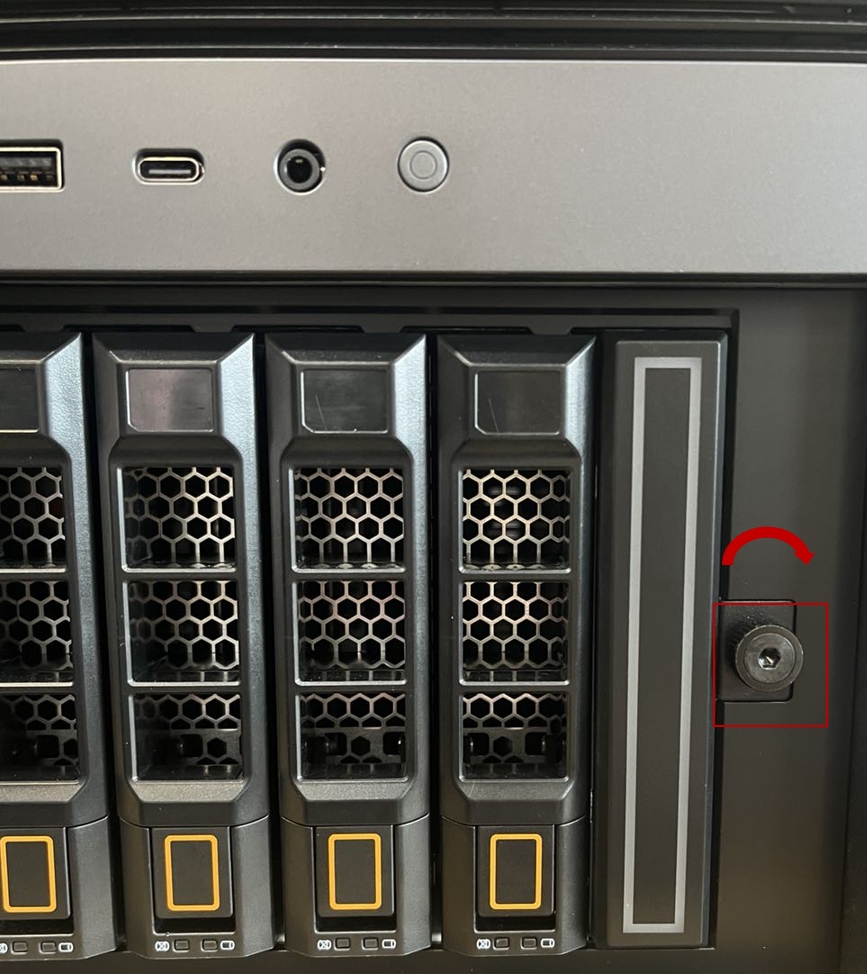
步骤 7:重新插入第 6 硬盘仓托架,并将前面板扣回原位。
拆卸硬盘
按照相反顺序执行上述步骤。首先关机并拔下电源线,然后拆下前面板、第 6 硬盘仓和第 7 硬盘仓支架。拉出托架,拧下硬盘固定螺丝,再重新装回各部件。
安装后
启动 ZimaCube。新硬盘应显示在 ZimaOS 的 Storage > Disks 中。如果没有显示,请尝试重新插拔托架,确保硬盘仓后部的 SATA 接口接触牢固。
随后,你可以格式化该硬盘、将其加入 RAID 阵列,或将其用作独立存储卷。有关如何选择配置,请参阅 **RAID 选项概览**。