本指南适用于 ZimaCube 系列,介绍如何拆卸和更换硬盘背板。请按顺序操作;重新组装时按拆卸步骤反向进行。
所需工具
- M3 十字螺丝刀(用于背板和支架螺丝)
- H2 六角螺丝刀(用于侧板螺丝)
- 镊子或塑料撬棒(推荐,用于撬开卡扣式面板和剥离黑色胶带)
重要提示
断电并放电更换背板前,请关闭设备电源并拔掉电源线。等待约 30 秒让残余电量耗尽,以避免触电或损坏元件。
防静电在接触元件前,先触摸金属表面或佩戴防静电手环,以免损坏背板。
- 不同位置的螺丝长度可能不同。请分类放好,确保每颗螺丝装回正确的位置。
- 扁平排线(FPC)很脆弱。撕胶带、抬起锁扣以及插拔排线时动作要轻,以免撕裂排线或弄断锁扣。
- 插拔连接器时,请握住连接器本体,切勿拉扯线缆。
- 扁平排线有防呆设计,只能单向插入。拆卸前请拍照记录方向,重新安装时对准防呆缺口,切勿强行插入无法就位的连接器。
拆卸步骤
1. 关机并取出硬盘
- 关闭设备电源并拔掉电源线。
- 取出所有硬盘托架(包括第七盘位托架),并妥善放置。
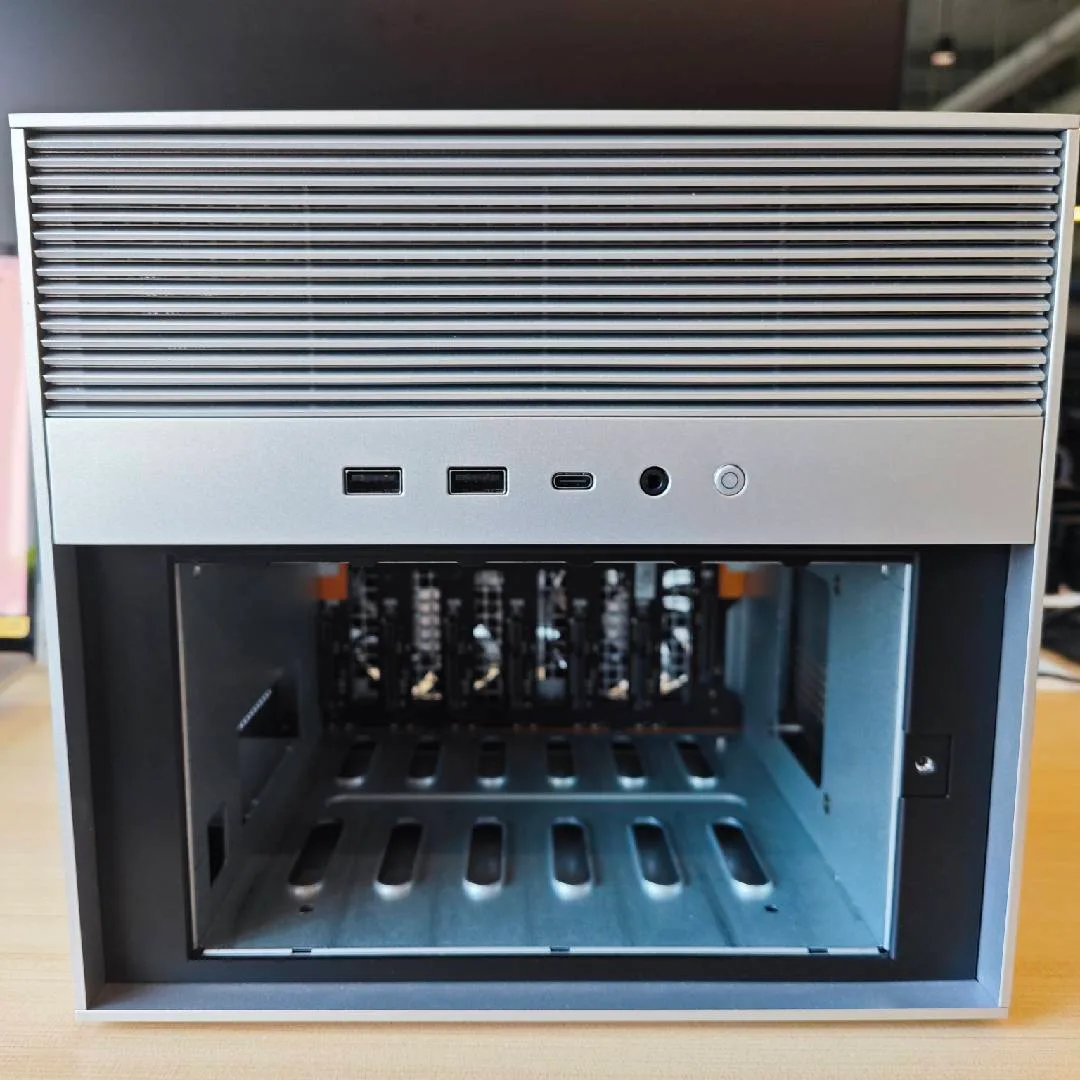
2. 拆下侧板并打开顶盖
- 拆下机箱两侧的固定螺丝(每侧 4 颗)。
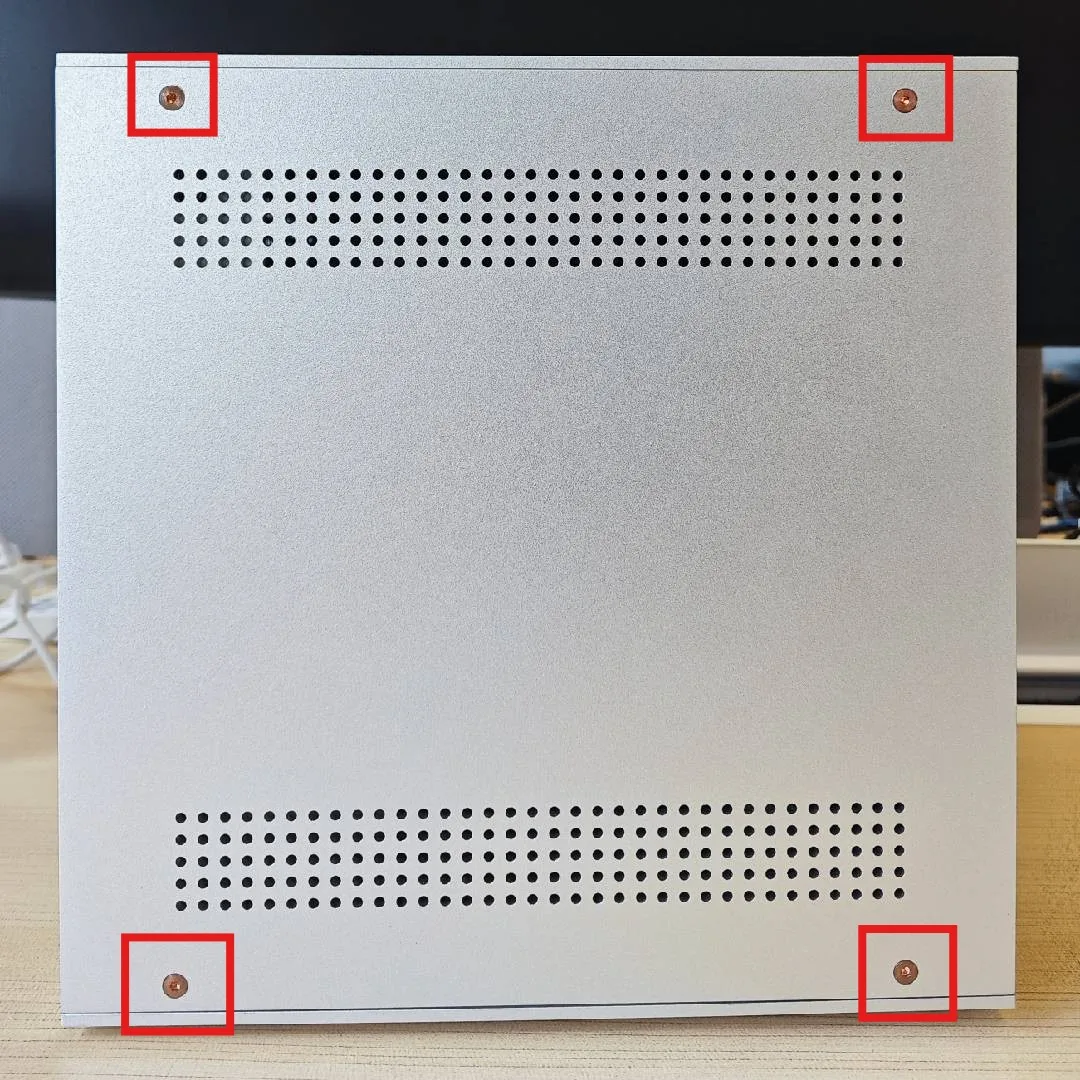
- 打开顶盖。
- 向上抬起侧板,为后续线缆操作留出空间。
3. 拆下后面板与支架
- 后面板为卡扣式安装,直接撬开并取下即可。
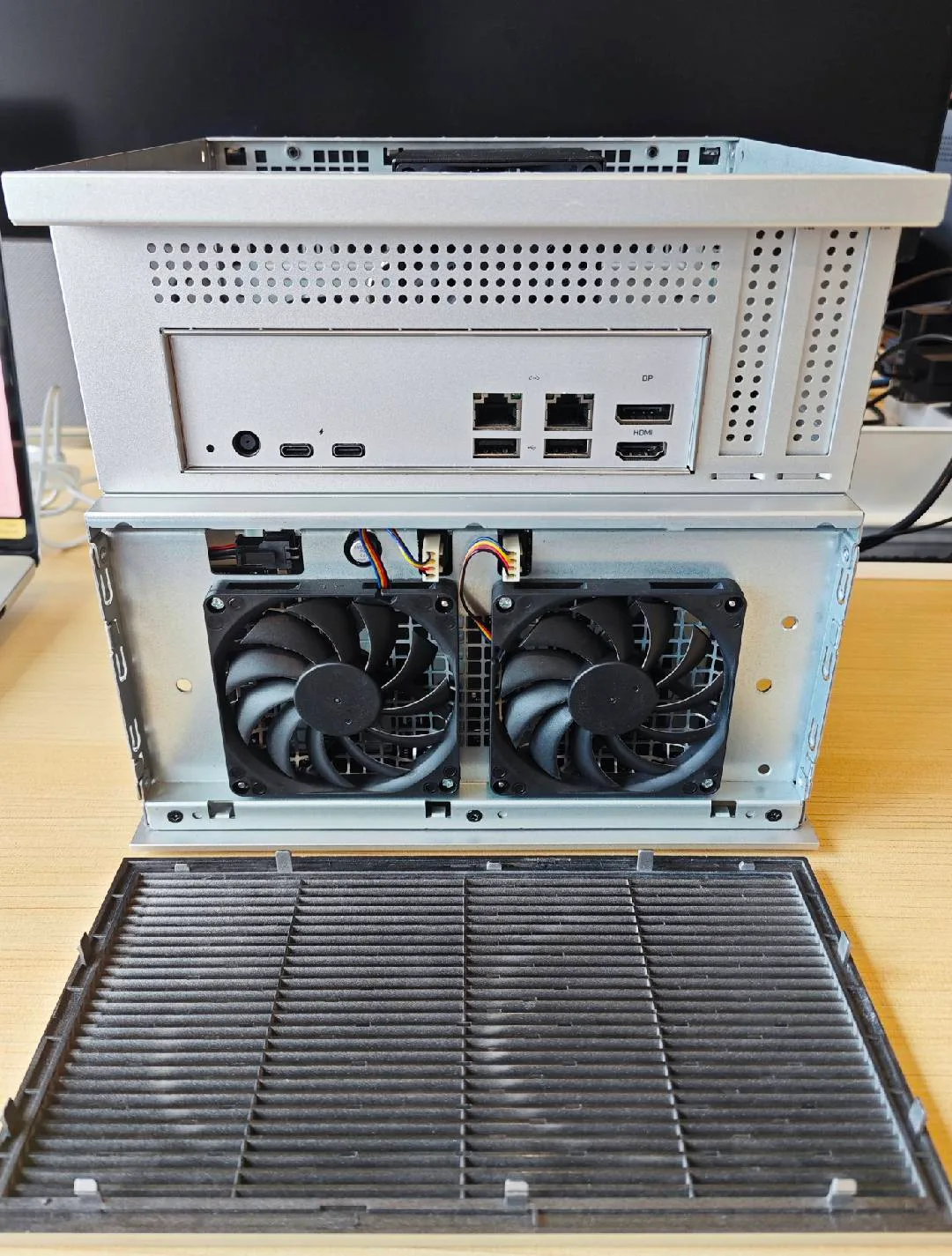
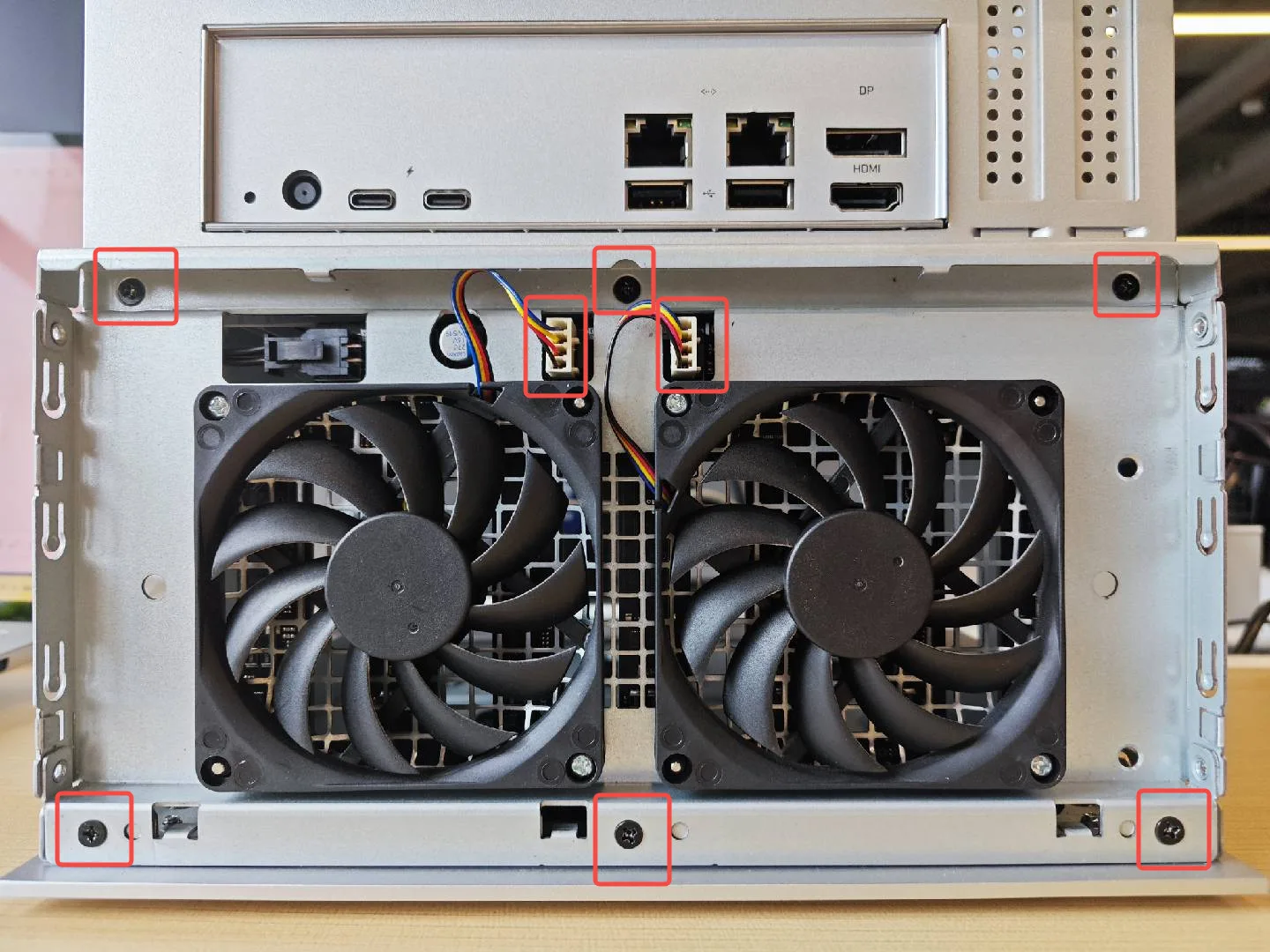
- 拆下后支架上的 6 颗螺丝(位于卡扣式面板后方,用于固定风扇和背板),并拔下两个风扇连接器。
4. 断开背板供电线缆
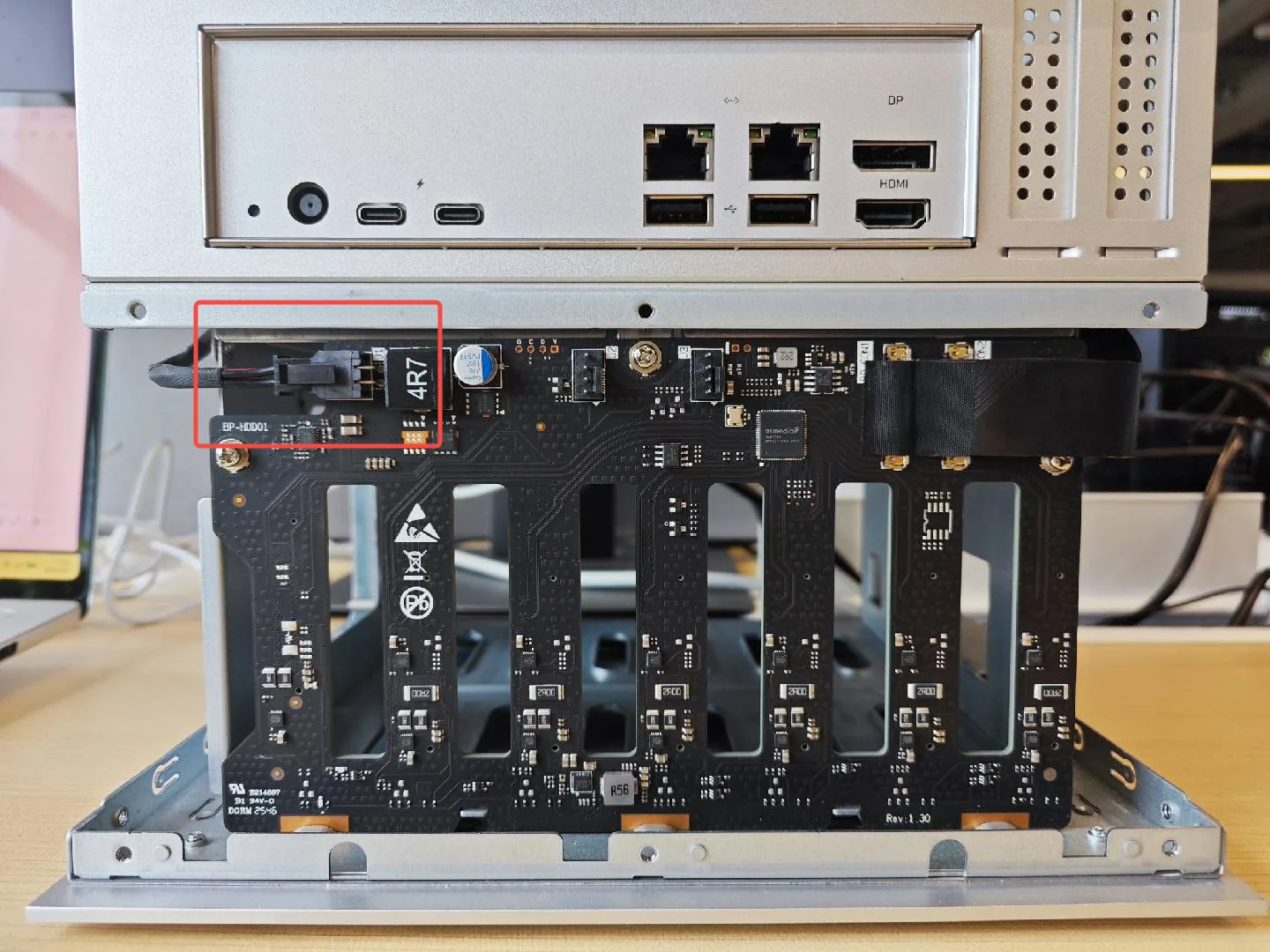
- 拔下左侧的背板供电线缆。
5. 取下扁平排线
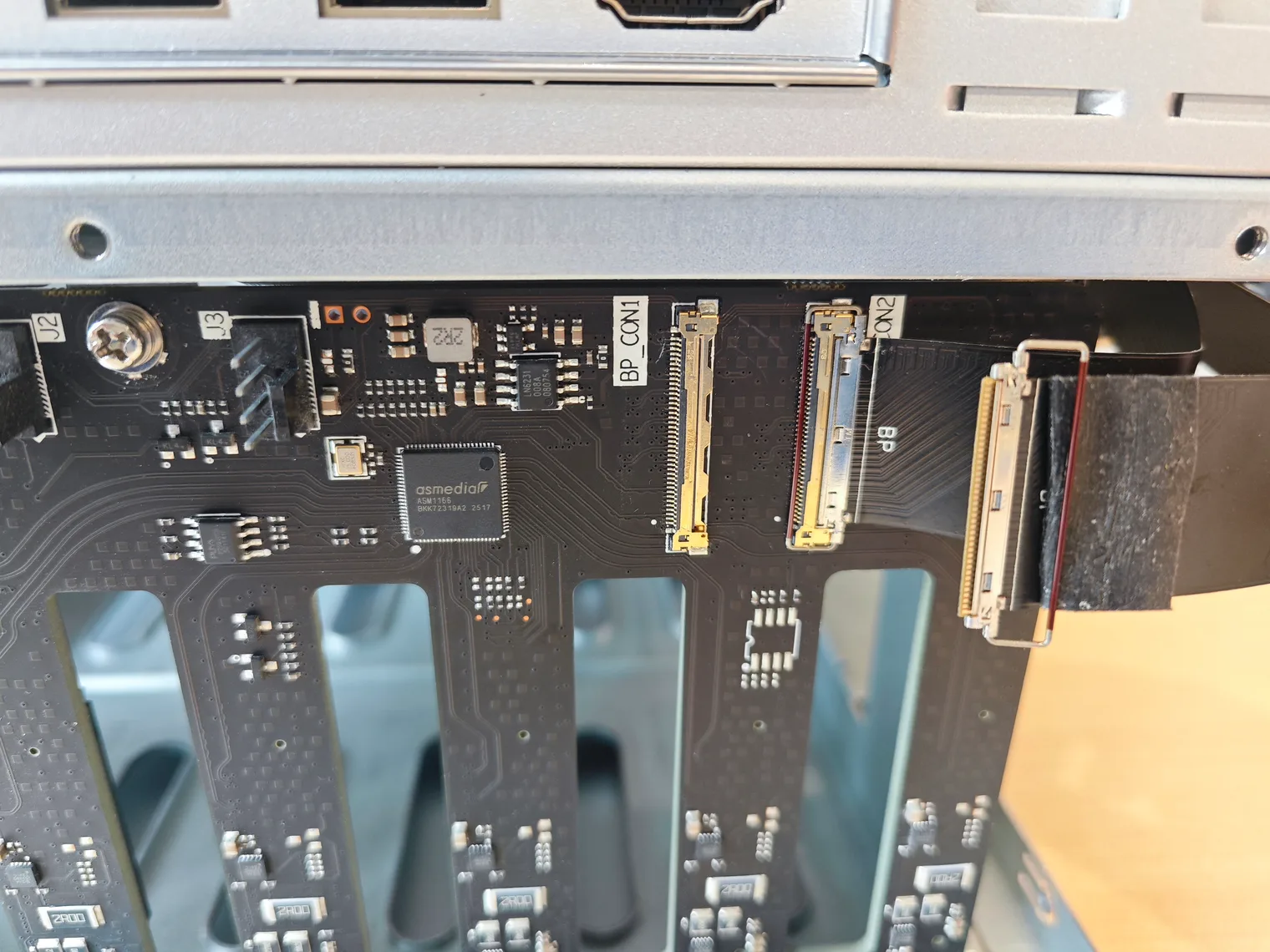
- 小心撕下扁平排线上的黑色胶带。
- 逐一抬起两个扁平排线连接器的锁扣,然后轻轻拔出排线。
- 每根排线的两端处理方式相同。保持方向一致(连接器有防呆设计),重新安装时对准防呆缺口。
6. 拆下旧背板
- 拆下背板上的 3 颗螺丝。
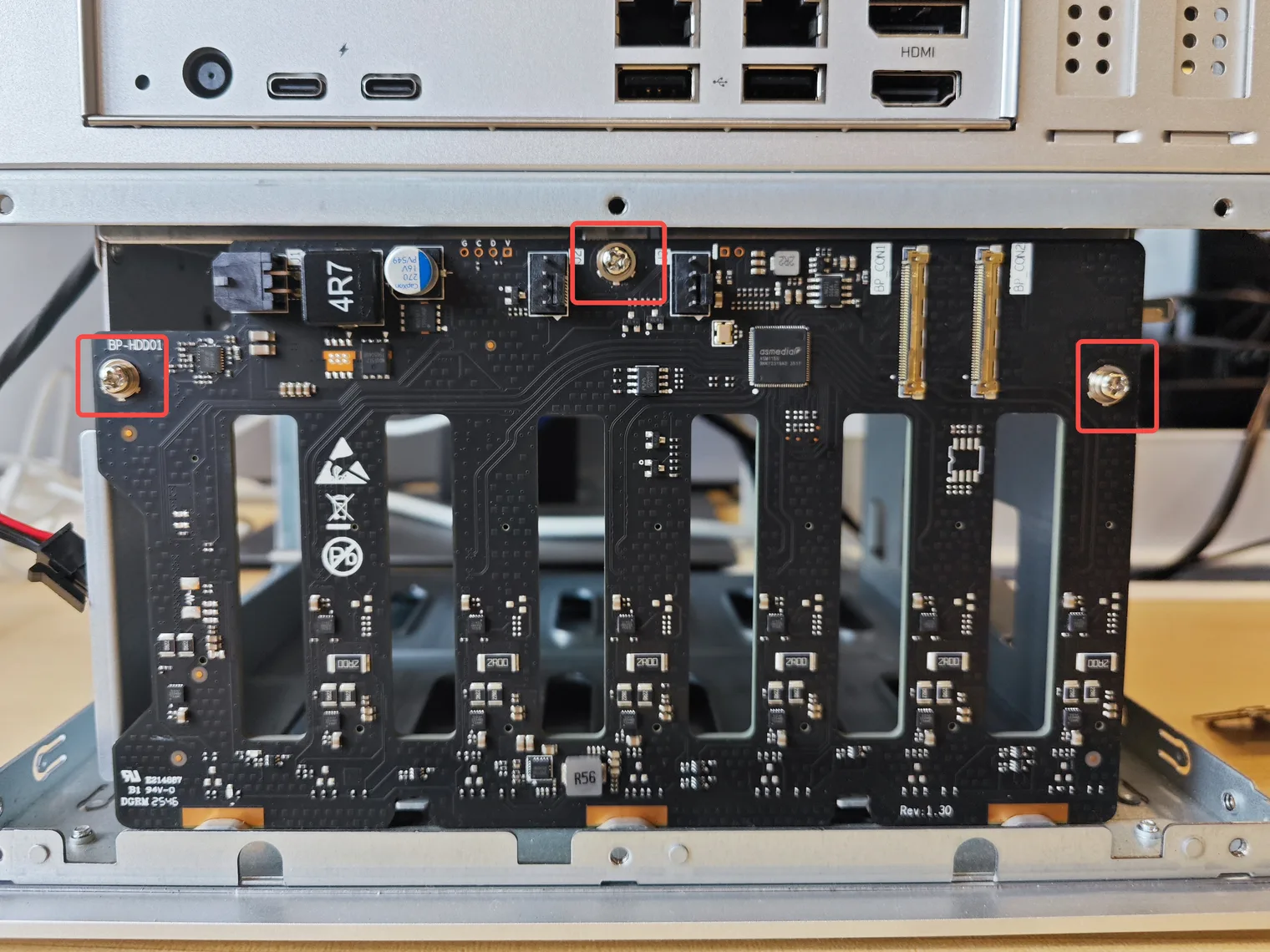
- 轻轻取出旧背板。
安装新背板
1. 安装新背板并重新连接线缆
- 将新背板放到位并对齐螺丝孔。
- 用 3 颗背板螺丝固定。
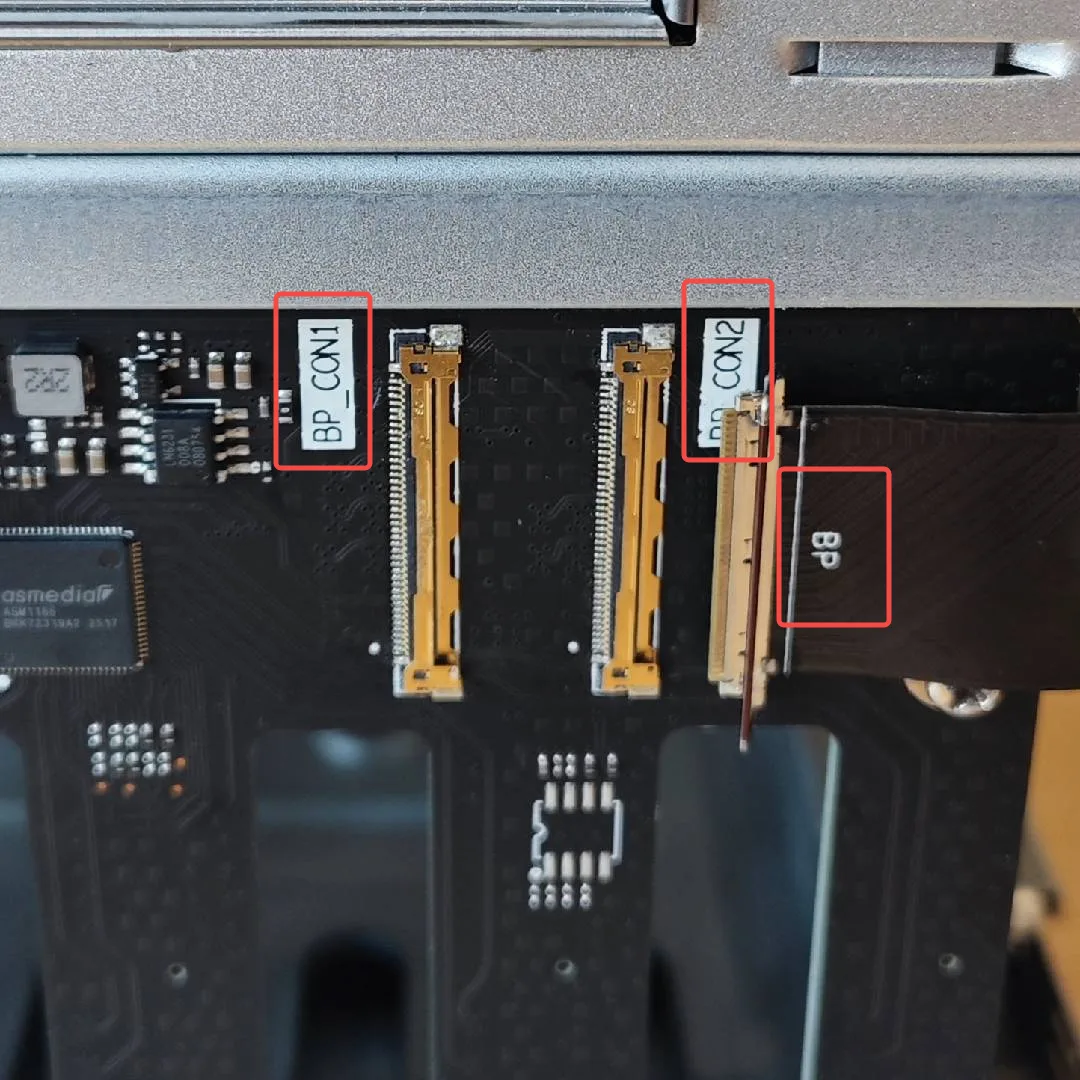
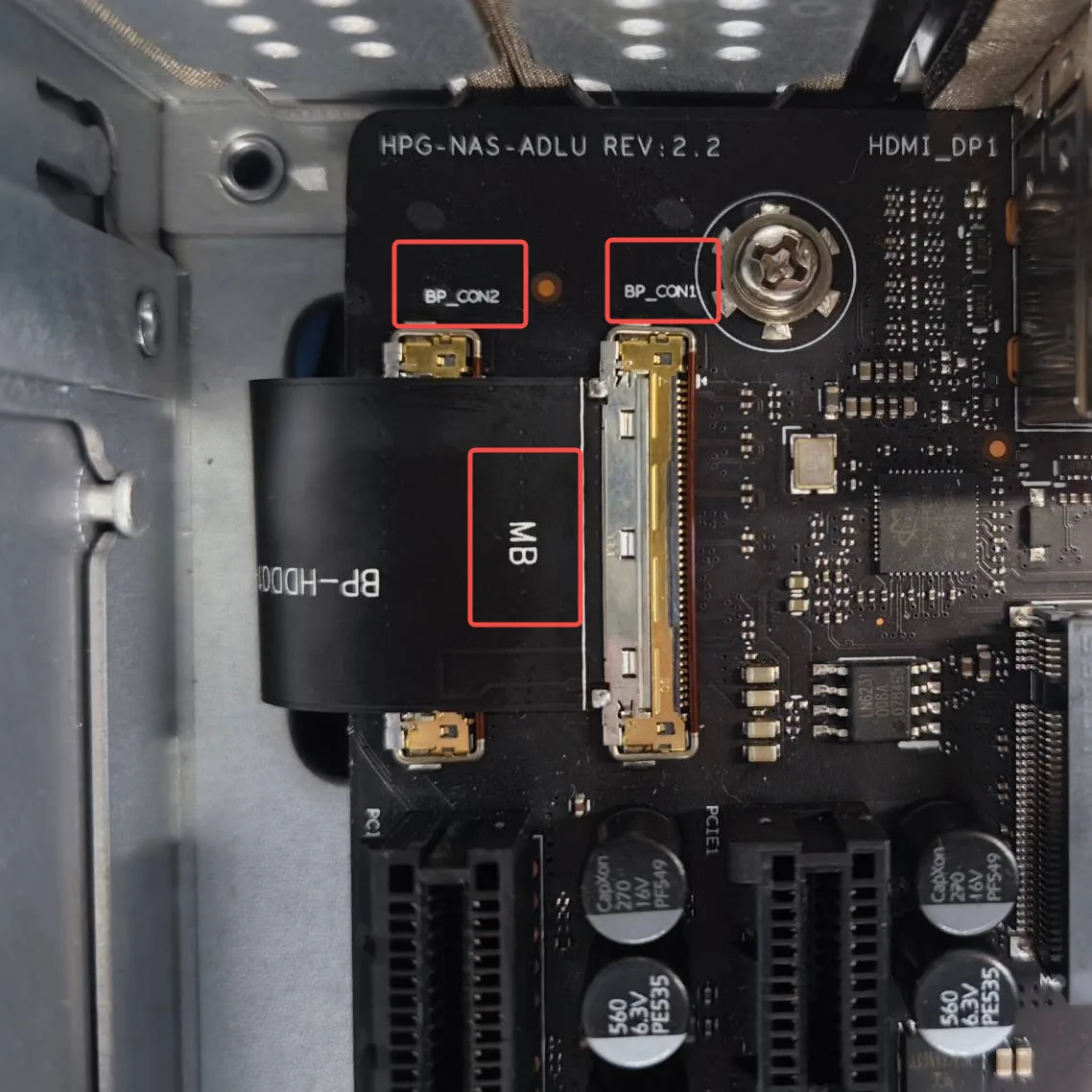
- 重新连接扁平排线:将 CON1 和 CON2 排线插入对应插槽,与背板和主板上的标签匹配。对准防呆缺口插入,按下锁扣,再重新贴上黑色胶带。
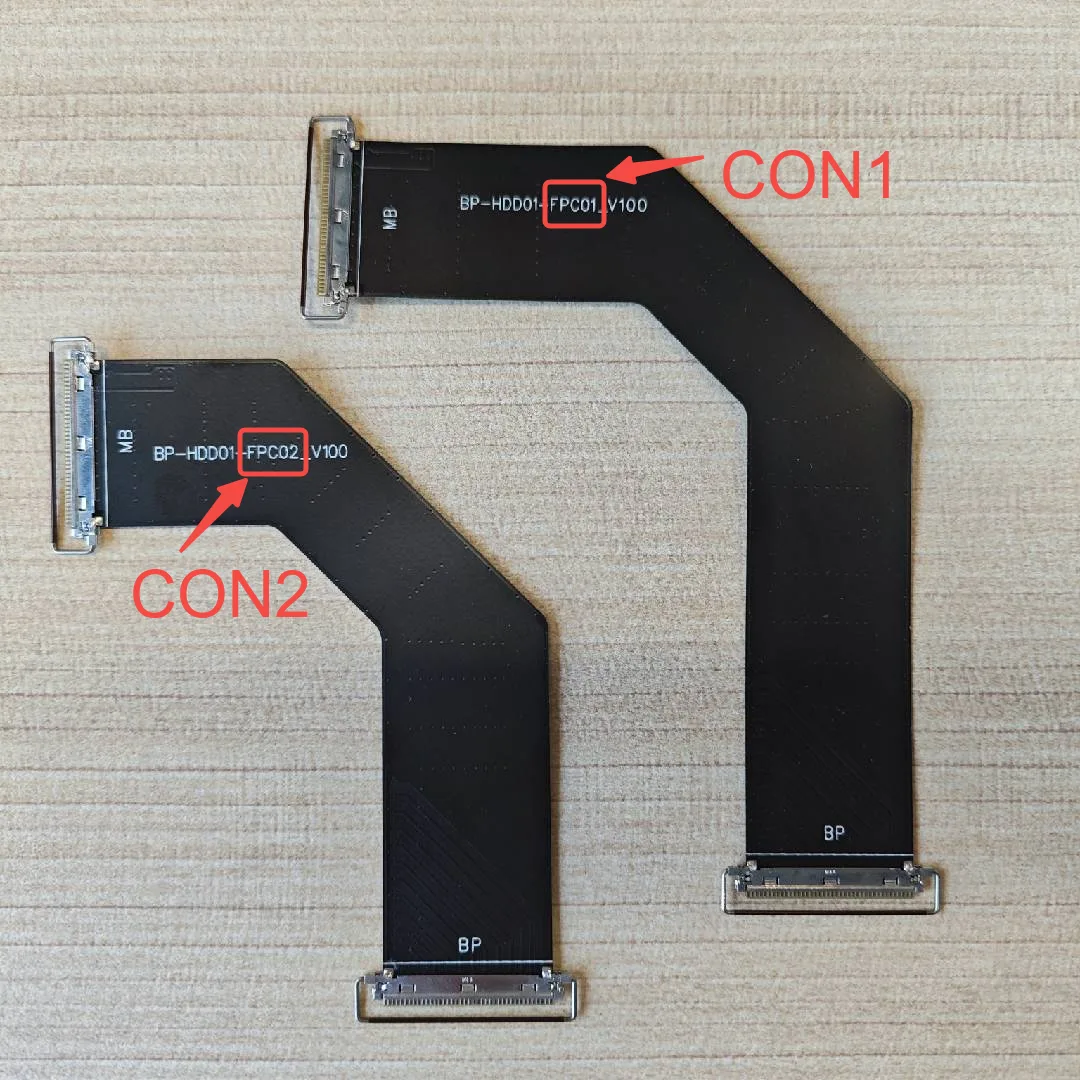
如何区分两根排线(见下图):CON1 是较长的排线,CON2 较短,排线上均有标注。标有 “BP” 的一端插入背板,标有 “MB” 的一端插入主板。
扁平排线通用扁平排线是通用的,一代和二代 Cube 均可使用。
2. 按相反顺序重新组装
- 重新插上左侧的背板供电线缆。
- 装回后支架,重新连接两个风扇线缆,并拧紧 6 颗螺丝。
- 将后面的卡扣式面板卡回原位。
- 装回两侧面板。
- 盖上顶盖。
- 拧紧机箱两侧的螺丝(每侧 4 颗)。
- 装回所有硬盘托架(包括第七盘位托架)。
3. 开机并验证
接通电源并开机,确认风扇正常转动、所有盘位均被正确识别。
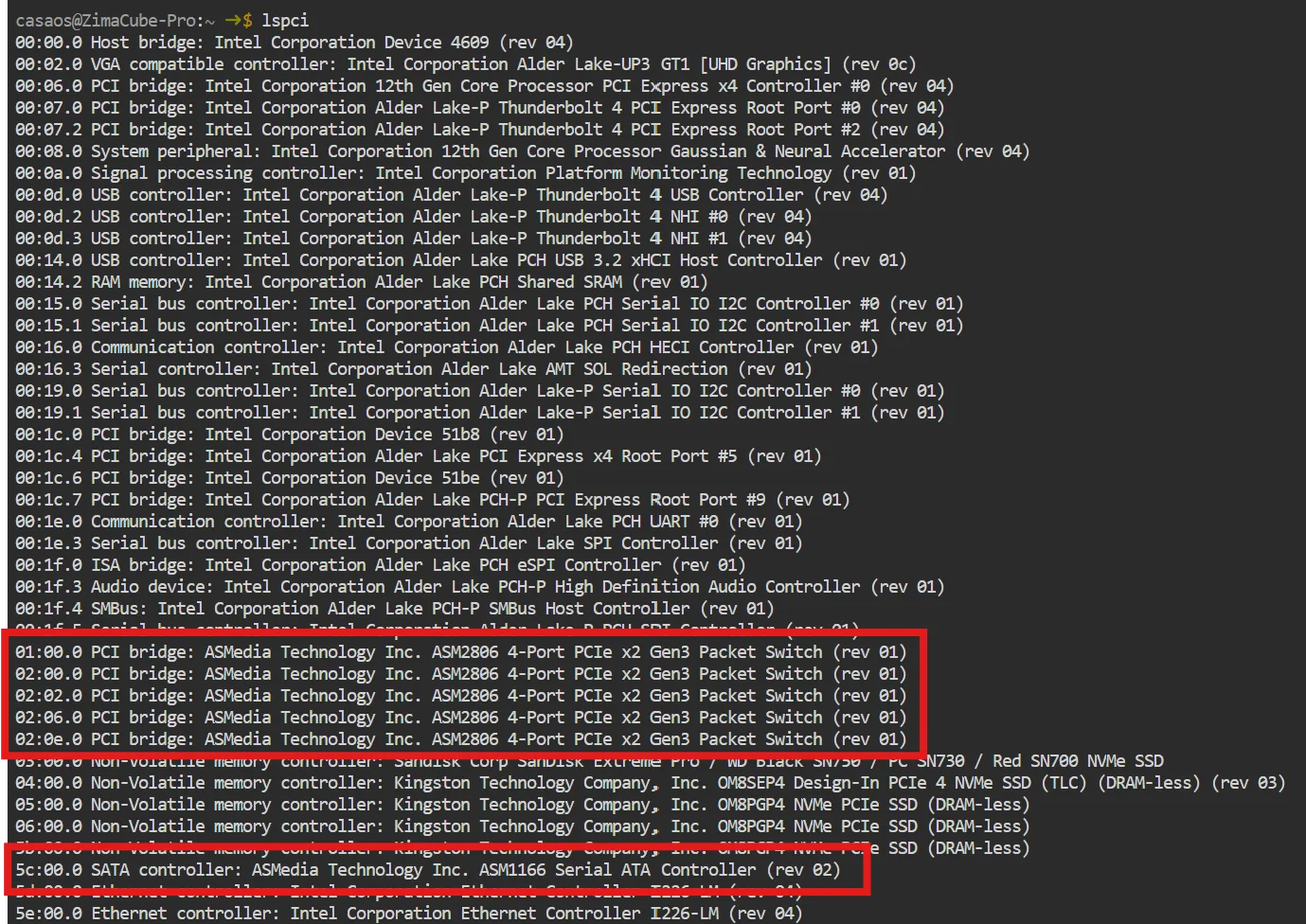
在终端运行 lspci:如果看到下图中圈出的两部分内容,说明更换成功。