
简介
ZimaBoard 2 — 打破常规,创造新规则
这是一款专为创客和创作者设计的超高性能单板服务器。机身小巧但性能强大,可以用作迷你 NAS、家庭服务器、自托管平台或软路由,并能够运行本地 AI 推理和集群部署。
凭借双 2.5GbE、一个 PCIe 插槽、双 SATA 3.0 和 USB 3.1 扩展能力,ZimaBoard 2 可帮助你构建专属的高性能私有数字中心。
功能特性
- Intel® N150 四核 CPU,最高 3.6 GHz,提供流畅响应的性能。
- 8GB 或 16GB LPDDR5x 内存,轻松处理多任务。
- 32GB 或 64GB eMMC,支持系统快速启动。
- 2 个 2.5GbE LAN 端口,提供高速网络连接。
- 2 个带供电的 SATA 3.0 接口,可直接连接 2.5”/3.5” HDD/SSD。
- 2 个 USB 3.1 接口,用于高速外设和外置硬盘。
- 1 个 PCIe 3.0 插槽,可安装 10GbE 网卡、NVMe 适配器或 GPU。
- 1 个 Mini DisplayPort 1.4,支持 4K@60Hz 输出。
- 无风扇被动散热,运行安静稳定。
接口
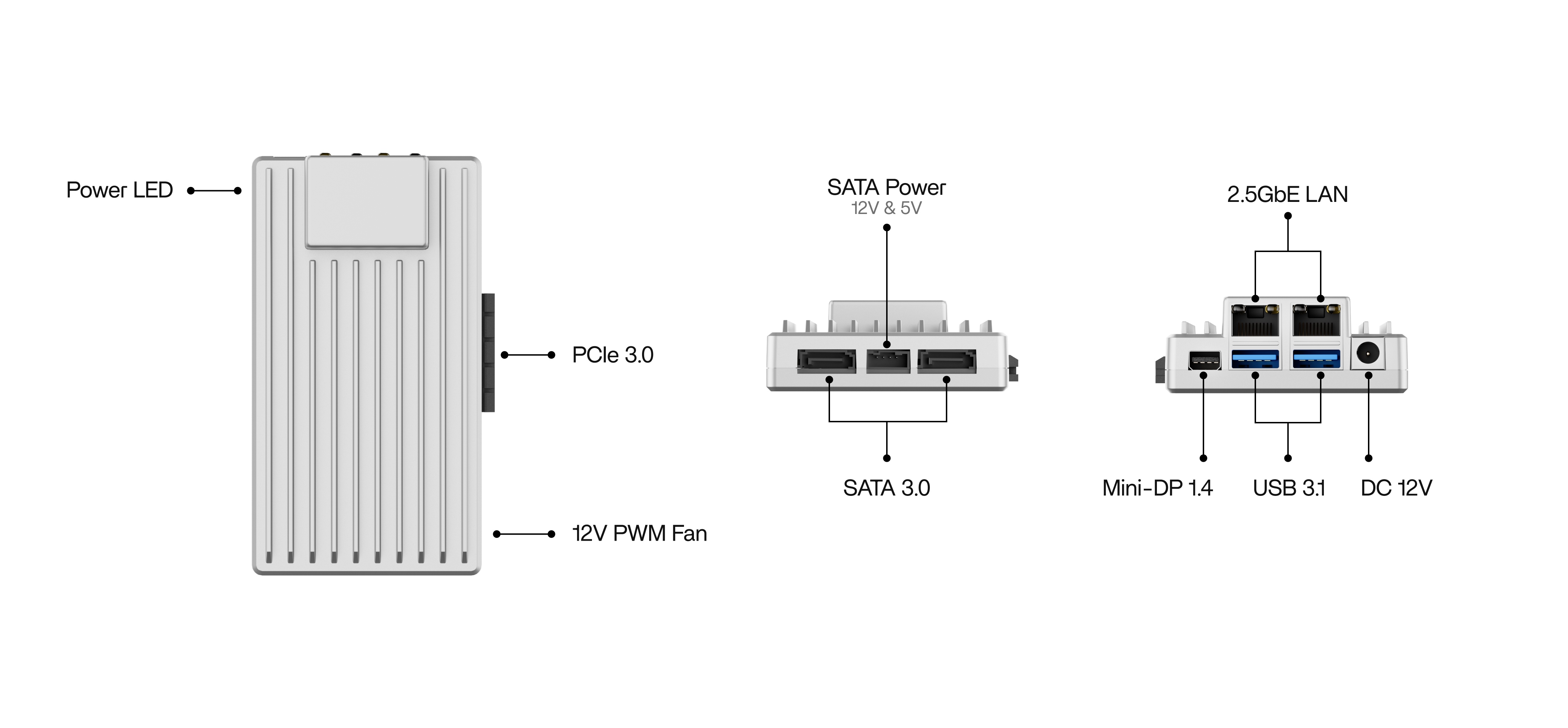
连接存储和 PCIe 设备
2.5”/3.5” SATA HDD/SSD
- 使用随附的 SATA 数据线 + 电源线,将硬盘连接到主板的 SATA 接口。
- 将硬盘安装在合适的 NAS 支架或外置托盘中。
提示:两块 3.5” 硬盘启动时需要更大的电流,请确保使用稳定的 12V/5A 电源。
PCIe 扩展卡
- 安装 10GbE 网卡、NVMe 适配器或低功耗独立 GPU(更多信息请参阅 GPU 兼容性列表)。
- 如果 GPU 需要外接供电,请准备合适的线缆,并确保电源容量充足(参阅同一兼容性文档)。
首次启动和网络
将电源适配器连接到 ZimaBoard 2。
将以太网线连接到路由器或交换机。
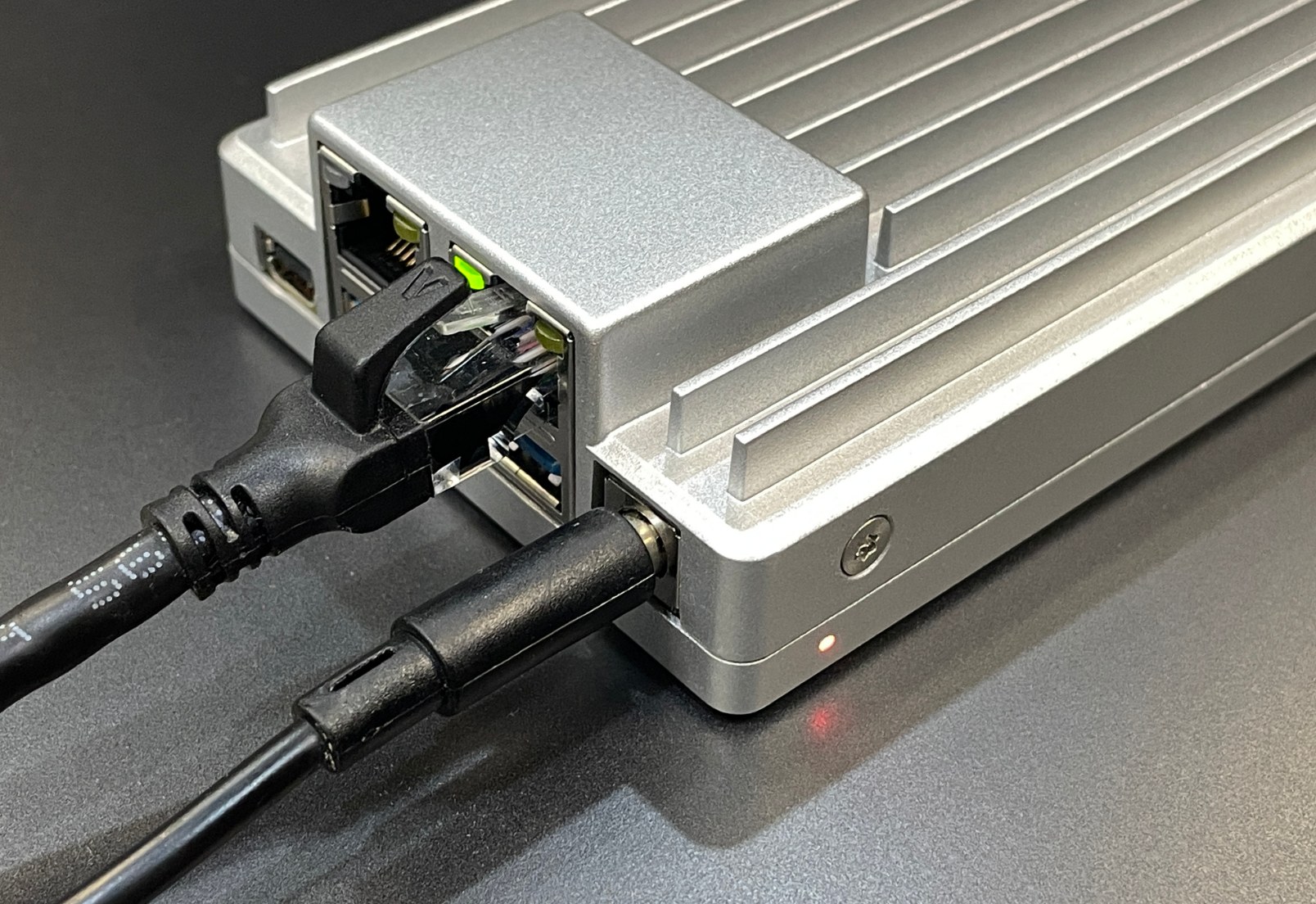
ZimaBoard 2 会使用预装的 ZimaOS 自动启动,并自动获取 IP 地址。
- 访问 https://www.zimaspace.com/zimaos/download 下载 ZimaClient,扫描并直接打开设备页面。
- 也可以在路由器的 DHCP 列表或连接的显示器上查找 IP。
- 现在还可以使用 Zima App,更轻松地发现和管理设备。
登录并使用 ZimaOS
- 通过设备 IP、ZimaClient 或应用打开登录页面。
- 创建账户并完成初始设置,包括语言、时区和网络。
- 将系统更新到最新版 ZimaOS,以获得最佳稳定性和应用兼容性。
更多高级选项
- 安装第三方操作系统:Linux 发行版、OpenWrt、UnRAID 等。
- 启用 WOL(网络唤醒):在 BIOS 和操作系统中启用(参阅启用 WOL 教程)。
- 使用 Wi-Fi 模块:按照 ZimaOS 或所选操作系统的驱动/设置指南操作(教程:AX210 用户指南)。
- 添加散热模块:如果计划运行高负载任务,请参阅散热模块安装指南。
- 下载 3D 模型:Google Drive
常见问题
- 如何恢复或重新安装 ZimaOS?
请参阅 ZimaOS 恢复/重装指南,创建可启动介质并运行安装程序。 - 如何清除/初始化 CMOS?
关闭电源,按下重置按钮(或取出电池几秒钟),然后恢复供电并加载 BIOS 默认设置。详情请参阅 CMOS 初始化指南。