
Descrição geral
O PhotoPrism tem suporte nativo no App Catalog do ZimaOS. Consulte a página do PhotoPrism na App Store para obter os detalhes mais recentes da aplicação.
O PhotoPrism é uma galeria de fotos autoalojada com IA — mantém as suas fotos privadas no seu próprio dispositivo ZimaOS, oferecendo ao mesmo tempo a etiquetagem automática, a pesquisa inteligente e os álbuns que esperaria de um serviço na nuvem. Sem subscrição, sem limites de armazenamento e sem ninguém a esquadrinhar as suas memórias.
Porquê o PhotoPrism?
- As suas fotos continuam suas — tudo vive no seu próprio disco ZimaOS, não na nuvem de outra pessoa.
- A IA organiza por si — rostos, locais e objetos são etiquetados automaticamente, para encontrar qualquer foto por pesquisa em vez de percorrer.
- Gratuito e ilimitado — sem subscrição, a capacidade só é limitada pelo seu disco e os seus originais nunca são comprimidos.
- Sem dependência — as suas fotos são ficheiros normais em
/DATA/Gallery, pelo que pode fazer cópias de segurança ou migrá-las a qualquer momento.
Pré-requisitos
- Uma instalação do ZimaOS em funcionamento.
- Uma porta livre para a interface web (por predefinição: 2342).
App Catalog
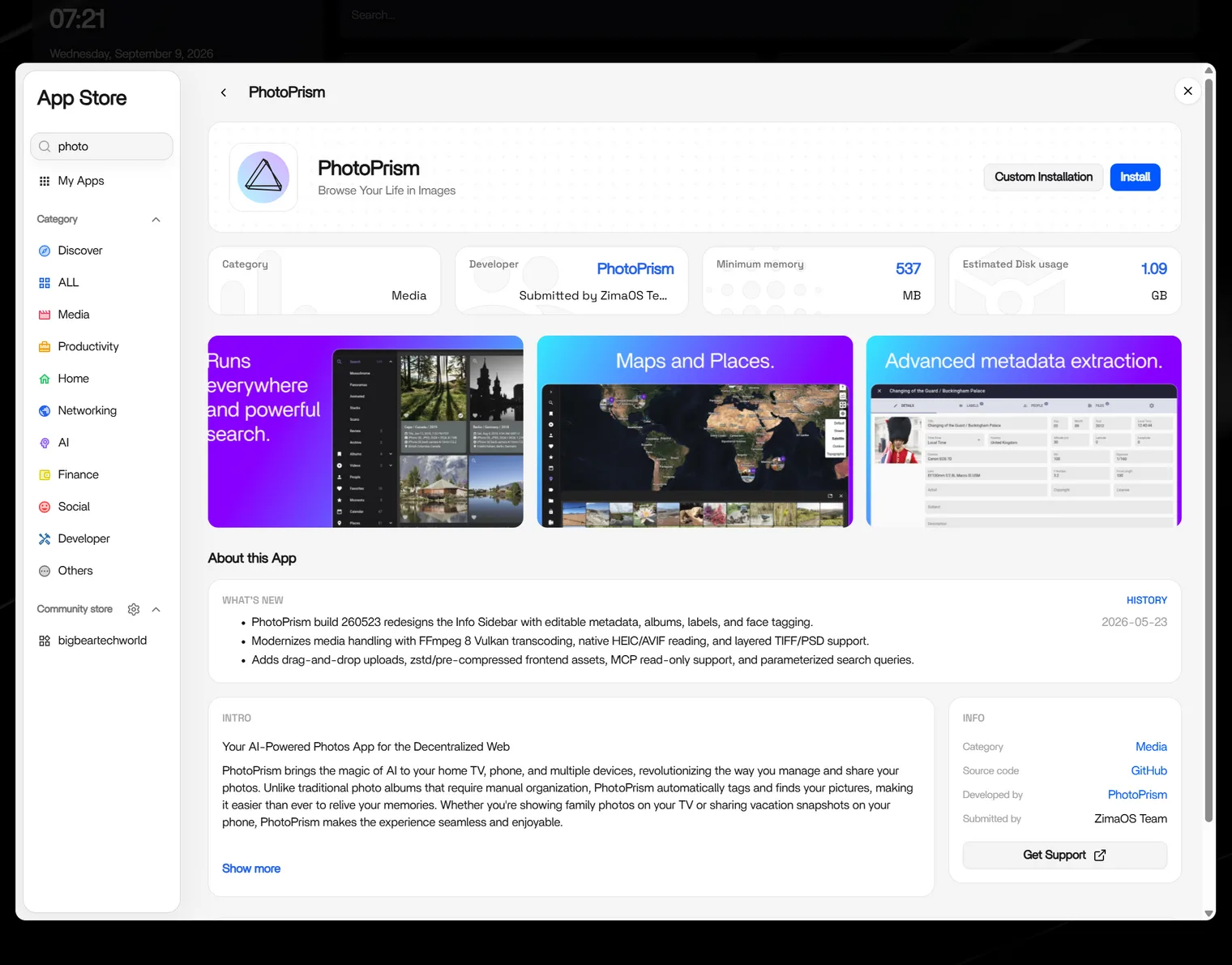
- Encontre o PhotoPrism no App Catalog do ZimaOS. Abra a App Store → procure por “PhotoPrism” → clique em Install.
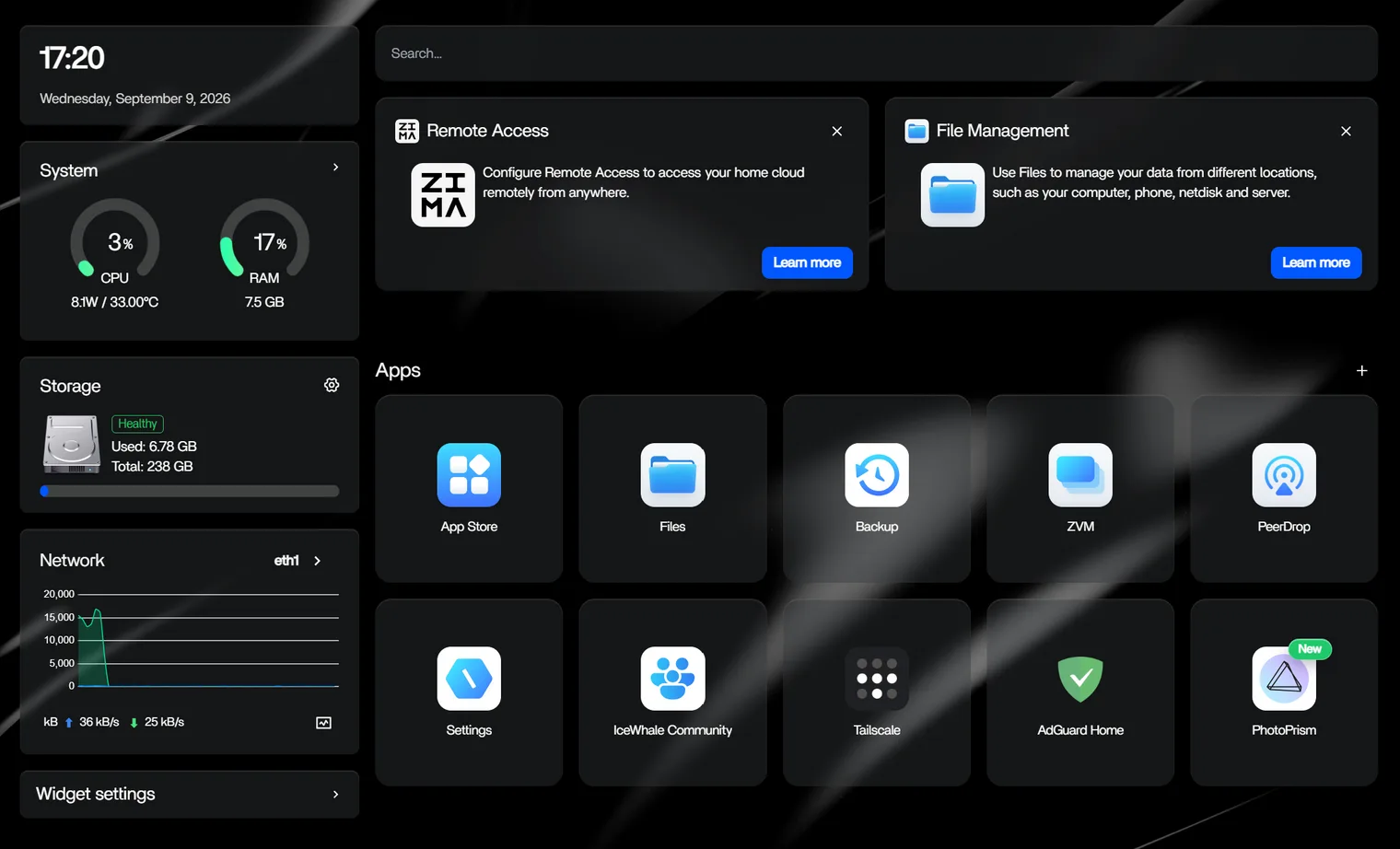
- Está pronto a usar!
Configuração
Os passos seguintes NÃO são necessários — pode começar imediatamente com a configuração PREDEFINIDA.
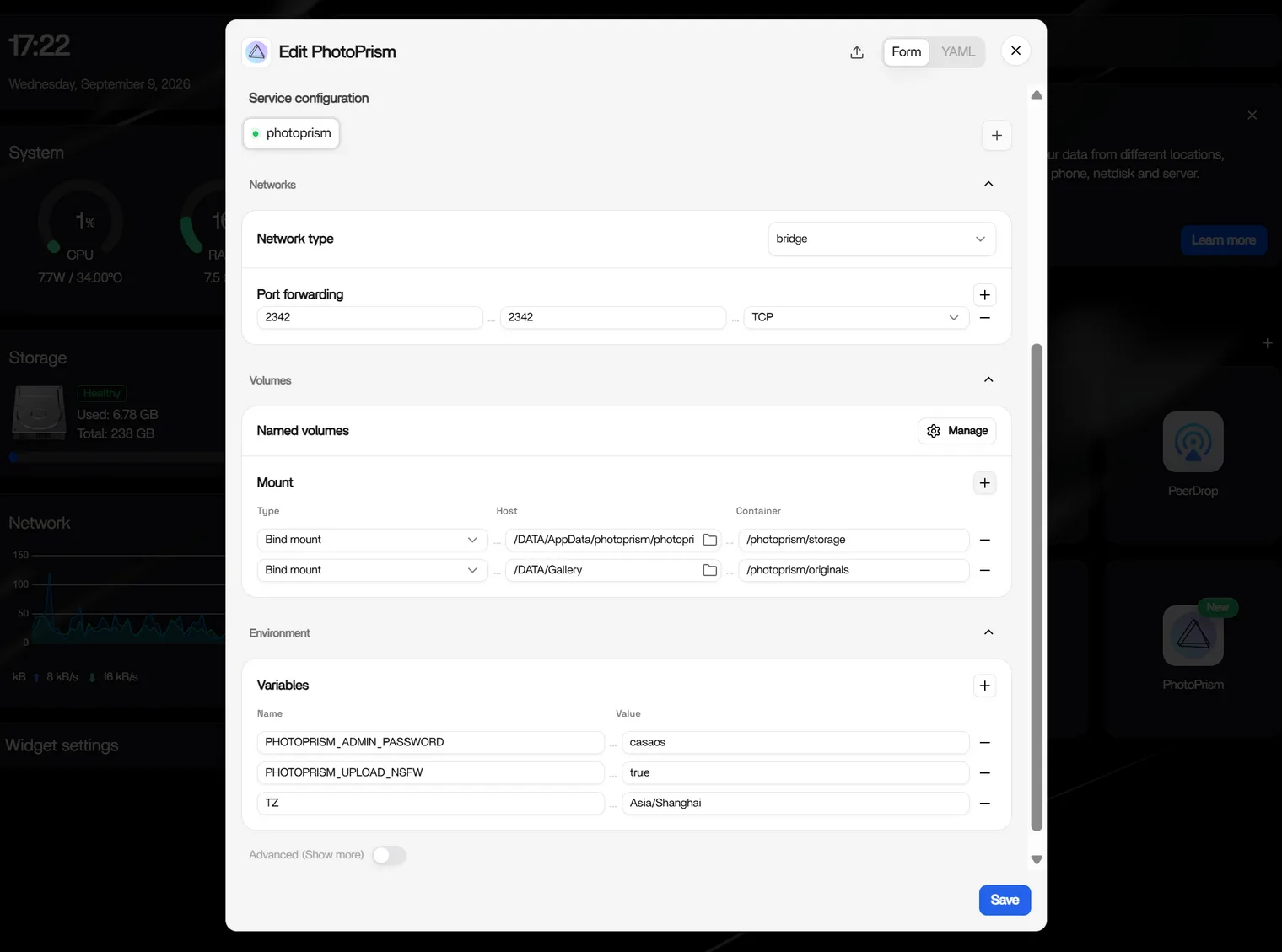
O ZimaOS suporta vários métodos de configuração, incluindo edição por formulário e edição secundária em YAML. As definições principais que pode querer ajustar:
- Volumes — onde são guardadas as suas fotos e os dados do PhotoPrism. A sua biblioteca de fotos vive em
/DATA/Galleryno ZimaOS (montada em/photoprism/originals), e a base de dados, o índice, a cache e as miniaturas são guardados em/DATA/AppData/photoprism/storage(montado em/photoprism/storage). Mantenha a pasta de armazenamento fora da pasta de originais. - Porta — a porta externa para aceder à interface web (por predefinição: 2342).
Configuração inicial
Após a instalação, clique no ícone do PhotoPrism. Aparece uma janela com a conta e a palavra-passe predefinidas — use o nome de utilizador e a palavra-passe aí mostrados para iniciar sessão.
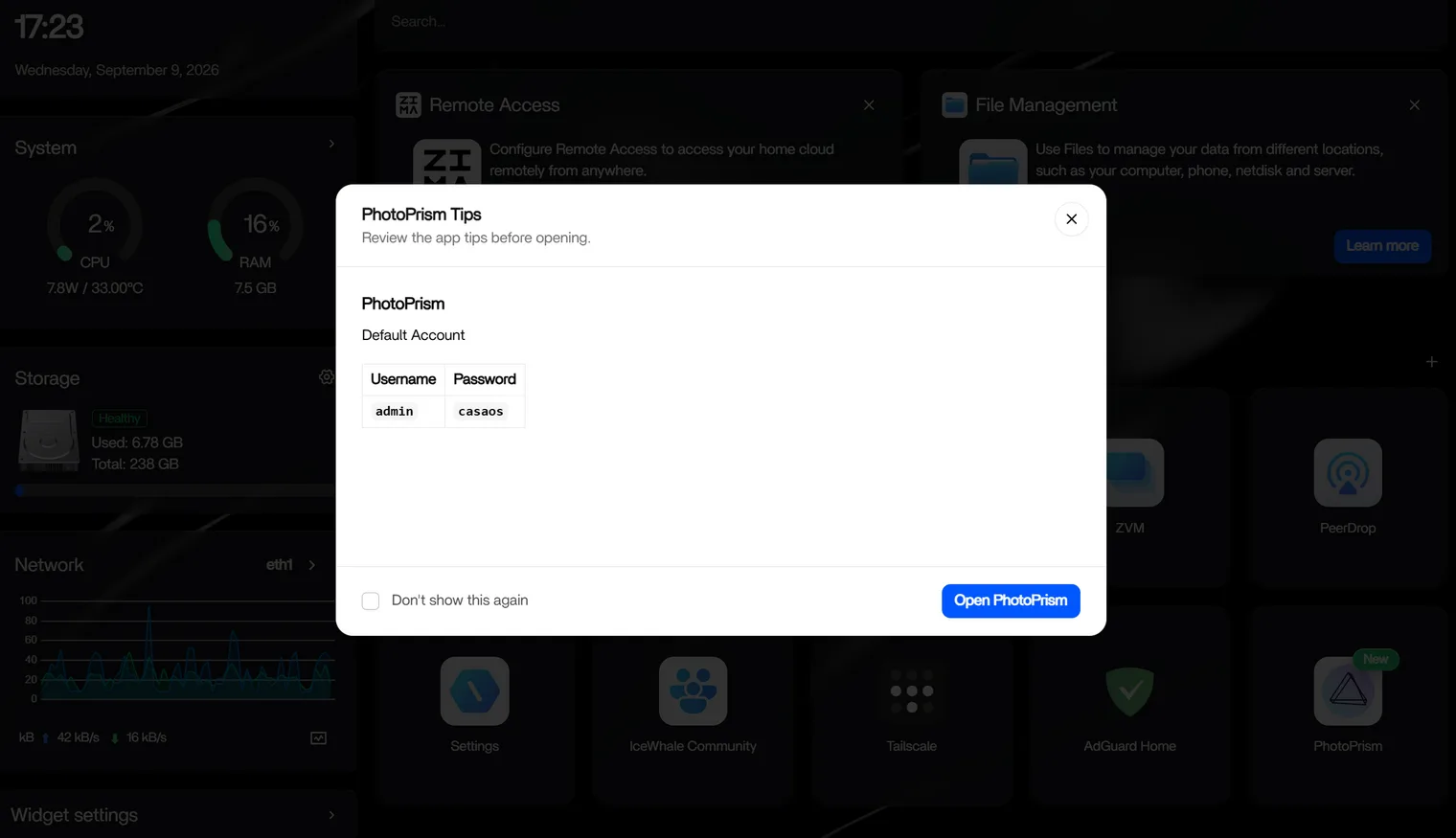
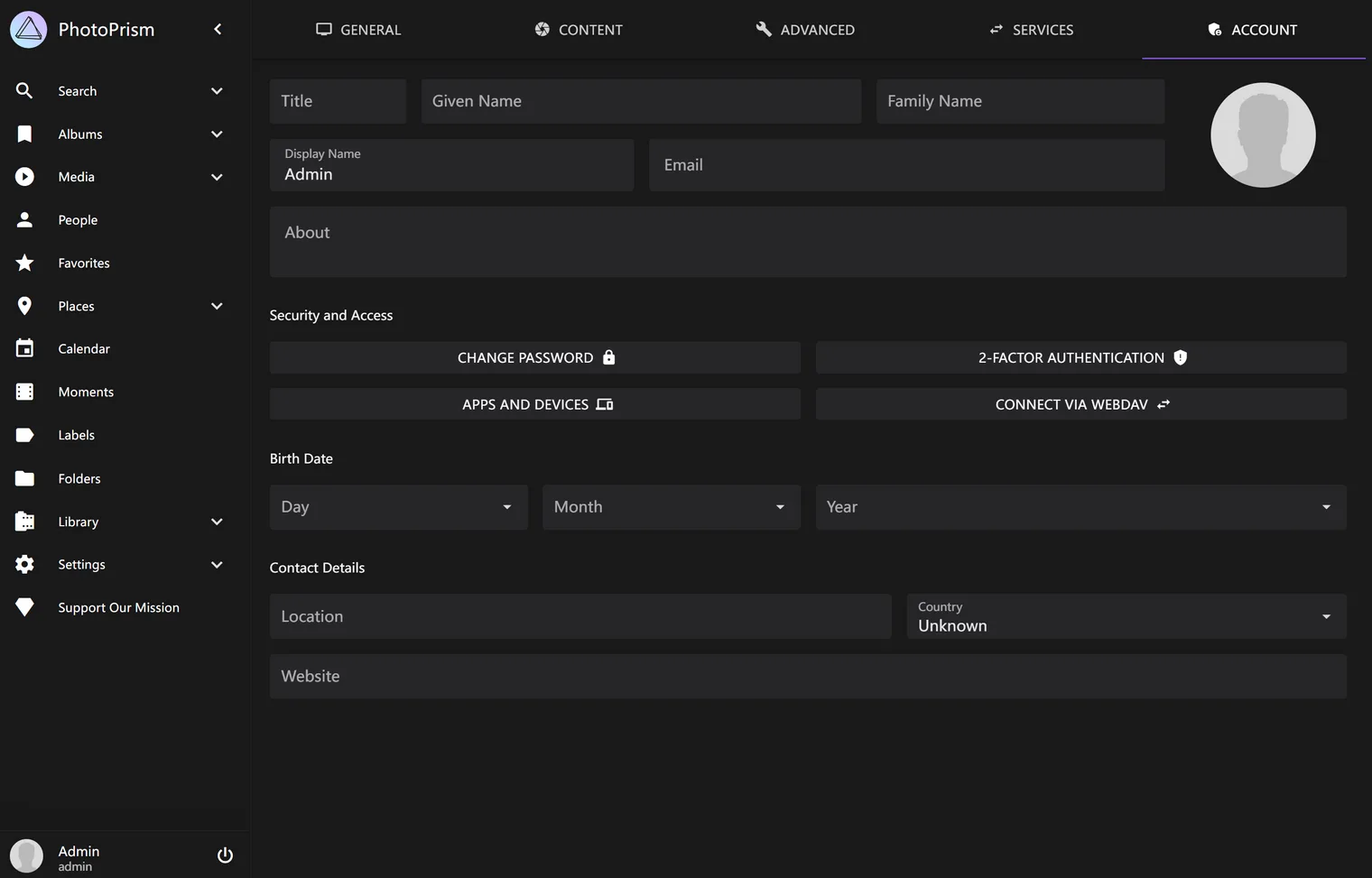
Depois de iniciar sessão, está pronto. Para alterar a conta ou a palavra-passe predefinidas mais tarde, abra Settings → Account.
Usar o PhotoPrism
- Adicione as suas fotos — coloque as suas imagens em
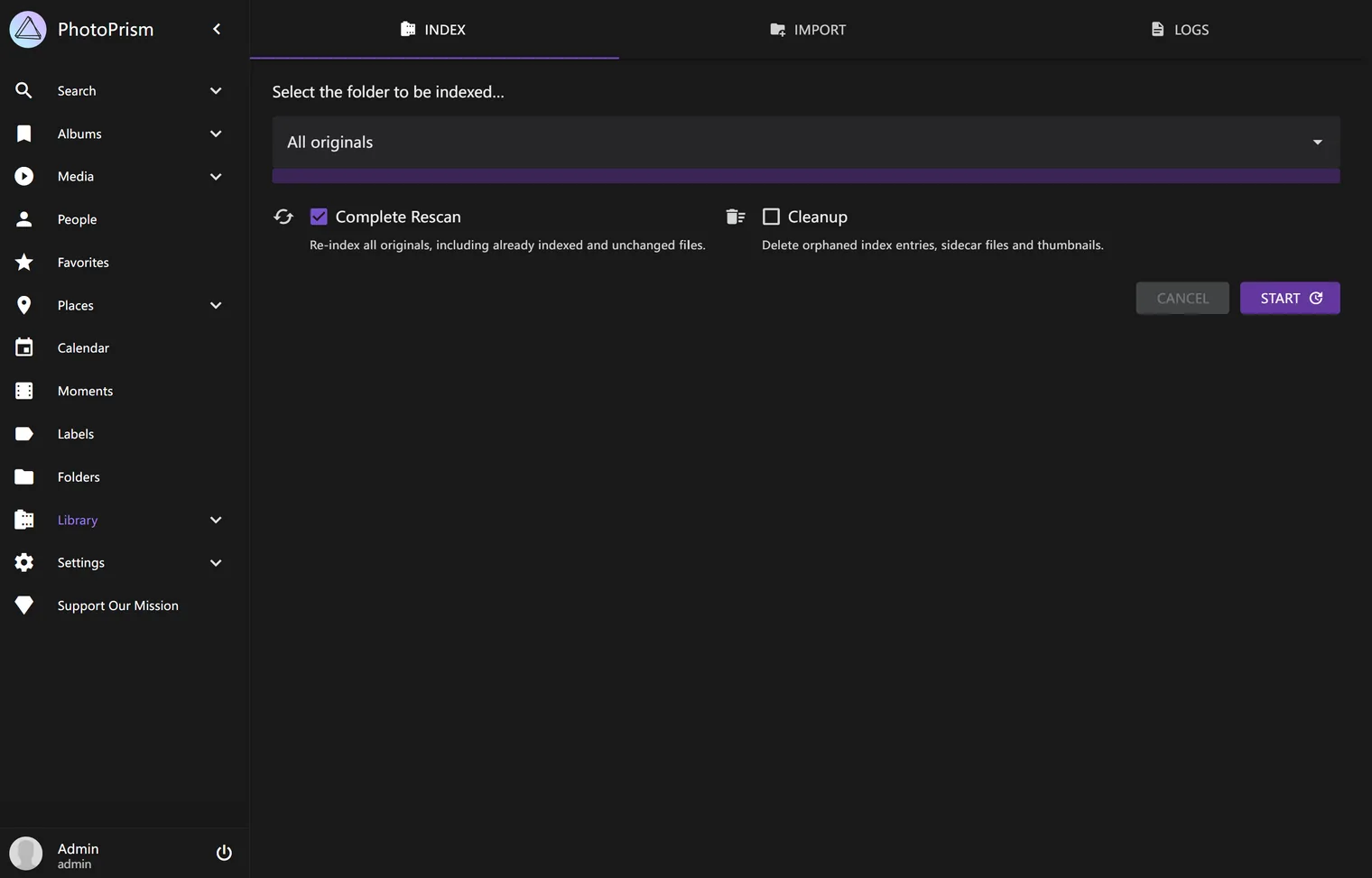
/DATA/Gallery(ou carregue-as a partir da interface web) e depois inicie a indexação a partir do separador Library. O PhotoPrism organiza-as e etiqueta-as automaticamente com IA.
- Navegue — abra a subpágina Calendar para navegar pelas fotos por data, ou use a Search para encontrar fotos por palavra-chave, localização ou objetos detetados por IA.
- Organize e partilhe — crie álbuns na subpágina Albums para organizar as suas fotos e partilhá-las com família ou amigos.
Experimente a seguir
Quando as suas fotos estiverem indexadas, abra o PhotoPrism e experimente — sem etiquetagem manual:
- Pesquise algo natural — escreva “cat”, “beach” ou “birthday” e o PhotoPrism encontra todas as correspondências em segundos.
- Abra People — veja as suas fotos agrupadas automaticamente por rosto.
- Abra Places — veja as suas fotos fixadas num mapa do mundo.
- Abra Moments — o PhotoPrism agrupa automaticamente as suas fotos em eventos e viagens.
Guias relacionados
- Quer cópia de segurança automática do telemóvel além de uma galeria? Consulte Cópia de segurança de fotos com o Immich e Sincronizar fotos com o Immich.
Não sabe qual escolher? Escolha o Immich quando o objetivo principal for a cópia de segurança automática do telemóvel; escolha o PhotoPrism quando quiser uma biblioteca com IA sobre uma pasta de ficheiros que gere por si.
Precisa de ajuda?
Se tiver problemas ao instalar ou usar o PhotoPrism no ZimaOS, junte-se à comunidade Discord do ZimaSpace. A nossa equipa e os membros da comunidade terão todo o gosto em ajudar.