
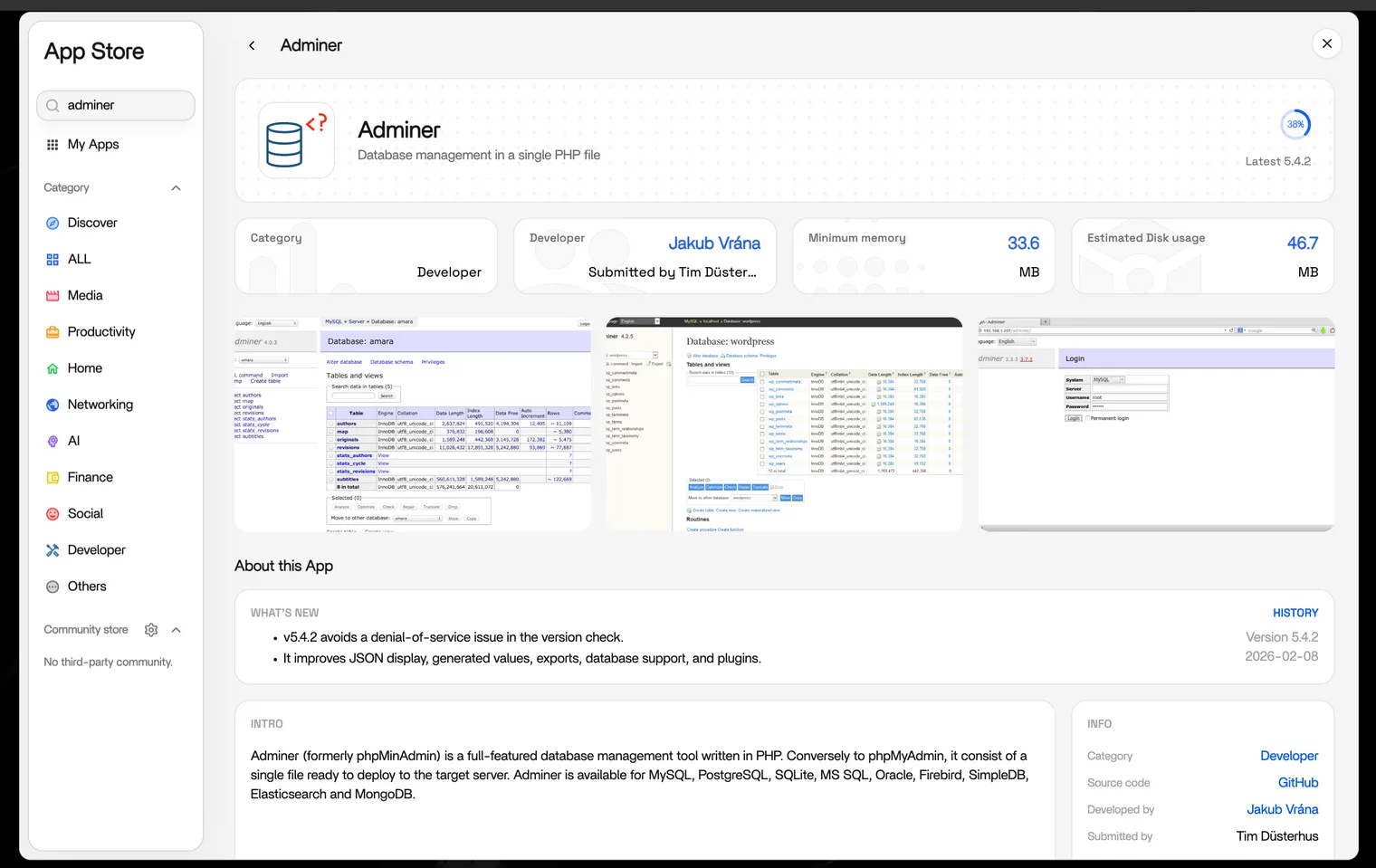
O Adminer é um gestor de bases de dados leve e baseado no navegador que suporta SQLite, MySQL, PostgreSQL e outros sistemas de bases de dados. Consulte a página do Adminer na App Store para obter os detalhes mais recentes da aplicação. Este guia mostra como instalar o Adminer a partir da App Store do ZimaOS e dar-lhe acesso a um diretório de base de dados SQLite, usando o Emby como exemplo.
Importante: O Adminer proporciona acesso direto aos dados das aplicações. Faça uma cópia de segurança da base de dados antes de fazer alterações, evite expor o Adminer diretamente à internet pública e use consultas só de leitura até compreender a estrutura da base de dados da aplicação.
Antes de começar
- O ZimaOS está instalado e em funcionamento.
- Pode aceder à interface web do ZimaOS e à App Store.
- Se quiser inspecionar uma base de dados SQLite existente, sabe que diretório do anfitrião contém os seus ficheiros
.db. - Tem uma cópia de segurança atual da base de dados antes de realizar operações de escrita.
Também pode instalar o Adminer sem uma base de dados existente e configurar a montagem do diretório mais tarde.
Instalar o Adminer
- Abra a App Store do ZimaOS.
- Procure por Adminer.
- Abra a listagem do Adminer e clique em Install.
- Aguarde que a instalação termine e confirme que o Adminer aparece no painel do ZimaOS.
Dar acesso ao Adminer a um diretório de base de dados
- No painel do ZimaOS, abra o menu no canto superior direito do mosaico da aplicação Adminer.
- Selecione Manage Adminer para abrir a página de configuração do contentor.
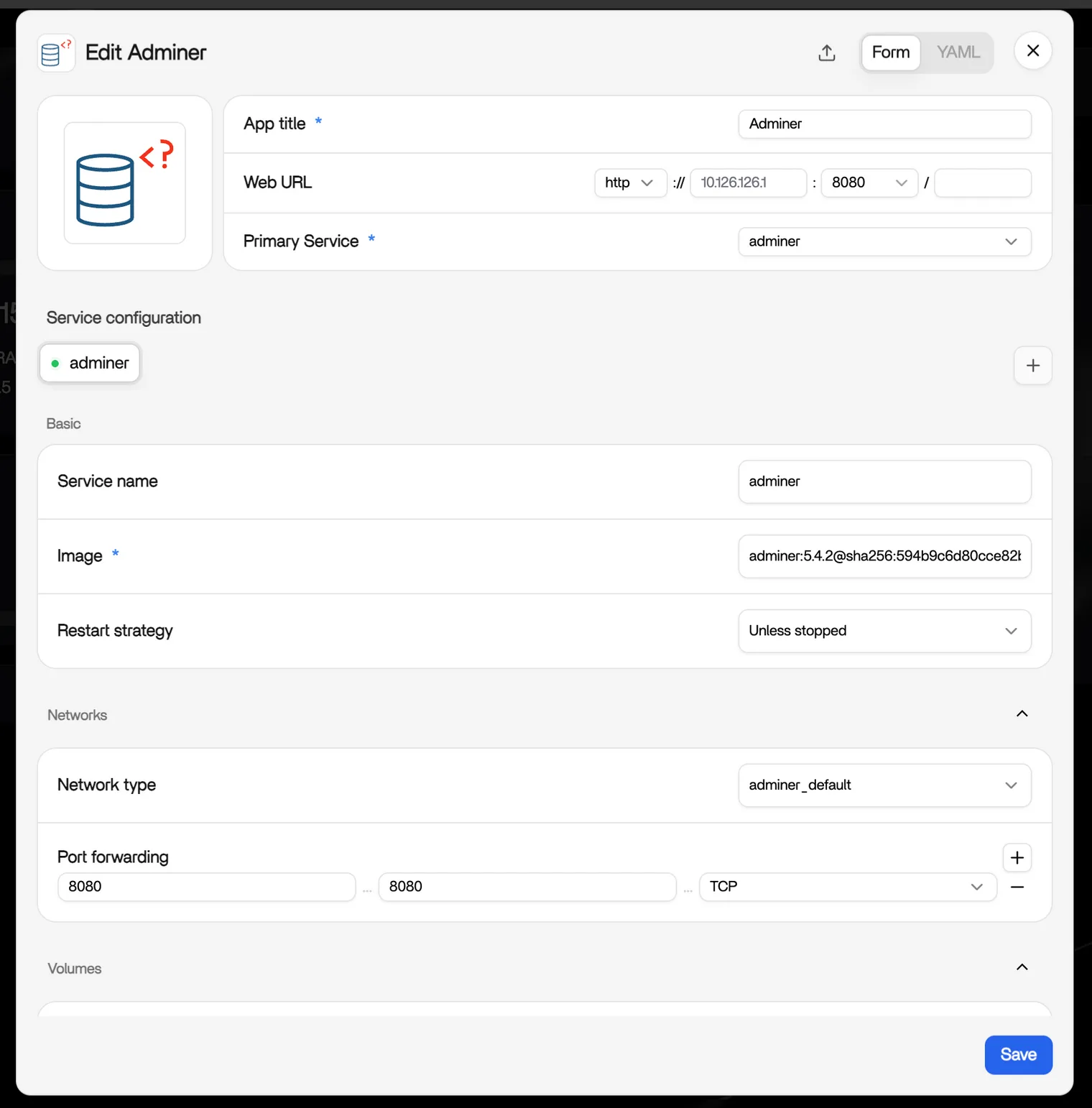
- Expanda Volumes, encontre Mount e adicione uma montagem.
- Defina o tipo de montagem como Bind mount.
- Em Host, selecione o diretório que contém os ficheiros da base de dados. Para uma instalação predefinida do Emby, o diretório é normalmente
/DATA/AppData/emby/config/data. - Em Container, introduza
/config/data. - Clique em Save e reinicie o Adminer se o ZimaOS não o reiniciar automaticamente.
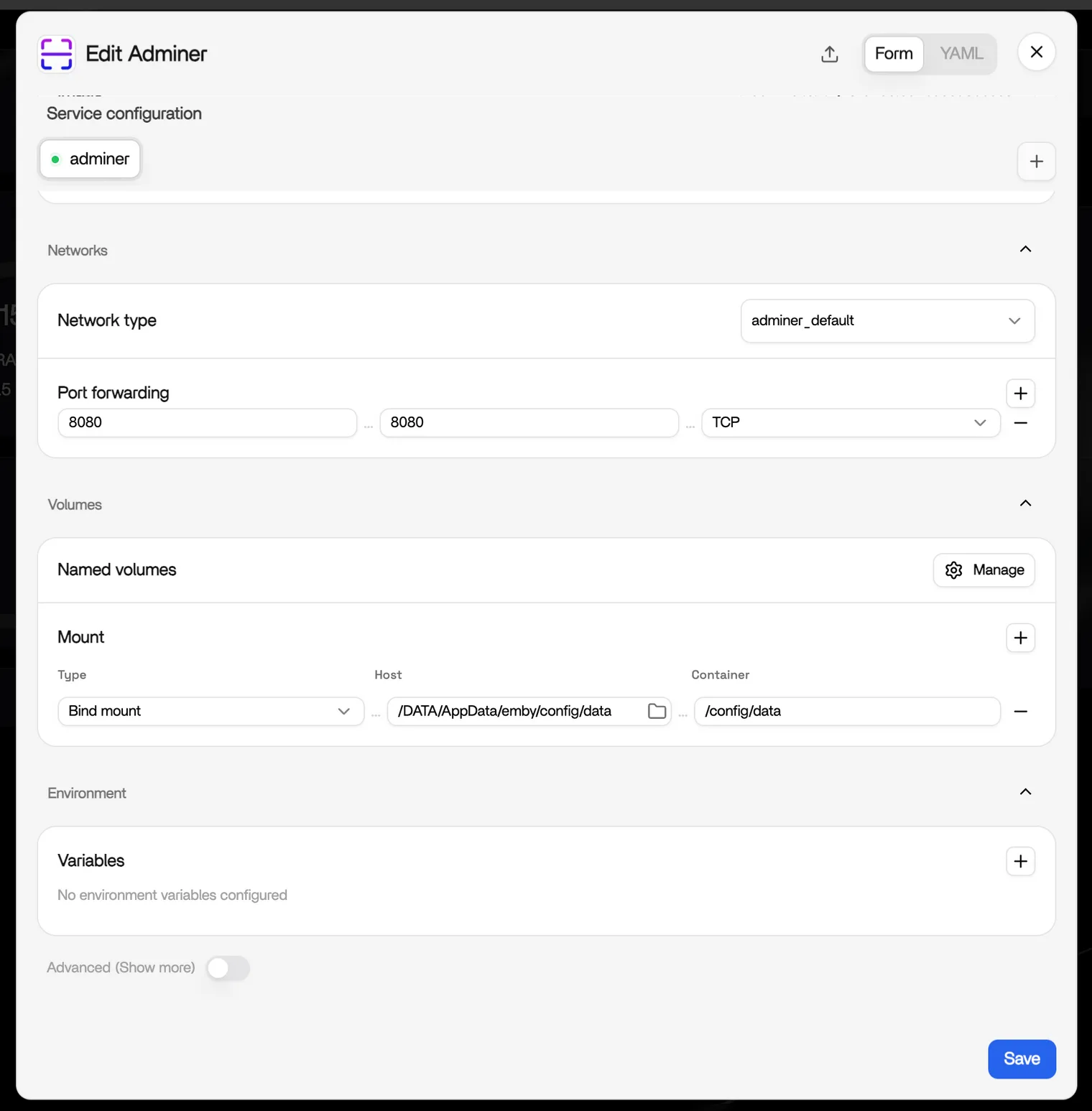
Para outra aplicação, substitua o caminho do anfitrião do Emby pelo diretório de base de dados dessa aplicação. Monte apenas o diretório de que o Adminer precisa, em vez de conceder acesso a um caminho de armazenamento mais amplo.
Abrir uma base de dados SQLite
- Abra o Adminer a partir do painel do ZimaOS.
- Selecione SQLite como sistema de base de dados se estiver disponível na imagem do Adminer instalada.
- Navegue até ao diretório montado e selecione o ficheiro de base de dados, como
/config/data/library.db. - Introduza as credenciais exigidas pela imagem do Adminer e inicie sessão.
As imagens e versões do Adminer podem diferir na forma como tratam a autenticação SQLite. O Adminer v4+ exige uma palavra-passe para ligações SQLite — a imagem oficial não o deixa iniciar sessão com palavra-passe em branco. Se a imagem instalada rejeitar uma ligação SQLite com palavra-passe em branco, use um plugin de palavra-passe do painel ou uma imagem da comunidade como finwo/adminer (início de sessão com nopassword). Não enfraqueça credenciais de aplicações não relacionadas nem exponha o Adminer publicamente. Reveja o estado de atualização e segurança da imagem antes de uso prolongado.
Exemplo: inspecionar a base de dados da biblioteca do Emby
Com o diretório de dados predefinido do Emby montado em /config/data, poderá encontrar estes ficheiros:
library.dbcontém os metadados da biblioteca multimédia.users.dbcontém os dados das contas de utilizador.
Use a página SQL Command para executar verificações só de leitura. Para verificar a integridade da base de dados SQLite, execute:
PRAGMA integrity_check; |
Um resultado ok indica que o SQLite não encontrou erros de integridade. Para inspecionar uma pequena amostra de nomes de meios e caminhos guardados do Emby, execute:
SELECT Name, Path FROM MediaItems LIMIT 20; |
Os esquemas de base de dados podem mudar entre versões da aplicação. Se faltar uma tabela ou coluna, confirme o esquema antes de alterar a consulta. Evite UPDATE, DELETE ou alterações de esquema, a menos que tenha uma cópia de segurança testada e compreenda as consequências.
Ligar a outros tipos de bases de dados
O MySQL e o PostgreSQL são serviços de base de dados em rede, não ficheiros independentes. Para ligar a eles, o Adminer precisa de acesso de rede ao anfitrião da base de dados, da porta correta e de credenciais válidas. Uma montagem de volume por si só não é suficiente.
Se a base de dados corre noutro contentor, confirme que ambos os contentores podem comunicar através de uma rede Docker adequada. Não exponha a porta da base de dados publicamente só para o Adminer ligar.
Dicas de segurança e manutenção
- Mantenha o Adminer limitado à sua rede local de confiança ou a outro método de acesso seguro.
- Faça cópias de segurança das bases de dados antes de as editar e pare a aplicação de origem antes de substituir ficheiros de base de dados.
- Reveja a data de lançamento e o estado de segurança antes de usar uma imagem do Adminer mantida pela comunidade.
- Pare ou remova o Adminer quando já não precisar de acesso direto à base de dados.
Referência
Precisa de ajuda?
Se tiver problemas ao instalar ou usar o Adminer no ZimaOS, junte-se à comunidade Discord do ZimaSpace. A nossa equipa e os membros da comunidade terão todo o gosto em ajudar.