
Descrição geral
O Komga é suportado nativamente no App Catalog do ZimaOS e pode ser instalado em apenas 3 minutos. Consulte a página do Komga na App Store para conhecer os detalhes mais recentes da app.
O Komga é um servidor de multimédia gratuito e de código aberto para banda desenhada, manga e livros eletrónicos. Organiza os seus ficheiros PDF e EPUB em bibliotecas com metadados automáticos, oferece um leitor web limpo em qualquer navegador e suporta OPDS para apps de leitura de terceiros. Instalado no ZimaOS, a sua biblioteca fica nas suas próprias unidades e está disponível em qualquer dispositivo — incluindo o telemóvel através do ZimaClient.
Pré-requisitos
- Um servidor doméstico ZimaOS em funcionamento.
- Os seus ficheiros PDF ou EPUB guardados numa pasta local do seu servidor doméstico ZimaOS.
App Catalog
- Encontre o Komga no App Catalog do ZimaOS. Abra a App Store → procure por “Komga”.
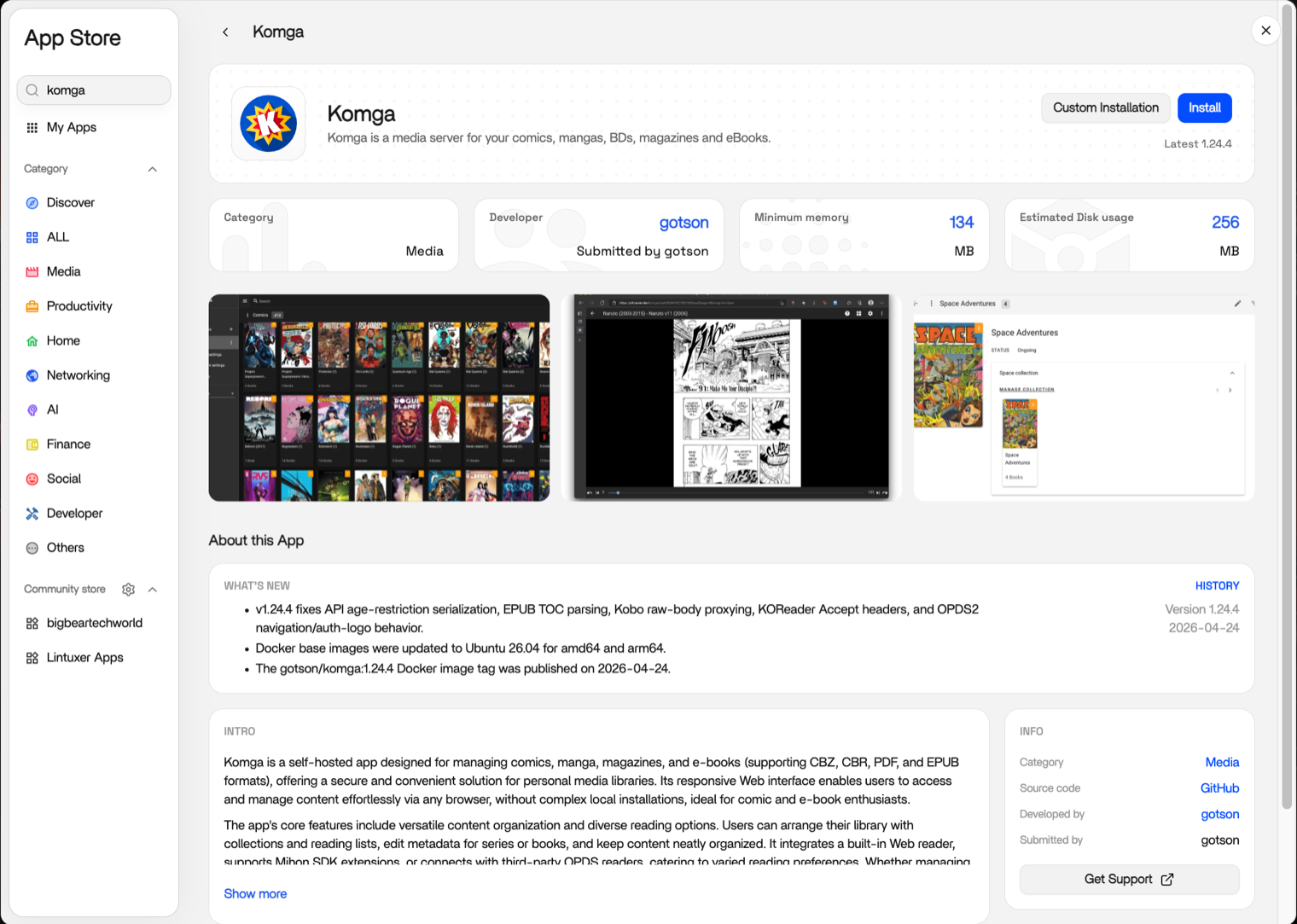
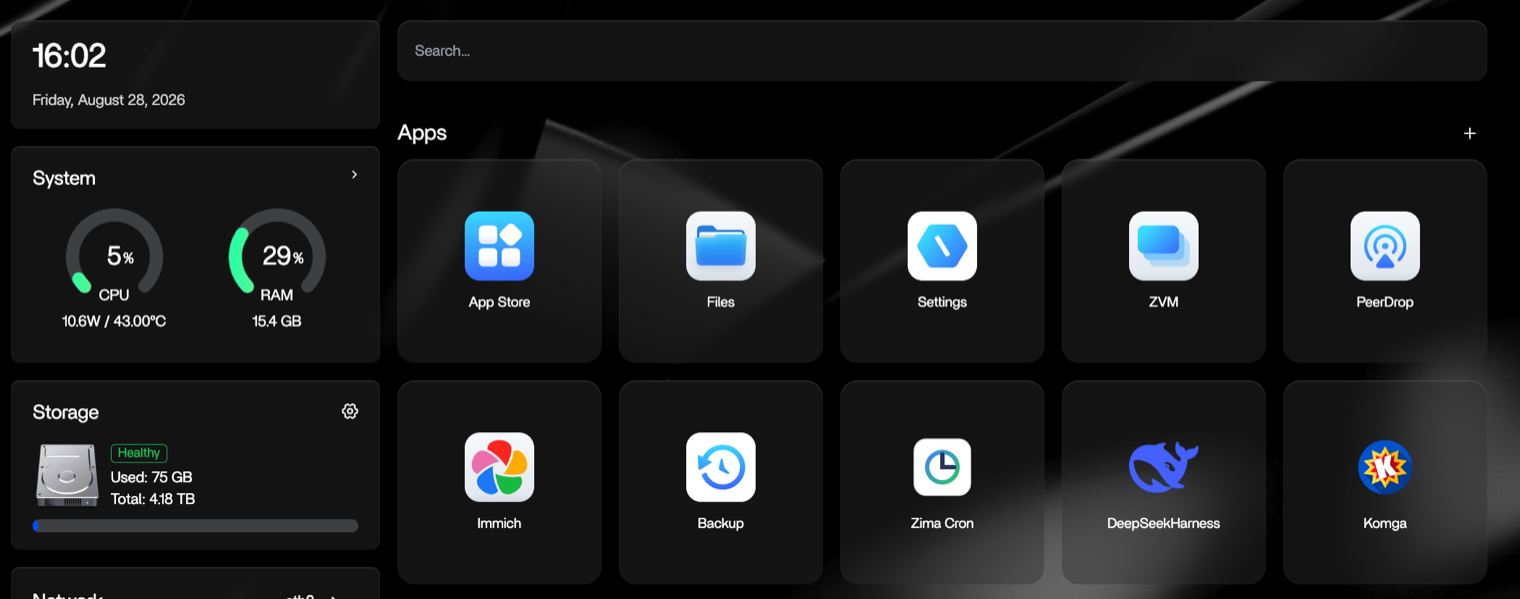
- Está pronto a usar!
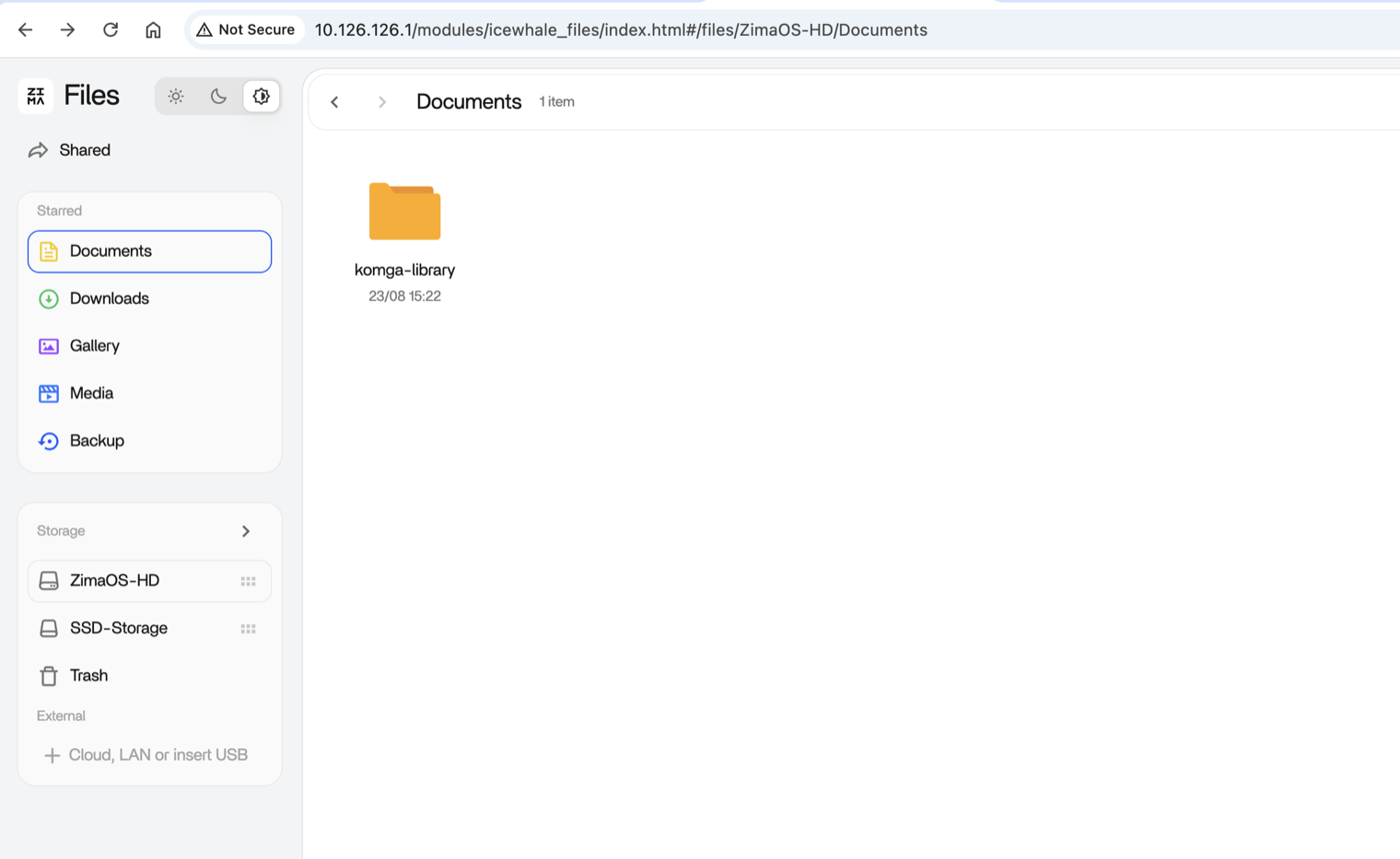
Carregue ficheiros via ZimaOS Files
Use o ZimaOS Files para carregar ou copiar os seus ficheiros PDF ou EPUB diretamente. Abra o ZimaOS Files, crie uma pasta nova e arraste e largue os seus ficheiros PDF ou EPUB para os carregar diretamente no diretório.
Autorize o Komga a carregar dados
Os passos seguintes NÃO são necessários — pode começar já com a configuração PREDEFINIDA.
Se quiser personalizar todas as definições do contentor, pode configurá-las através das opções no canto superior direito da app.
O ZimaOS suporta vários métodos de configuração, incluindo edição baseada em formulários e edição secundária em YAML.
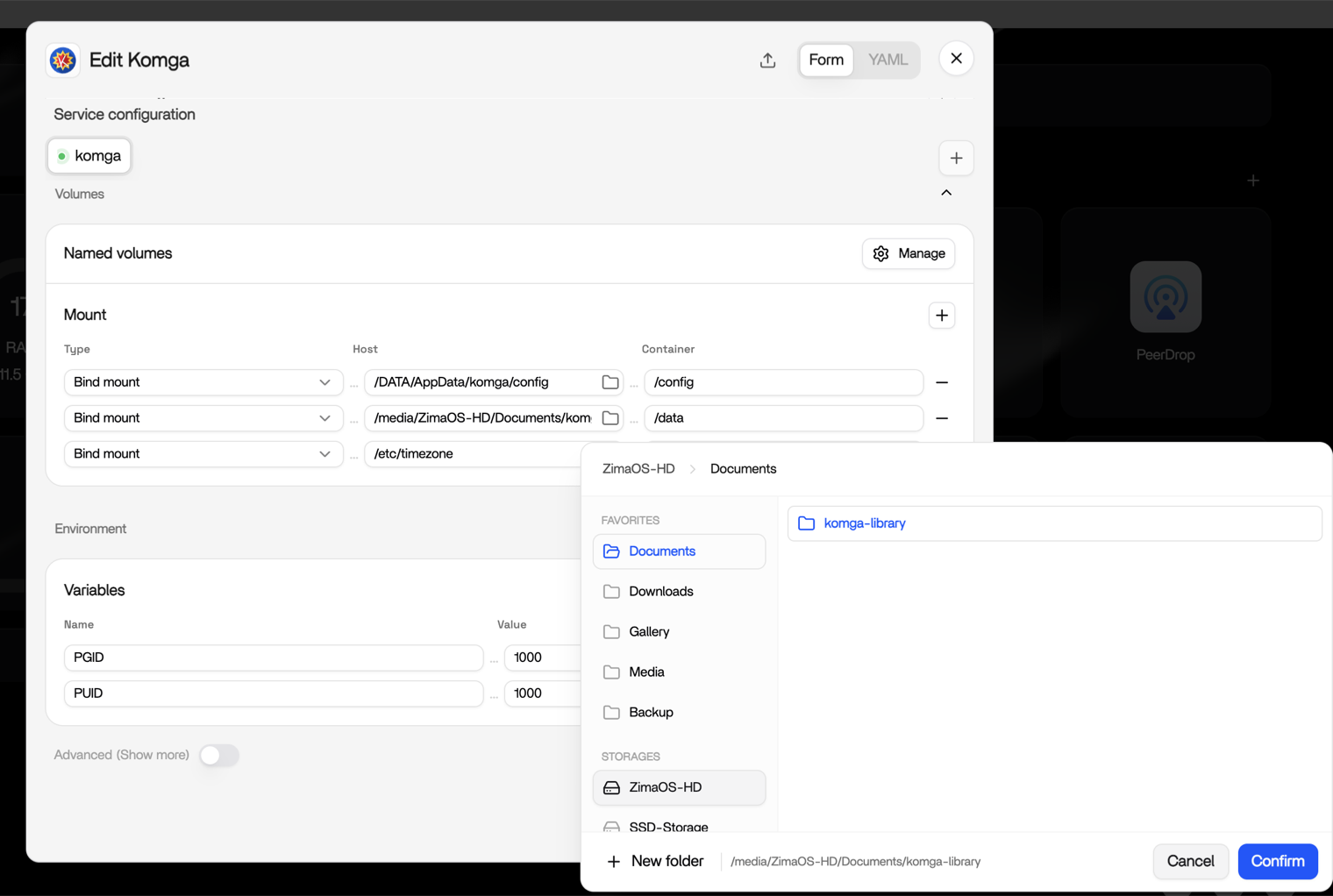
No formulário de configuração do Komga no ZimaOS, navegue até à secção Volumes (ou mapeamento de caminhos) e adicione uma nova regra de volume: defina o Caminho do contentor como /data (o diretório de multimédia predefinido dentro do Komga) e o Caminho do host como a pasta local no seu dispositivo ZimaOS onde a sua banda desenhada está guardada. Veja a captura abaixo para um exemplo preenchido.
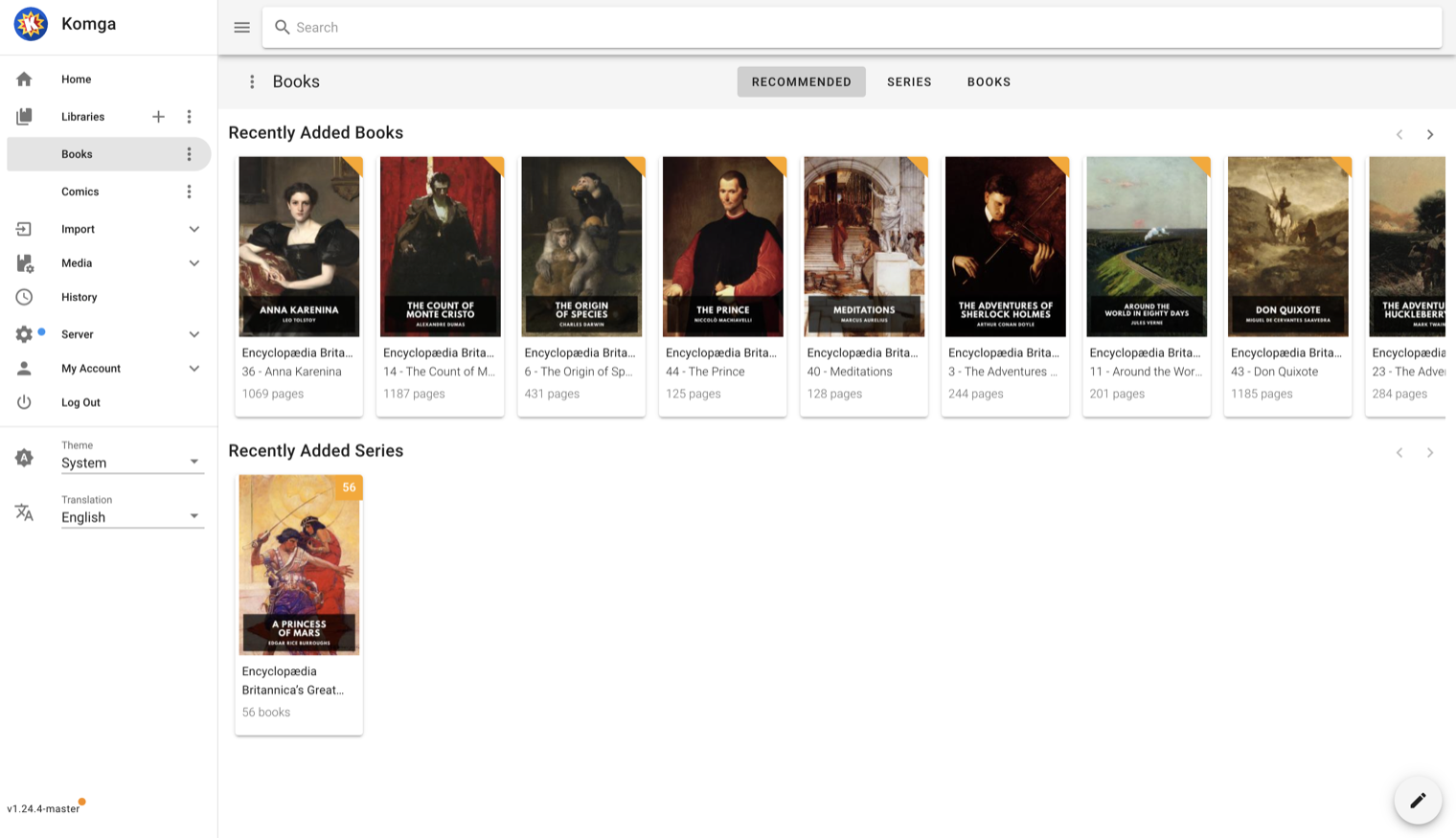
Adicione uma biblioteca no Komga
- Primeira visita: crie uma conta de administrador.
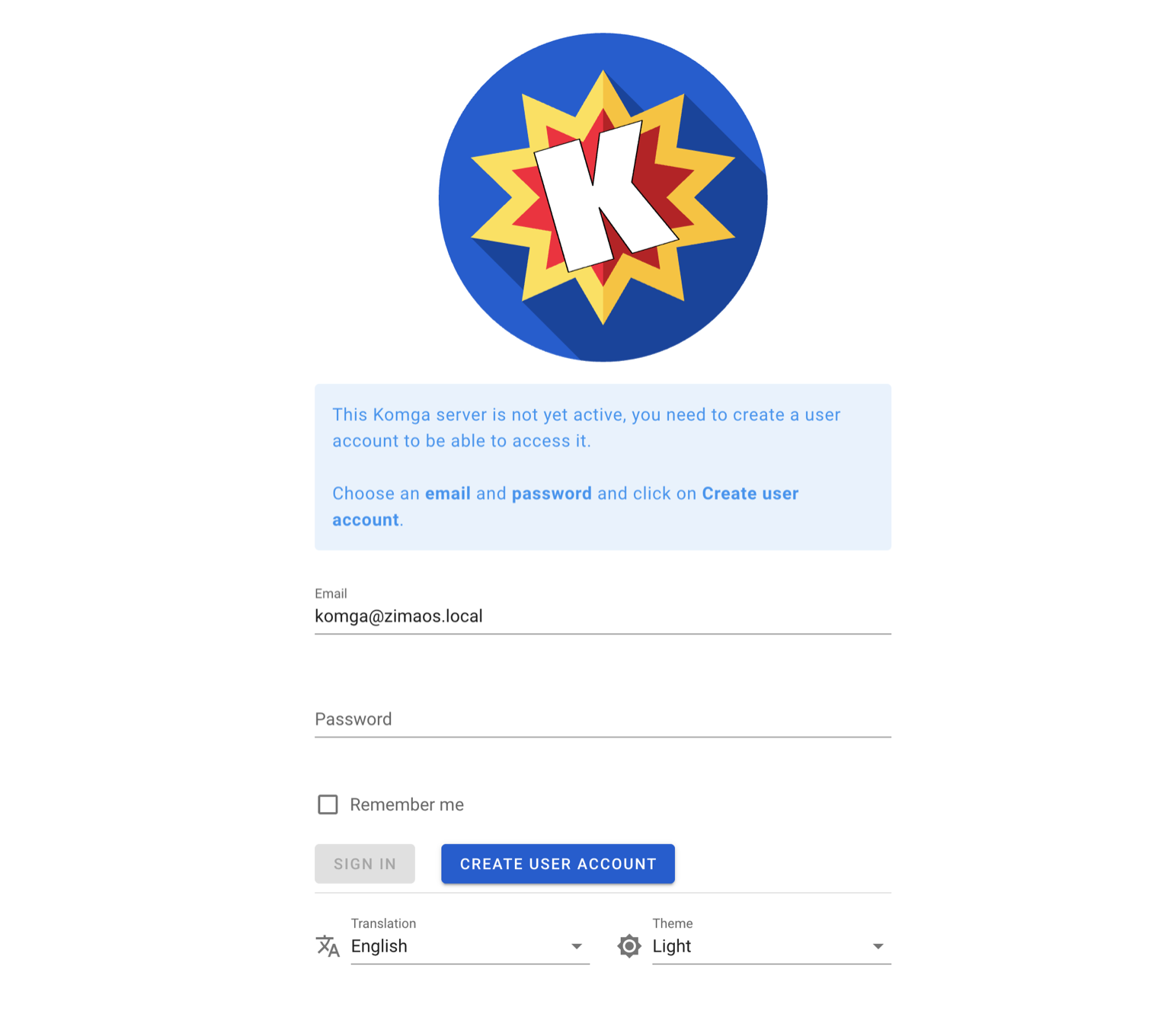
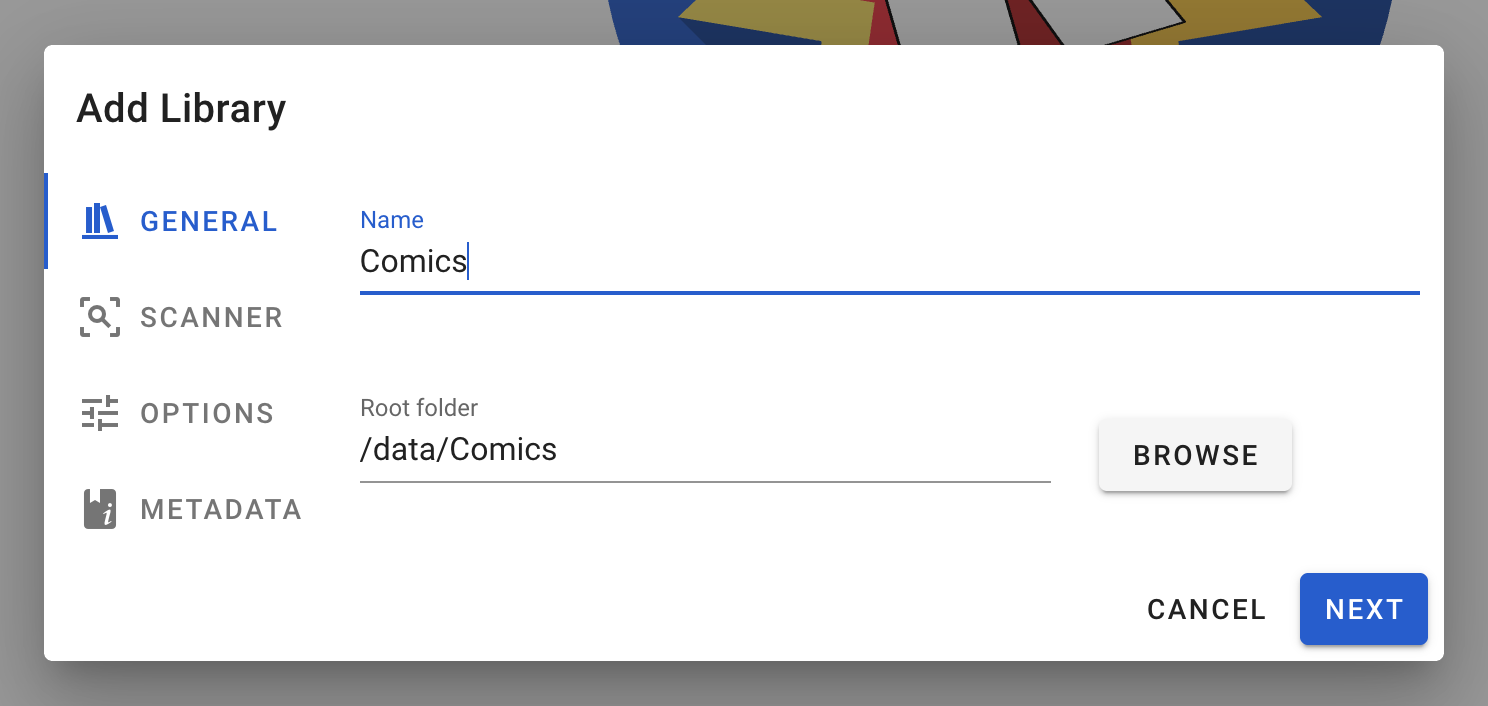
- Depois de iniciar sessão, clique no botão “+” ao lado de Libraries na barra lateral.
- Defina o intervalo de verificação de ficheiros.
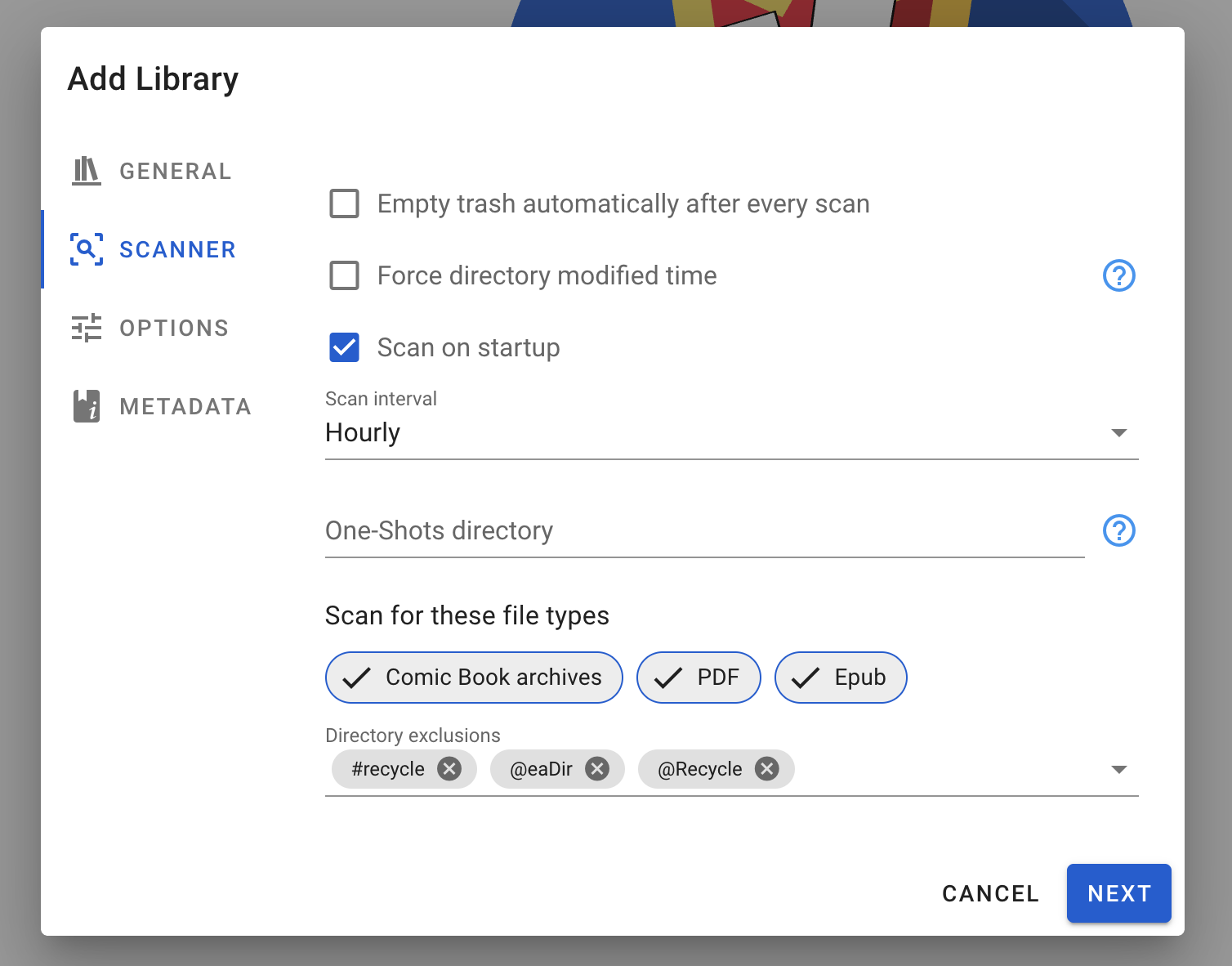
Mantenha todos os outros separadores nas definições predefinidas e prossiga.
- Clique em “Add” para terminar.
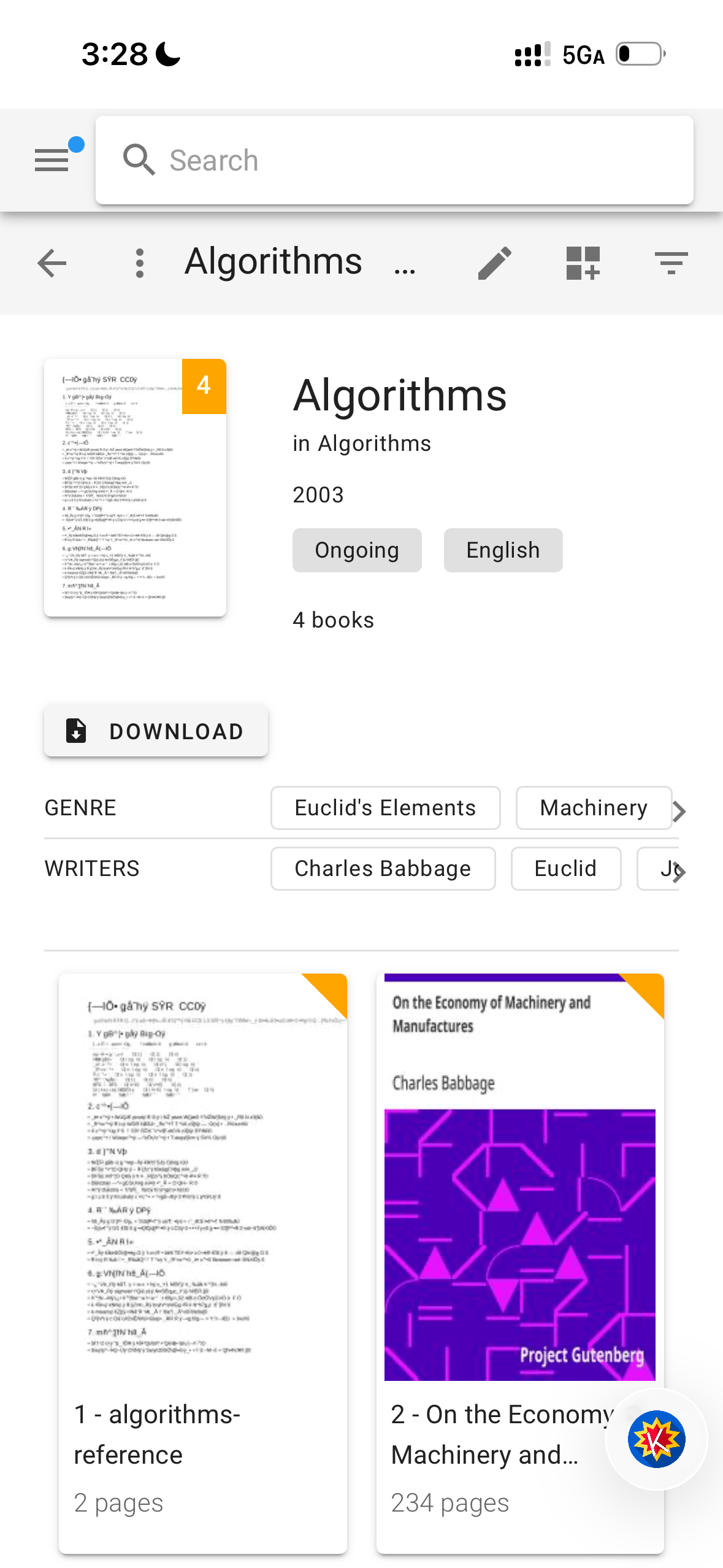
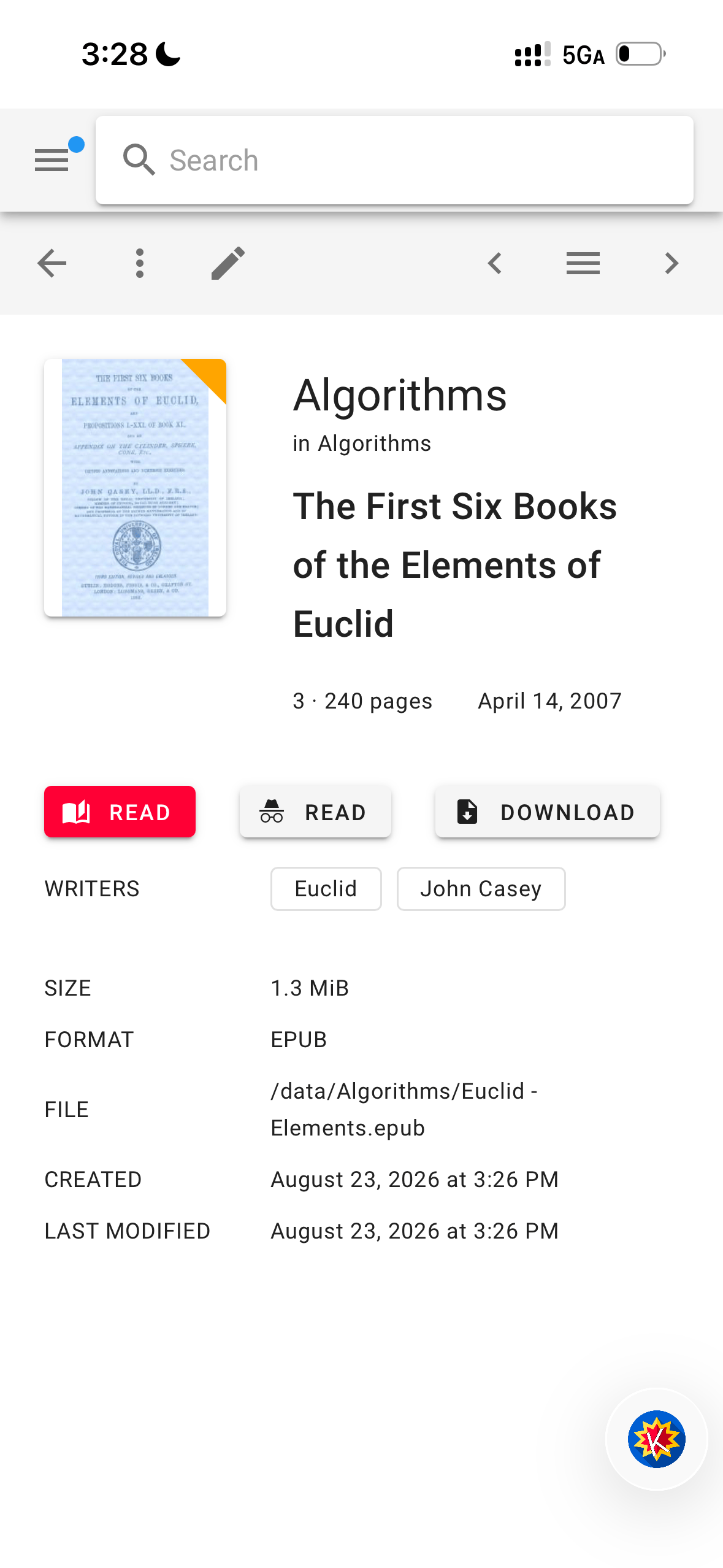
O Komga irá verificar e importar automaticamente toda a banda desenhada, revistas ou livros eletrónicos guardados nessa pasta.
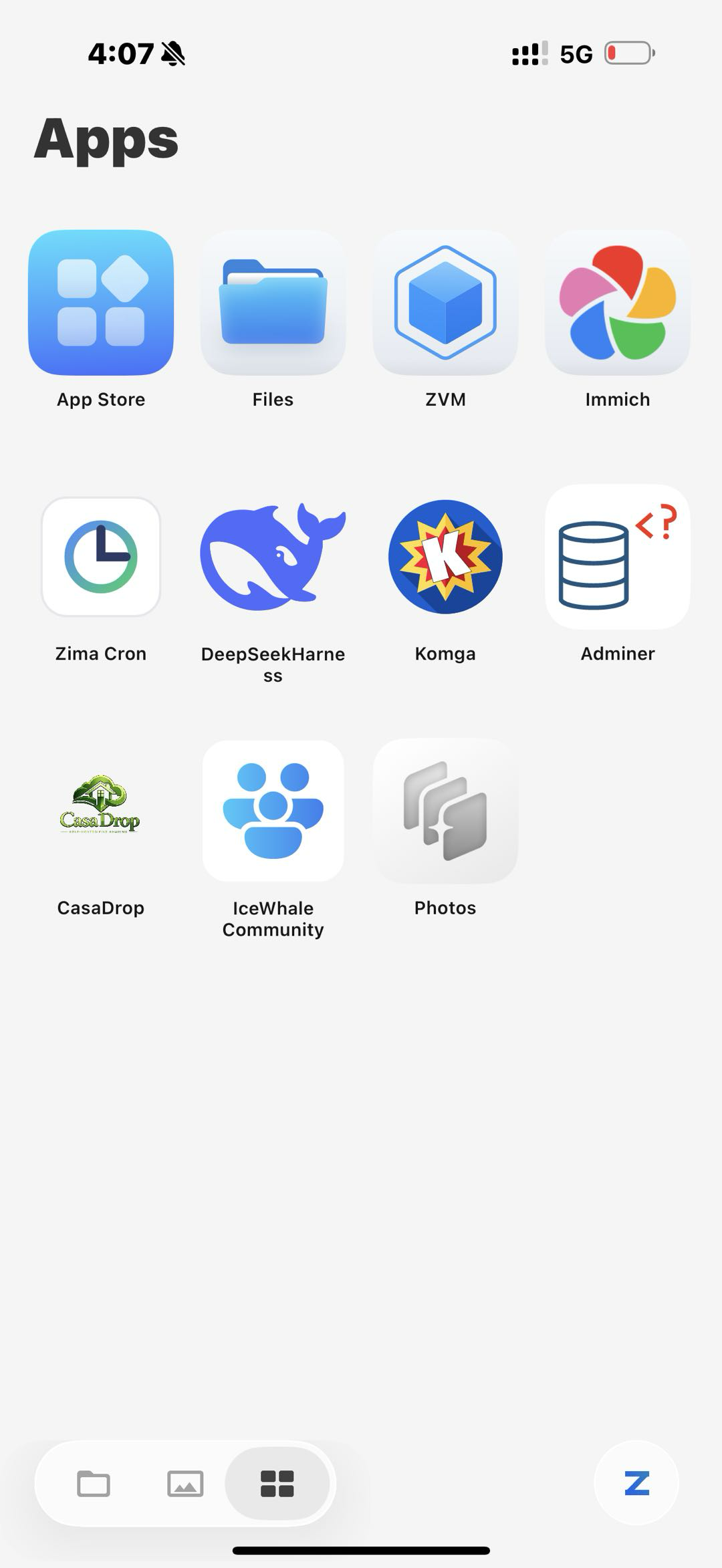
Aceda ao Komga via telemóvel
Aceda ao Komga através da app móvel ZimaClient — ligação P2P direta ao seu servidor doméstico, sem relay na nuvem e sem configuração de VPN. Funciona em casa ou em viagem.
 |
 |
 |
|---|
Ligações de referência
Para mais detalhes, consulte a documentação oficial do Komga:
- Definições avançadas de bibliotecas – https://komga.org/docs/guides/libraries/
- Definições e gestão do servidor – https://komga.org/docs/guides/server-settings/
- Configuração de proxy inverso e HTTPS – https://komga.org/docs/installation/https/