
Descrição geral
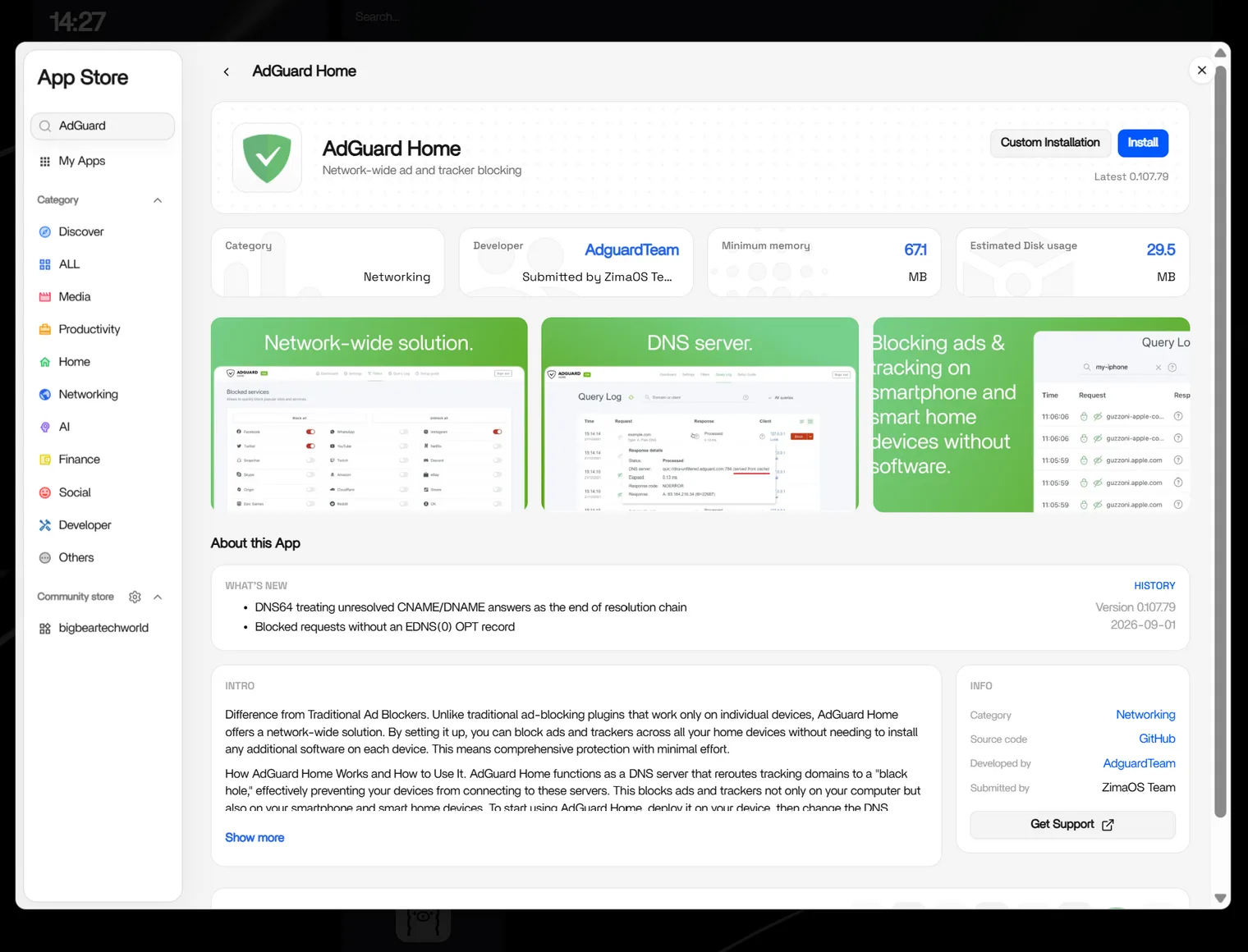
O AdGuard Home tem suporte nativo no App Catalog do ZimaOS. Consulte a página do AdGuard Home na App Store para obter os detalhes mais recentes da aplicação.
O AdGuard Home é um servidor DNS de bloqueio de anúncios e rastreadores para toda a rede, que corre no seu próprio hardware — bloqueia anúncios, rastreadores e domínios maliciosos para todos os dispositivos da sua rede, de telemóveis a dispositivos de casa inteligente, sem instalar nada nos próprios dispositivos.
Pré-requisitos
- Um sistema ZimaOS em funcionamento.
- As portas 82 e 3001 disponíveis no dispositivo — são as portas do host ZimaOS mapeadas para a porta 80 do AdGuard Home (interface web) e 3000 (assistente de configuração).
- A porta 53 também deve estar livre para DNS.
App Catalog
- Encontre o AdGuard Home no App Catalog do ZimaOS. Abra a App Store → procure por “AdGuard Home” → clique em Install.
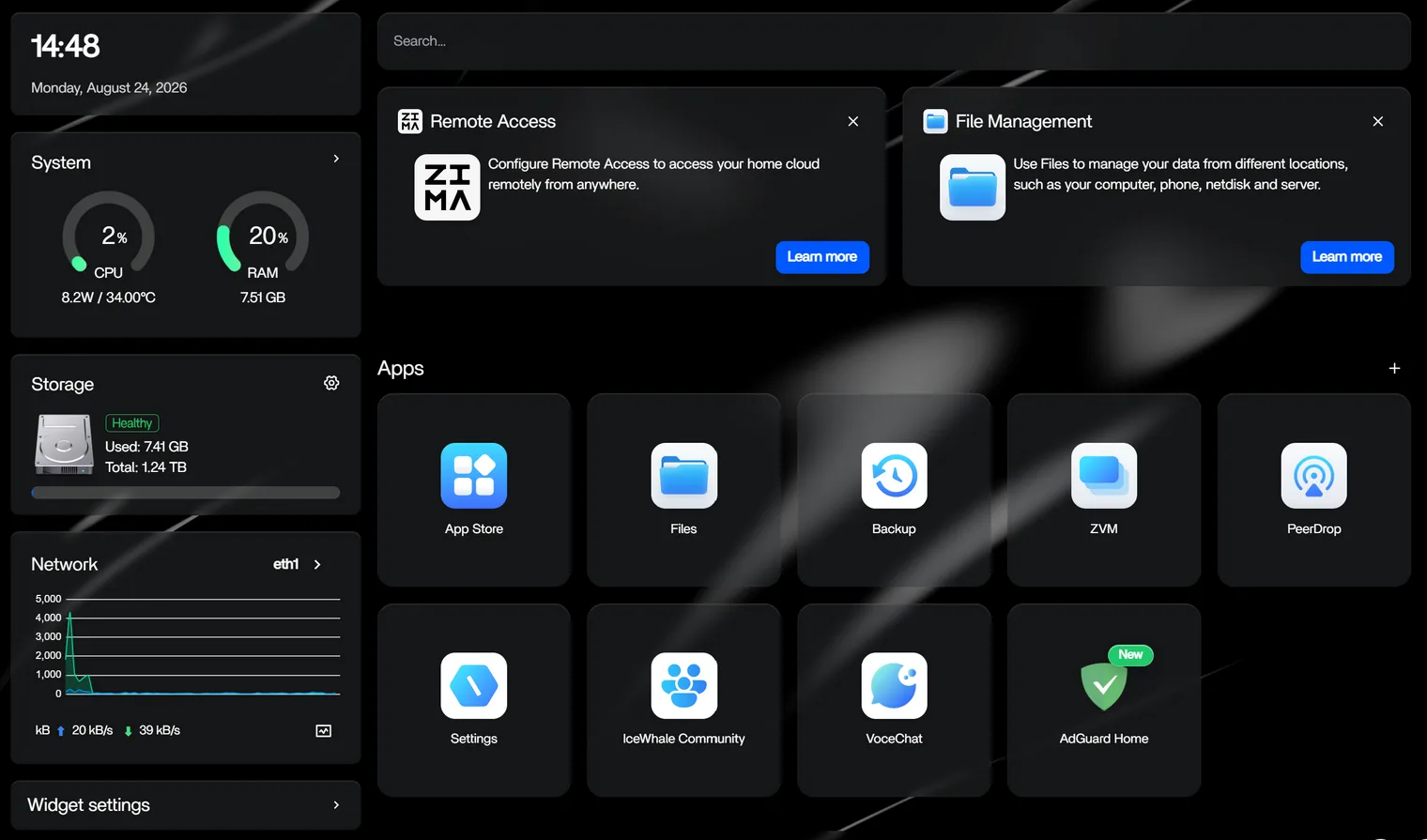
- Está pronto a usar!
Configuração
Depois de a transferência terminar, abra as definições da aplicação e adicione uma regra de reencaminhamento de portas:
- Clique no botão ‘+’ em Port forwarding e adicione uma regra que mapeie
82para80.
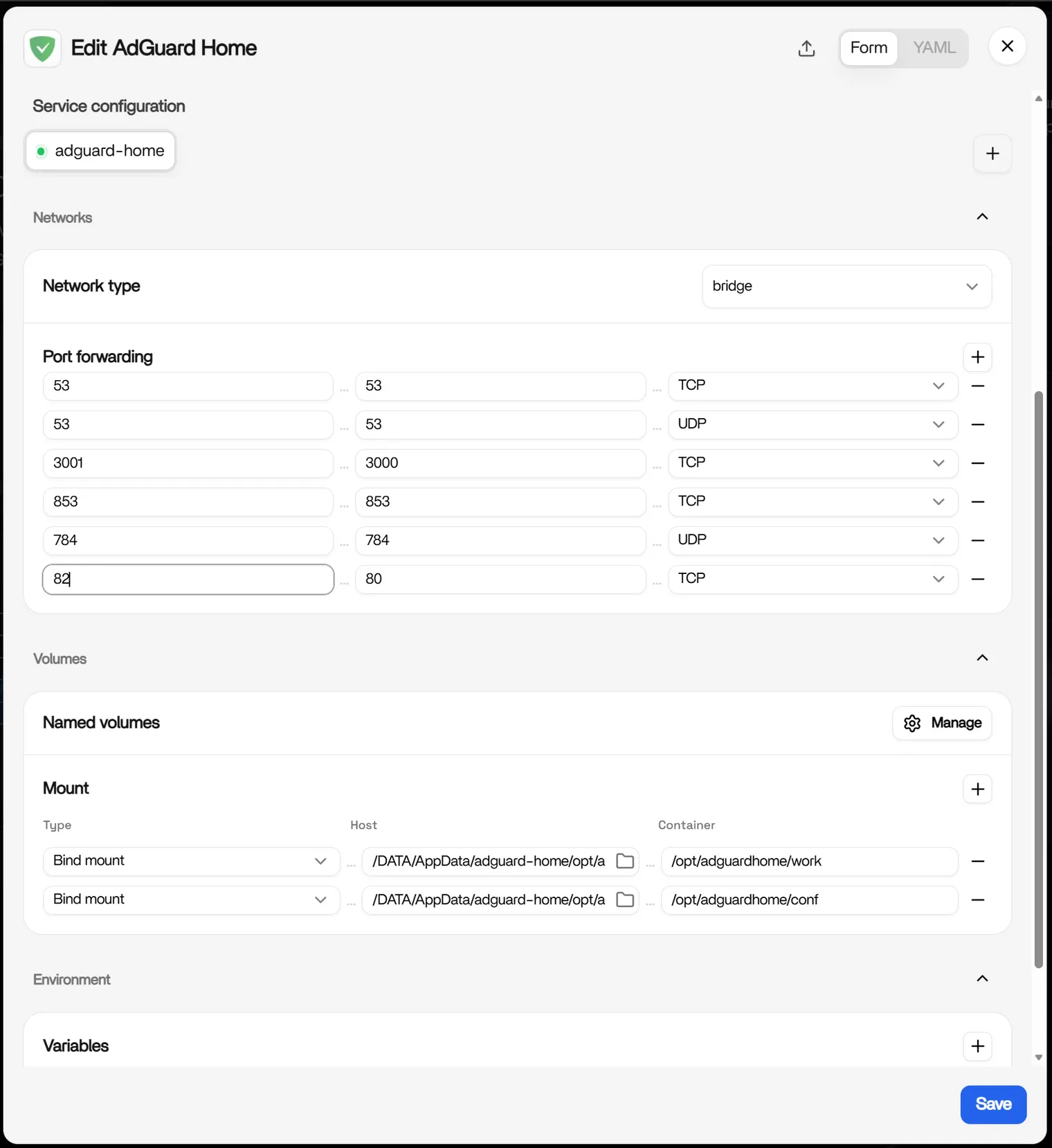
Dica: Se adicionar a regra apresentar um erro, é provável que a porta
82já esteja em uso por outra aplicação. Altere82para outra porta livre e lembre-se de atualizar todas as menções de82para coincidirem. Não altere o mapeamento da porta53— é necessário para o DNS.
Configuração inicial
- Clique no ícone do AdGuard Home para abrir a configuração inicial.
- Mantenha todas as definições predefinidas e conclua a configuração, criando o seu nome de utilizador e palavra-passe de administrador.
A interface de administração do AdGuard Home escuta em todas as interfaces de rede por predefinição. Para alterar esta configuração, consulte o guia da AdGuard sobre executar o AdGuard Home em segurança.
Após a configuração
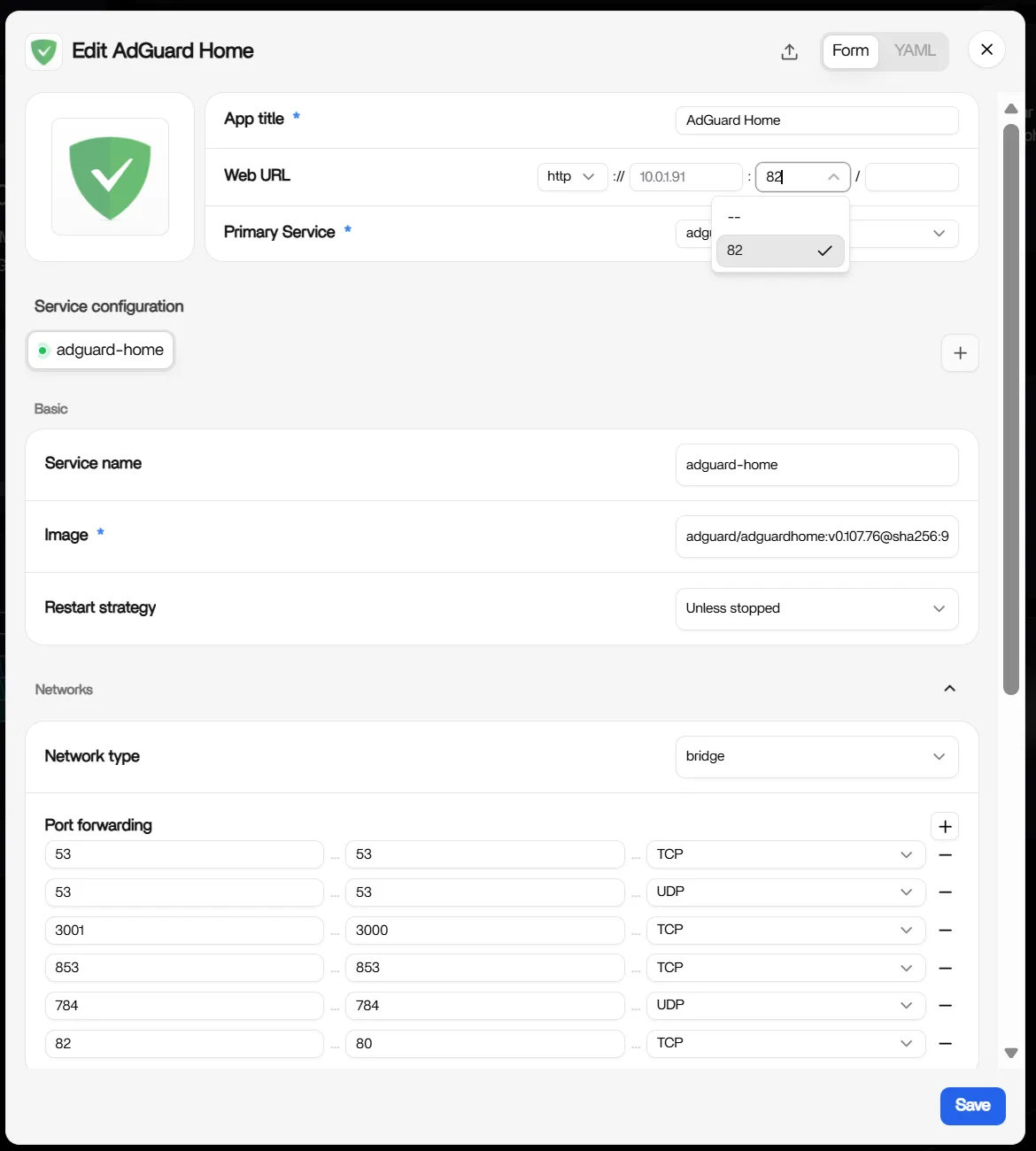
- Volte ao painel do ZimaOS e abra novamente as definições da aplicação. No campo Web URL (webURL), altere
3001para82.
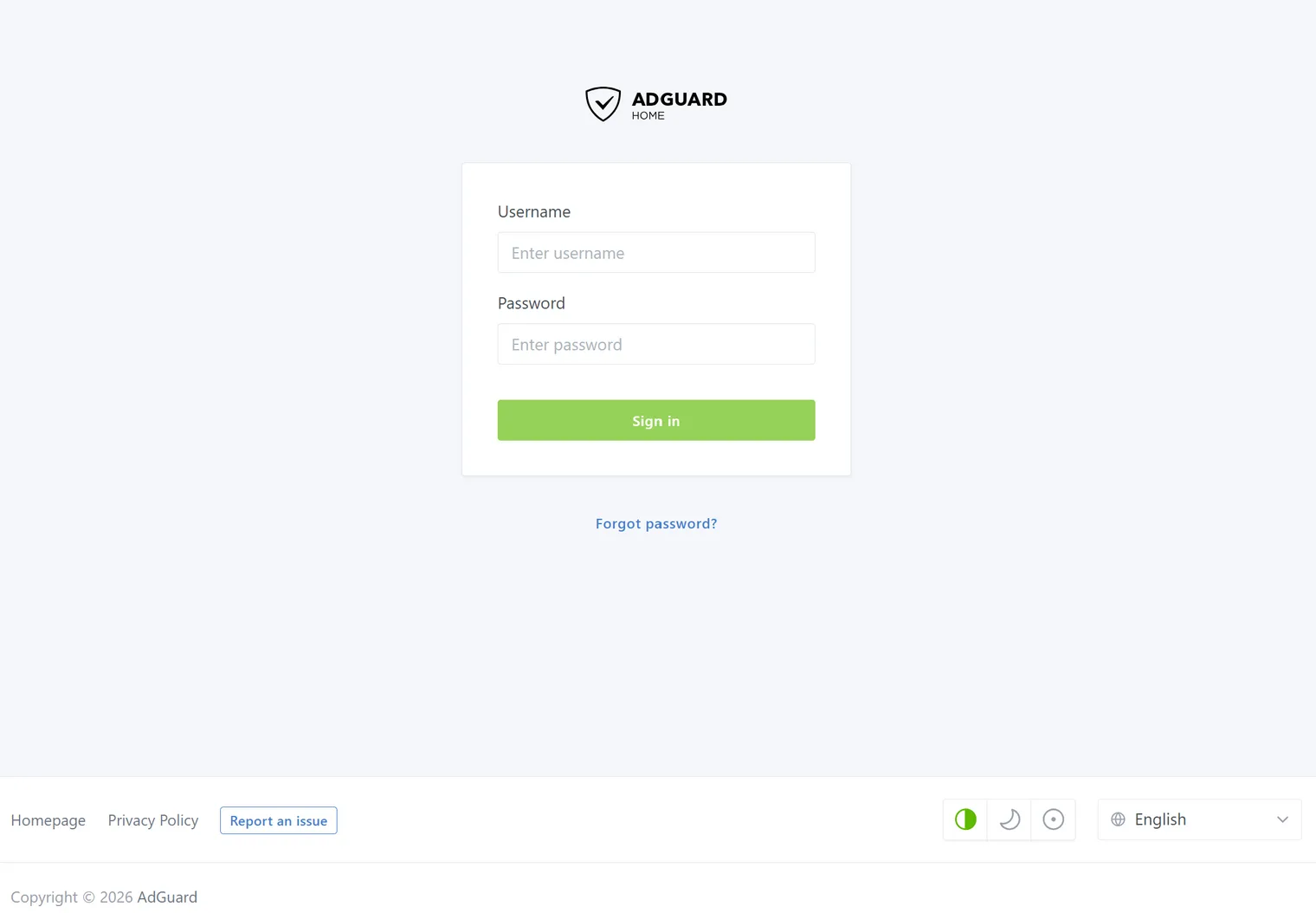
- Clique no ícone do AdGuard Home e inicie sessão com o nome de utilizador e a palavra-passe que definiu durante a configuração.
Definir um IP estático
Antes de apontar o seu router para o AdGuard Home, atribua ao dispositivo ZimaOS um endereço fixo. Se mantiver um endereço atribuído por DHCP e esse endereço mudar mais tarde, todos os dispositivos da sua rede perderão a resolução DNS até ser atualizado.
- Abra Settings → Network do ZimaOS e selecione a sua interface de rede.
- Mude de automático (DHCP) para Manual e preencha os campos.
- Guarde as definições.
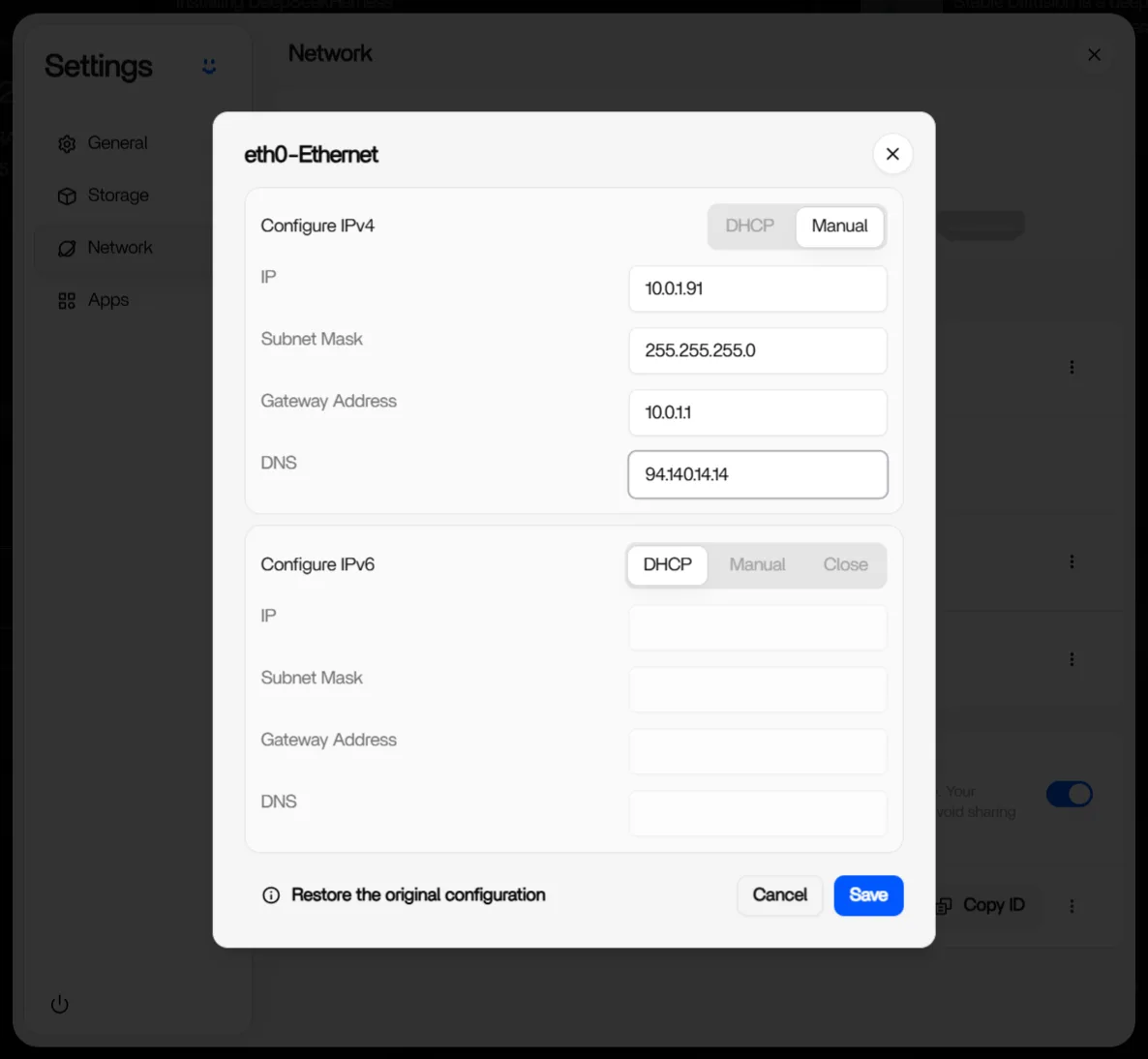
Os campos mostrados na captura são exemplos — substitua-os pelos valores que correspondem à sua própria rede:
- Endereço IP: ex.
10.0.1.91 - Máscara de sub-rede: ex.
255.255.255.0(ou um comprimento de prefixo como /24, dependendo da sua configuração) - Gateway: ex.
10.0.1.1 - DNS: ex.
94.140.14.14(primário),94.140.15.15(secundário)
Em alternativa, pode reservar o endereço na página DHCP do seu router para que o dispositivo receba sempre o mesmo IP.
Apontar o seu router para o AdGuard Home
Depois de concluir a configuração do AdGuard Home, abra as definições do seu router e encontre a secção DHCP/DNS e introduza o endereço do dispositivo que executa o AdGuard Home — por exemplo 10.0.1.91. Guarde as definições e está pronto.
Alguns routers não permitem definir um servidor DNS personalizado. Nesse caso, pode usar o servidor DHCP do próprio AdGuard Home.
Adicionar listas de bloqueio
O AdGuard Home inclui o filtro DNS da AdGuard ativado por predefinição, pelo que a filtragem funciona assim que a configuração estiver concluída. Para filtrar de forma mais agressiva, abra Filters → DNS blocklists → Add blocklist para adicionar listas de bloqueio DNS adicionais — qualquer domínio nestas listas é bloqueado para todos os dispositivos da sua rede.
O que o AdGuard Home bloqueia
O bloqueio baseado em DNS funciona por domínio, pelo que pode bloquear:
- anúncios e rastreadores servidos a partir de domínios dedicados de publicidade e rastreamento
- domínios maliciosos e de phishing
- telemetria de aplicações e dispositivos de casa inteligente
Tenha em atenção: o AdGuard Home não consegue remover anúncios servidos a partir do mesmo domínio que o conteúdo, como os anúncios dentro de vídeos do YouTube e a maioria dos anúncios dentro de aplicações. Esses exigem um bloqueador ao nível do dispositivo. Para anúncios do YouTube e anúncios dentro de aplicações no seu telemóvel ou computador, experimente o AdGuard Ad Blocker com o código ZIMAGUARD30 e obtenha 30% de desconto.
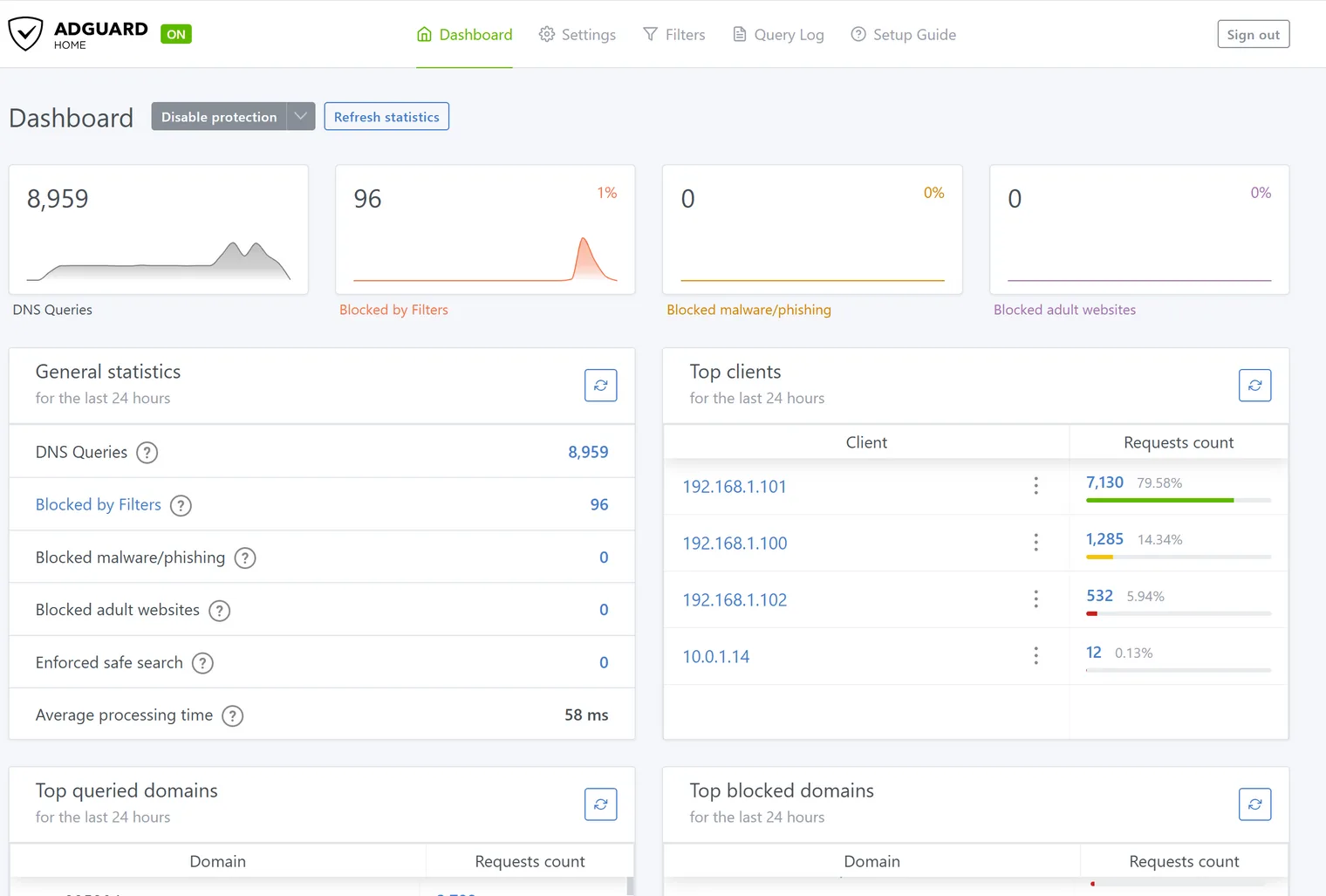
A filtragem ao nível da rede está ativa quando os pedidos dos clientes aparecem no Query Log do AdGuard Home e os pedidos bloqueados aparecem nas estatísticas do Dashboard.
Atualizações
O AdGuard Home corre como um contentor Docker, e as atualizações automáticas estão desativadas nas instalações Docker por design. Por isso, o botão Update dentro da interface do AdGuard Home não funcionará. Para atualizar, instale a versão mais recente a partir da App Store do ZimaOS.
Guias relacionados
- Procura outra opção? Consulte Configuração do Pi-hole.
Precisa de ajuda?
Se tiver problemas ao instalar ou usar o AdGuard Home no ZimaOS, junte-se à comunidade Discord do ZimaSpace. A nossa equipa e os membros da comunidade terão todo o gosto em ajudar.