
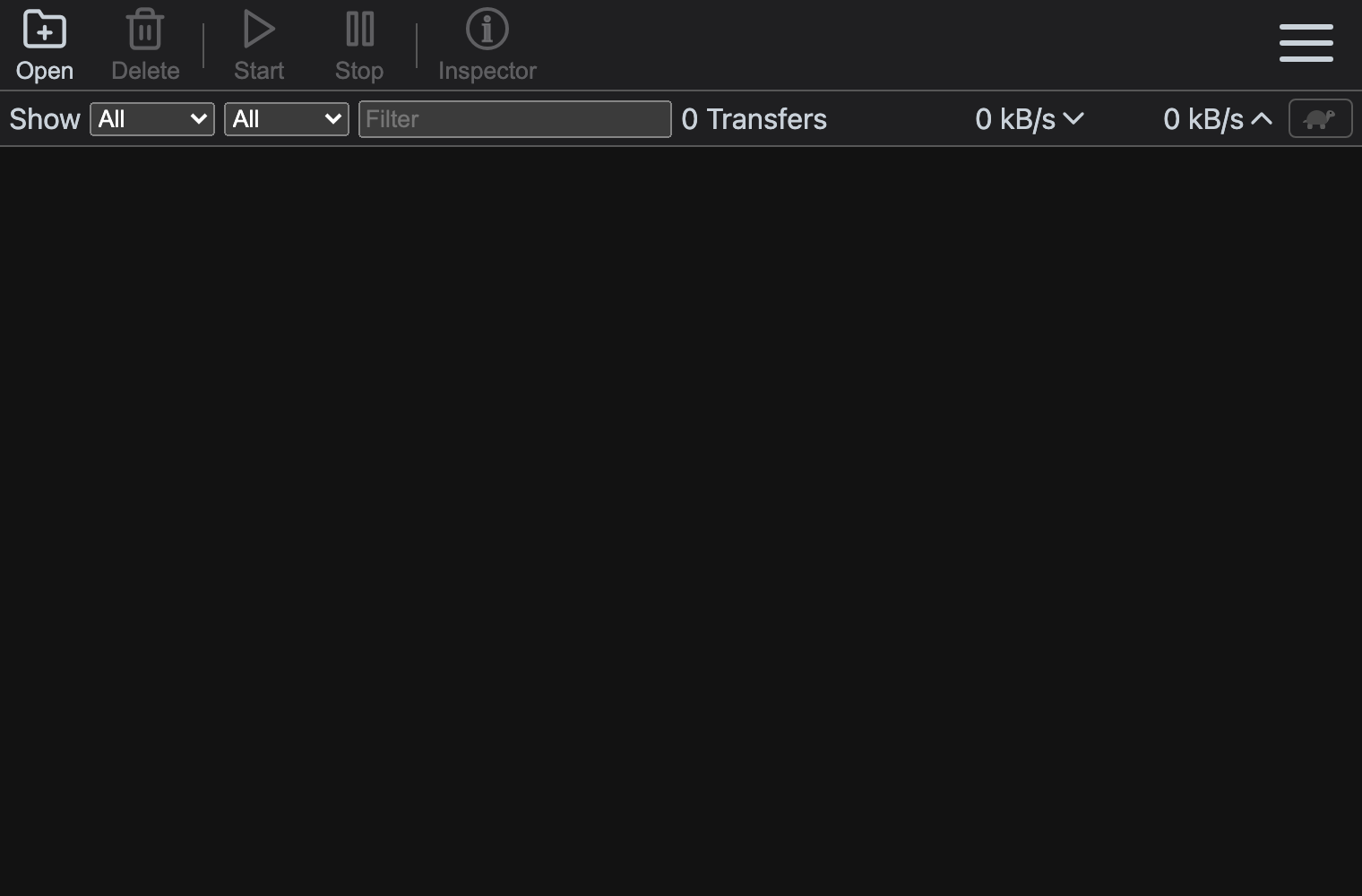
O Transmission é um cliente BitTorrent com uma interface no navegador. No ZimaOS, guarda as transferências diretamente no armazenamento do NAS e permite geri-las a partir de qualquer navegador na rede local.
Transfira apenas conteúdos que tenha o direito legal de utilizar ou partilhar.
Instalar o Transmission
- Abra o painel do ZimaOS e selecione App Store.
- Pesquise Transmission, selecione a aplicação e clique em Install.
- Aguarde até a aplicação estar em execução e abra o Transmission no painel do ZimaOS.
- Inicie sessão com as credenciais apresentadas no ecrã de instalação. Os valores predefinidos atuais da App Store são:
| Nome de utilizador | Palavra-passe |
|---|---|
casaos |
casaos |
O pacote da App Store disponibiliza a interface Web na porta 9091 e associa a pasta /DATA/Downloads do ZimaOS a /downloads dentro do Transmission. Para abrir a aplicação manualmente, utilize http://IP-DO-ZIMAOS:9091/transmission/web/.
Antes de permitir o acesso fora da sua rede local de confiança, atualize as credenciais: clique nos três pontos no canto superior direito do ícone da aplicação Transmission, abra Settings, altere os valores USER e PASS, guarde e reinicie a aplicação. Utilize HTTPS se publicar a interface através de um proxy inverso.
Adicionar um torrent ou uma ligação magnet
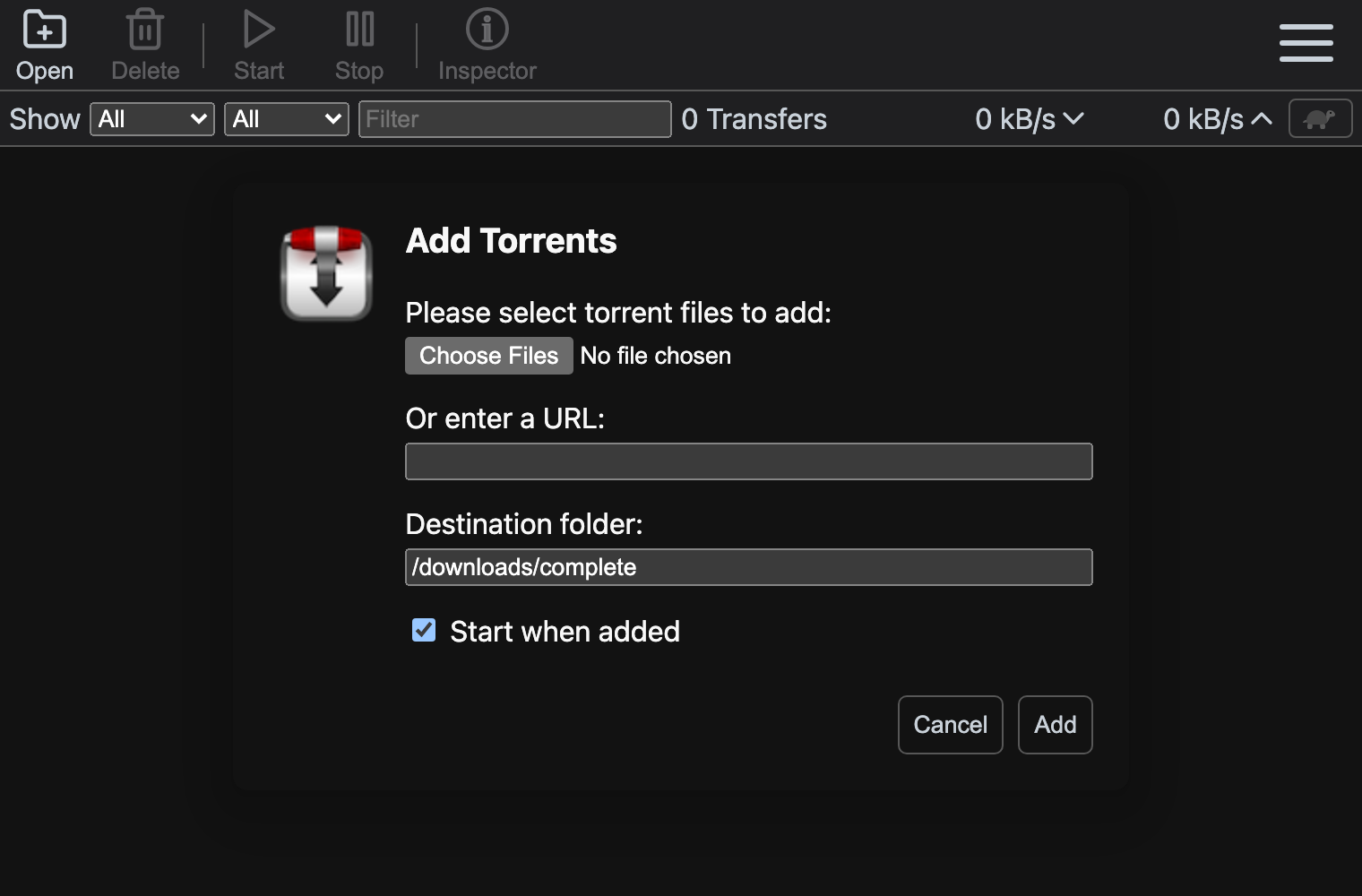
- Clique em Open no canto superior esquerdo.
- Selecione um ficheiro
.torrentou cole um URL HTTP(S) de torrent ou uma ligação magnet em Or enter a URL. - Defina Destination folder como
/downloads/completeou escolha outra pasta dentro de/downloads. Utilize o caminho do contentor apresentado no Transmission, não o caminho do anfitrião ZimaOS. - Mantenha Start when added selecionado para iniciar a transferência de imediato e clique em Add.
Experimentar um torrent oficial do Debian
O Debian disponibiliza transferências de teste legais na página oficial de imagens BitTorrent. Abra a página, copie a ligação do ficheiro amd64-netinst.iso.torrent atual, cole-a em Or enter a URL e clique em Add.
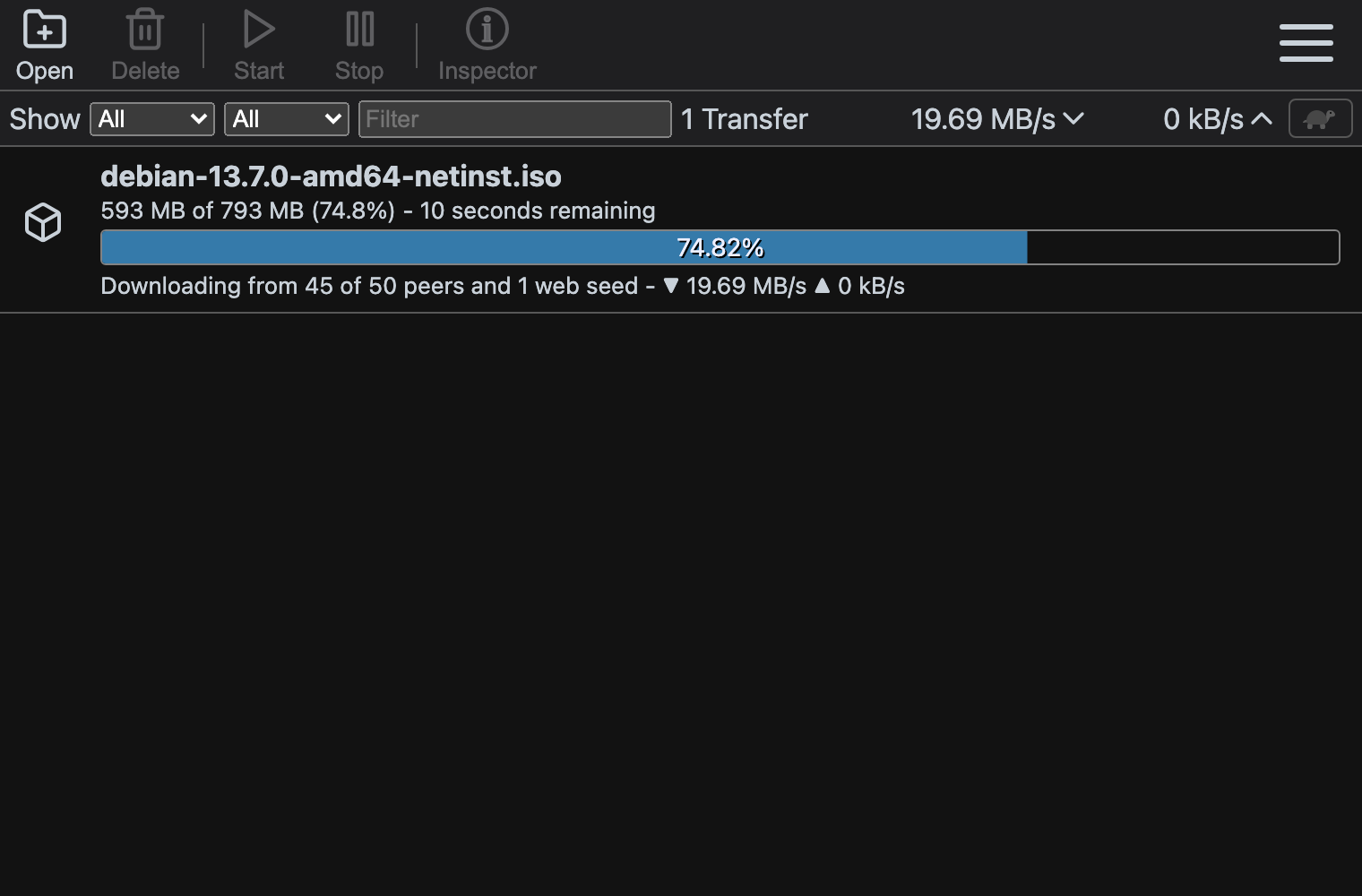
A linha da transferência mostra o progresso, o tempo restante, os pares ligados e a velocidade atual. Com a associação predefinida, os ficheiros concluídos aparecem em Files > Downloads > complete no ZimaOS.
Gerir transferências
- Selecione uma transferência e utilize Start ou Stop para a controlar.
- Utilize Inspector para consultar ficheiros, pares, trackers e limites por transferência.
- Utilize Delete para remover uma transferência. Confirme se também pretende eliminar os dados transferidos.
- Utilize os filtros acima da lista para mostrar transferências ativas, em curso, a semear, em pausa, concluídas ou com erros.
Resolução de problemas
- O navegador apresenta
401 Unauthorized: Verifique os valoresUSERePASSnas definições do Transmission e reinicie a aplicação. - A transferência não encontra pares ou continua lenta: Confirme que o torrent está ativo e permita a porta de pares
51413na firewall ou no router quando necessário. - O Transmission não consegue escrever o ficheiro: Mantenha o destino dentro de
/downloadse verifique as permissões de armazenamento da aplicação no ZimaOS. - Não encontra um ficheiro concluído: Verifique o destino apresentado no Transmission. A pasta predefinida
/downloads/completecorresponde a Files > Downloads > complete no ZimaOS.