
Descrição geral
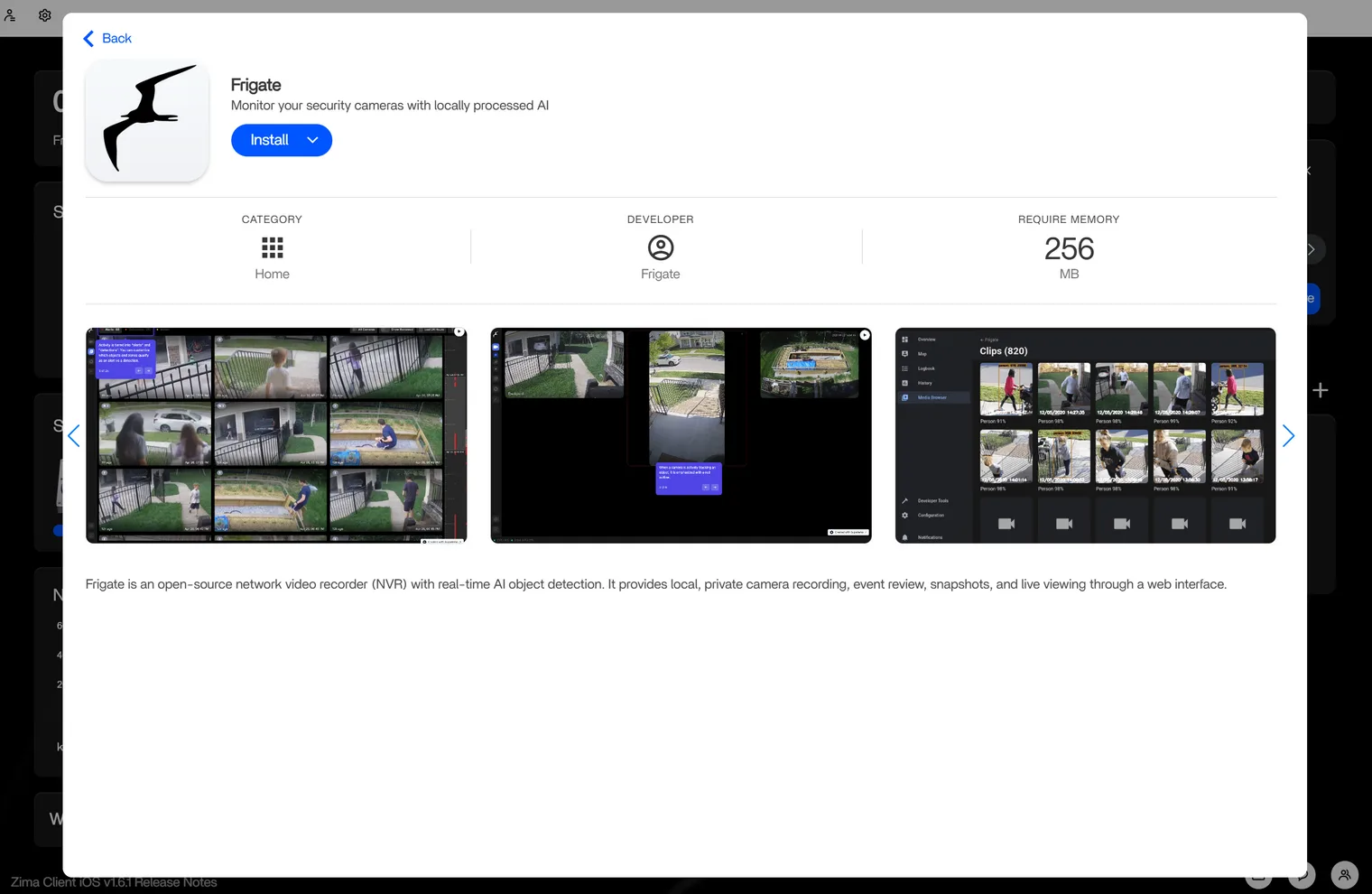
O Frigate tem suporte nativo no App Catalog do ZimaOS. Consulte a página do Frigate na App Store para obter os detalhes mais recentes da aplicação.
O Frigate é um gravador de vídeo em rede (NVR) de código aberto com deteção de objetos em tempo real com IA — oferece-lhe vigilância de câmaras local e privada, deteção de movimento e gravação, tudo a correr no seu próprio hardware e sem enviar imagens para a nuvem.
Pré-requisitos
- Uma instalação do ZimaOS em funcionamento.
- Uma ou mais câmaras IP compatíveis com RTSP ou ONVIF.
- Uma porta livre para a interface web (por predefinição: 8971).
- (Opcional) Um Google Coral TPU ou uma iGPU Intel/AMD para acelerar a deteção de objetos.
App Catalog
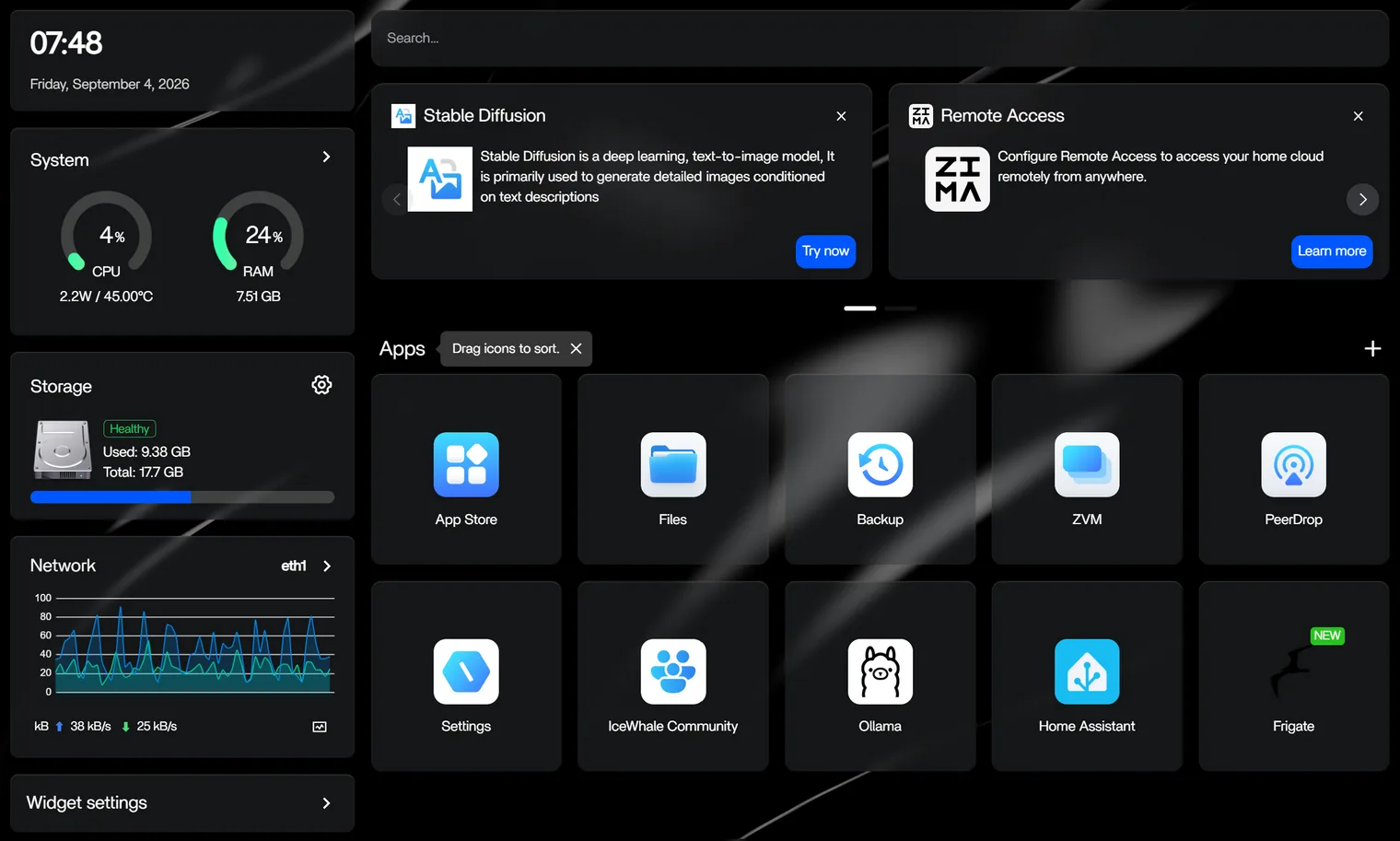
- Encontre o Frigate no App Catalog do ZimaOS. Abra a App Store → procure por “Frigate”.
- Está pronto a usar!
Configuração
Os passos seguintes NÃO são necessários — pode começar imediatamente com a configuração PREDEFINIDA.
O ZimaOS suporta vários métodos de configuração, incluindo edição por formulário e edição secundária em YAML.
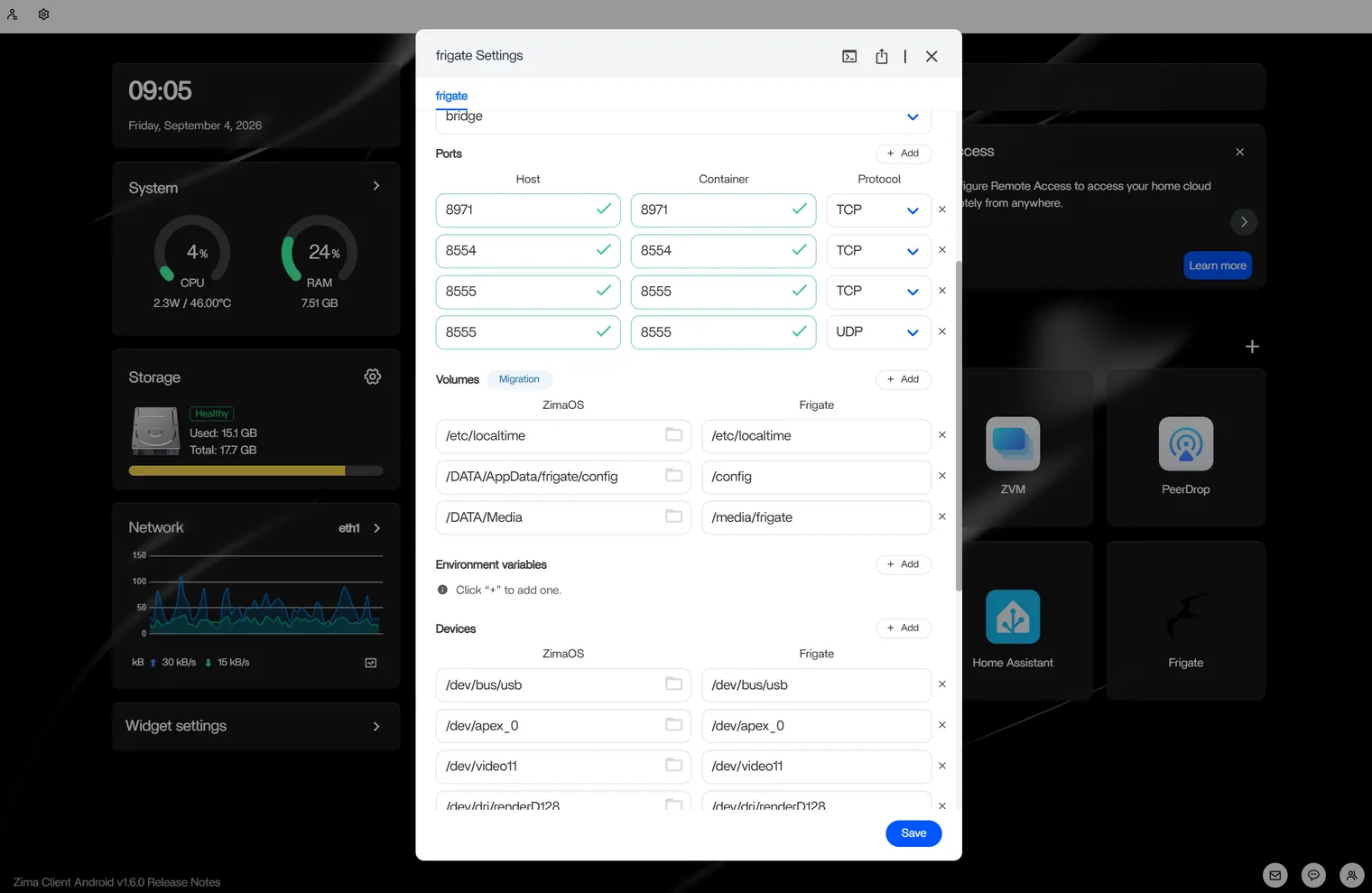
As definições principais que pode querer ajustar:
- Volumes — onde são guardadas a configuração e as gravações do Frigate (por predefinição:
/DATA/AppData/frigate/config, montado em/config, e/DATA/AppData/frigate/media, montado em/media/frigate). - Porta — a porta externa para aceder à interface web (por predefinição: 8971).
- Dispositivo de deteção — (opcional) mapeie um Coral PCIe (
/dev/apex_0), um Coral USB (/dev/bus/usb) ou uma iGPU Intel/AMD (/dev/dri/renderD128) para deteção com aceleração por hardware.
Configuração inicial
- Abra o Frigate a partir do ambiente de trabalho do ZimaOS. Na primeira vez que o abrir, poderá ver um aviso de segurança — isto é normal, uma vez que o Frigate usa um certificado autoassinado. Clique em Advanced e depois em Continue to … para prosseguir.
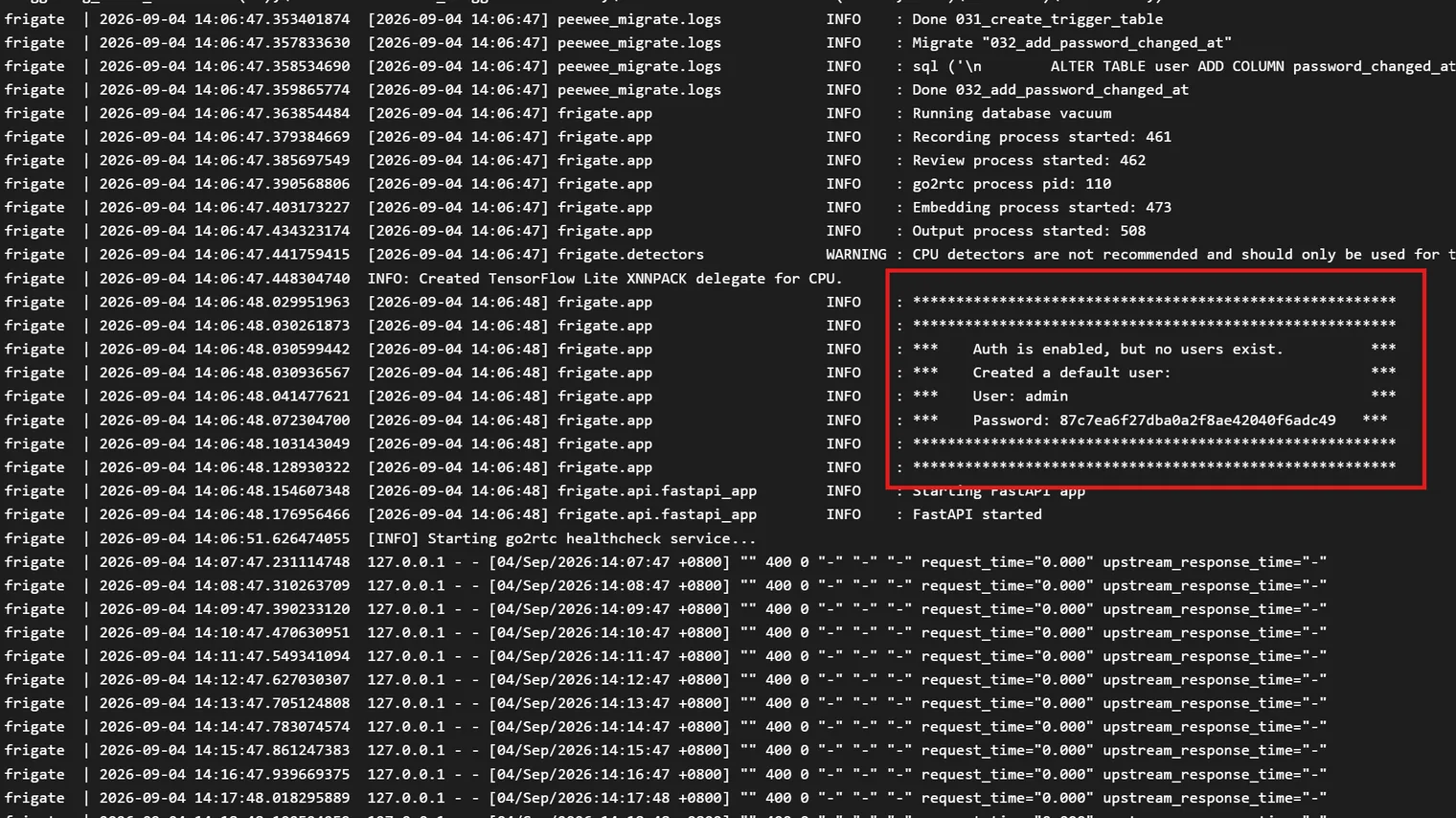
- No primeiro início de sessão, precisará do seu nome de utilizador e palavra-passe iniciais. Clique nos três pontos no canto superior direito do ícone da aplicação Frigate → Settings, abra Terminal and Logs, clique em Logs e depois no ícone de ecrã inteiro para ampliar a vista.
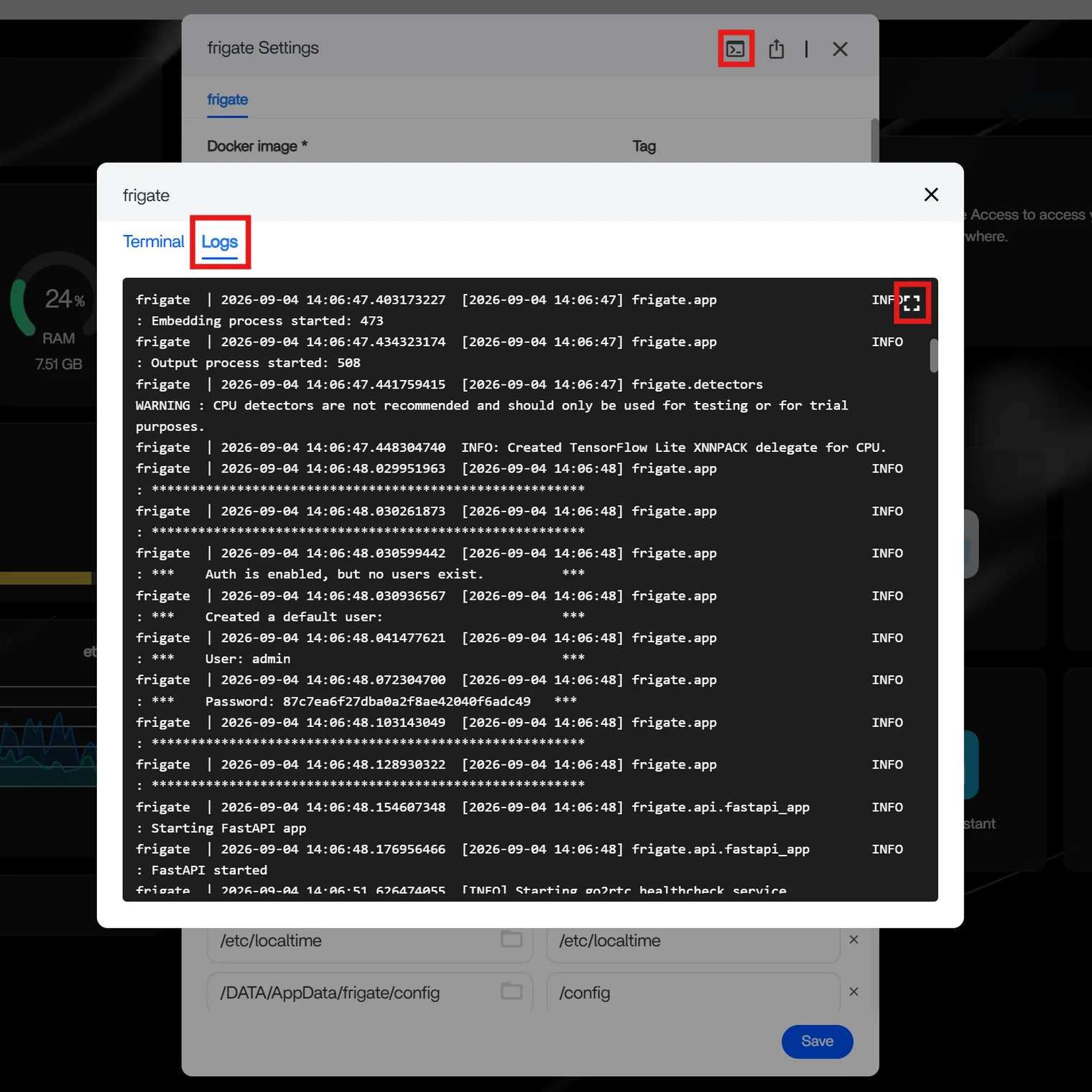
- Procure a secção rodeada de asteriscos (
****) — contém o seu nome de utilizador e palavra-passe. Use esta informação para iniciar sessão no Frigate.
Adicione as suas câmaras e configure a deteção, a gravação e mais, editando o ficheiro
config.ymlem/DATA/AppData/frigate/config/config.yml. Consulte a referência completa na documentação oficial abaixo.O Frigate está a funcionar quando consegue abrir a interface, iniciar sessão e ver uma câmara ligada sem erros de transmissão. Abra Live e confirme que a câmara mostra uma imagem atual.
Guias relacionados
- Combine o Frigate com um LLM local para descrições de eventos com IA — consulte Descrição de fotos com IA usando Frigate e Ollama.
- Prefere um servidor de câmaras mais simples e baseado no navegador? Consulte Servidor de câmaras NVR como alternativa.
Documentação oficial
As definições ao nível da aplicação do Frigate — câmaras, deteção de objetos, gravação, instantâneos, notificações, Home Assistant, aceleração por hardware e mais — vivem todas dentro do ficheiro config.yml e são independentes do ZimaOS. Para a referência completa, siga a documentação oficial do Frigate:
- Documentação do Frigate
- Referência de configuração
- Câmaras
- Deteção de objetos
- Detetores
- Aceleração por hardware
- Gravação
- Instantâneos
- Zonas e máscaras
- Notificações
- Autenticação
- Home Assistant
Precisa de ajuda?
Se tiver problemas ao instalar ou usar o Frigate no ZimaOS, junte-se à comunidade Discord do ZimaSpace. A nossa equipa e os membros da comunidade terão todo o gosto em ajudar.