最初由 Muditha Liyanagama 发布在 IceWhale 社区论坛上: 原文地址
大家好,ZimaOS 和 Zimaboard 的爱好者们!
我注意到,尽管 ZimaOS 社区和 Ice-whale 团队提供了出色的支持,但有时找到清晰、组织良好、详细的安装指南仍然是一个挑战。对于那些喜欢直接、一步一步方法的人,特别是在处理一些小而常常令人沮丧的技术问题时,这个指南就是为你们设计的。这篇文章是我正在开发的关于 ZimaOS 和 Zimaboard 系列文章中的第二篇,我真诚希望它能对你们有所帮助。
本指南重点介绍如何安装 Paperless-ngx,并配置其家庭使用的基本功能,可以在你的本地网络或 Tailscale 网络中访问。如果你的目的是将 Paperless-ngx 实例暴露到公共互联网,则以下的一些配置可能需要调整。
我在一台 Zimaboard 2 上进行了此安装,规格如下:
- CPU: Intel(R) N150 4 核 2.90 GHz 4 线程
- RAM: 16 GB 6400 MHz LPDDR5
- GPU: Intel Corporation Alder Lake-N [Intel Graphics]
- 操作系统: ZimaOS v1.5.3 Plus
让我们开始安装 Paperless-ngx 吧!
步骤 1:访问应用商店
- 登录到你的 ZimaOS 网络界面。
- 导航到 应用商店。
步骤 2:查找并选择 Paperless-ngx
- 在应用商店的搜索栏中,输入 Paperless-ngx。
- 从搜索结果中选择 **Paperless-ngx (BigBearCasaOS)**。
步骤 3:自定义安装
- 找到 安装 按钮。不要直接点击它,而是点击旁边的小箭头。
- 选择 自定义安装。
步骤 4:安装前的关键配置
这是我们为 Paperless-ngx 正常运行设置基本参数的关键阶段。
在 Volumes 部分,进行以下更改。(如果你更喜欢默认设置,可以保持不变。请参阅下面的图片作为参考。)
- 为 /usr/src/paperless/consume 设置自定义卷路径:强烈建议为你的消费文件夹定义一个特定且用户友好的路径,这将使文档管理变得更简单。

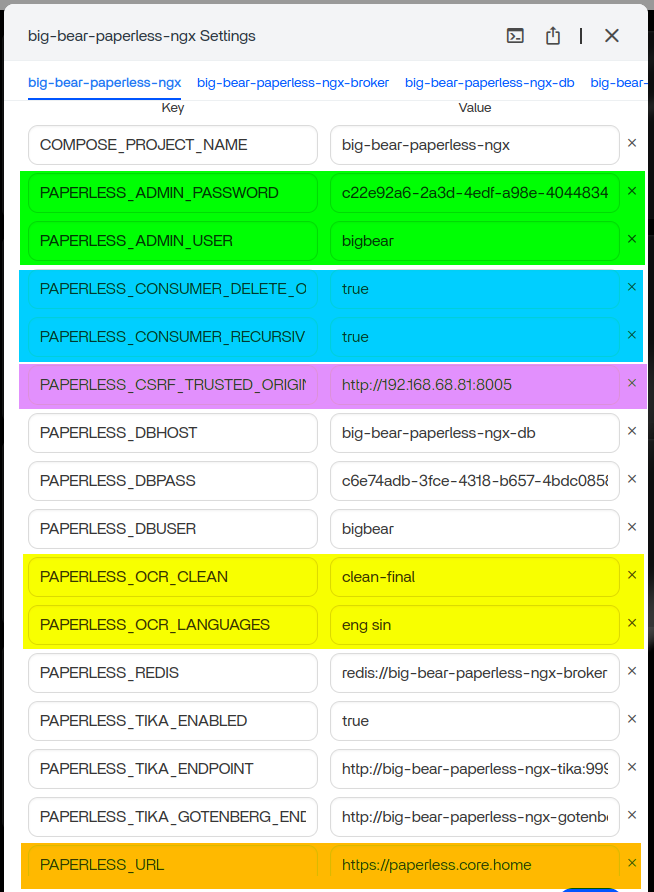
添加以下环境变量。(请参阅下面的图片作为参考。)
- PAPERLESS_ADMIN_USER:将默认值更改为你首选的管理员用户名。
- PAPERLESS_ADMIN_PASSWORD:将默认值更改为你首选的管理员密码。
- 这些参数将在安装过程中创建你的管理员帐户.
- PAPERLESS_CONSUMER_DELETE_ORIGINALS: true:
- 此参数启用在文件被处理并吸收到 Paperless-ngx 后,自动删除 /consume 文件夹中的文件。
- PAPERLESS_CONSUMER_RECURSIVE: true:
- 此参数启用对 /consume 文件夹中子文件夹及其内容的递归消费。
- PAPERLESS_OCR_CLEAN: clean-final:
- **PAPERLESS_OCR_LANGUAGES: <3-letter code for OCR support languages separated by spaces (e.g., eng sin)>**:
- 这些配置启用 Paperless-ngx 的基本 OCR 功能。然而,特定的 clean-final 设置和所需的 OCR 语言需要在安装后通过 Paperless-ngx 图形用户界面(GUI)进一步启用和配置。
- PAPERLESS_CSRF_TRUSTED_ORIGINS: http://your_server address:port
- PAPERLESS_URL: http://your_server address:port
- 这些配置至关重要。不要在 URL 末尾添加斜杠(**/**)。错误地设置这些参数会导致在尝试登录时出现 “Forbidden (403) CSRF verification failed. Request aborted” 错误消息.
- 注意: 用你的 Zimaboard 的 IP 地址或主机名替换(例如,192.168.1.100)。用 Paperless-ngx 将使用的端口替换(通常默认为 8000,但你可以在 ZimaOS 应用商店配置中验证这一点)。
保持其他所有设置不变。
再次检查: 在继续之前,仔细检查你的所有设置。一旦你确信所有参数正确,点击 安装 按钮。
安装后配置和操作
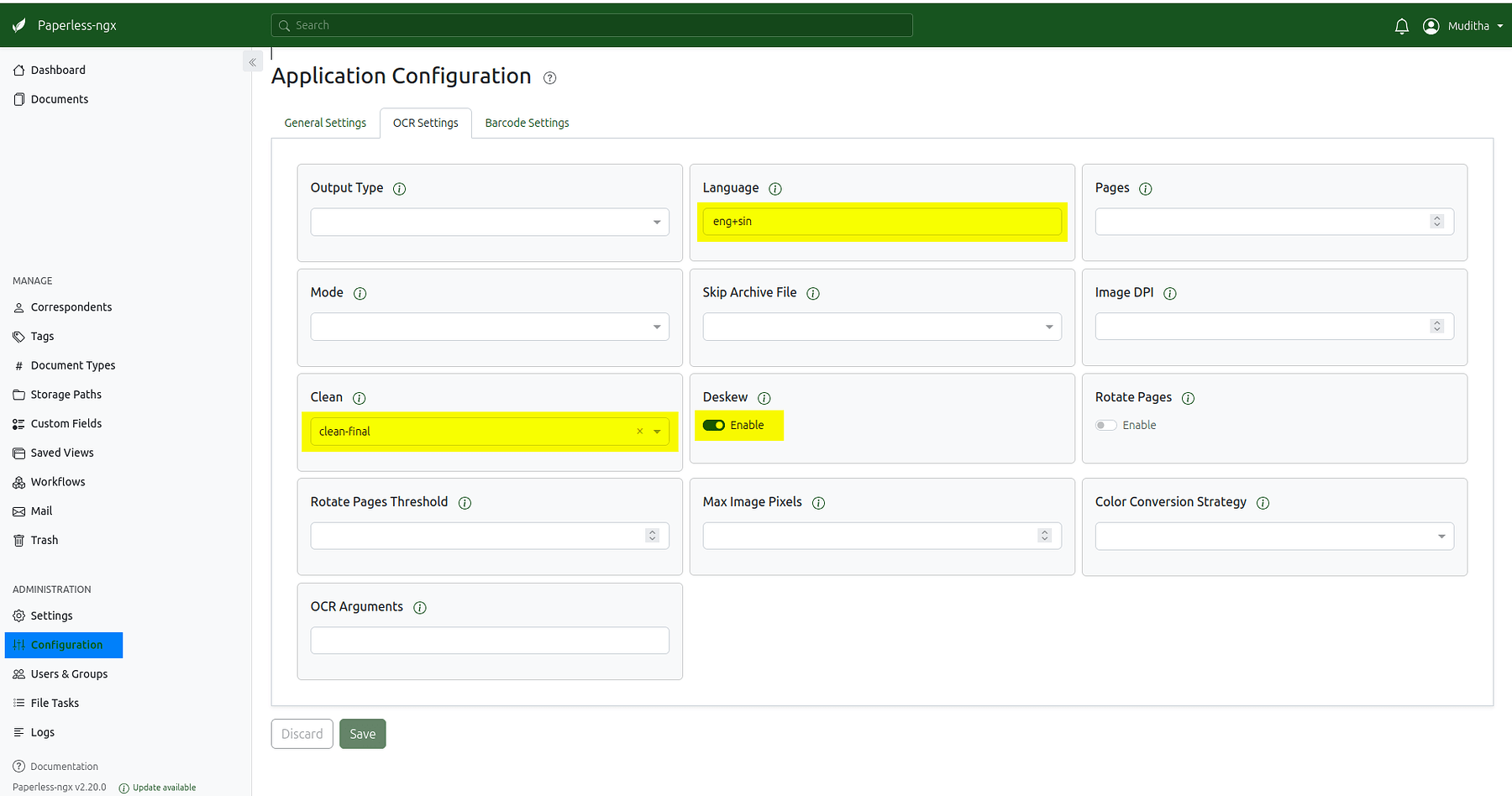
安装完成后,登录到你的 Paperless-ngx 界面,并按如下方式配置 OCR 设置:
- 导航到 应用配置 —> OCR 设置。
- 将 Clean 设置为 clean-final。
- 启用 Deskew。
- 将 Language 设置为你所需的 OCR 支持语言的 3 字母代码,多个语言之间用加号(+)隔开(例如,eng+sin)。
- 点击 保存。
接下来,返回到 ZimaOS 的 应用仪表盘,并重启 Paperless-ngx。

重要操作提示: 每当你向 /consume 文件夹中添加大量文档进行处理时,建议重启 Paperless-ngx。不这样做可能会导致文件权限问题,并妨碍文档处理。或者,你可以直接通过 Paperless-ngx GUI 上传文档,通常不需要重启。