ZimaOS 没有桌面环境。当你将显示器连接到设备时,屏幕会显示一个控制台概览,其中包含 ZimaOS 版本、设备型号以及可用于访问 ZimaOS Web 仪表盘的 IP 地址。
你将在显示器上看到的示例:
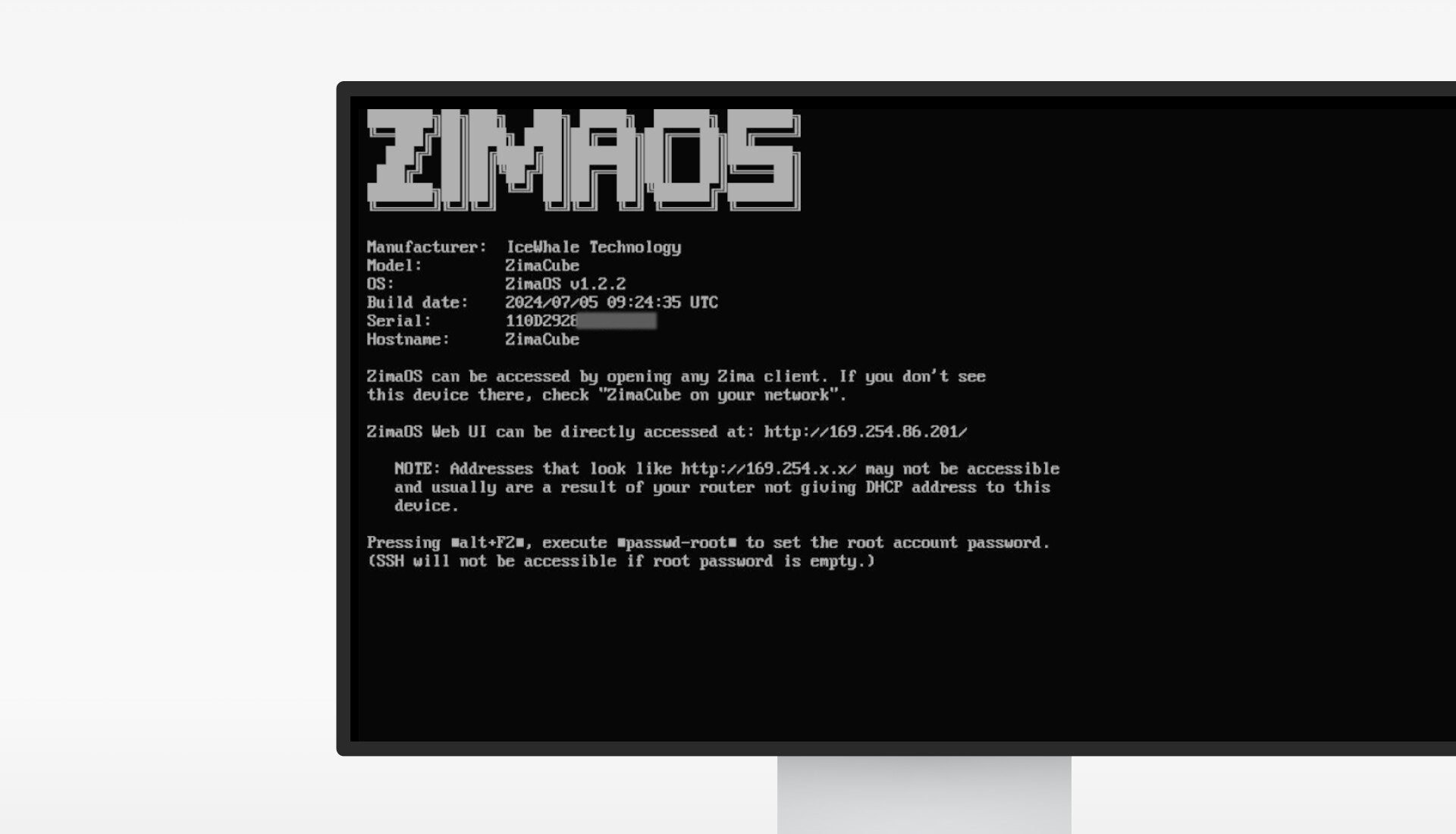
默认情况下,ZimaOS 会通过 DHCP 自动获取 IP 地址——只需插入以太网线,设备即可使用。如果你需要更改网络设置,请打开仪表盘并前往 Settings > Network。
网络设置
Network 页面会一目了然地显示设备上的所有物理以太网端口。对于每个端口,你可以查看:
- 接口名称(例如,
eth0、eth1) - 链路状态(已连接 / 已断开)
- 当前链路速度(例如,1000 Mbps、2500 Mbps)
- 分配的 IP 地址(通过 DHCP)
这使你可以轻松确认每个端口是否以预期速度进行协商,并且是否已从路由器获取有效 IP。
配置静态 IP
每个网络接口都可以从自动配置(DHCP)切换为手动静态 IP 配置:
- 点击你想要配置的接口
- 将模式从 DHCP 切换为 Manual
- 输入所需的 IP 地址、子网掩码、网关和 DNS 服务器
- 点击 Save
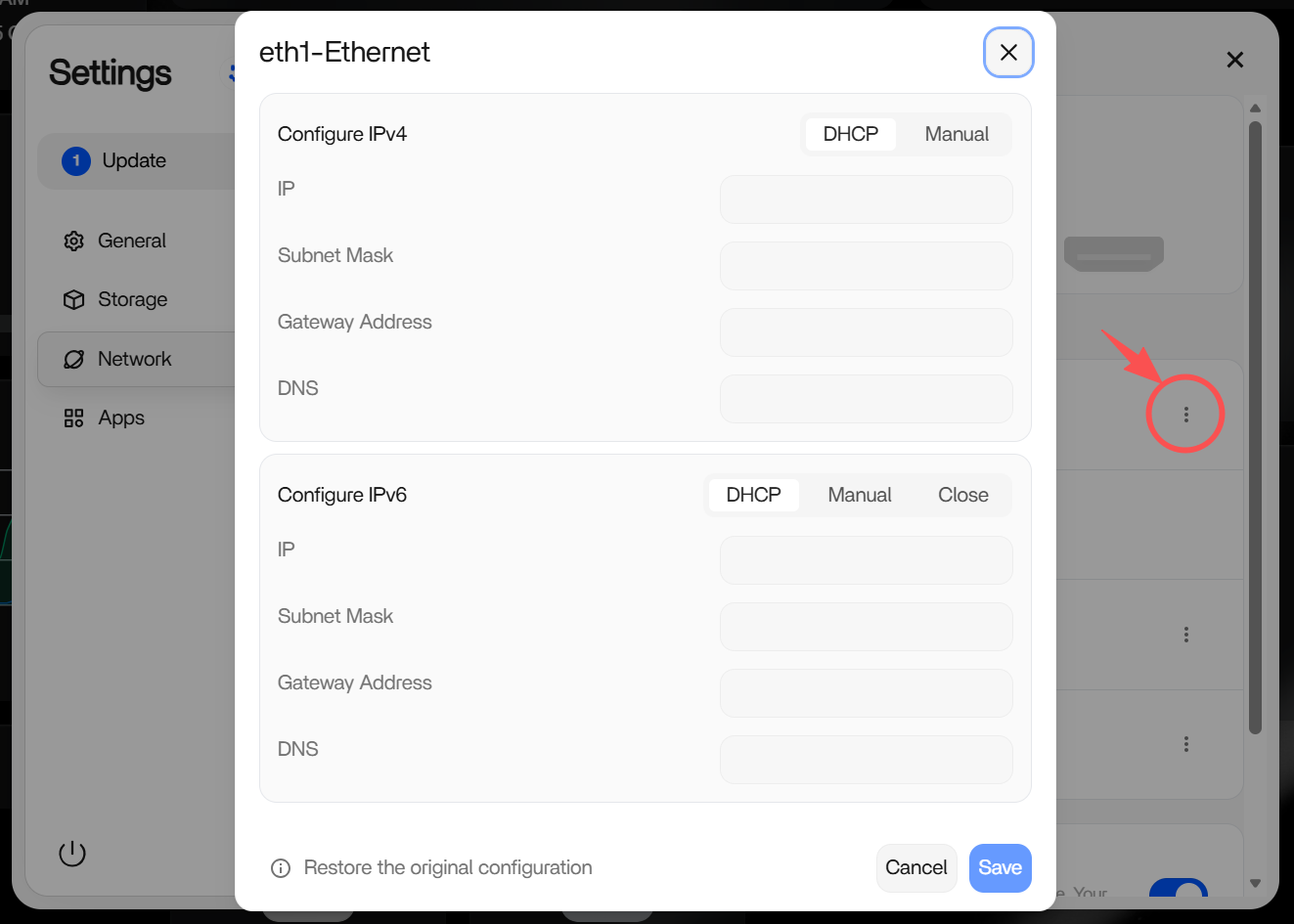
更改会立即生效。如果新的 IP 位于不同子网中,你当前的仪表盘会话将断开——请使用连接显示器上显示的新 IP 重新连接。
远程访问
网络页面中的 Remote Access 开关允许你启用通过互联网访问 ZimaOS 仪表盘的入站连接。启用后,ZimaOS 会建立安全中继连接,因此你无需在路由器上配置端口转发,即可从任何地方访问设备。
有关更多详细信息,请参阅 Remote Access。