
概述
Emby 在 ZimaOS 应用目录中原生支持。查看 Emby 应用商店页面了解最新的应用详情。
Emby 能把一个装满视频文件的文件夹变成像流媒体服务一样的东西。它会读取你的电影和剧集,拉取海报和简介,并播放到手机、浏览器或电视应用上。
安装本身从 ZimaOS 应用商店只需几分钟。真正的工作在于决定文件存放的位置,以及告诉 Emby 如何读取它们。
安装之前
Emby 需要在硬盘上有两处空间。一处存放它自己的配置和海报图。另一处存放你的视频文件。
先设置好存储。如果你的硬盘尚未配置,选择你的存储方案 介绍了 RAID 和单盘方案,以及哪种适合不断增长的媒体库。
然后确认应用数据存放的位置。应用默认写入系统盘,而媒体服务器在图片和元数据堆积后会迅速占满系统盘。应用数据存放在哪里 展示了如何在安装任何东西之前把应用数据指向你的存储阵列。
安装 Emby
从 ZimaOS 桌面打开 App Store,搜索 Emby。会返回一个结果,归类在 Zima App Store 的 Media 分类下。
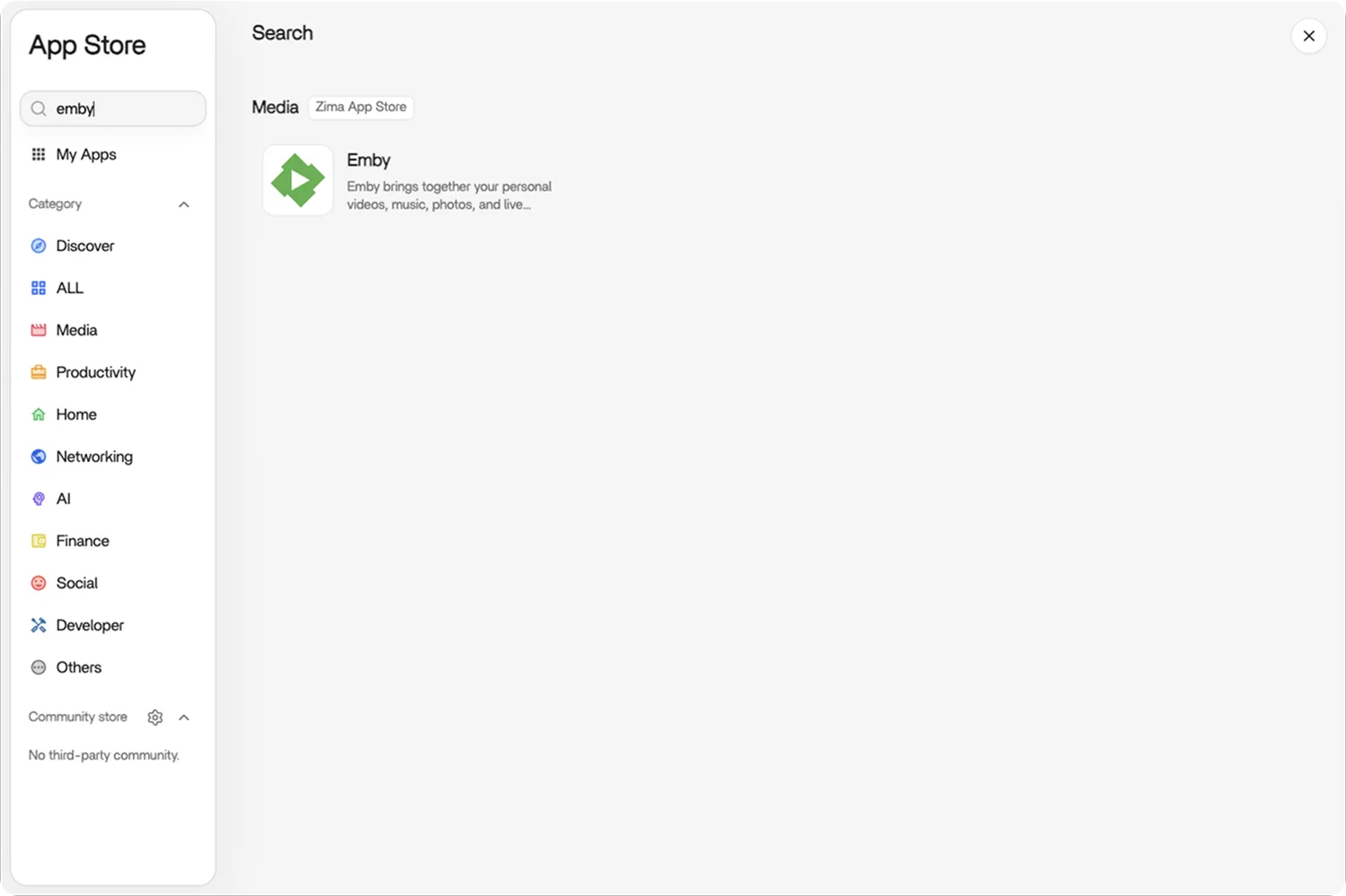
ZimaOS 包自带已映射好的存储。电影存放在 /DATA/Media/Movies,剧集存放在 /DATA/Media/TV Shows,两者都能在 Files 应用中访问;Emby 在容器内把它们读作 /data/movies 和 /data/tvshows。
点击 Install 并等待容器拉取完成。就绪后 Emby 会出现在你的桌面上,点击图标即可打开 Web 界面。
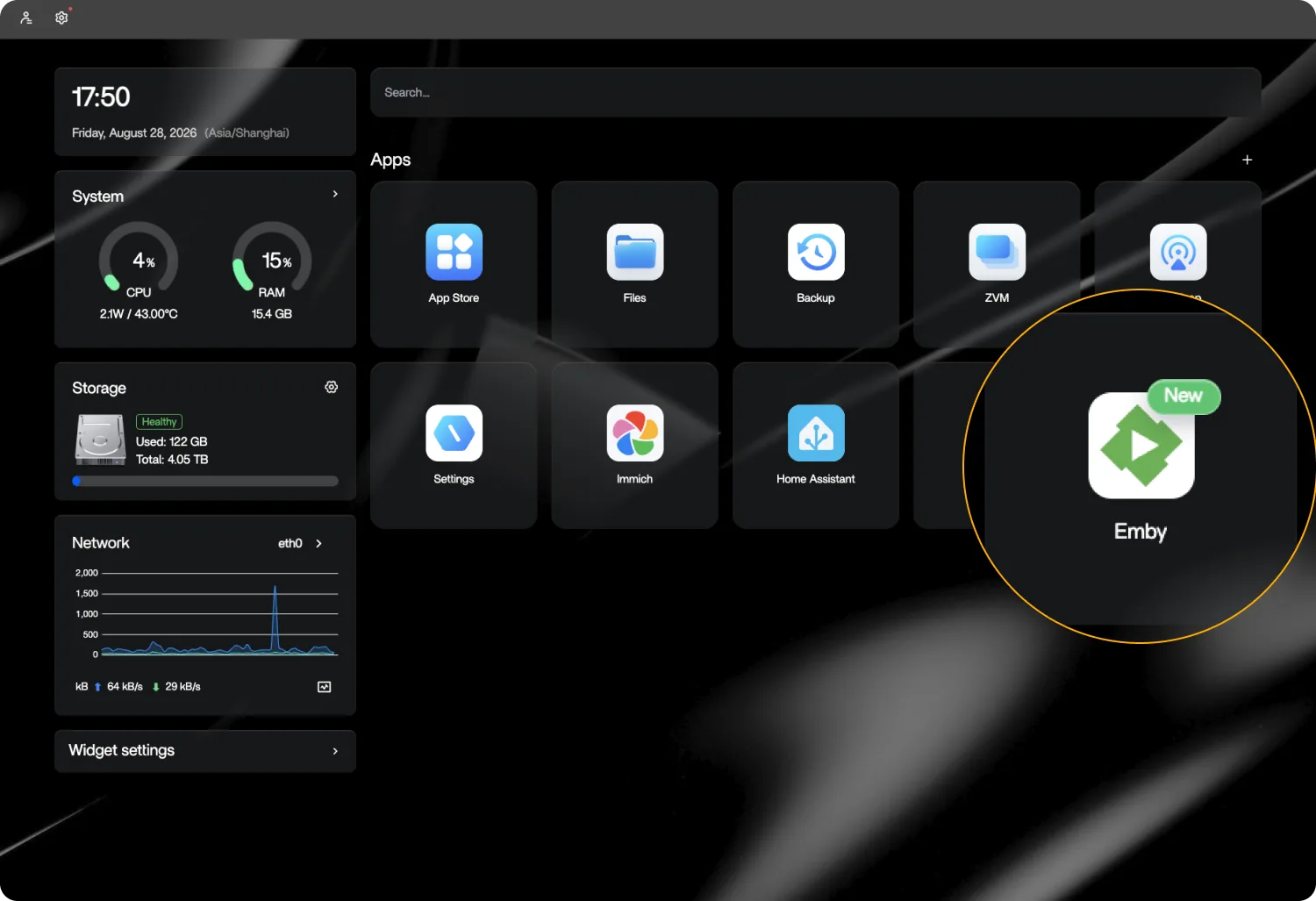
走一遍设置向导
首次启动会带你走完一个简短的向导。没有任何选项是日后难以修改的,所以不必过度纠结。
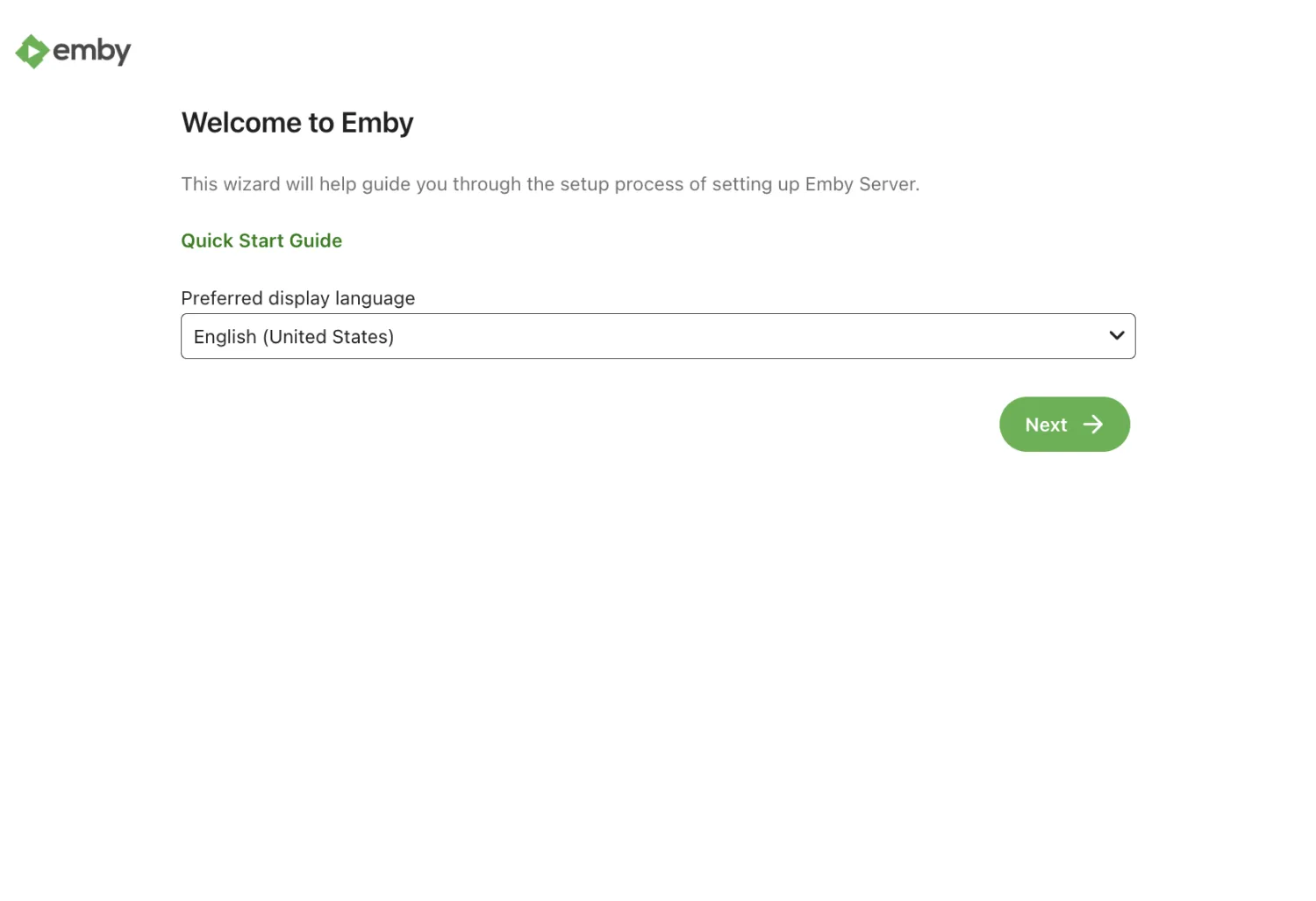
语言。 选择你的显示语言。它控制的是 Emby 界面,而不是媒体库的元数据语言——后者在创建每个媒体库时单独设置。
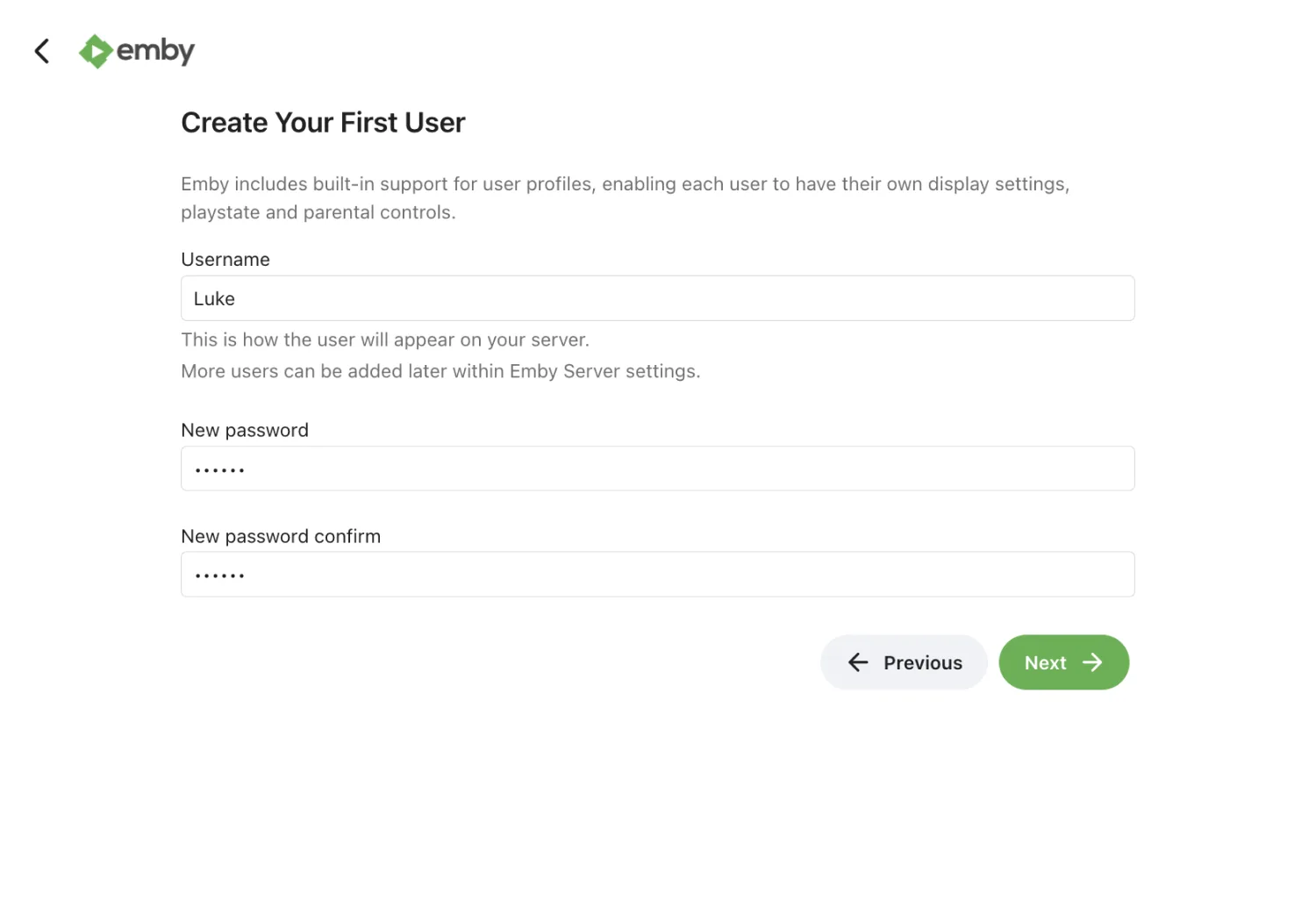
用户和密码。 创建你的第一个账号。这是存储在你自己服务器上的 Emby 账号,与 ZimaOS 登录相互独立。家里的每个人之后都可以拥有自己的账号,各自独立保存观看历史。
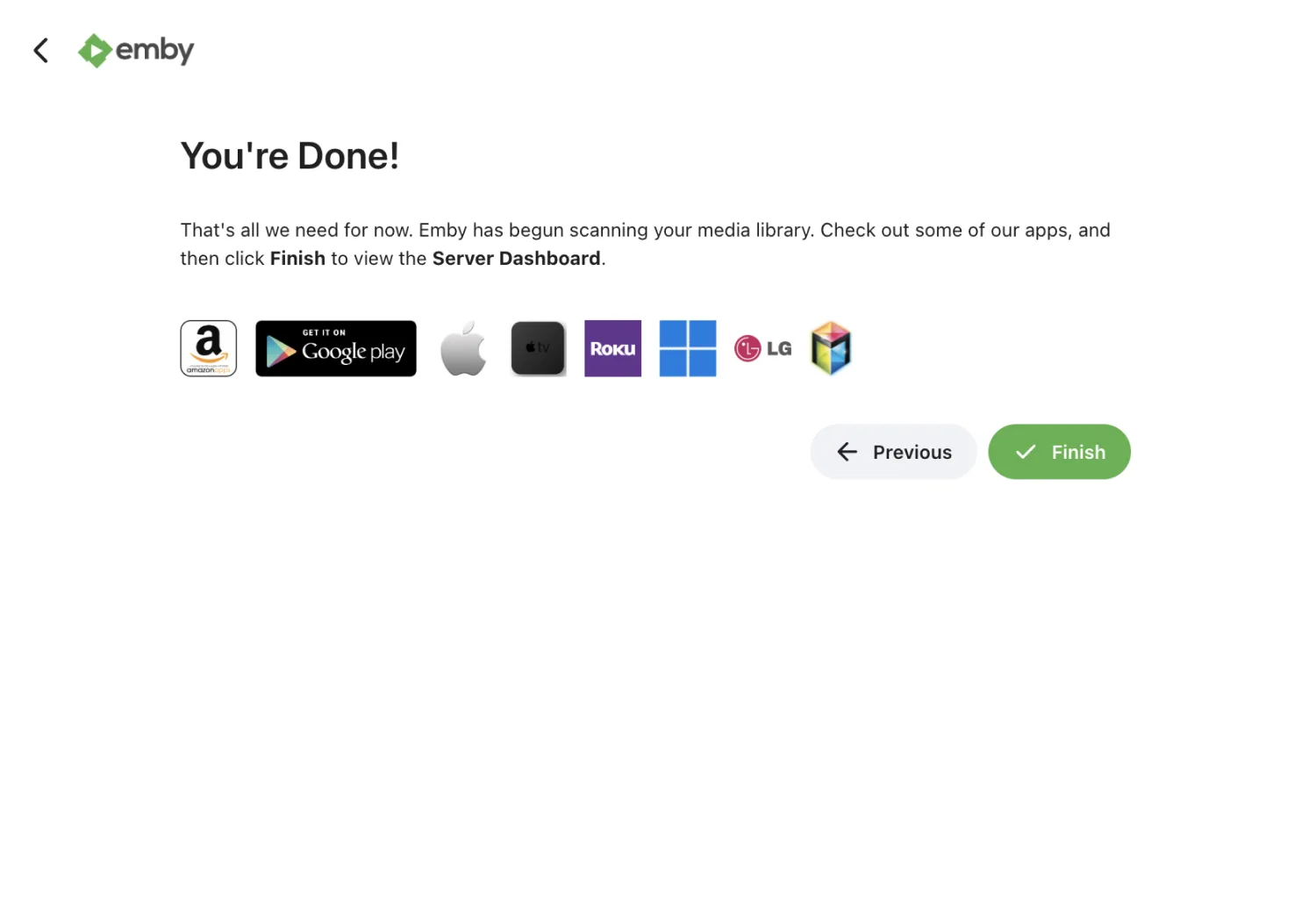
完成。 在用户界面和这个界面之间,向导会要求你设置媒体库,接下来两节会详细讲解。设置完成后,Emby 确认配置,开始首次扫描,点击 Finish 按钮即可进入仪表盘。
添加文件之前先规范命名
Emby 通过读取文件和文件夹名称来识别媒体,然后与在线数据库匹配。规范的命名让你在首次扫描时就能得到正确的海报和简介。随意的命名会给你一个充满空白、需要手动修补的媒体库。
按照下面的布局,把文件复制到存储上的 Media 文件夹中。
/DATA/Media/ |
括号里的年份对电影很重要。重拍片会共用同一个片名,年份正是区分它们的依据。对剧集来说,SxxExx 模式是 Emby 用来把单集归入正确季的凭据。
电影和剧集要分别放在不同的顶层文件夹中。它们各自成为 Emby 中独立的媒体库,拥有各自的元数据规则。
创建你的第一个媒体库
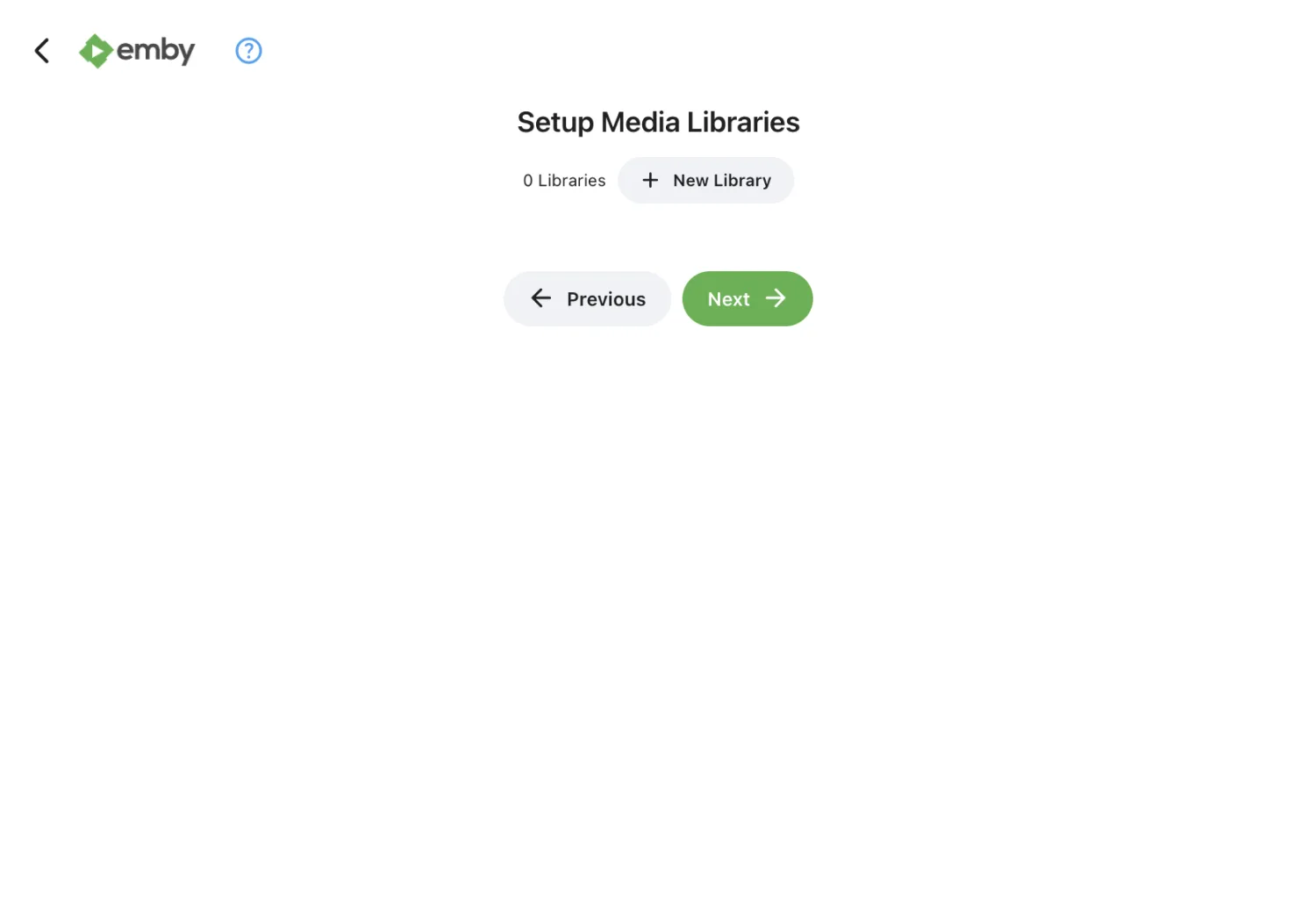
向导会进入一个名为 Setup Media Libraries 的界面,此时还是空的。点击 New Library 打开定义媒体库的对话框。
内容类型选择 Movies,显示名称保持默认。在 Folders 下,/data/movies 已经列出,并指向你刚刚填充的 Movies 文件夹,所以无需再浏览选择。
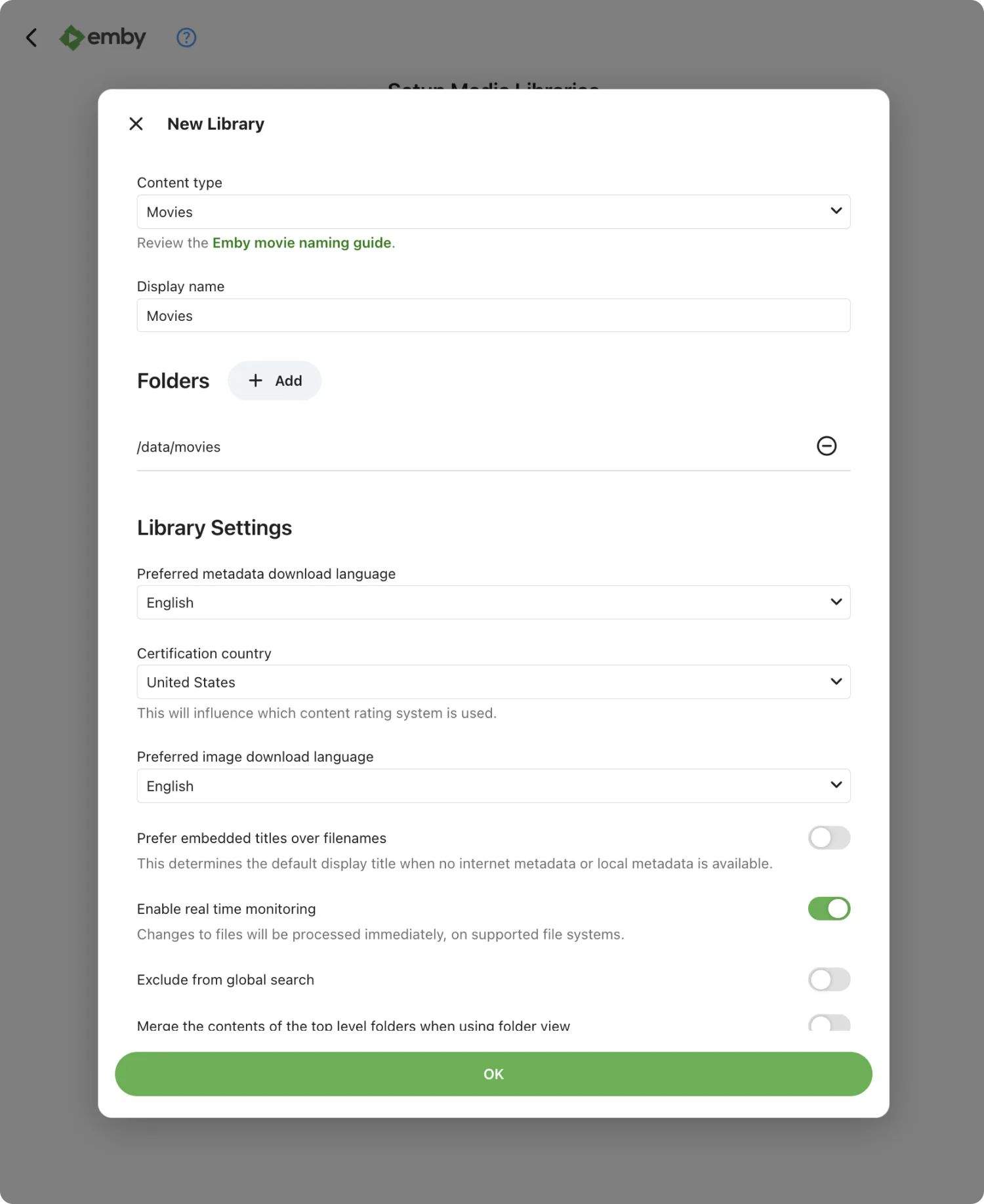
接下来设置元数据语言和国家。这决定 Emby 请求片名和简介时使用的语言,与你在向导中选择的界面语言相互独立。
保持实时监控开启。Emby 会监视文件夹,新文件一到就自动收录,你无需每次添加电影都手动触发扫描。
再往下,开启从元数据下载器导入合集信息。Emby 会把属于同一系列的电影归组,这样《指环王》三部曲就能排在一起,而不是按字母顺序散落各处。
最后一个决定是海报图的存放方式。Emby 提供三个选项,它们并不互斥。
| 选项 | 作用 | 适用场景 |
|---|---|---|
| 将媒体图片保存到媒体文件夹 | 把海报和背景图写在视频文件旁边 | 希望图片随文件一起移动,或其他播放器也读取相同的文件夹 |
| 在元数据文件夹中保留缓存副本 | 把图片存放在 Emby 自己的数据文件夹中 | 默认选项。保持媒体文件夹整洁且加载快速 |
| 从互联网预下载图片 | 扫描时就抓取图片,而不是按需获取 | 大型媒体库,希望从第一次打开起浏览就流畅 |
点击 OK 保存媒体库。Emby 开始扫描,正常规模的收藏在一两分钟内就会陆续填上海报。
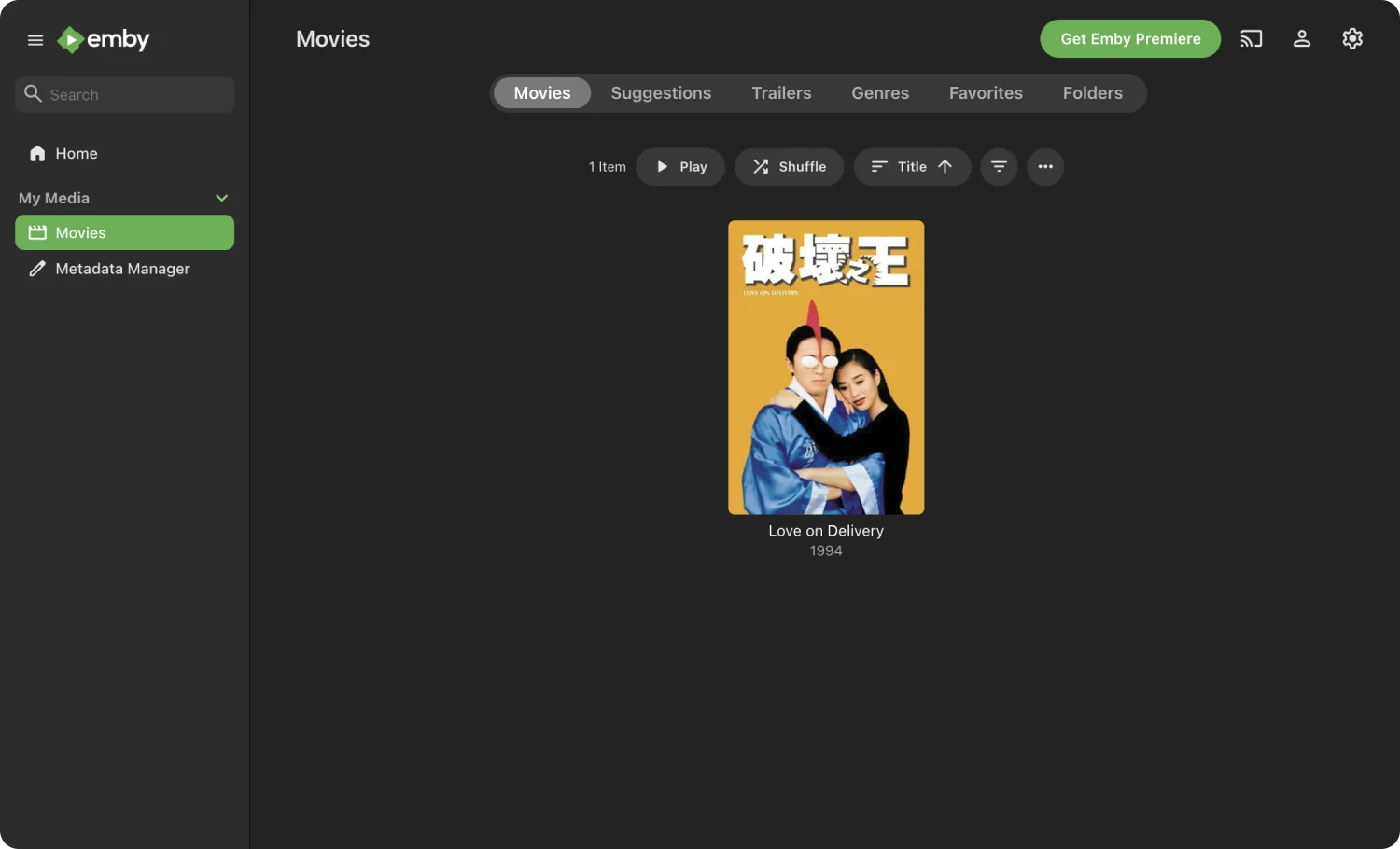
完成向导,在左侧边栏打开 Movies。每个被 Emby 匹配到的文件都已就位,附带海报、年份和简介。
从其他文件夹添加媒体
Emby 只能看到映射进容器的文件夹,在 ZimaOS 上就是 /data/movies 和 /data/tvshows。其他任何位置都不可见,无论是 USB 硬盘、第二个存储池,还是系统中其他地方的文件夹。这是媒体库扫描后空空如也的最常见原因。
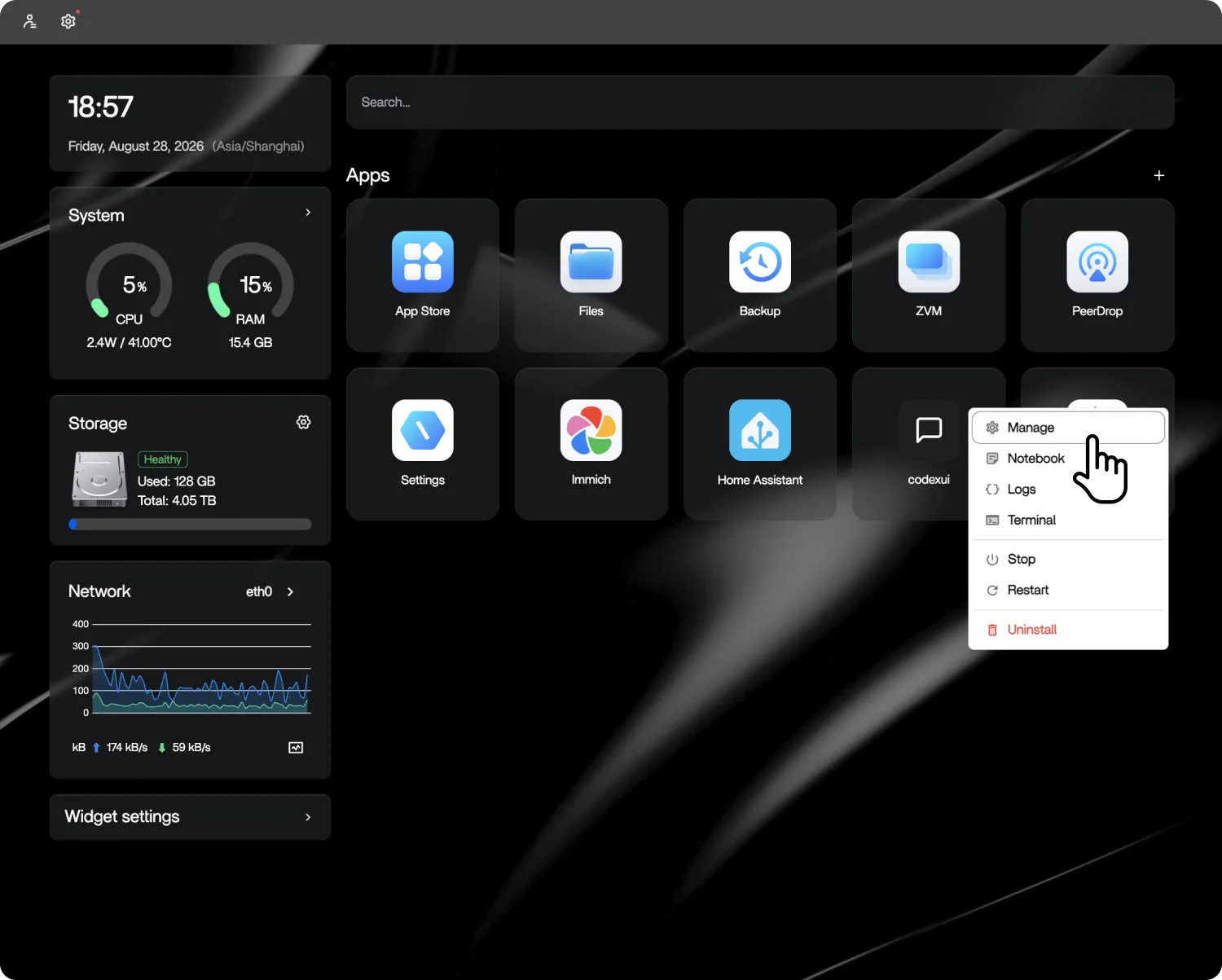
映射一个文件夹只需要一分钟。回到 ZimaOS 桌面,右键点击 Emby 图标,选择 Manage。
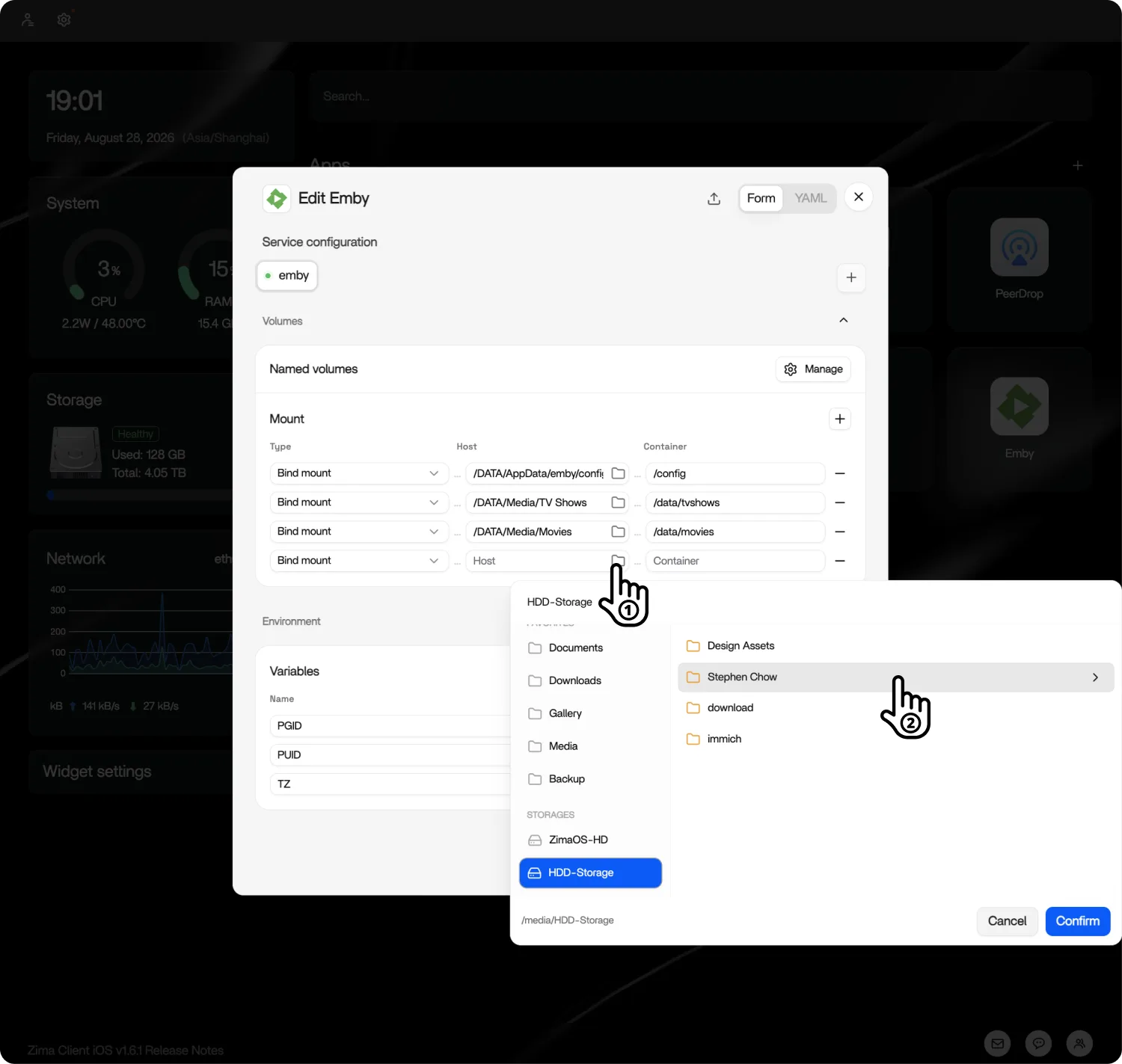
面板会打开在 Volumes 上,Emby 已读取的文件夹以绑定挂载的形式列出。点击 Mount 旁的加号新增一行,然后用 Host 侧的文件夹按钮选择你想添加的内容。
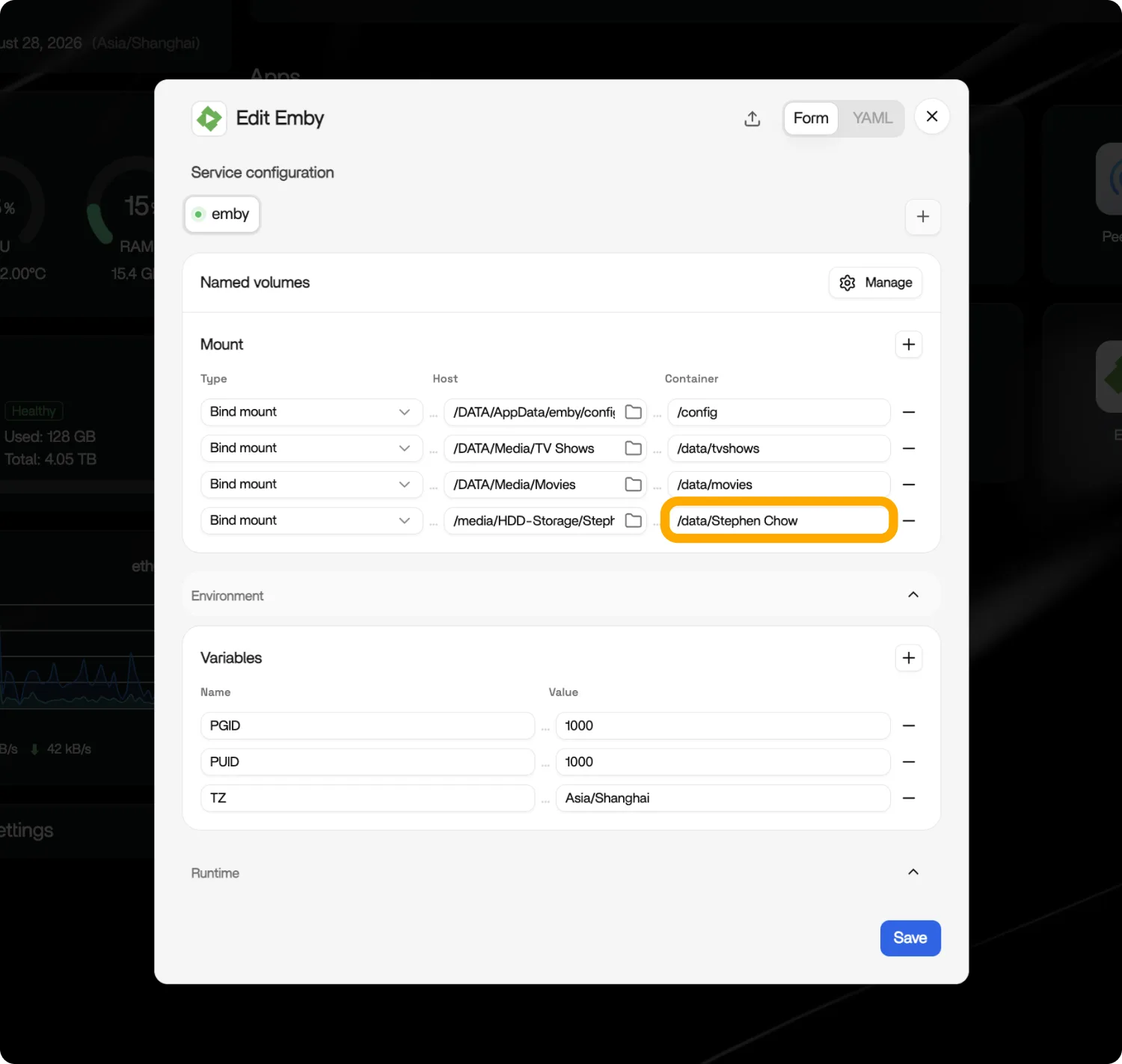
右侧的 Container 列是 Emby 看到的名称。给它起一个位于 /data 下的可辨识名称,然后保存并让应用重启。
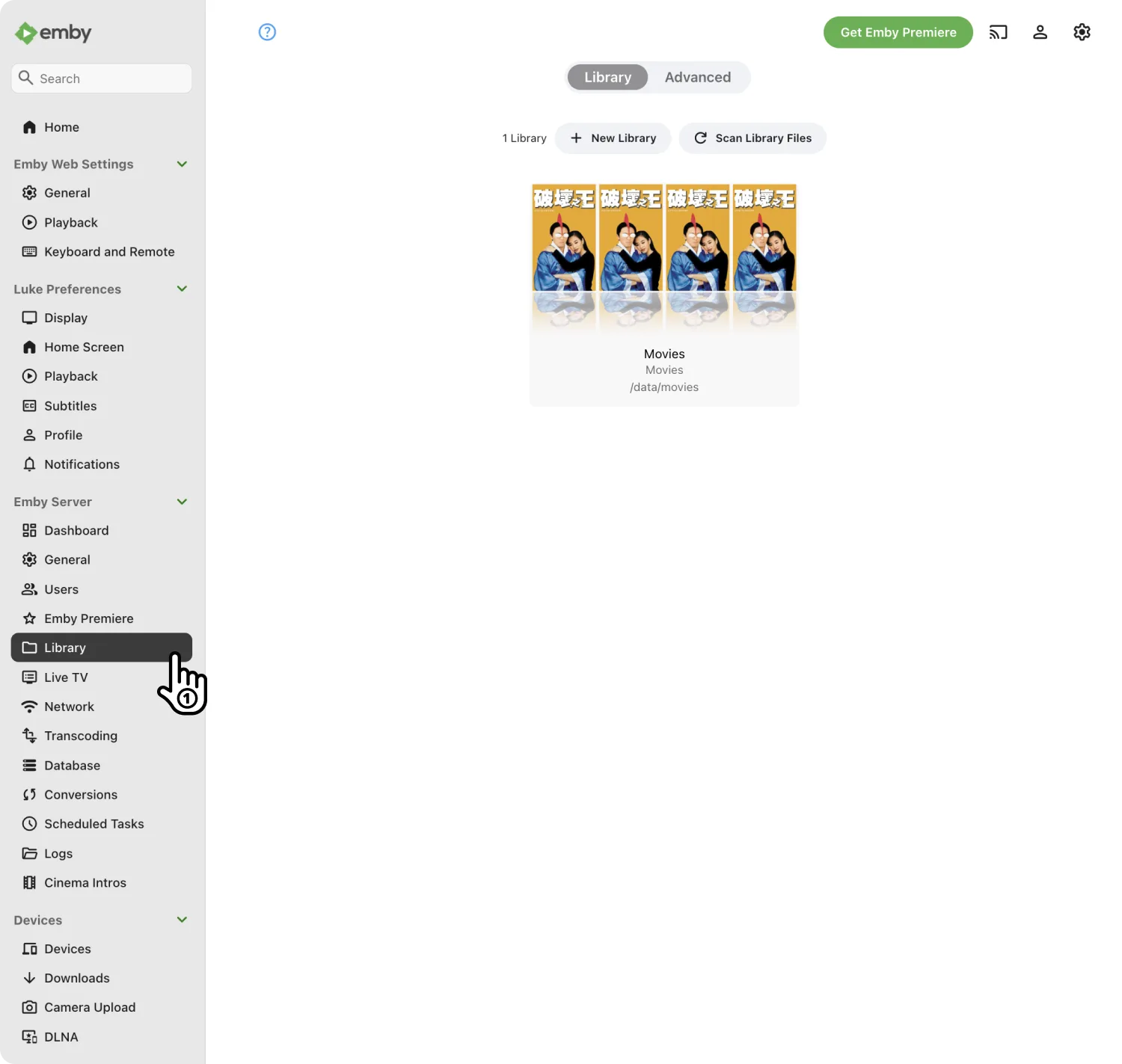
回到 Emby,从右上角的齿轮图标打开 Settings。在左侧边栏的 Emby Server 下点击 Library,然后点击 Movies 媒体库进行编辑。
点击 Folders 旁的 Add。Select Path 对话框会列出容器内存在的路径,滚动到新挂载的名称并确认。它会加入已有的文件夹,两者共同供给同一个媒体库。
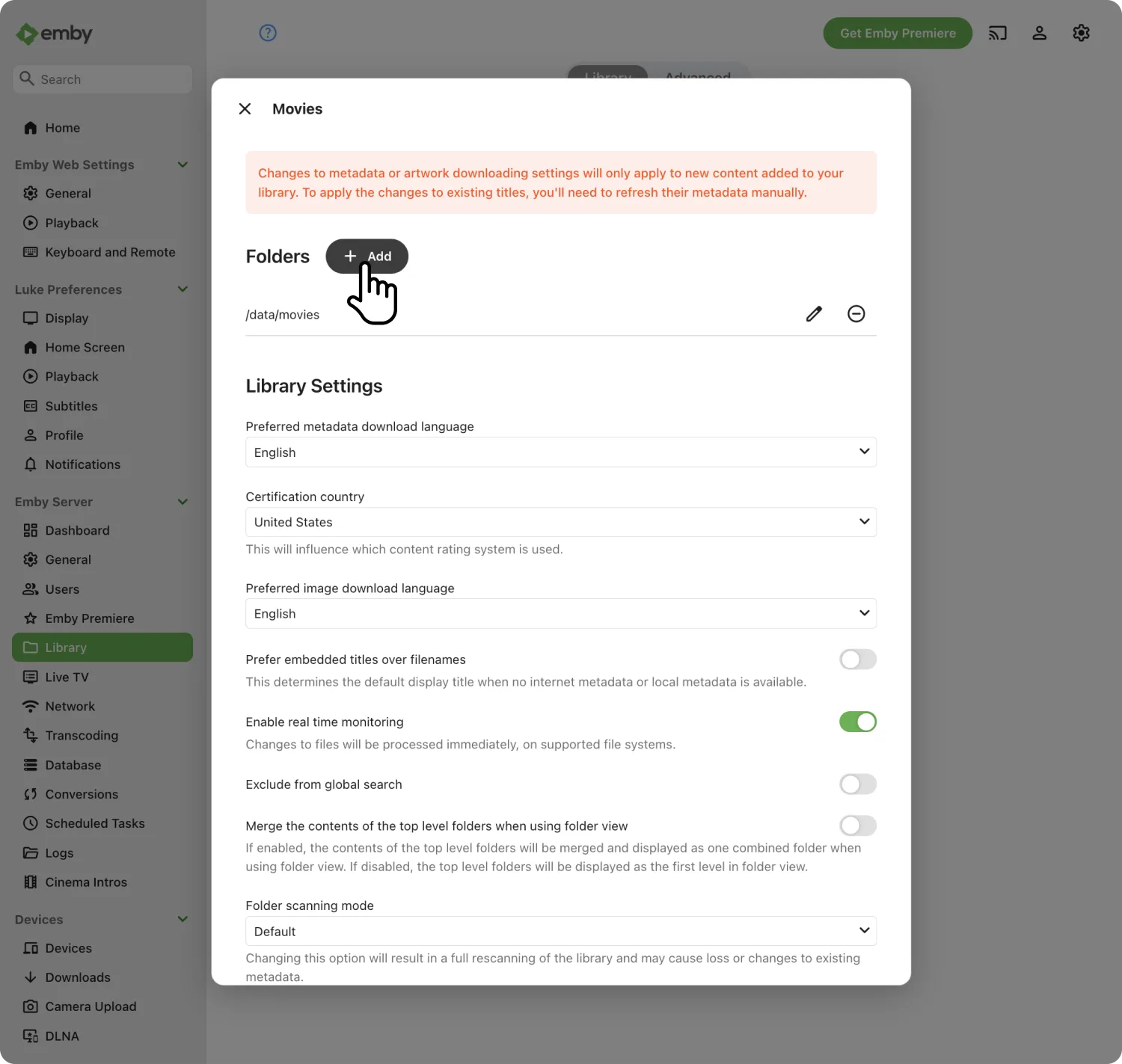
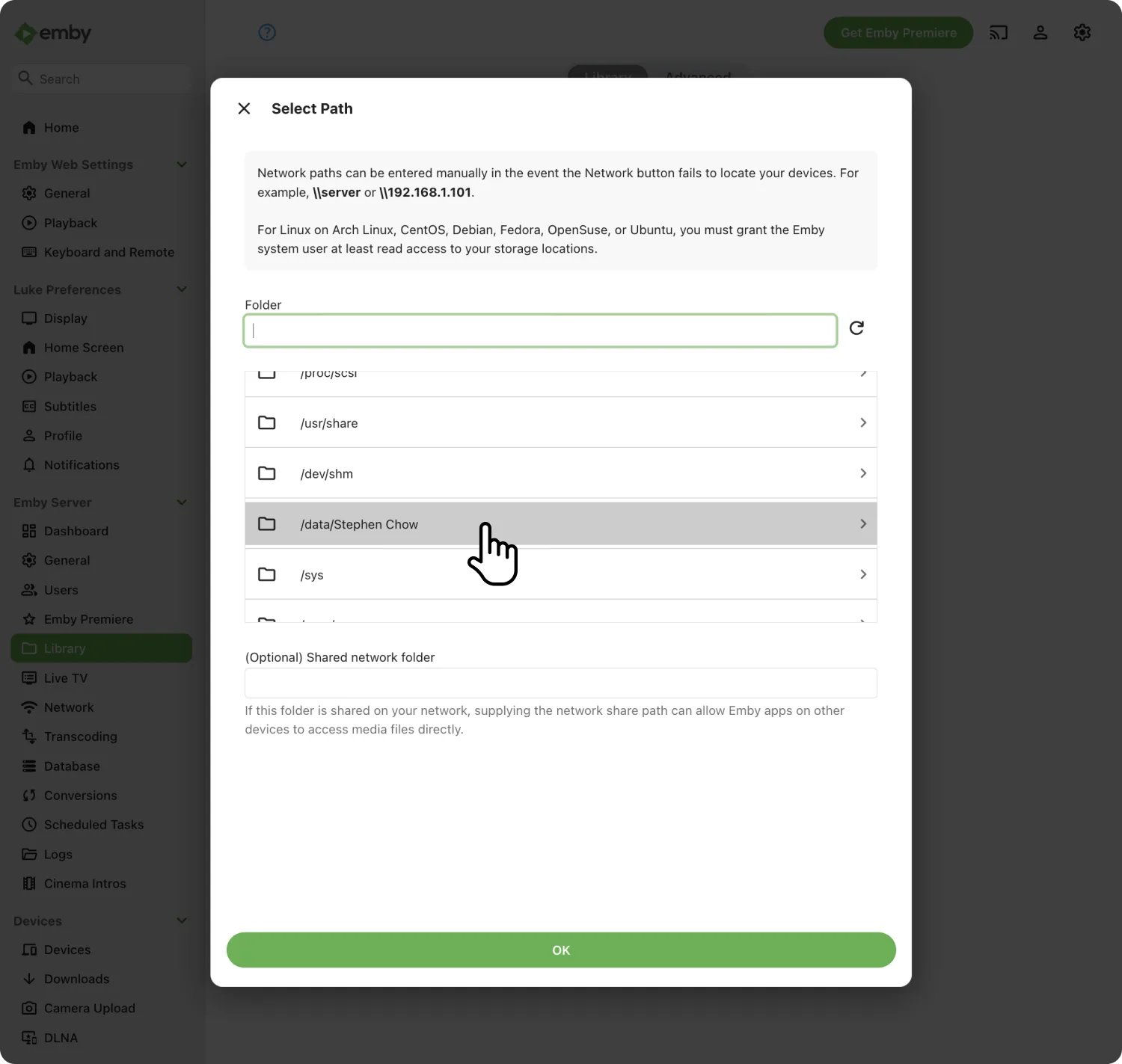
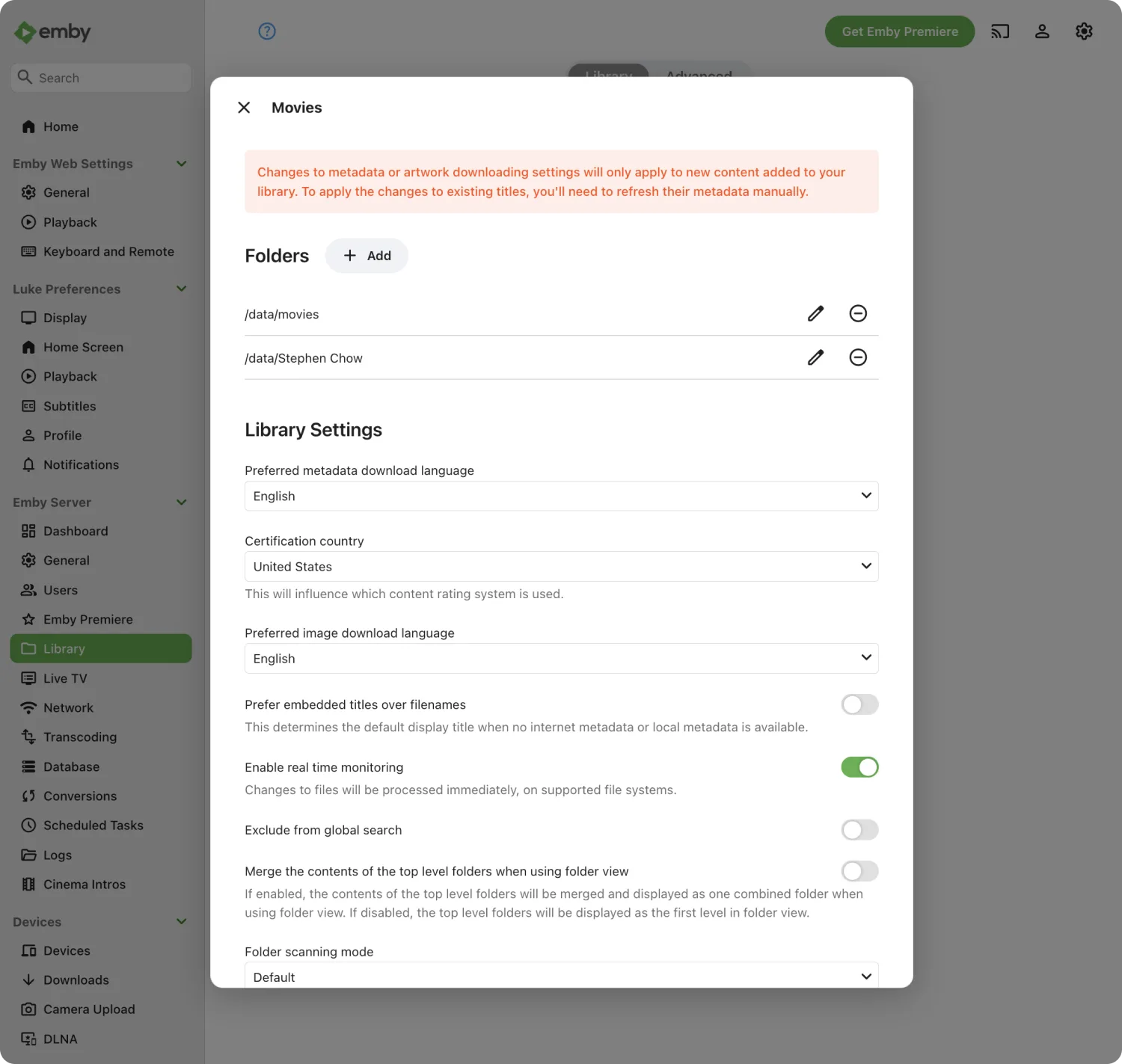
以这种方式添加的文件夹与随应用自带的文件夹行为完全一致。实时监控、元数据和海报图都以同样的方式工作。
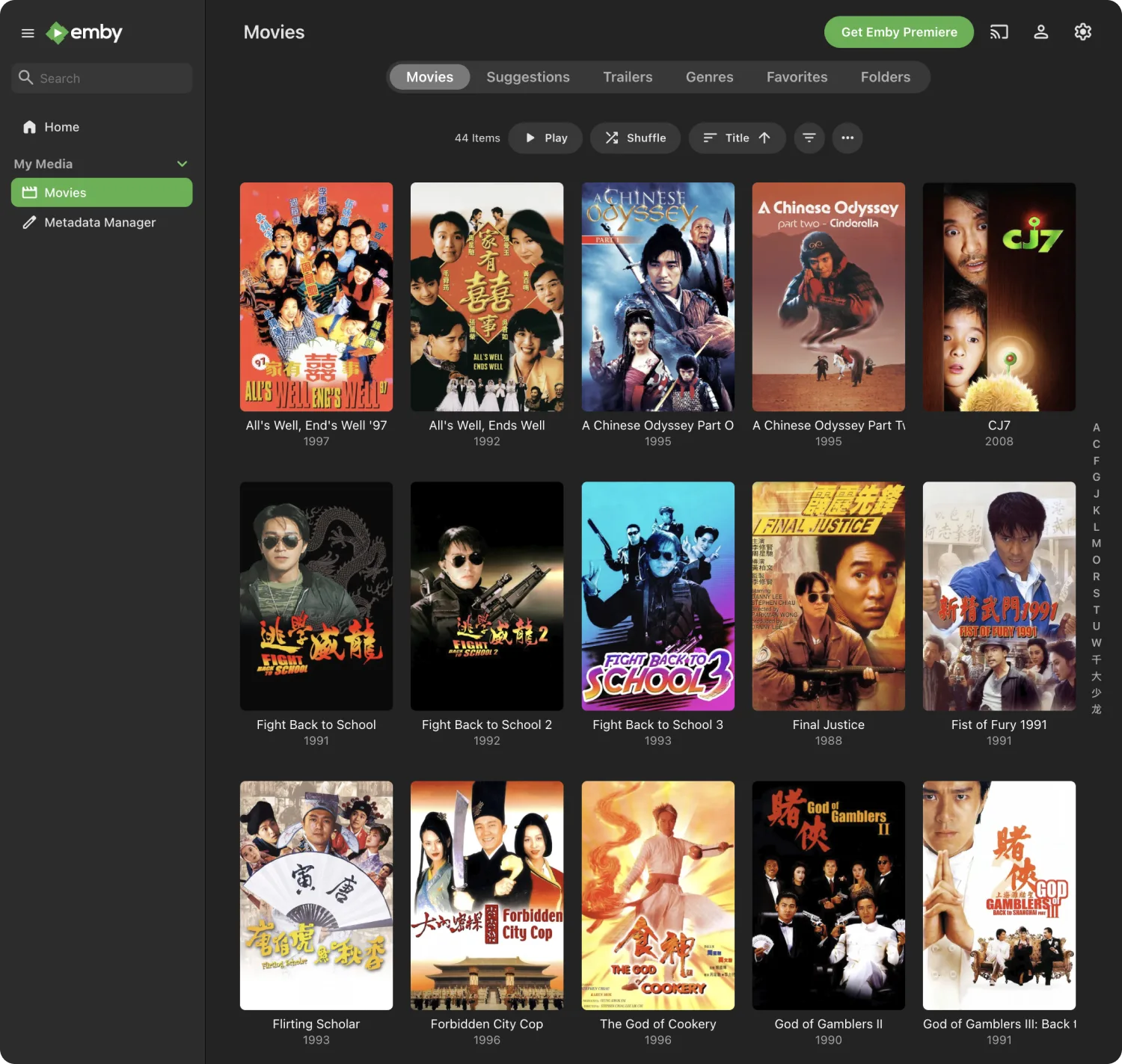
保存设置,从侧边栏打开 Movies。你刚映射的文件夹中的文件会与已扫描的内容并排出现。
硬件转码
当客户端无法直接播放文件时,就会发生转码——Emby 即时转换视频格式。仅靠 CPU 时,一条 4K 流可能占满所有核心;有了 GPU,同样的任务几乎毫无负担。
硬件转码是 Emby Premiere 功能。如果你的客户端都能直接播放你的文件,你可能根本不需要它。
启用方法:
- 打开 Emby Settings → Transcoding。
- 开启 Enable hardware acceleration when available。
- 选择与你的 GPU 匹配的解码器:ZimaCube 的集成显卡选择 Intel Quick Sync Video,通过 GPU 插槽安装的独立显卡选择 NVIDIA NVENC。
- 保存后开始播放一条流,并在仪表盘中确认播放会话显示了硬件解码。
安装独立显卡参见 GPU 扩展。ZimaOS 上 GPU 转码的实操示例参见 Plex 与 GPU 转码。
遇到问题时
扫描后媒体库是空的。 Emby 只读取映射进容器的路径。打开 ZimaOS 中的应用设置,确认媒体文件夹在卷列表中。缺失就添加,然后从 Emby 媒体库页面运行 Scan Library Files。
海报和片名不对。 这几乎总是命名问题。把文件重命名为 片名 (年份) 的格式并重新扫描。对顽固的文件,点击条目,选择 Identify,手动搜索正确的片名。
播放卡顿或缓冲。 播放文件时打开仪表盘。出现转码会话说明客户端无法读取原始格式,把该客户端设为直接播放,或把文件存储为它原生支持的格式。如果转码不可避免,查看上文的硬件转码一节。直接播放仍然卡顿,则问题指向网络。
新文件不出现。 某些配置下,实时监控会漏掉通过 SMB 复制进来的文件。手动触发 Scan Library Files;如果每次都这样,在 Settings 的 Scheduled Tasks 中安排定期扫描。
重启后 Emby 无法访问。 给容器一分钟的启动时间。如果仍然宕机,在 ZimaOS 的 Settings 和 Apps 中检查容器状态,并确认存放其配置的存储已挂载。
相关指南
Emby 很适合与让媒体库自动充实的工具搭配:
- Radarr 安装 — 关注新片发布,并把文件归档到 Emby 已读取的文件夹中
- Jellyfin 安装 — 没有付费档位的开源替代方案
- Plex 安装 — 设备支持最广泛的选择
- DLNA 服务器 — 面向没有应用商店的旧电视
- App Store 概览 — ZimaOS 上还能运行的其他内容
需要帮助?
如果你在 ZimaOS 上安装或使用 Emby 时遇到任何问题,欢迎加入 ZimaSpace Discord 社区。我们的团队和社区成员很乐意提供帮助。