
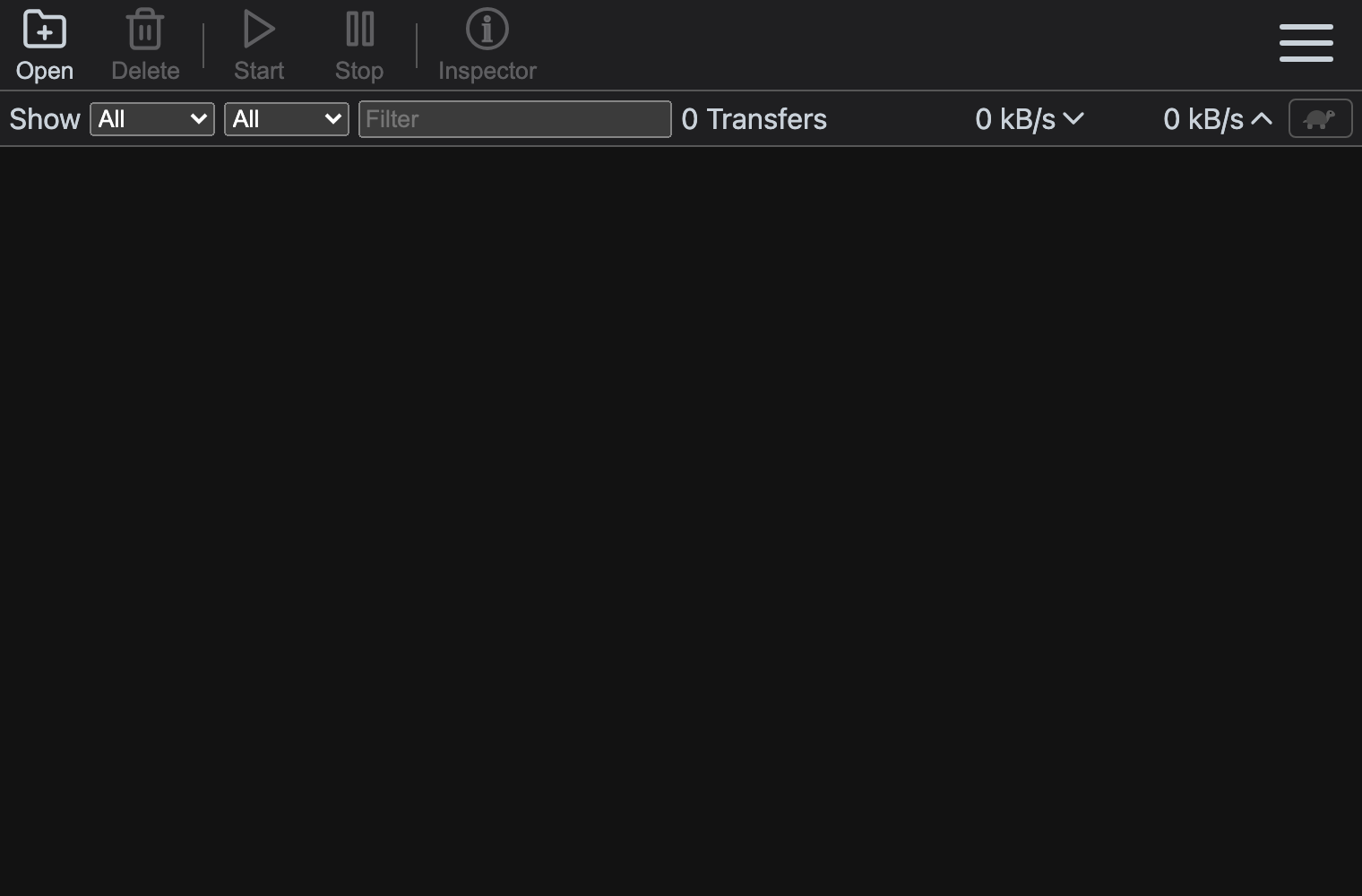
Transmission 是一款提供浏览器界面的 BitTorrent 客户端。在 ZimaOS 上,它可以把下载内容直接保存到 NAS,并允许你通过局域网内的任意浏览器管理任务。
请只下载你有权使用或分享的内容。
安装 Transmission
- 打开 ZimaOS 仪表盘,选择 应用商店。
- 搜索 Transmission,选择应用并点击安装。
- 等待应用进入运行状态,然后从 ZimaOS 仪表盘打开 Transmission。
- 使用安装页面显示的凭据登录。当前应用商店的默认值为:
| 用户名 | 密码 |
|---|---|
casaos |
casaos |
应用商店版本通过 9091 端口提供 Web 界面,并把 ZimaOS 的 /DATA/Downloads 文件夹映射为 Transmission 容器内的 /downloads。如需手动打开,请访问 http://ZIMAOS-IP:9091/transmission/web/。
在允许受信任局域网以外的设备访问前,请先更新登录凭据:点击 Transmission 应用图标右上角的三个点,打开 Settings,修改 USER 和 PASS 的值,保存并重启应用。如果通过反向代理发布此界面,请使用 HTTPS。
添加种子或磁力链接
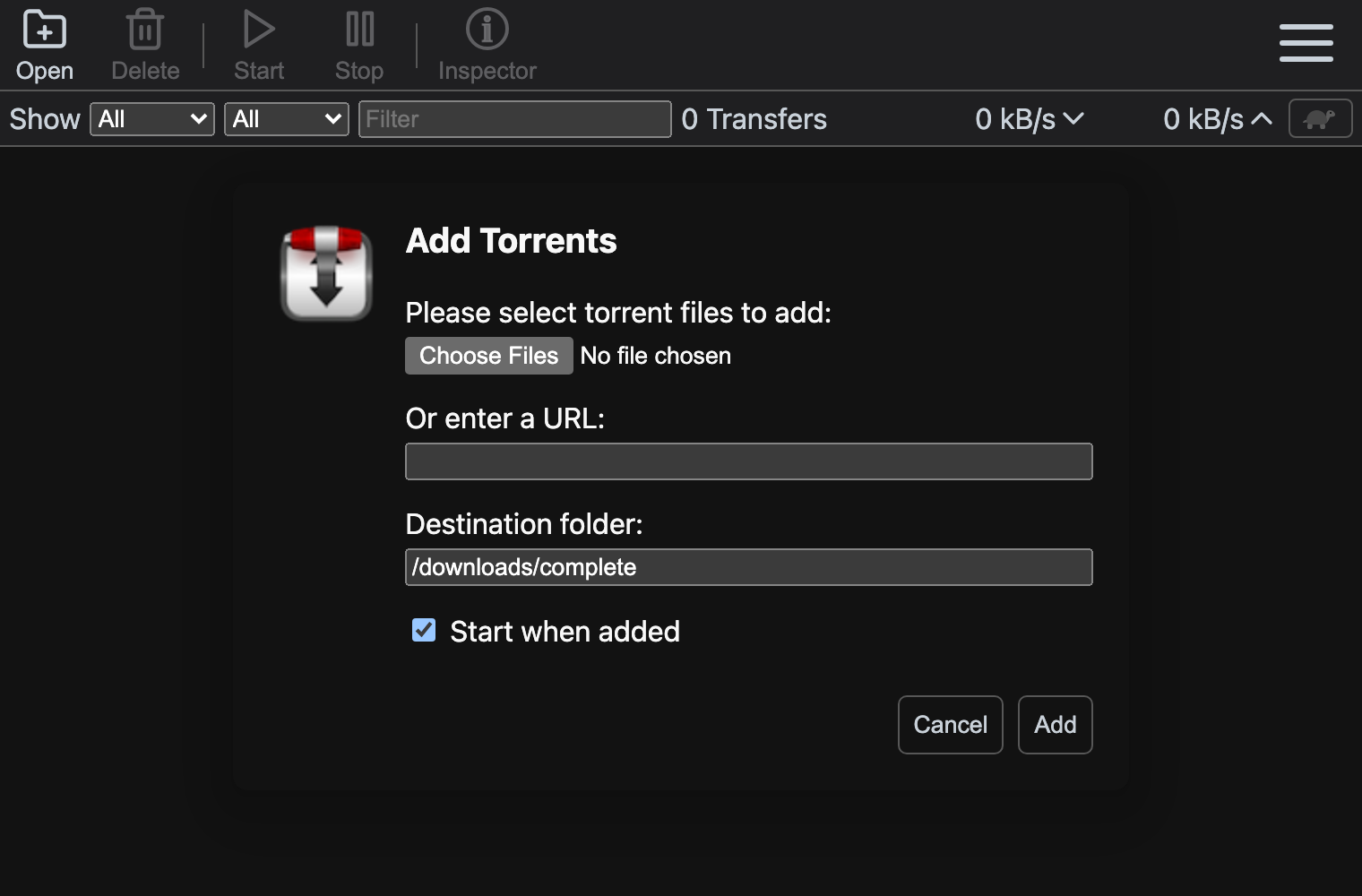
- 点击左上角的 Open。
- 选择一个
.torrent文件,或把 HTTP(S) 种子地址或磁力链接粘贴到 Or enter a URL。 - 把 Destination folder 设为
/downloads/complete,或选择/downloads下的其他文件夹。这里应填写 Transmission 显示的容器路径,不要填写 ZimaOS 主机路径。 - 如需立即开始下载,请保持 Start when added 处于选中状态,然后点击 Add。
使用 Debian 官方种子测试
Debian 在官方 BitTorrent 镜像页面提供可合法下载的测试内容。打开该页面,复制当前 amd64-netinst.iso.torrent 文件的链接,将其粘贴到 Or enter a URL,然后点击 Add。
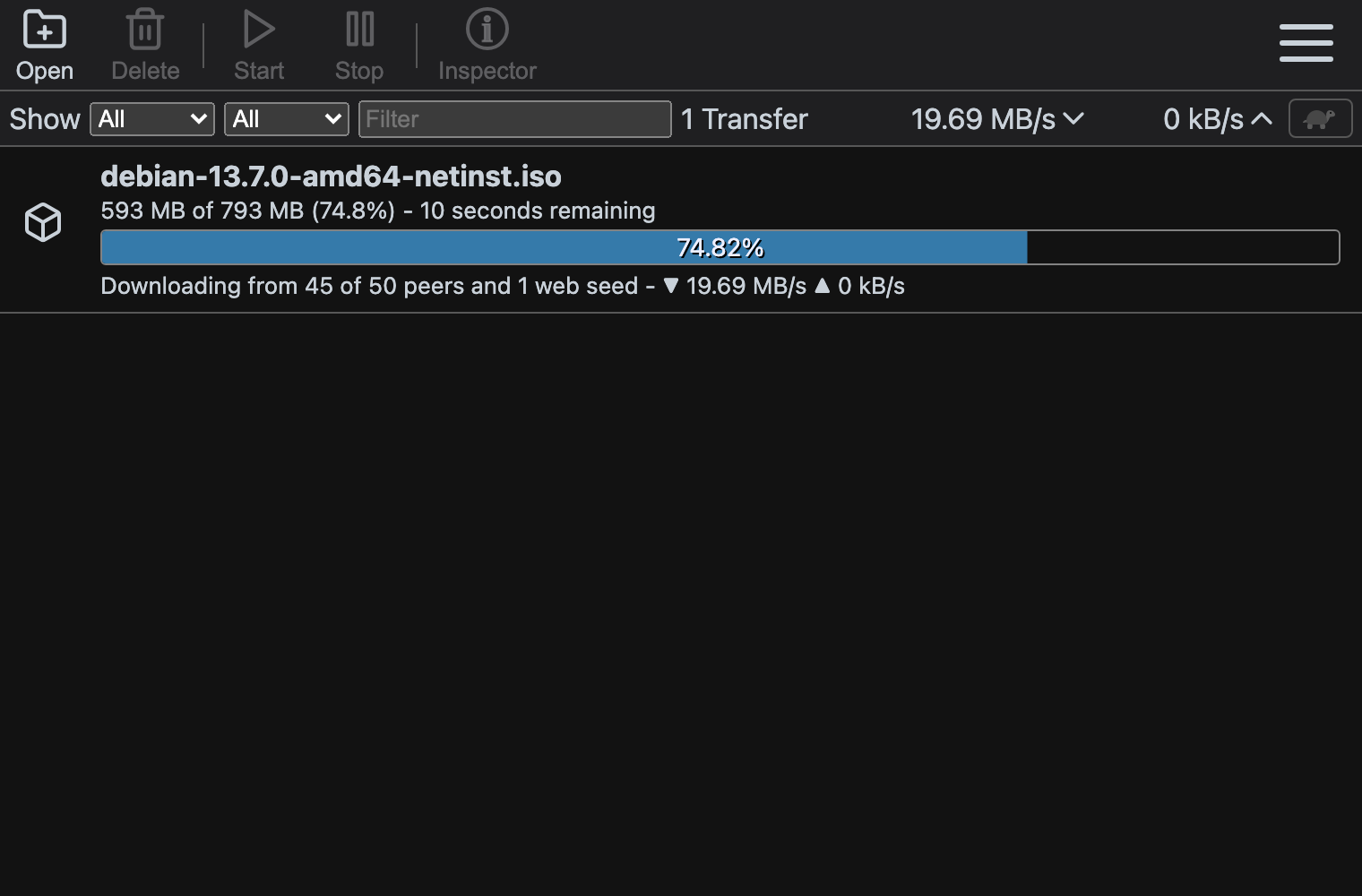
任务行会显示下载进度、剩余时间、已连接节点和当前速度。使用默认映射时,下载完成的文件会出现在 ZimaOS 的文件 > Downloads > complete 中。
管理下载任务
- 选择任务,然后使用 Start 或 Stop 控制任务状态。
- 使用 Inspector 查看文件、节点、Tracker 和单个任务的限制。
- 使用 Delete 删除任务,并确认是否同时删除已下载的数据。
- 使用列表上方的筛选器查看活动、下载中、做种、暂停、已完成或出错的任务。
故障排查
- 浏览器返回
401 Unauthorized: 检查 Transmission 应用设置中的USER和PASS,然后重启应用。 - 任务没有节点或速度很慢: 确认种子处于活动状态,并在需要时允许防火墙或路由器使用节点端口
51413。 - Transmission 无法写入文件: 把目标位置保留在
/downloads下,并检查 ZimaOS 中的应用存储权限。 - 找不到已完成的文件: 检查 Transmission 显示的目标位置。默认的
/downloads/complete对应 ZimaOS 中的文件 > Downloads > complete。