
Descripción general
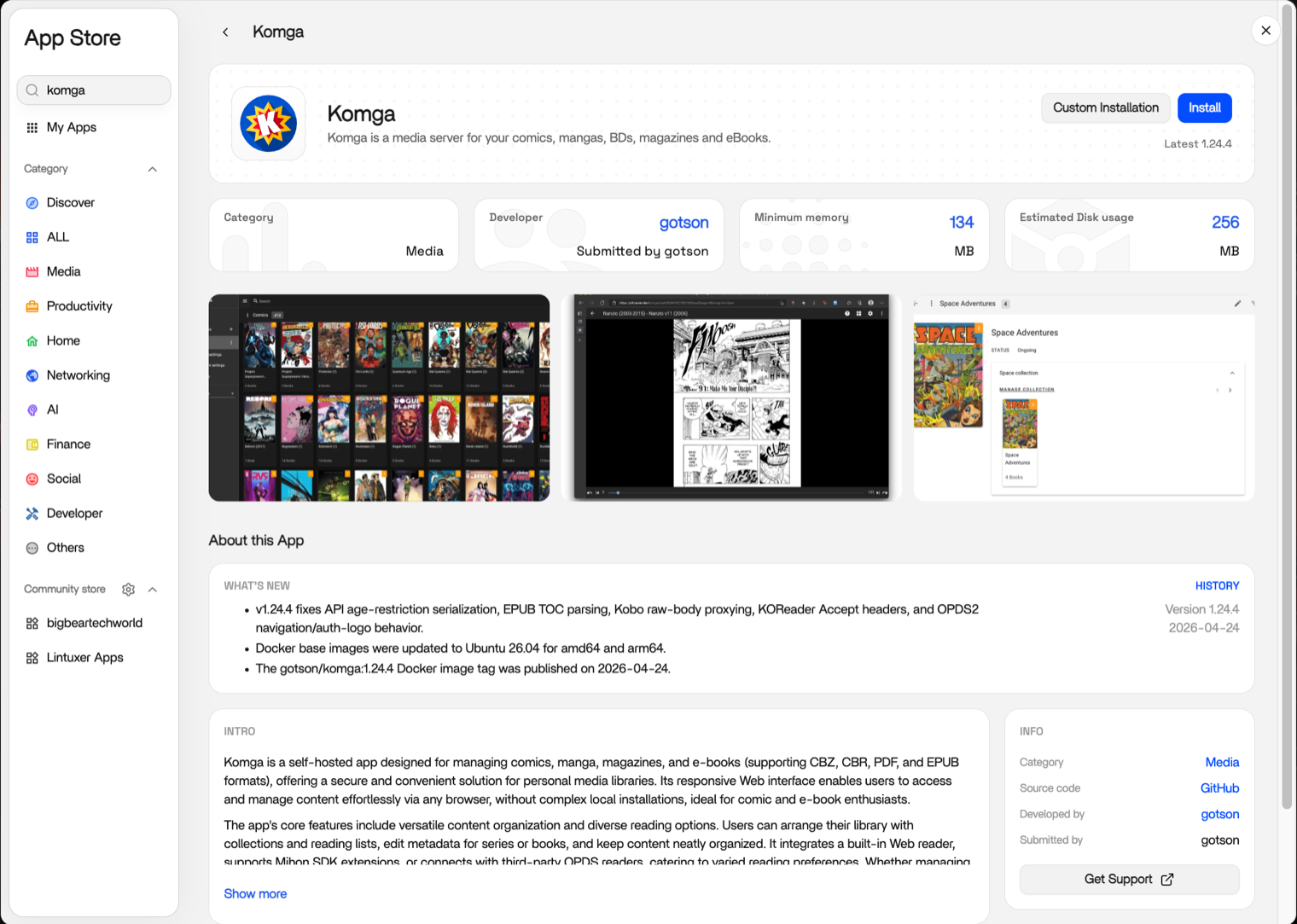
Komga tiene soporte nativo en el App Catalog de ZimaOS y puede instalarse en solo 3 minutos. Consulta la página de Komga en la App Store para conocer los detalles más recientes de la app.
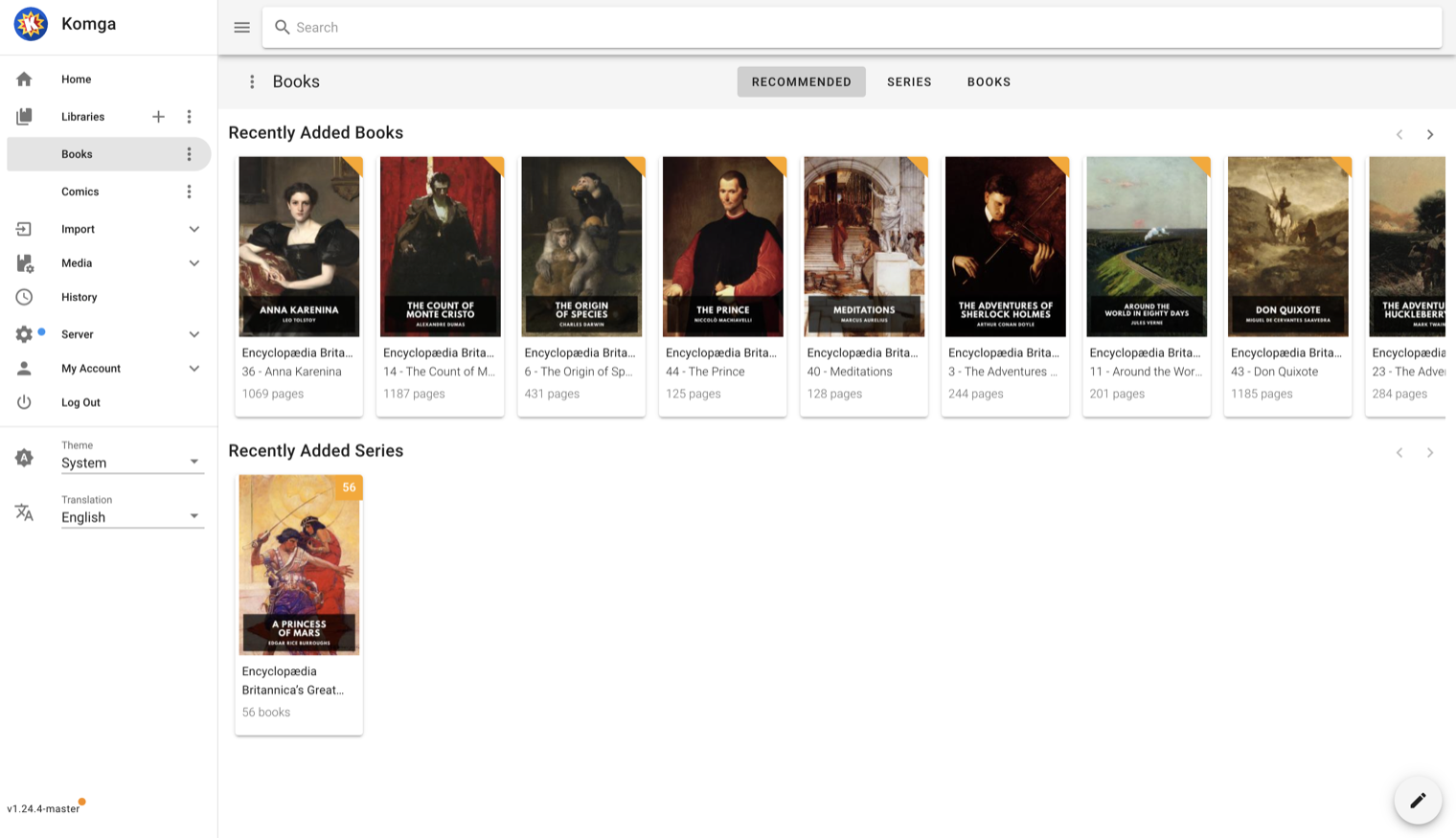
Komga es un servidor multimedia gratuito y de código abierto para cómics, manga y libros electrónicos. Organiza tus archivos PDF y EPUB en bibliotecas con metadatos automáticos, ofrece un lector web limpio en cualquier navegador y admite OPDS para apps de lectura de terceros. Instalado en ZimaOS, tu biblioteca se queda en tus propias unidades y está disponible desde cualquier dispositivo — incluido tu teléfono a través de ZimaClient.
Prerrequisitos
- Un servidor doméstico ZimaOS en funcionamiento.
- Tus archivos PDF o EPUB almacenados en una carpeta local de tu servidor doméstico ZimaOS.
App Catalog
- Encuentra Komga en el App Catalog de ZimaOS. Abre App Store → busca “Komga”.
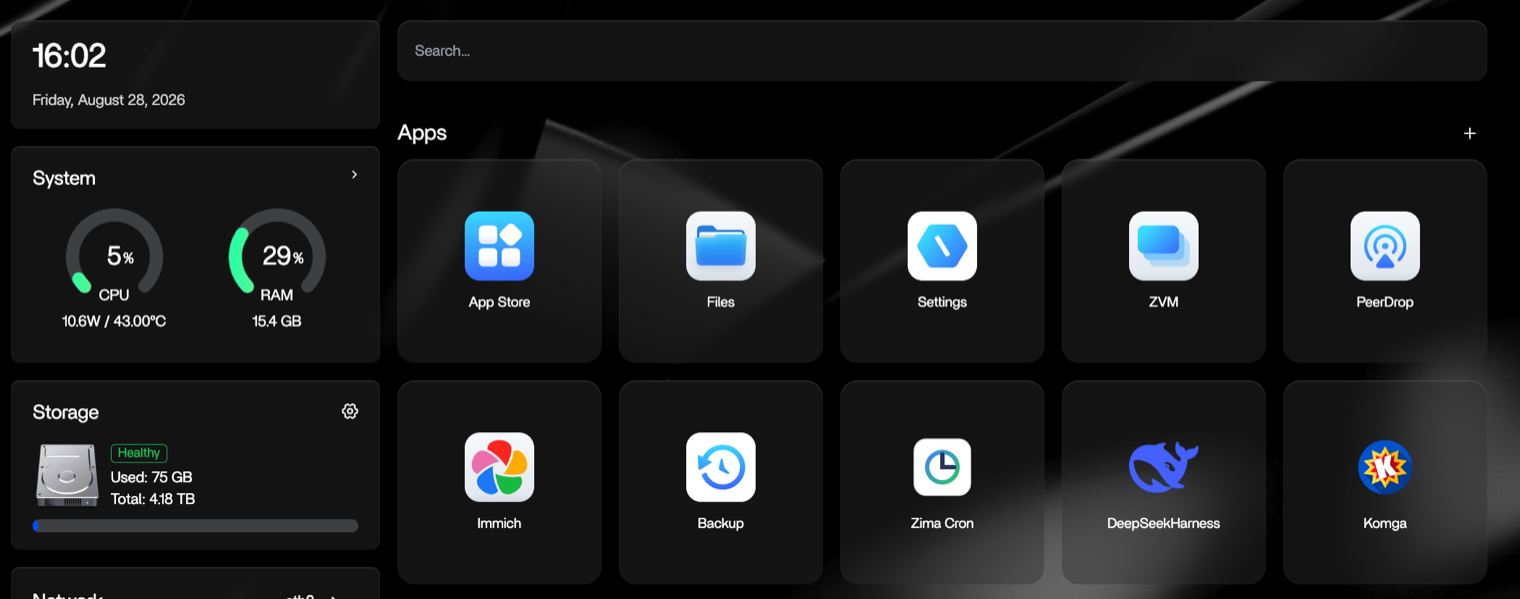
- ¡Ya está listo para usar!
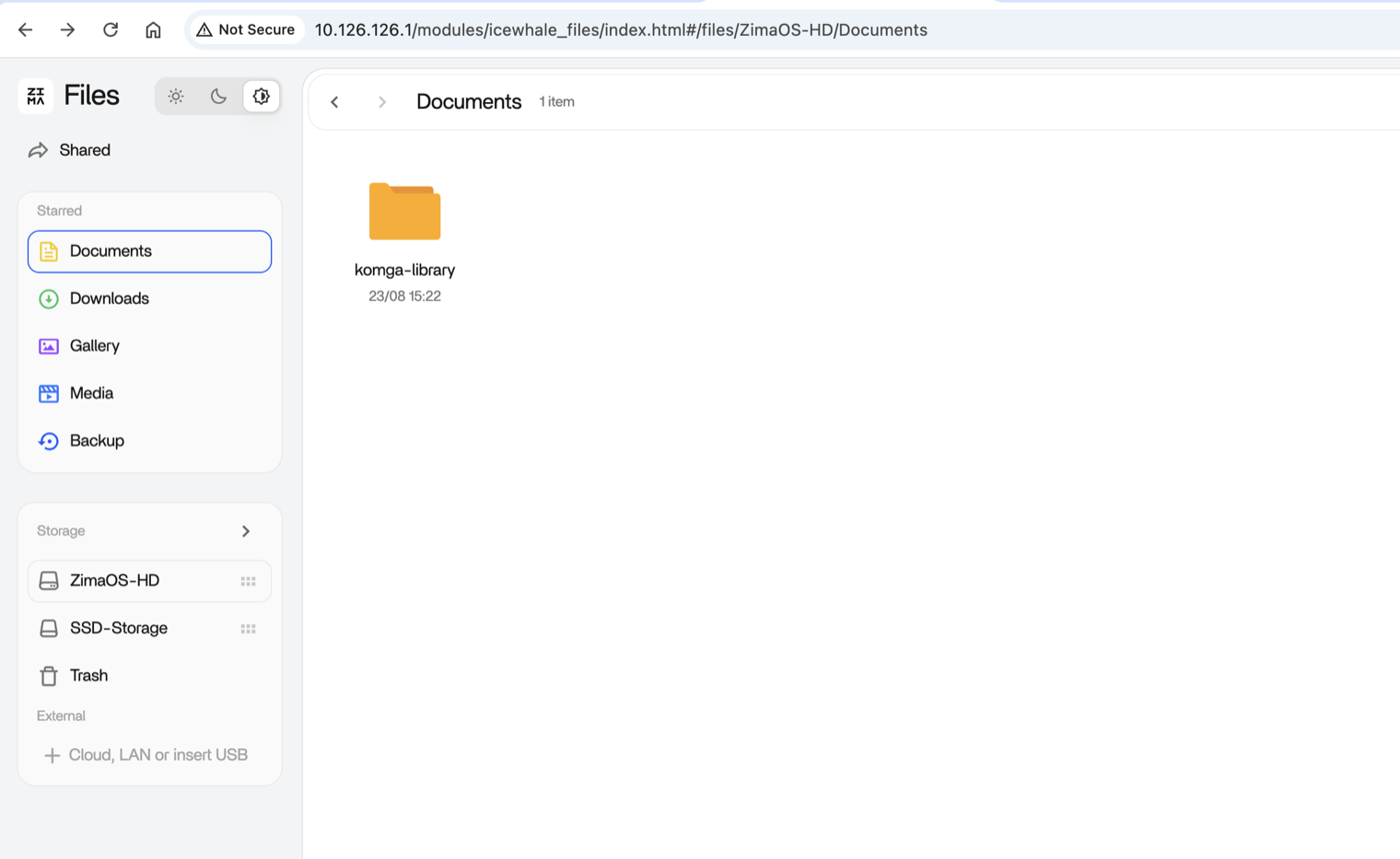
Sube archivos mediante ZimaOS Files
Usa ZimaOS Files para subir o copiar tus archivos PDF o EPUB directamente. Abre ZimaOS Files, crea una carpeta nueva y arrastra y suelta tus archivos PDF o EPUB para subirlos directamente al directorio.
Autoriza a Komga para cargar datos
Los siguientes pasos NO son necesarios — puedes empezar de inmediato con la configuración PREDETERMINADA.
Si quieres personalizar todos los ajustes del contenedor, puedes configurarlos mediante las opciones de la esquina superior derecha de la app.
ZimaOS admite varios métodos de configuración, incluida la edición basada en formularios y la edición secundaria en YAML.
En el formulario de configuración de Komga en ZimaOS, navega a la sección Volúmenes (o asignación de rutas) y añade una nueva regla de volumen: establece la Ruta del contenedor en /data (el directorio de medios predeterminado dentro de Komga) y la Ruta del host en la carpeta local de tu dispositivo ZimaOS donde están almacenados tus cómics. Mira la captura de abajo para ver un ejemplo rellenado.
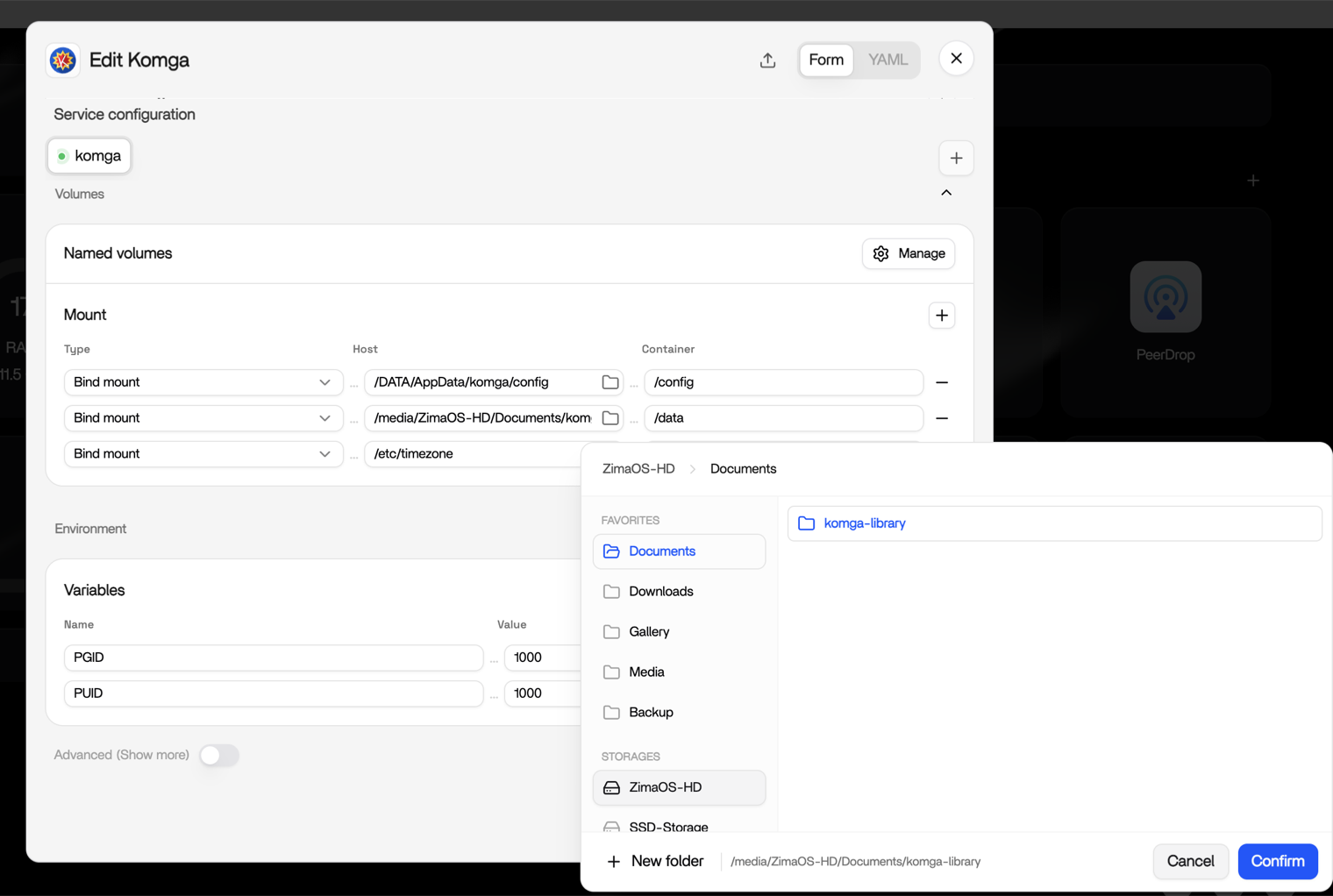
Añade una biblioteca en Komga
- Primera visita: crea una cuenta de administrador.
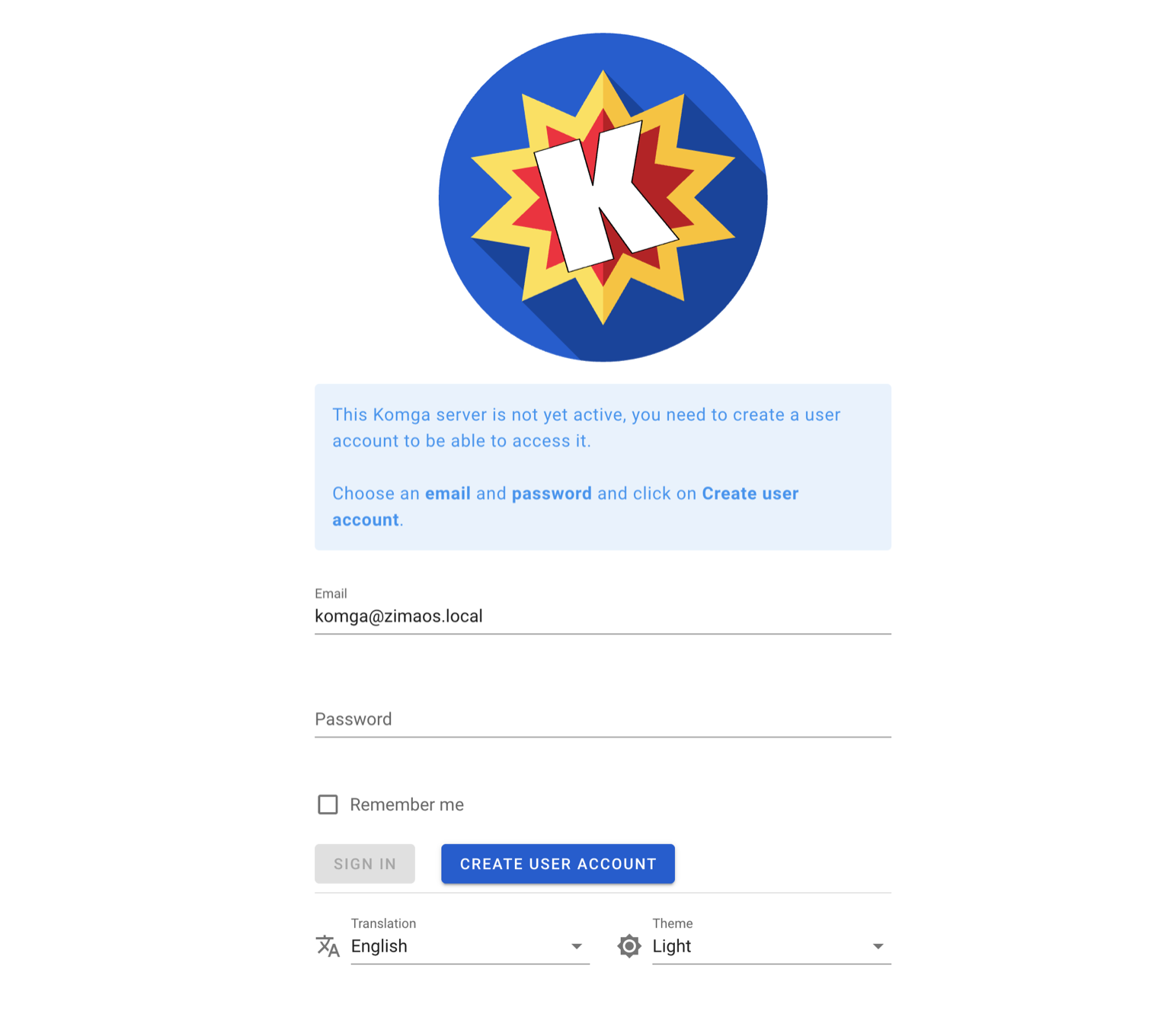
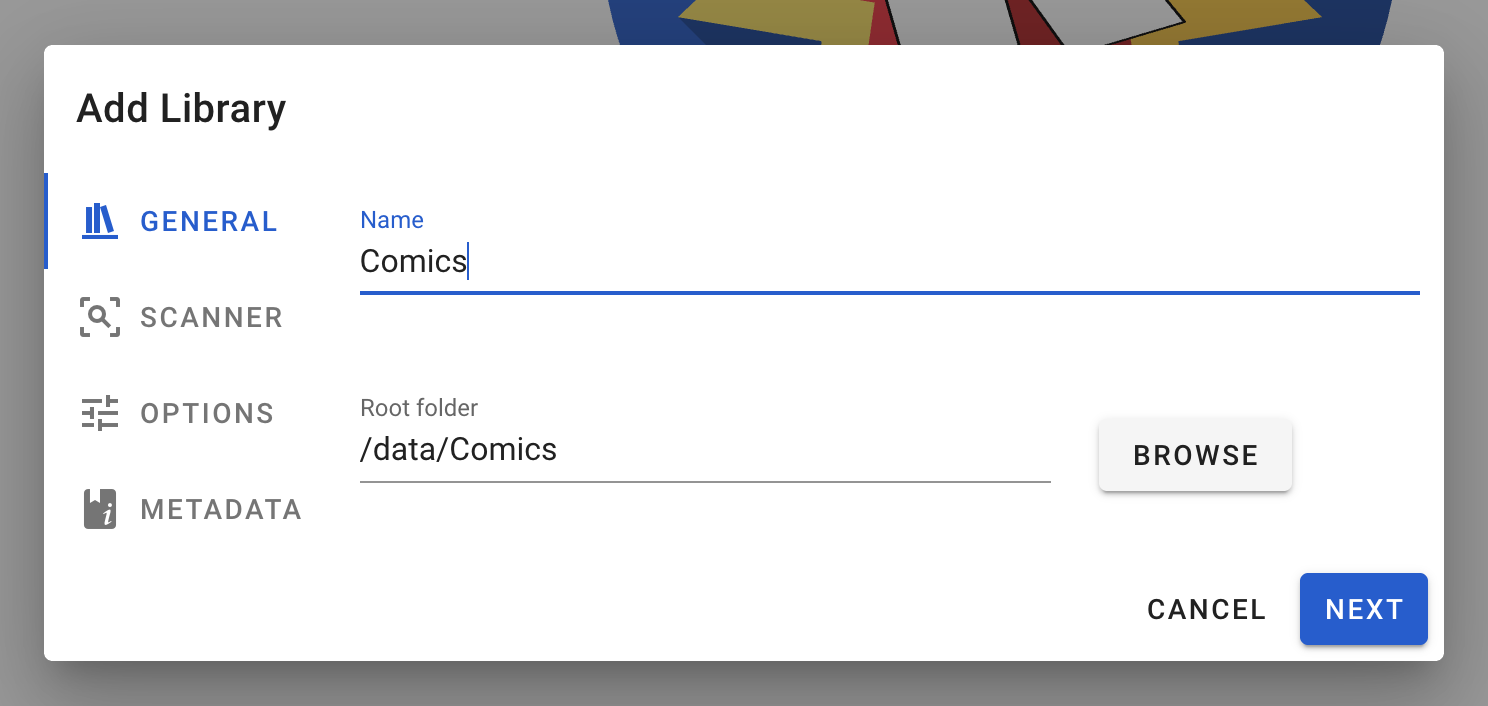
- Después de iniciar sesión, haz clic en el botón “+” junto a Libraries en la barra lateral.
- Establece el intervalo de escaneo de archivos.
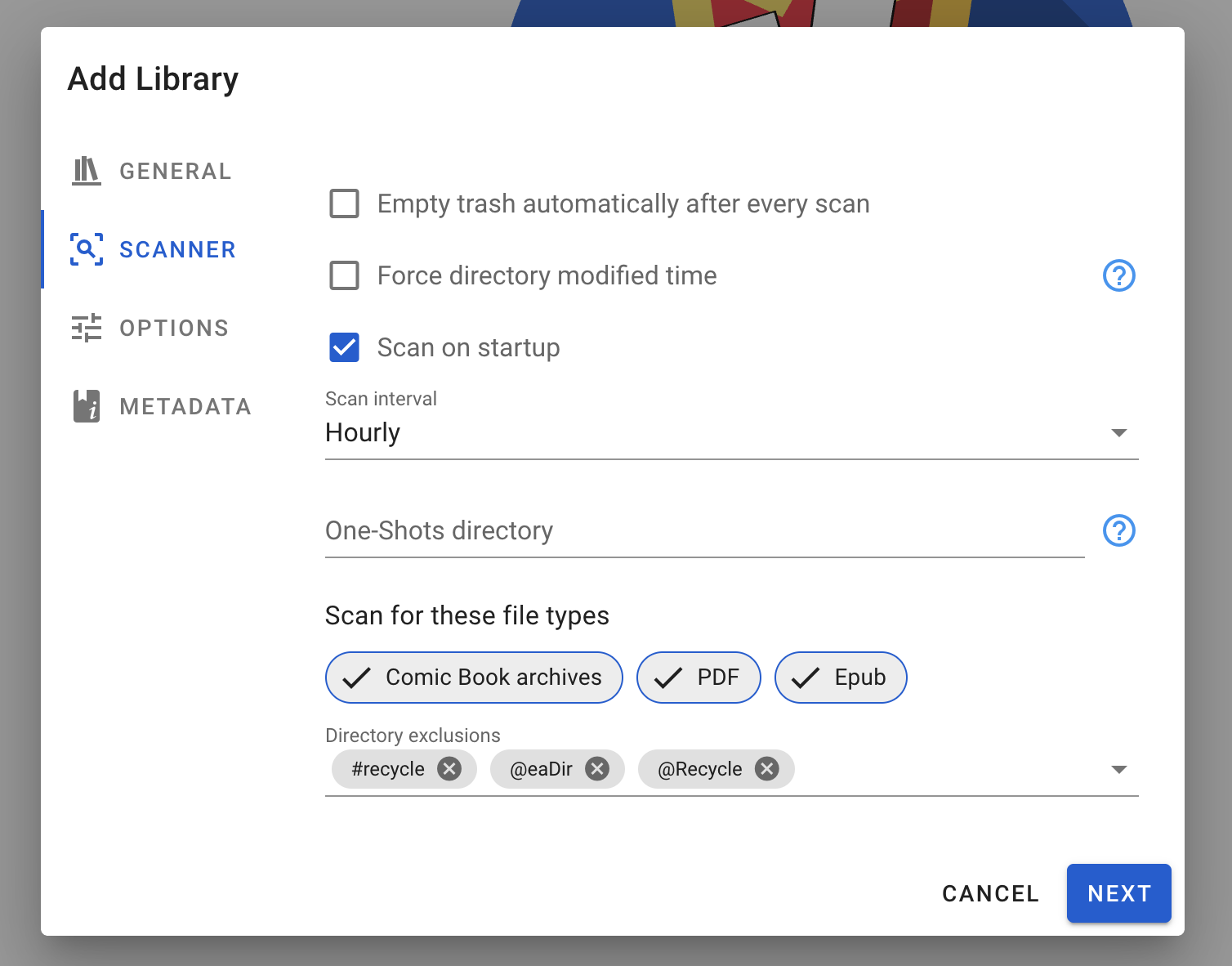
Mantén todas las demás pestañas en sus ajustes predeterminados y continúa.
- Haz clic en “Add” para terminar.
Komga escaneará e importará automáticamente todos los cómics, revistas o libros electrónicos almacenados en esa carpeta.
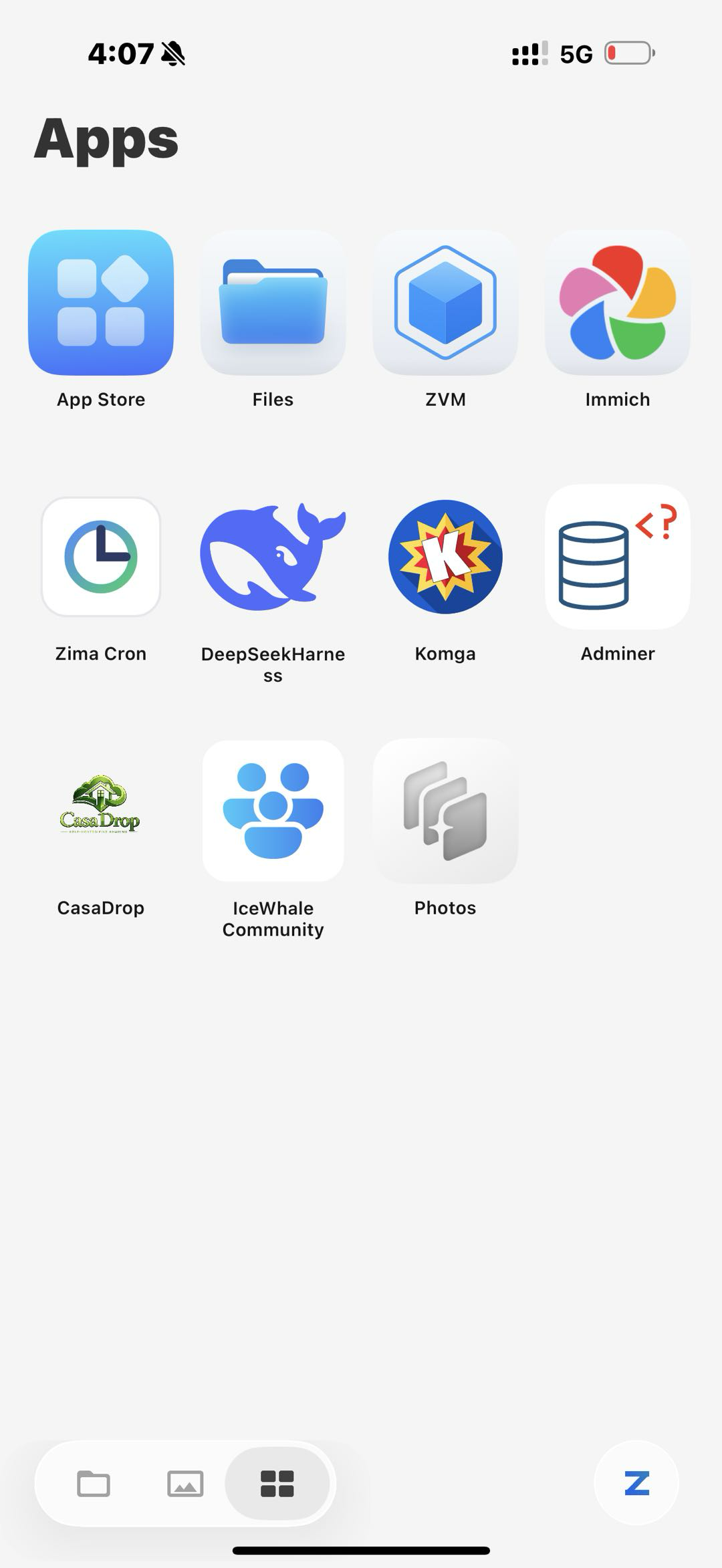
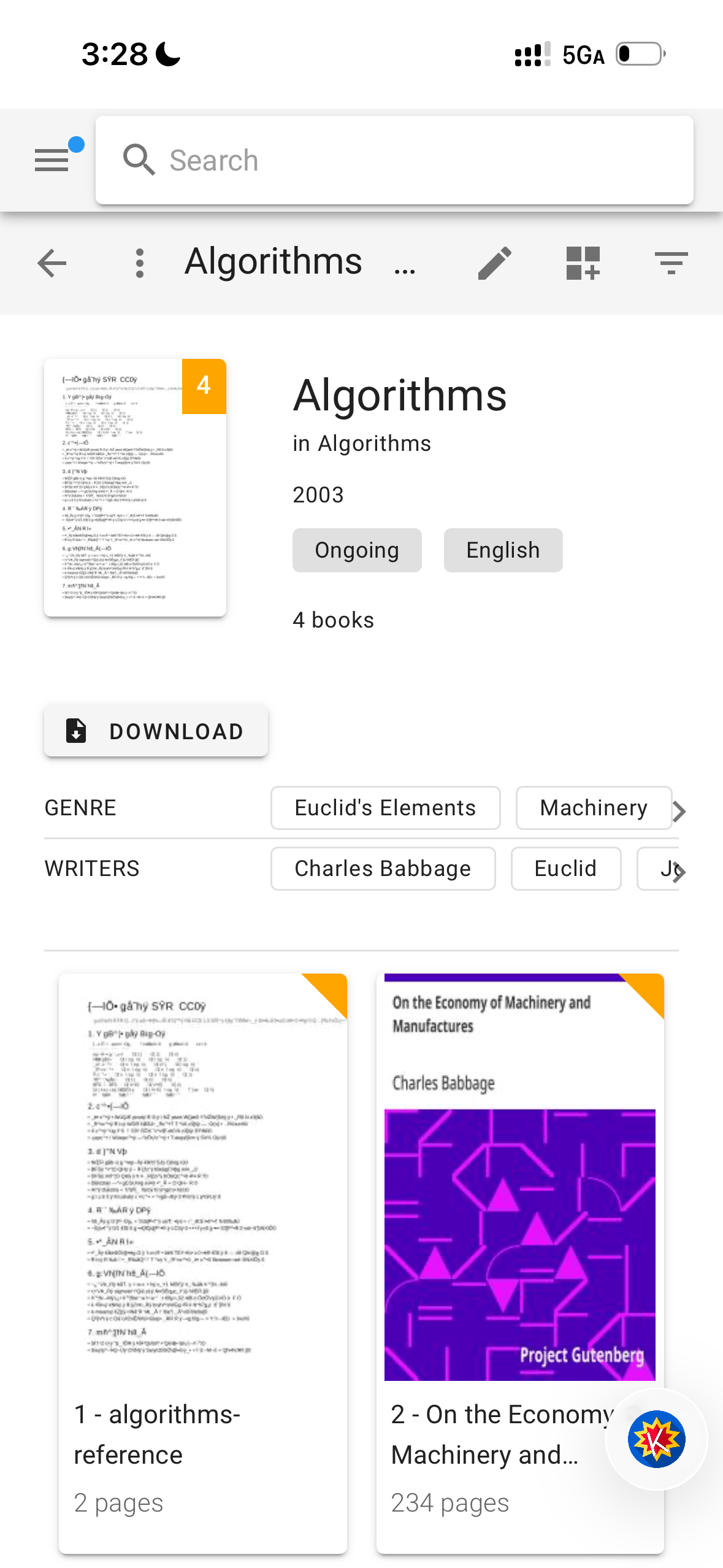
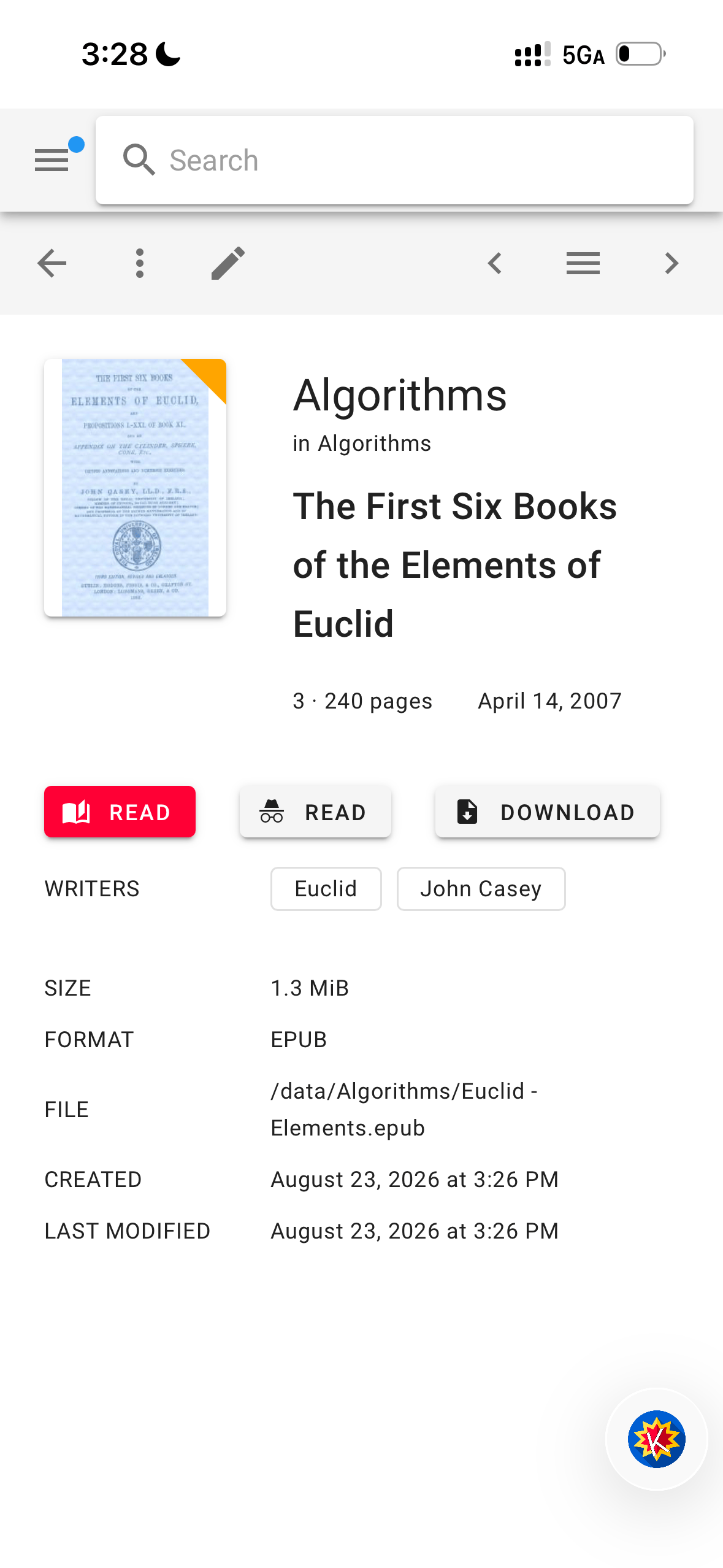
Accede a Komga desde el móvil
Accede a Komga mediante la app móvil ZimaClient — conexión P2P directa con tu servidor doméstico, sin relay en la nube y sin configuración de VPN. Funciona desde casa o fuera.
 |
 |
 |
|---|
Enlaces de referencia
Para más detalles, consulta la documentación oficial de Komga:
- Ajustes avanzados de bibliotecas – https://komga.org/docs/guides/libraries/
- Ajustes y gestión del servidor – https://komga.org/docs/guides/server-settings/
- Configuración de proxy inverso y HTTPS – https://komga.org/docs/installation/https/