
Descripción general
AdGuard Home tiene soporte nativo en el App Catalog de ZimaOS. Consulta la página de AdGuard Home en la App Store para conocer los detalles más recientes de la app.
AdGuard Home es un servidor DNS de bloqueo de anuncios y rastreadores para toda la red que se ejecuta en tu propio hardware: bloquea anuncios, rastreadores y dominios maliciosos para todos los dispositivos de tu red, desde teléfonos hasta dispositivos de hogar inteligente, sin instalar nada en los propios dispositivos.
Prerrequisitos
- Un sistema ZimaOS en funcionamiento.
- Puertos 82 y 3001 disponibles en el dispositivo — son los puertos del host de ZimaOS asignados al puerto 80 de AdGuard Home (interfaz web) y al 3000 (asistente de configuración).
- El puerto 53 también debe estar libre para DNS.
App Catalog
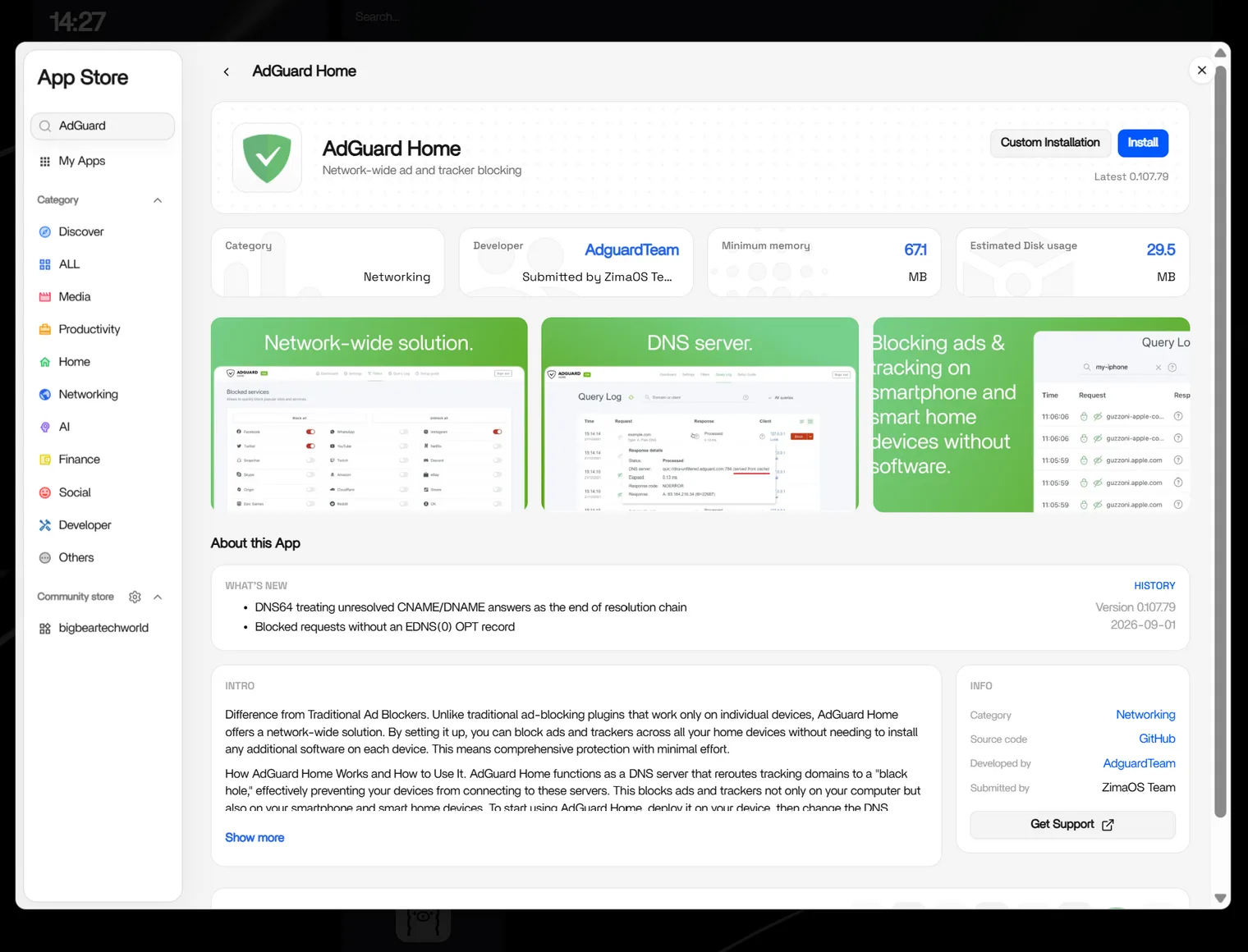
- Encuentra AdGuard Home en el App Catalog de ZimaOS. Abre App Store → busca “AdGuard Home” → haz clic en Install.
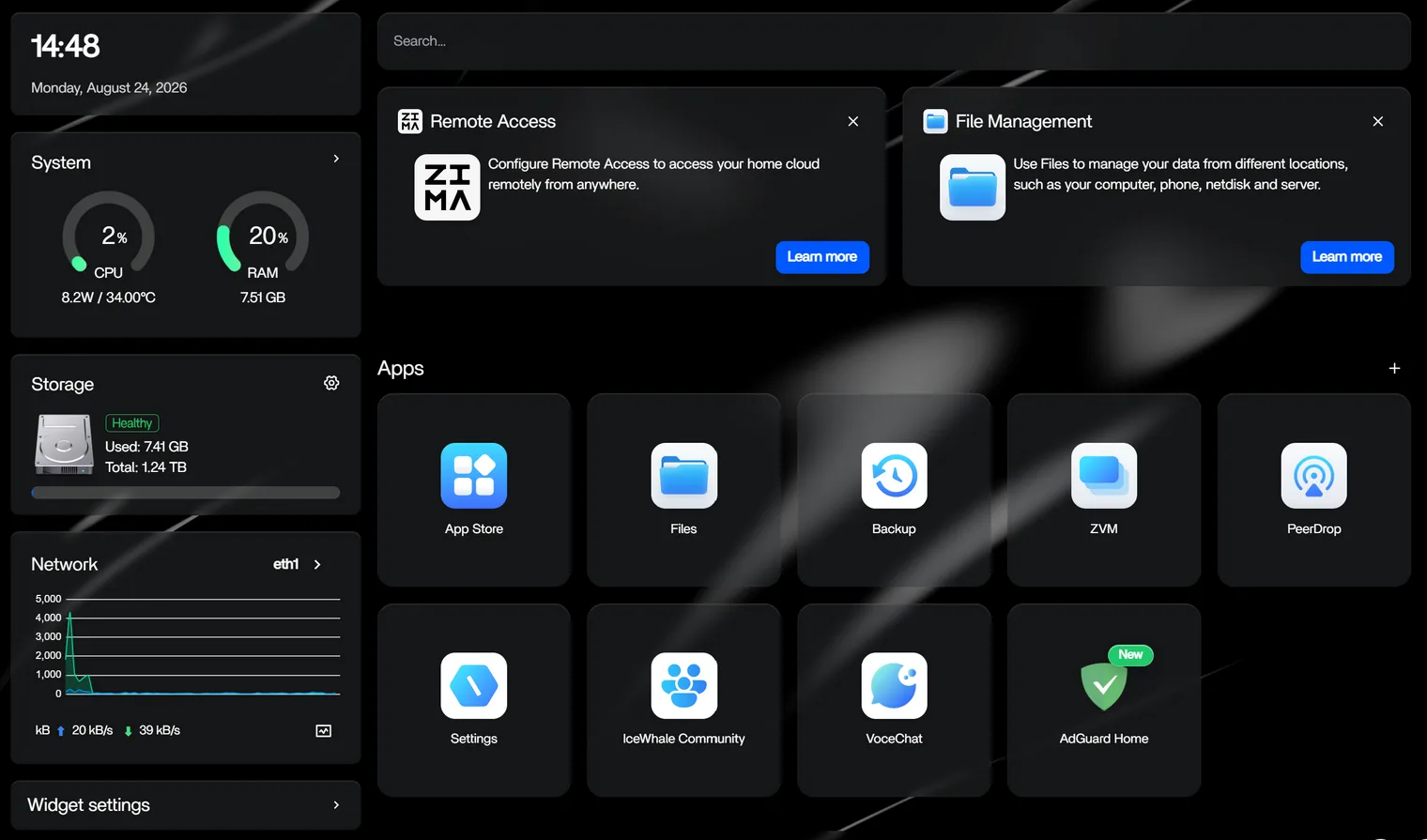
- ¡Ya está listo para usar!
Configuración
Una vez completada la descarga, abre los ajustes de la app y añade una regla de reenvío de puertos:
- Haz clic en el botón ‘+’ bajo Port forwarding y añade una regla que asigne
82a80.
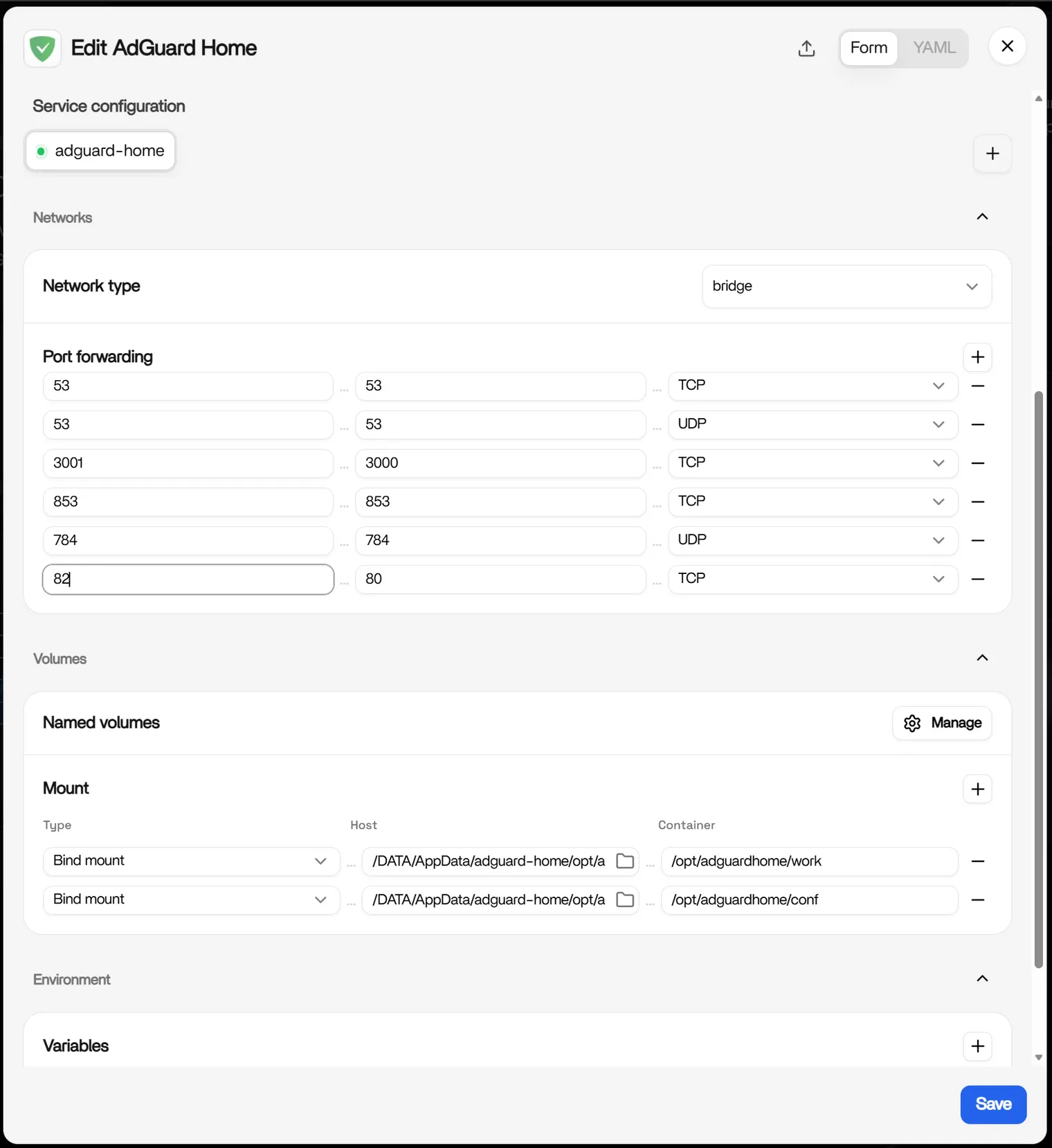
Consejo: Si al añadir la regla aparece un error, es probable que el puerto
82ya esté en uso por otra app. Cambia82por otro puerto libre y recuerda actualizar todas las menciones de82para que coincidan. No cambies el mapeo del puerto53— es necesario para DNS.
Configuración inicial
- Haz clic en el icono de AdGuard Home para abrir la configuración inicial.
- Mantén todos los ajustes por defecto y completa la configuración, creando tu nombre de usuario y contraseña de administrador.
La interfaz de administración de AdGuard Home escucha en todas las interfaces de red por defecto. Para cambiar esta configuración, consulta la guía de AdGuard sobre cómo ejecutar AdGuard Home de forma segura.
Después de la configuración
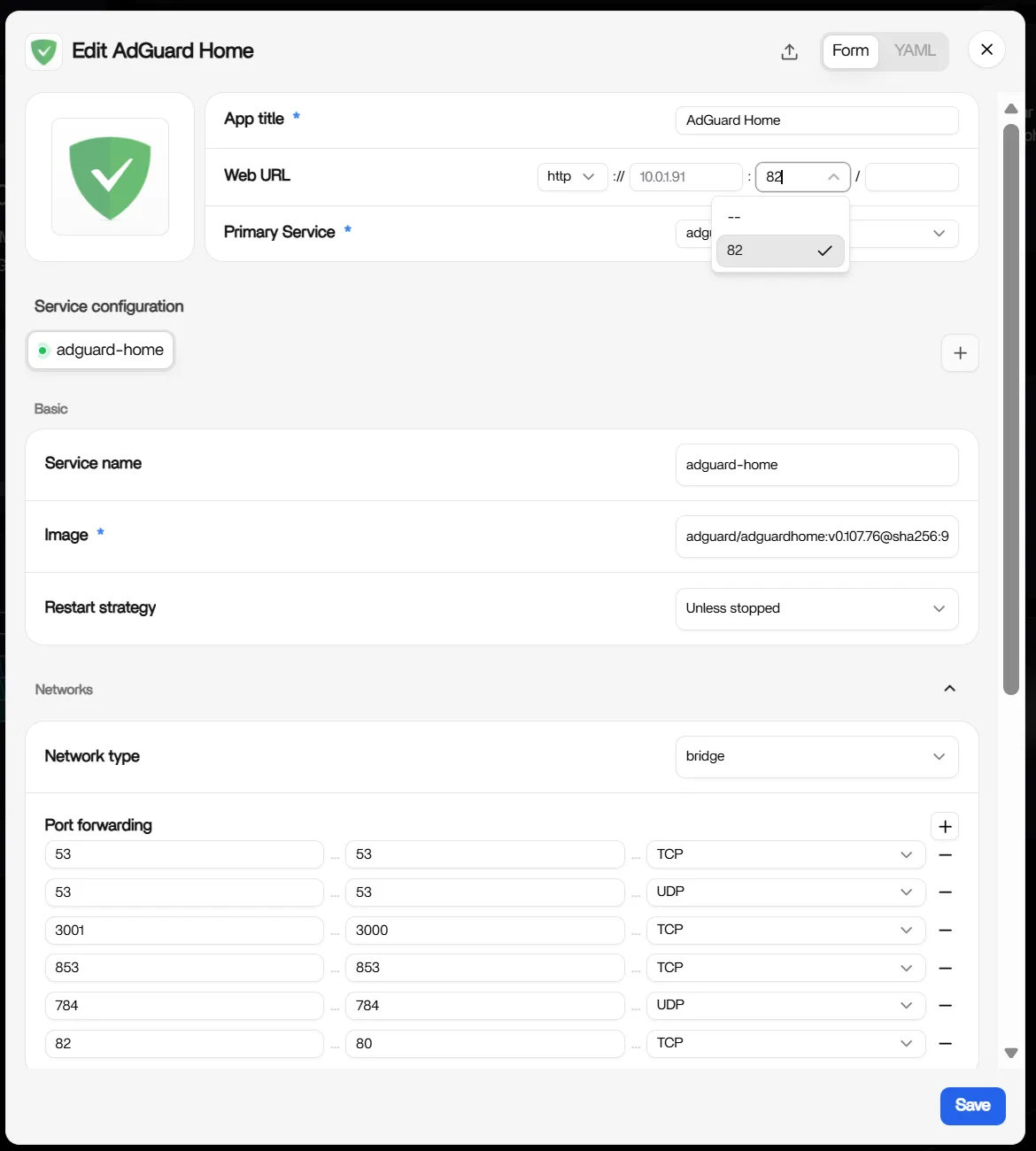
- Vuelve al panel de ZimaOS y abre de nuevo los ajustes de la app. En el campo Web URL (webURL), cambia
3001por82.
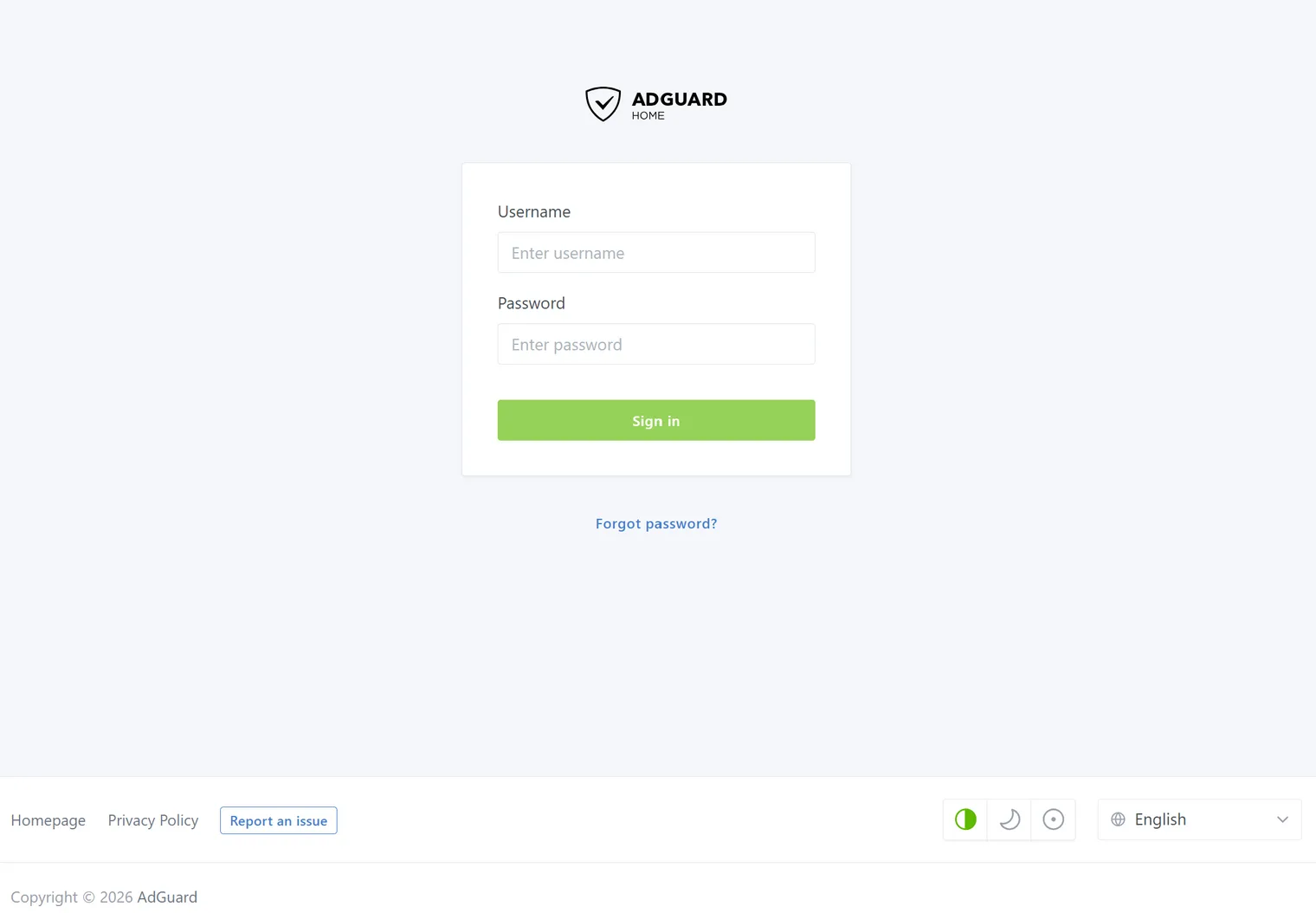
- Haz clic en el icono de AdGuard Home e inicia sesión con el nombre de usuario y la contraseña que configuraste durante la instalación.
Configura una IP estática
Antes de apuntar tu router a AdGuard Home, asigna al dispositivo ZimaOS una dirección fija. Si mantiene una dirección asignada por DHCP y esa dirección cambia más tarde, todos los dispositivos de tu red perderán la resolución DNS hasta que se actualice.
- Abre Settings → Network de ZimaOS y selecciona tu interfaz de red.
- Cámbiala de automática (DHCP) a Manual y rellena los campos.
- Guarda los ajustes.
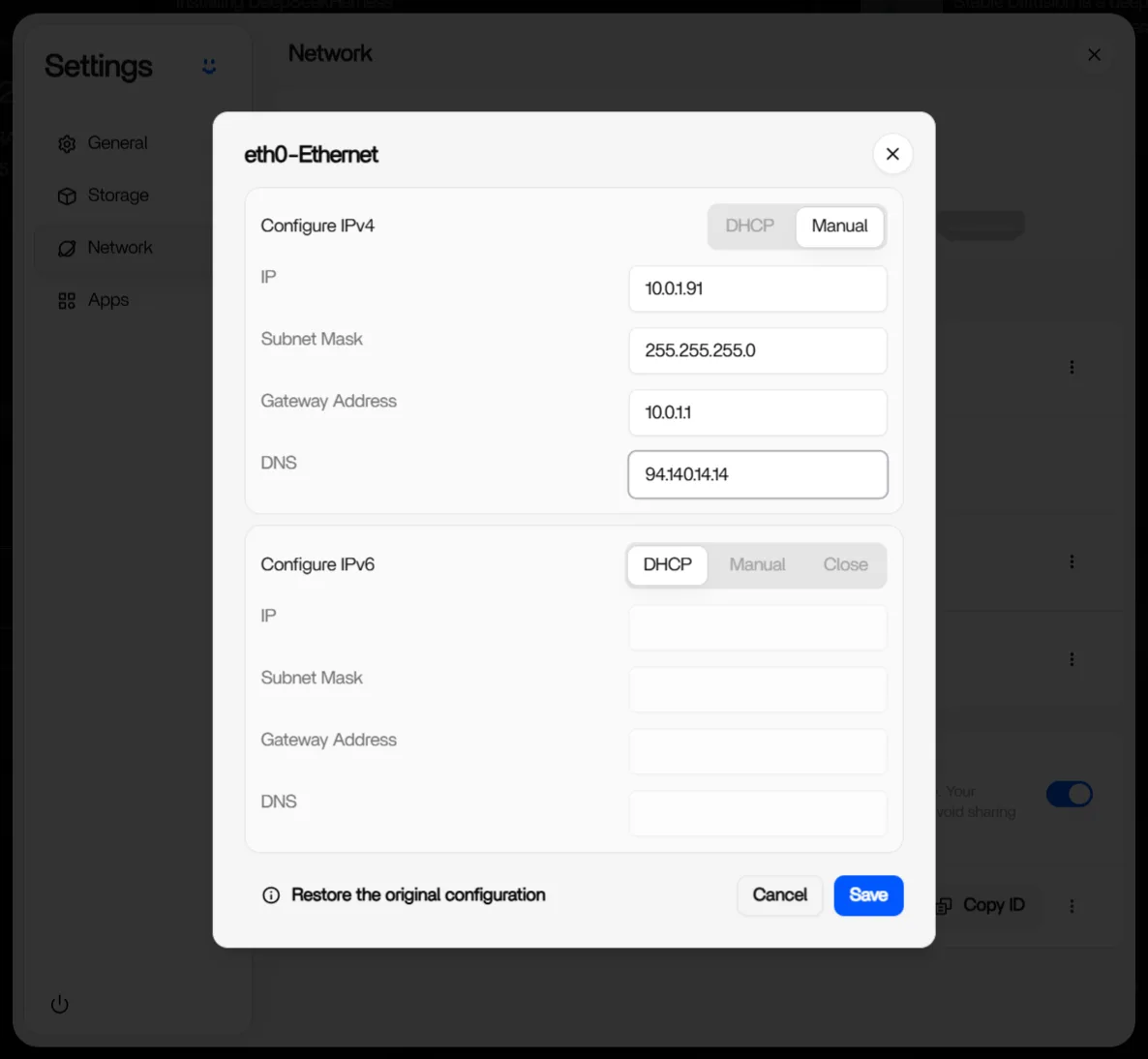
Los campos que se muestran en la captura son ejemplos — sustitúyelos por los valores que coincidan con tu propia red:
- Dirección IP: p. ej.
10.0.1.91 - Máscara de subred: p. ej.
255.255.255.0(o una longitud de prefijo como /24, según tu configuración) - Puerta de enlace: p. ej.
10.0.1.1 - DNS: p. ej.
94.140.14.14(primario),94.140.15.15(secundario)
Como alternativa, puedes reservar la dirección en la página DHCP de tu router para que el dispositivo reciba siempre la misma IP.
Apunta tu router a AdGuard Home
Cuando hayas terminado de configurar AdGuard Home, abre los ajustes de tu router y busca la sección DHCP/DNS, e introduce la dirección del dispositivo que ejecuta AdGuard Home — por ejemplo 10.0.1.91. Guarda los ajustes y ya estás listo.
Algunos routers no permiten configurar un servidor DNS personalizado en absoluto. En ese caso, puedes usar el servidor DHCP propio de AdGuard Home.
Añadir listas de bloqueo
AdGuard Home incluye el filtro DNS de AdGuard activado por defecto, por lo que el filtrado funciona en cuanto se completa la configuración. Para filtrar de forma más agresiva, abre Filters → DNS blocklists → Add blocklist para añadir listas de bloqueo DNS adicionales — cualquier dominio de esas listas se bloquea para todos los dispositivos de tu red.
Qué bloquea AdGuard Home
El bloqueo basado en DNS funciona por dominio, por lo que puede bloquear:
- anuncios y rastreadores servidos desde dominios dedicados de publicidad y seguimiento
- dominios maliciosos y de phishing
- telemetría de apps y dispositivos de hogar inteligente
Ten en cuenta: AdGuard Home no puede eliminar anuncios servidos desde el mismo dominio que el contenido, como los anuncios dentro de los vídeos de YouTube y la mayoría de los anuncios dentro de apps. Esos requieren un bloqueador a nivel de dispositivo. Para los anuncios de YouTube y de las apps en tu teléfono u ordenador, prueba AdGuard Ad Blocker con el código ZIMAGUARD30 y obtén un 30 % de descuento.
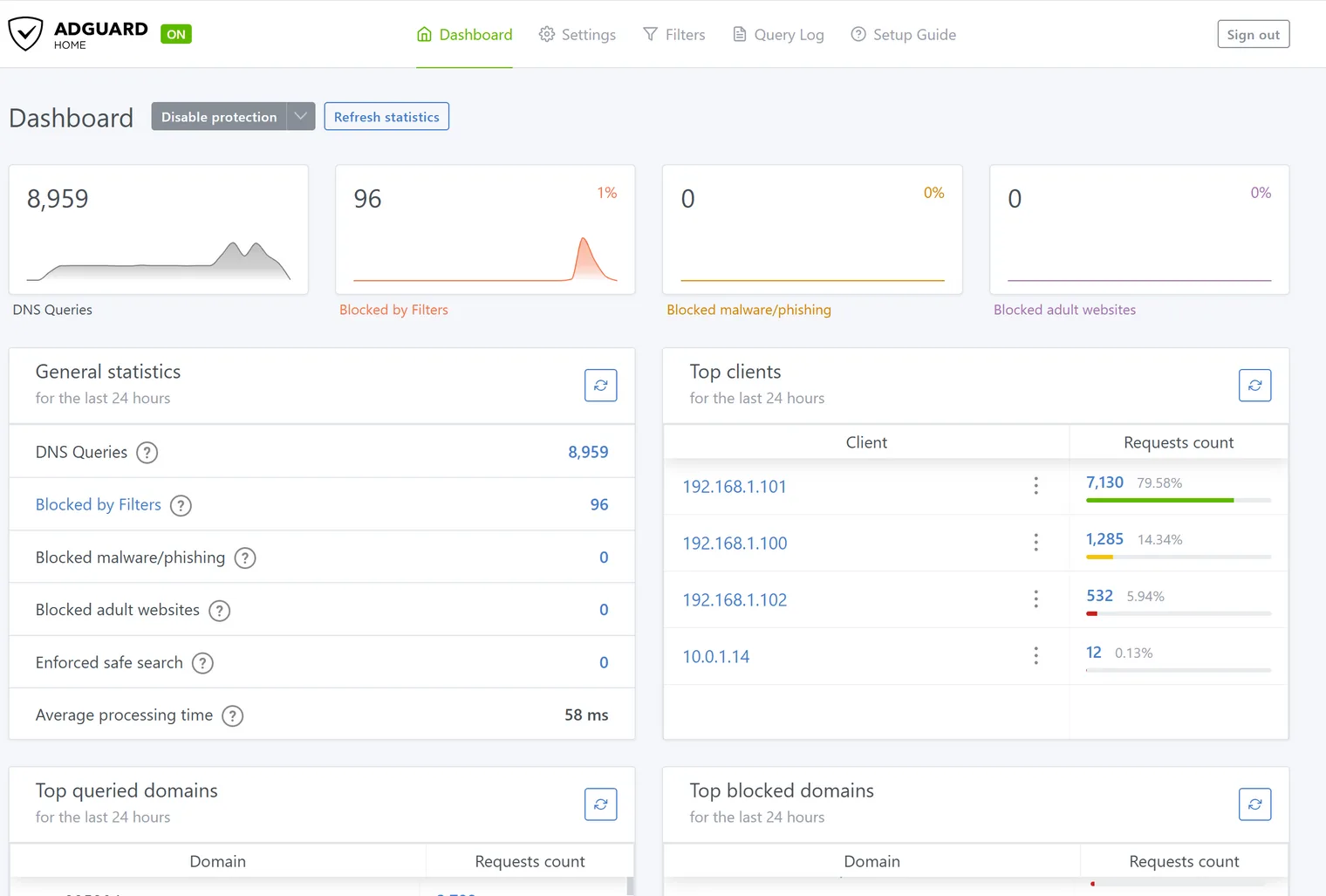
El filtrado a nivel de red está activo cuando las solicitudes de los clientes aparecen en el Query Log de AdGuard Home y las solicitudes bloqueadas aparecen en las estadísticas del Dashboard.
Actualizaciones
AdGuard Home se ejecuta como un contenedor Docker, y las actualizaciones automáticas están desactivadas en las instalaciones Docker por diseño. Por lo tanto, el botón Update dentro de la interfaz de AdGuard Home no funcionará. Para actualizar, instala la versión más reciente desde la App Store de ZimaOS.
Guías relacionadas
- ¿Buscas otra opción? Consulta Configuración de Pi-hole.
¿Necesitas ayuda?
Si tienes cualquier problema al instalar o usar AdGuard Home en ZimaOS, únete a la comunidad de Discord de ZimaSpace. Nuestro equipo y los miembros de la comunidad estarán encantados de ayudarte.