
Transmission es un cliente BitTorrent con interfaz web. En ZimaOS, guarda las descargas directamente en el almacenamiento del NAS y permite administrarlas desde cualquier navegador de la red local.
Descarga solo contenido que tengas derecho legal a usar o compartir.
Instalar Transmission
- Abre el panel de ZimaOS y selecciona App Store.
- Busca Transmission, selecciona la aplicación y haz clic en Install.
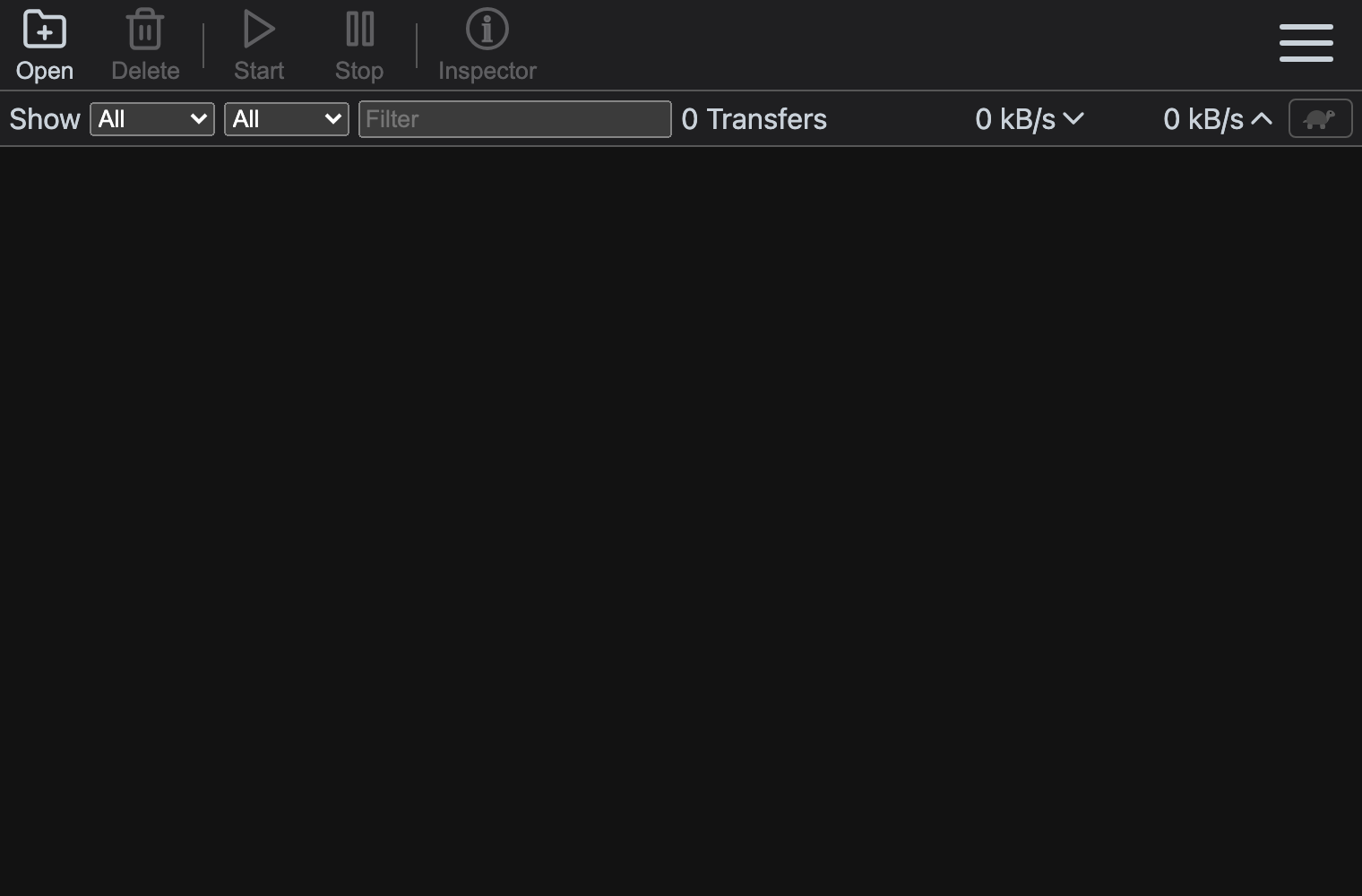
- Espera a que la aplicación esté en ejecución y abre Transmission desde el panel de ZimaOS.
- Inicia sesión con las credenciales que aparecen en la pantalla de instalación. Los valores predeterminados actuales de la App Store son:
| Usuario | Contraseña |
|---|---|
casaos |
casaos |
El paquete de la App Store expone la interfaz web en el puerto 9091 y asigna la carpeta /DATA/Downloads de ZimaOS a /downloads dentro de Transmission. Para abrir la aplicación de forma manual, usa http://IP-DE-ZIMAOS:9091/transmission/web/.
Antes de permitir el acceso desde fuera de tu red local de confianza, actualiza las credenciales: haz clic en los tres puntos de la esquina superior derecha del icono de la app Transmission, abre Settings, cambia los valores USER y PASS, guarda y reinicia la aplicación. Usa HTTPS si publicas la interfaz mediante un proxy inverso.
Añadir un torrent o enlace magnet
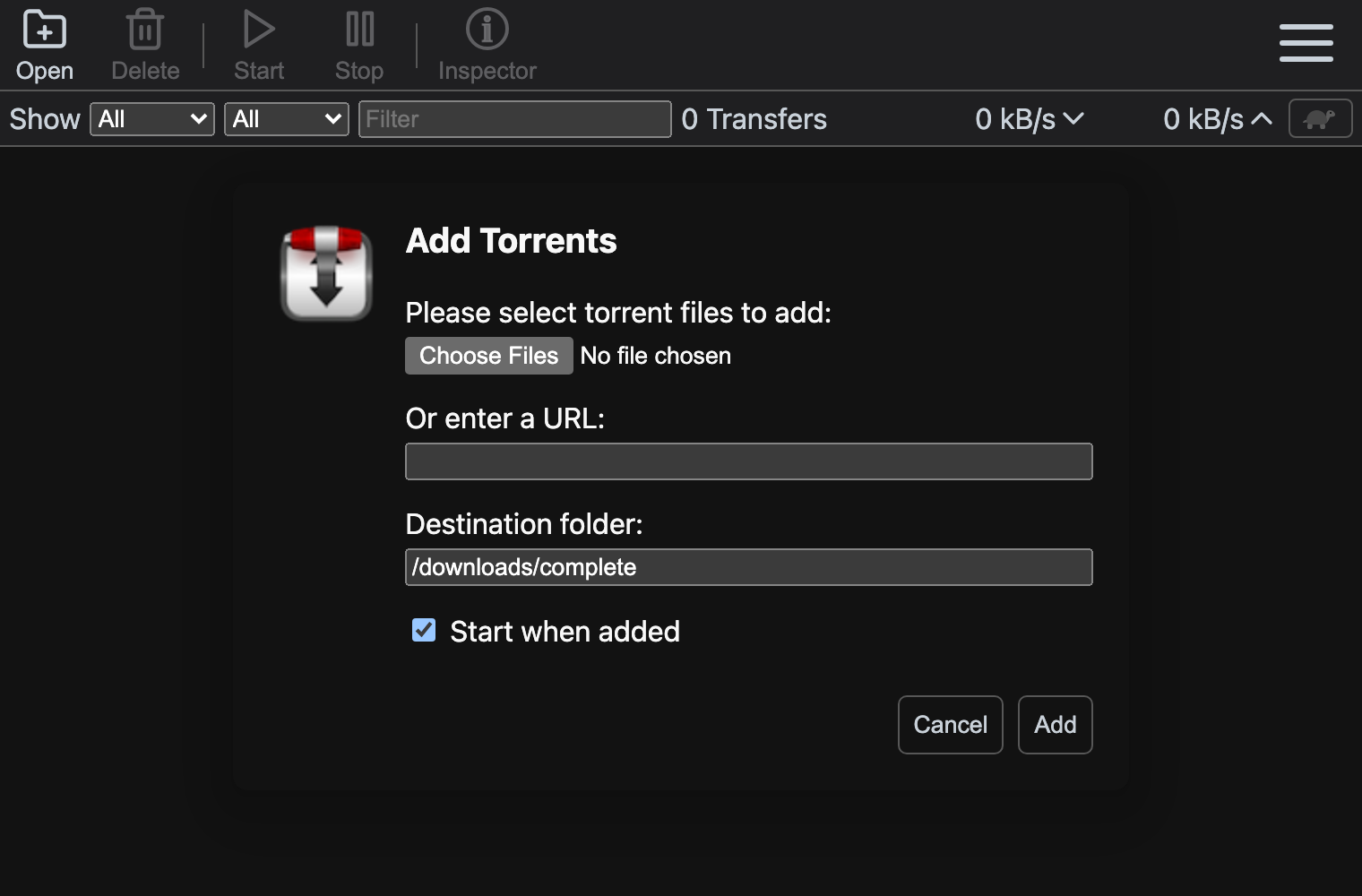
- Haz clic en Open en la esquina superior izquierda.
- Selecciona un archivo
.torrento pega una URL HTTP(S) de torrent o un enlace magnet en Or enter a URL. - Define Destination folder como
/downloads/completeo elige otra carpeta dentro de/downloads. Usa la ruta del contenedor que muestra Transmission, no la ruta del host de ZimaOS. - Mantén seleccionada la opción Start when added para iniciar la descarga de inmediato y haz clic en Add.
Probar un torrent oficial de Debian
Debian publica descargas de prueba legales en su página oficial de imágenes BitTorrent. Abre la página, copia el enlace del archivo amd64-netinst.iso.torrent actual, pégalo en Or enter a URL y haz clic en Add.
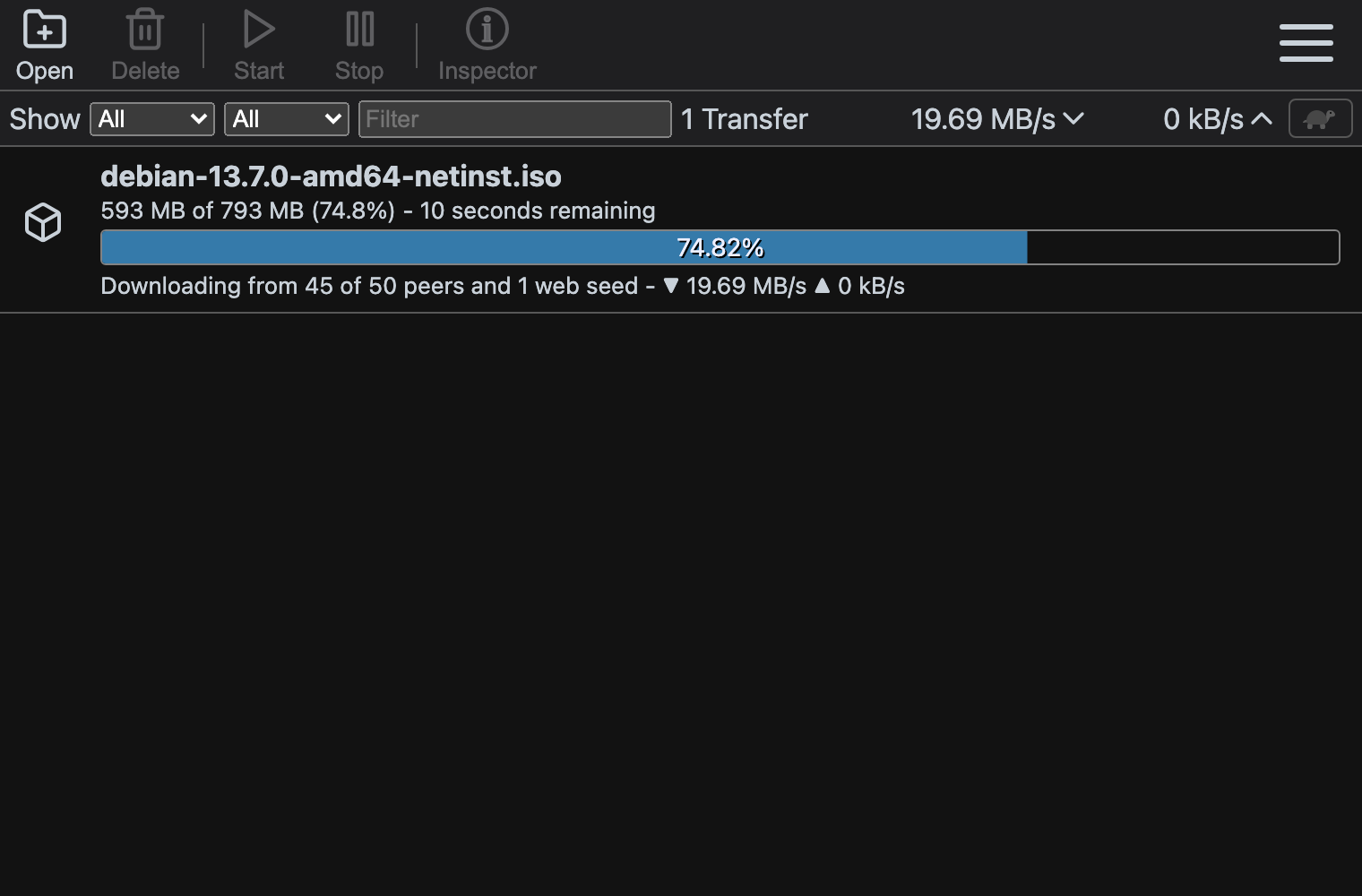
La fila de la transferencia muestra el progreso, el tiempo restante, los pares conectados y la velocidad actual. Con la asignación predeterminada, los archivos terminados aparecen en Files > Downloads > complete en ZimaOS.
Administrar descargas
- Selecciona una transferencia y usa Start o Stop para controlarla.
- Usa Inspector para consultar archivos, pares, trackers y límites de cada transferencia.
- Usa Delete para quitar una transferencia. Confirma si también quieres borrar los datos descargados.
- Usa los filtros situados encima de la lista para mostrar transferencias activas, en descarga, compartiendo, pausadas, terminadas o con errores.
Solución de problemas
- El navegador devuelve
401 Unauthorized: Comprueba los valoresUSERyPASSen los ajustes de Transmission y reinicia la aplicación. - La descarga no encuentra pares o sigue lenta: Confirma que el torrent esté activo y permite el puerto
51413en el firewall o router cuando sea necesario. - Transmission no puede escribir el archivo: Mantén el destino dentro de
/downloadsy revisa los permisos de almacenamiento de la aplicación en ZimaOS. - No encuentras un archivo terminado: Comprueba el destino que muestra Transmission. La carpeta predeterminada
/downloads/completecorresponde a Files > Downloads > complete en ZimaOS.