
Descripción general
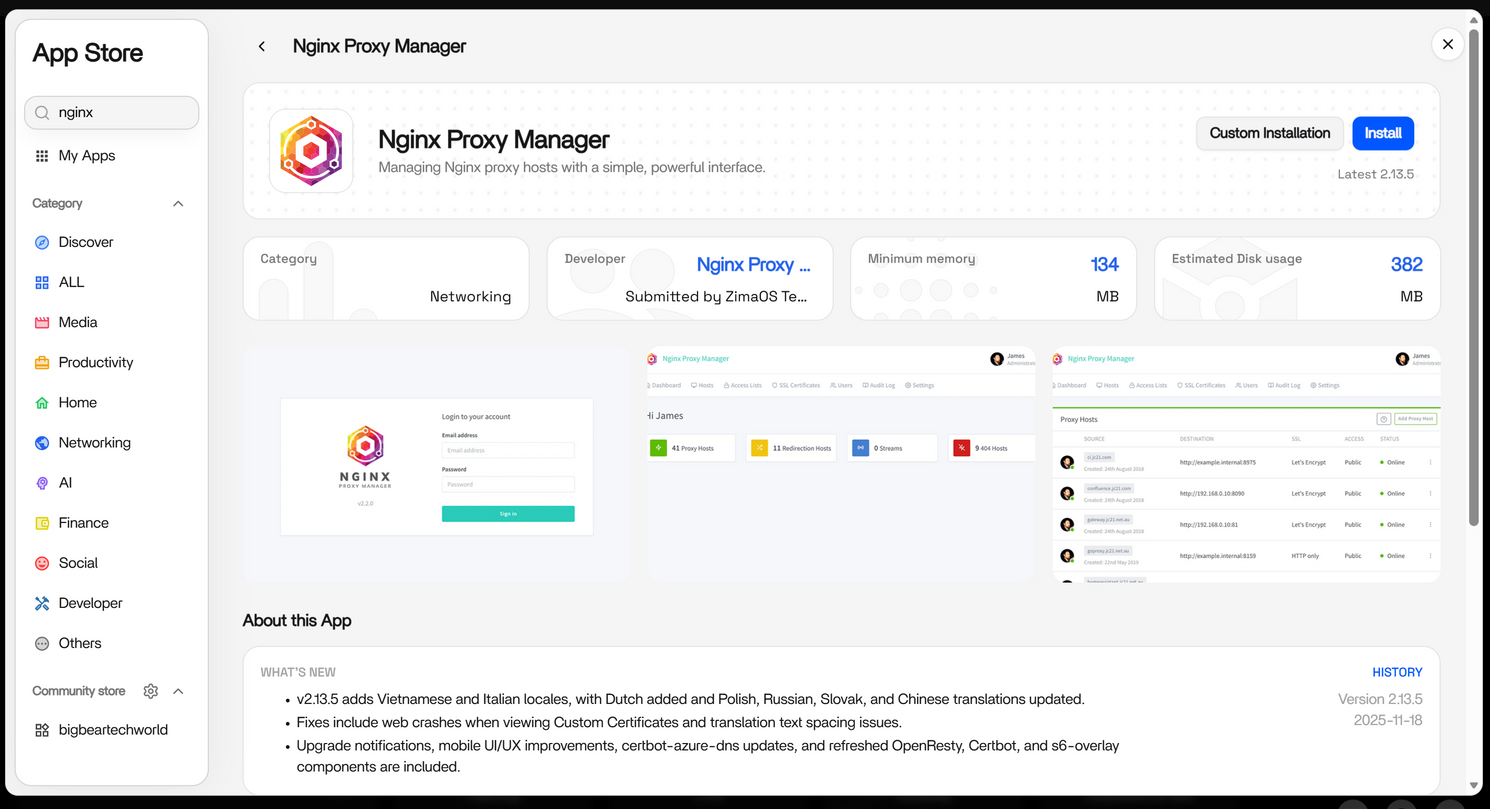
Nginx Proxy Manager tiene soporte nativo en el App Catalog de ZimaOS. Consulta la página de Nginx Proxy Manager en la App Store para conocer los detalles más recientes de la app.
Nginx Proxy Manager es una herramienta gratuita y de código abierto que pone una interfaz web limpia sobre Nginx. Te permite configurar proxies inversos, certificados SSL (vía Let’s Encrypt) y listas de acceso en minutos — así puedes exponer tus apps autogestionadas a internet por HTTPS sin editar archivos de configuración a mano. La app está diseñada con la autogestión como prioridad.
Prerrequisitos
- Una instalación de ZimaOS en funcionamiento.
- (Opcional) Un nombre de dominio que apunte a la IP pública de tu servidor, si quieres certificados HTTPS automáticos vía Let’s Encrypt.
App Catalog
- Encuentra Nginx Proxy Manager en el App Catalog de ZimaOS. Abre App Store → busca “Nginx Proxy Manager” → Install.
Consejo: Al instalar por primera vez, es posible que veas un aviso de “there are ports in use”. Consulta el FAQ más abajo para saber cómo resolverlo.
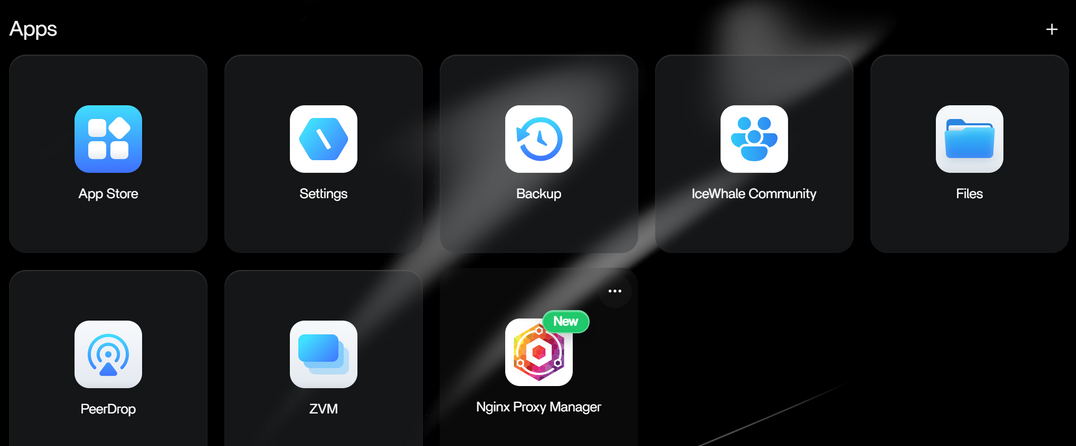
- ¡Ya está listo para usar!
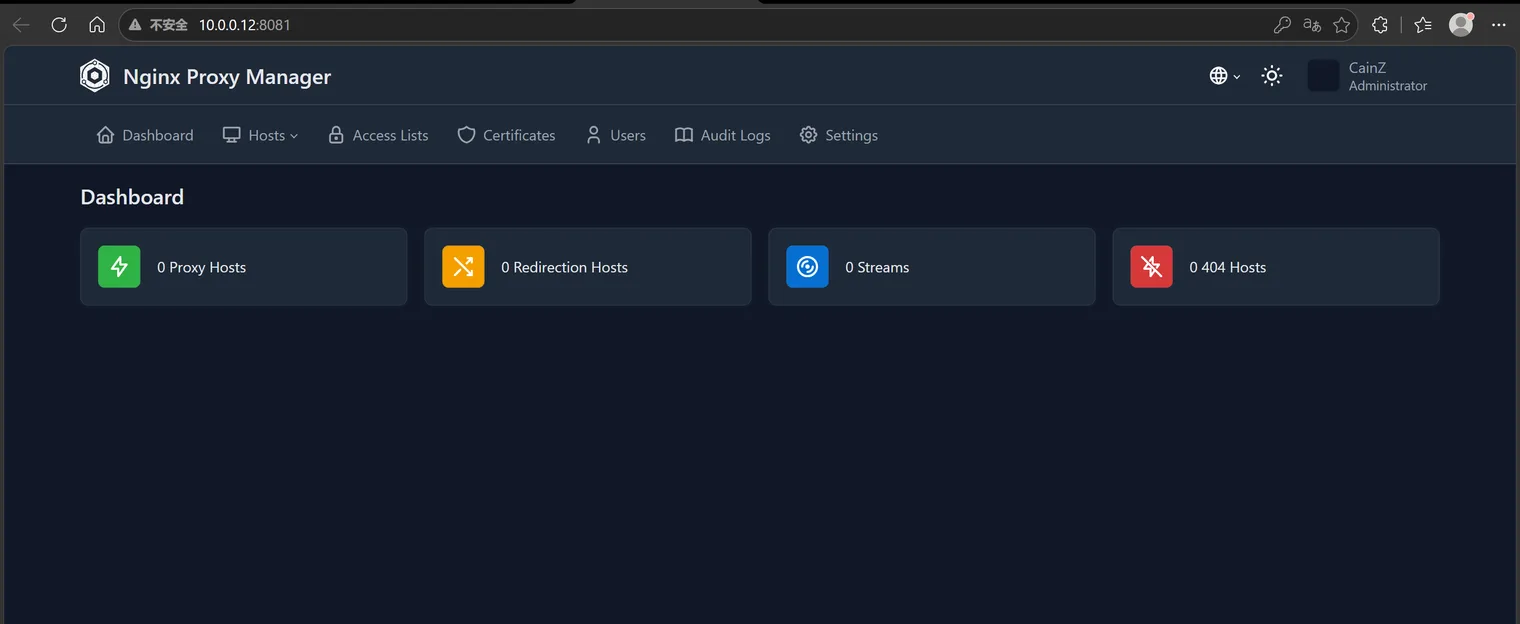
- Después de iniciar sesión, añade tu primer host de proxy.
Primeros pasos
Inicia sesión en la interfaz de administración de Nginx Proxy Manager en
http://your-zimaos-ip:81.Añade tu primer Proxy Host:
- Domain Names — introduce el dominio o subdominio que apunta a tu ZimaOS.
- Forward Hostname / IP y Forward Port — la dirección del servicio que quieres exponer.
- Activa Block Common Exploits y Websockets Support según necesites.
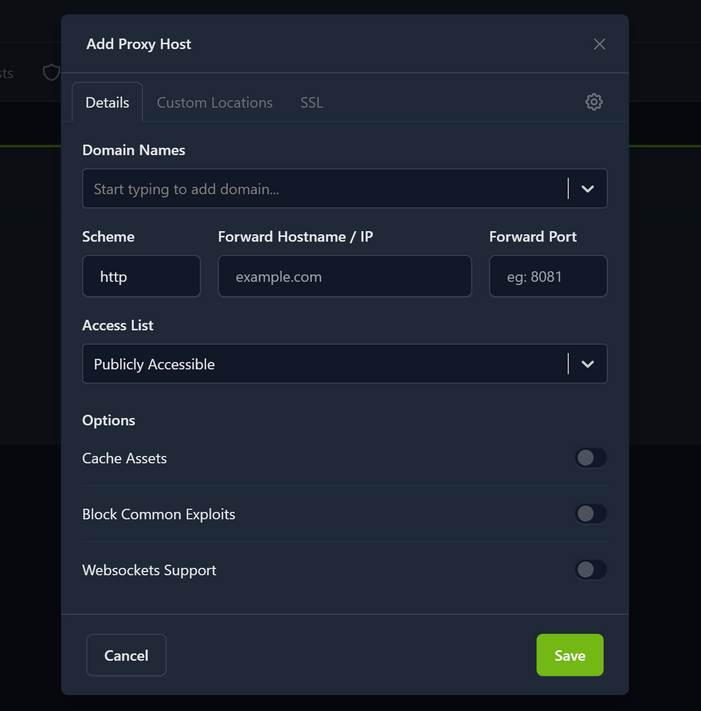
- En la pestaña SSL, solicita un certificado gratuito de Let’s Encrypt y activa Force SSL para HTTPS automático.
Ahora tus servicios son accesibles a través de un dominio amigable por HTTPS — Nginx Proxy Manager se encarga del enrutamiento, el SSL y el control de acceso por ti.
El proxy funciona cuando al abrir tu dominio en un navegador, tu aplicación carga por HTTPS sin advertencias de certificado.
Antes de exponer servicios
Un proxy inverso hace públicas las apps — asegúrate de que cada una lo merezca:
- Pon una Access List delante de los servicios que no tienen su propio inicio de sesión.
- Mantén la interfaz de administración (puerto 81) fuera de internet; adminístrala desde tu red local o a través de Tailscale en lugar de exponer el puerto.
- Empieza con un servicio que tenga su propia autenticación y amplía el acceso solo cuando hayas verificado cómo se comporta públicamente.
FAQ
“there are ports in use”
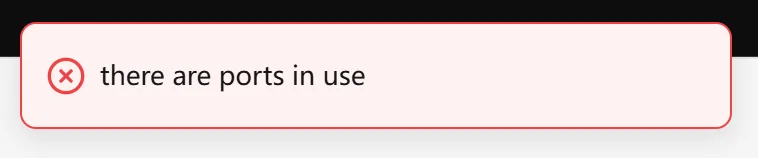
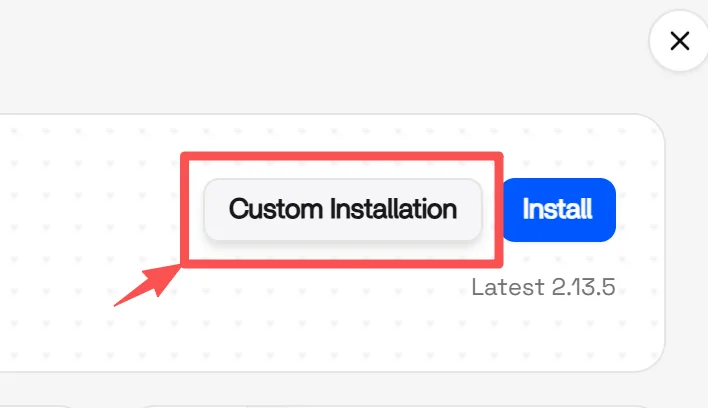
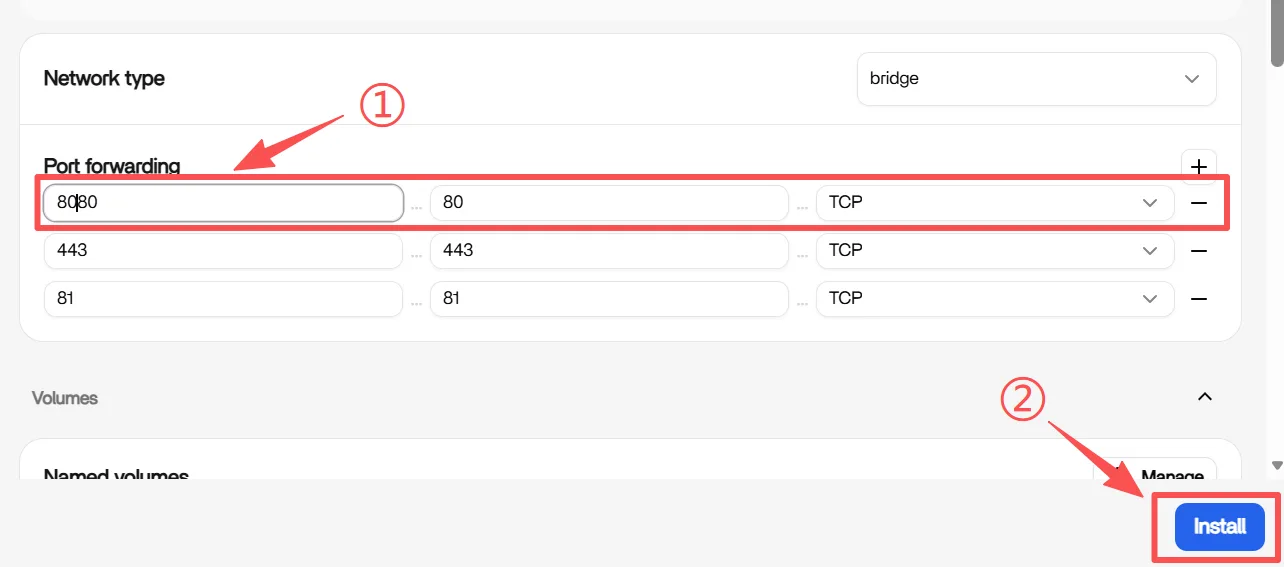
Nginx Proxy Manager usa los puertos 80 (HTTP), 81 (interfaz de administración) y 443 (HTTPS). El puerto 80 suele estar ocupado por el ZimaOS Gateway, así que reasígalo manualmente: elige Custom Installation, cambia el mapeo del puerto 80 y haz clic en Install. (Reasigna también cualquier otro puerto que esté en uso — si reasignas el 81, la dirección de la interfaz de administración en Primeros pasos cambia con él.)
Guías relacionadas
- ¿Exponer servicios sin abrir puertos en absoluto? Consulta Acceso remoto con Tailscale WireGuard.
¿Necesitas ayuda?
Si tienes cualquier problema al instalar o usar Nginx Proxy Manager en ZimaOS, únete a la comunidad de Discord de ZimaSpace. Nuestro equipo y los miembros de la comunidad estarán encantados de ayudarte.