
Descripción general
DeepSeek Harness tiene soporte nativo en el App Catalog de ZimaOS y toda la configuración lleva solo unos minutos. Consulta la página de DeepSeek Harness en la App Store para conocer los detalles más recientes de la app.
DeepSeek Harness (dsh) es el agente de IA de código abierto de DeepSeek — piensa en él como un programador servicial que vive en tu servidor doméstico. Hablas con él en el navegador, describes lo que quieres y él planifica y hace el trabajo en una carpeta de tu NAS. No necesitas conocimientos de programación: el agente hace la parte técnica por ti.
Instalado en ZimaOS, funciona 24/7 en tu propio hardware. Lo controlas desde tu teléfono a través de ZimaClient y tus proyectos se quedan en tus unidades, no en la nube.
Prerrequisitos
- Un servidor doméstico ZimaOS en funcionamiento.
- Hardware mínimo: una CPU de doble núcleo y al menos 2 GB de memoria.
- Una clave API de cualquier proveedor de modelos de IA — DeepSeek, OpenAI (GPT), Anthropic, OpenRouter o cualquier otro proveedor de terceros funcionan, y también los modelos de inferencia local en tu propio hardware (lo cubre el próximo tutorial de esta serie). Consigue una clave en un minuto en la sección Añadir un proveedor de modelos de abajo.
App Catalog
- Encuentra DeepSeek Harness en el App Catalog de ZimaOS. Abre App Store → busca “DeepSeek Harness”.
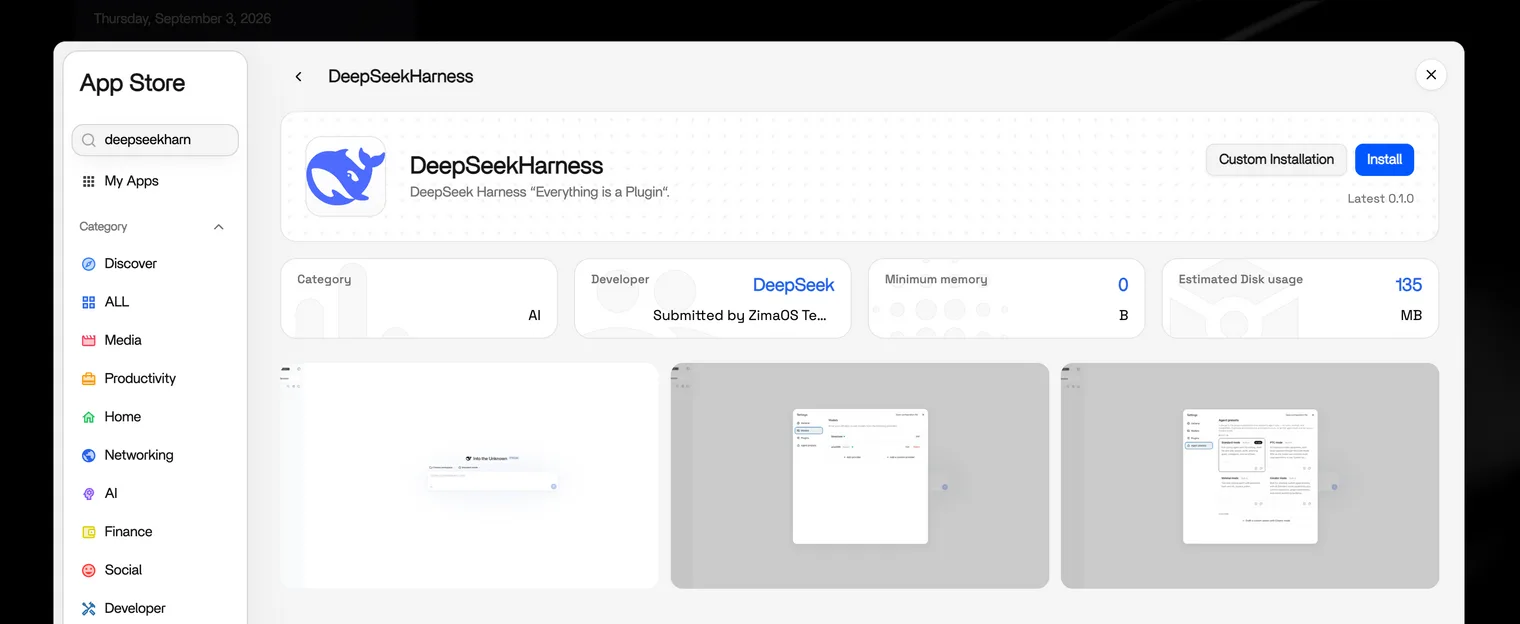
- Haz clic en Instalar y espera un momento.
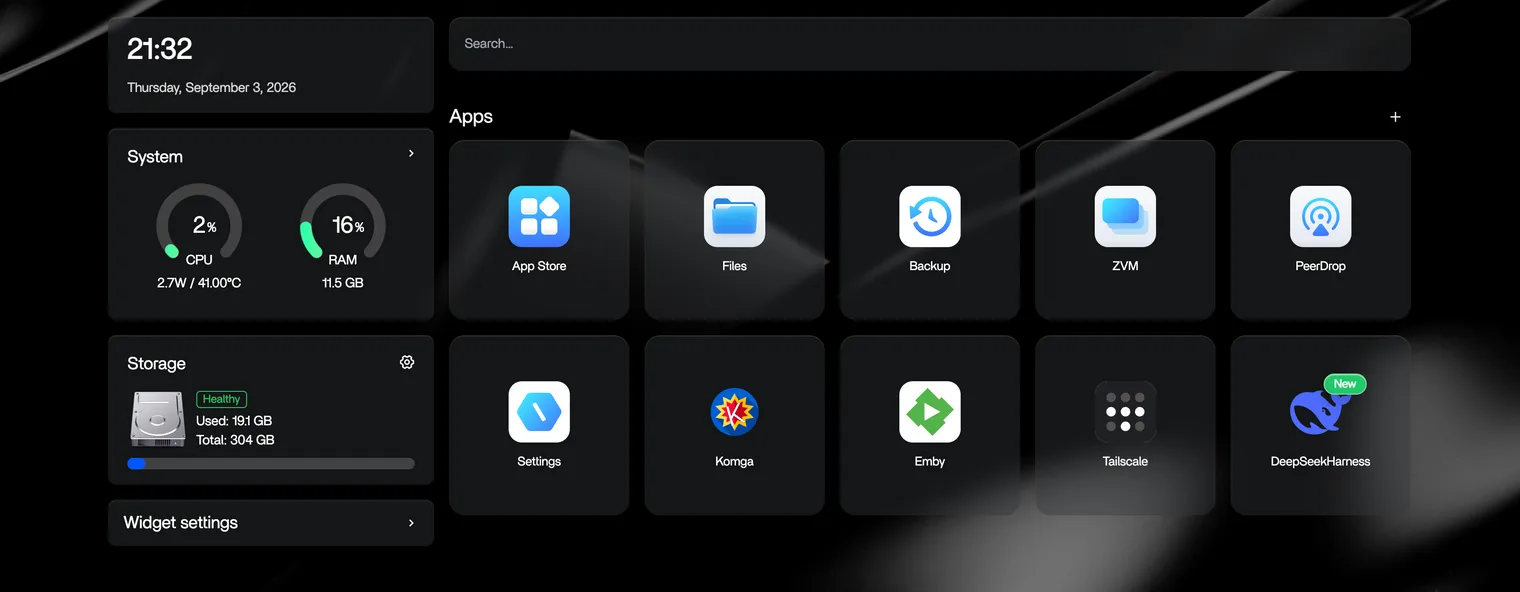
- ¡Ya está listo para usar!
Autoriza un directorio de datos
El agente necesita una carpeta en tus unidades para guardar sus workspaces. Haz esto justo después de instalarlo:
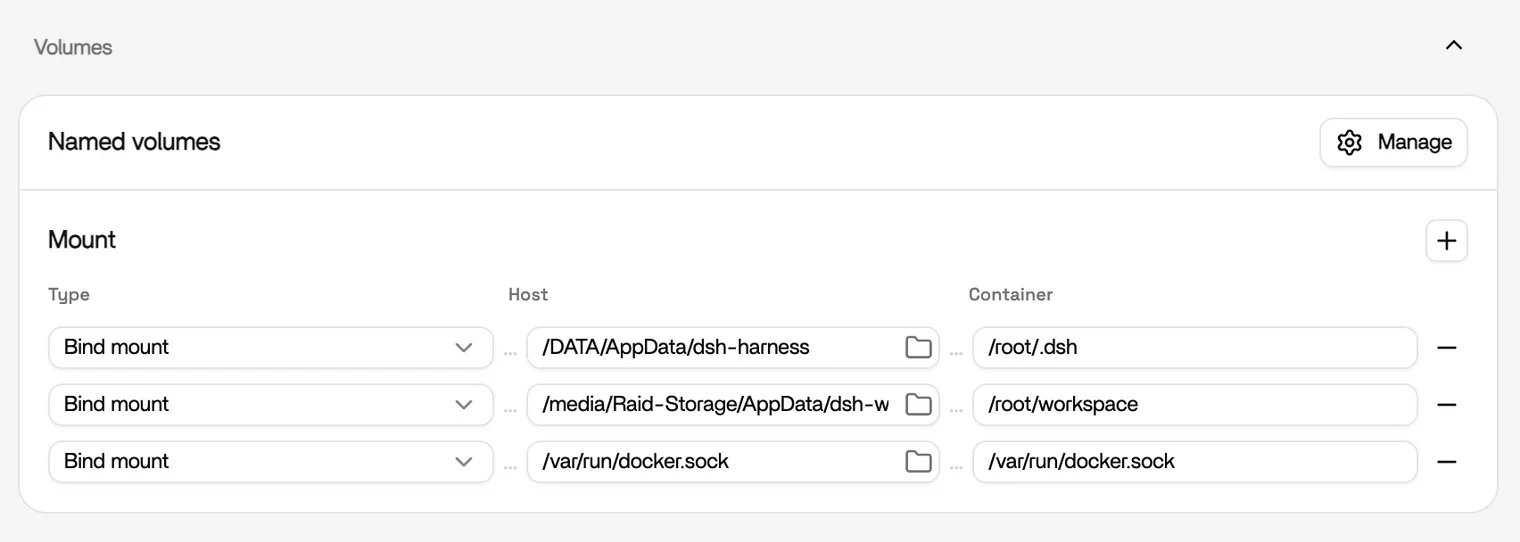
En la tarjeta de la app, haz clic en el menú de opciones de la esquina superior derecha para abrir los ajustes del contenedor.
En la sección Volúmenes (o asignación de rutas), añade una regla de volumen: establece la Ruta del contenedor en
/root/y la Ruta del host en la carpeta que quieras usar para los datos del agente, por ejemplo/media/SSD-Storage/DSH.
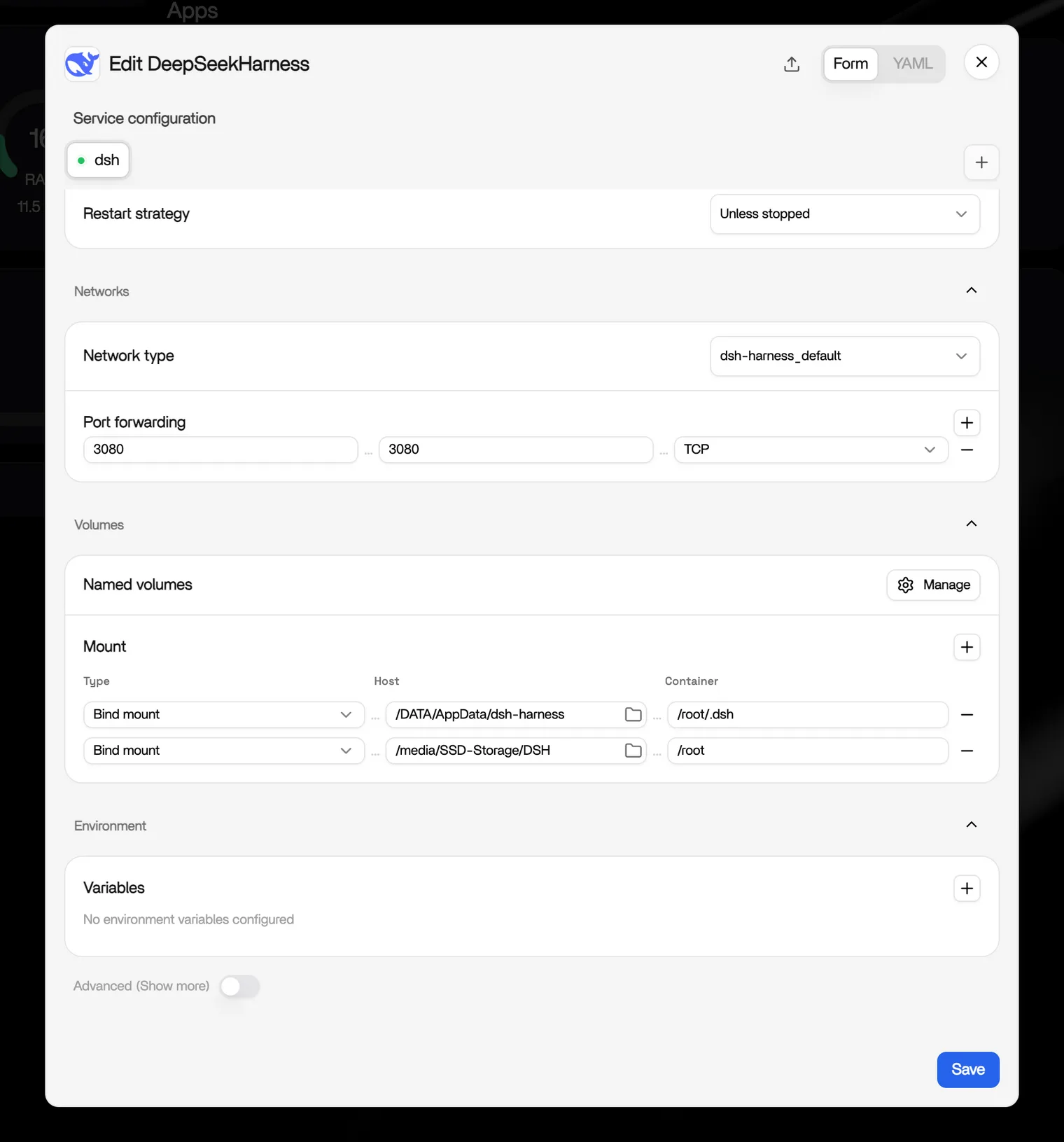
- Reinicia el contenedor — no hace falta reiniciar el NAS. A partir de ahora, cada workspace que cree el agente caerá directamente en esa carpeta de tus unidades.
Crea tu primer workspace
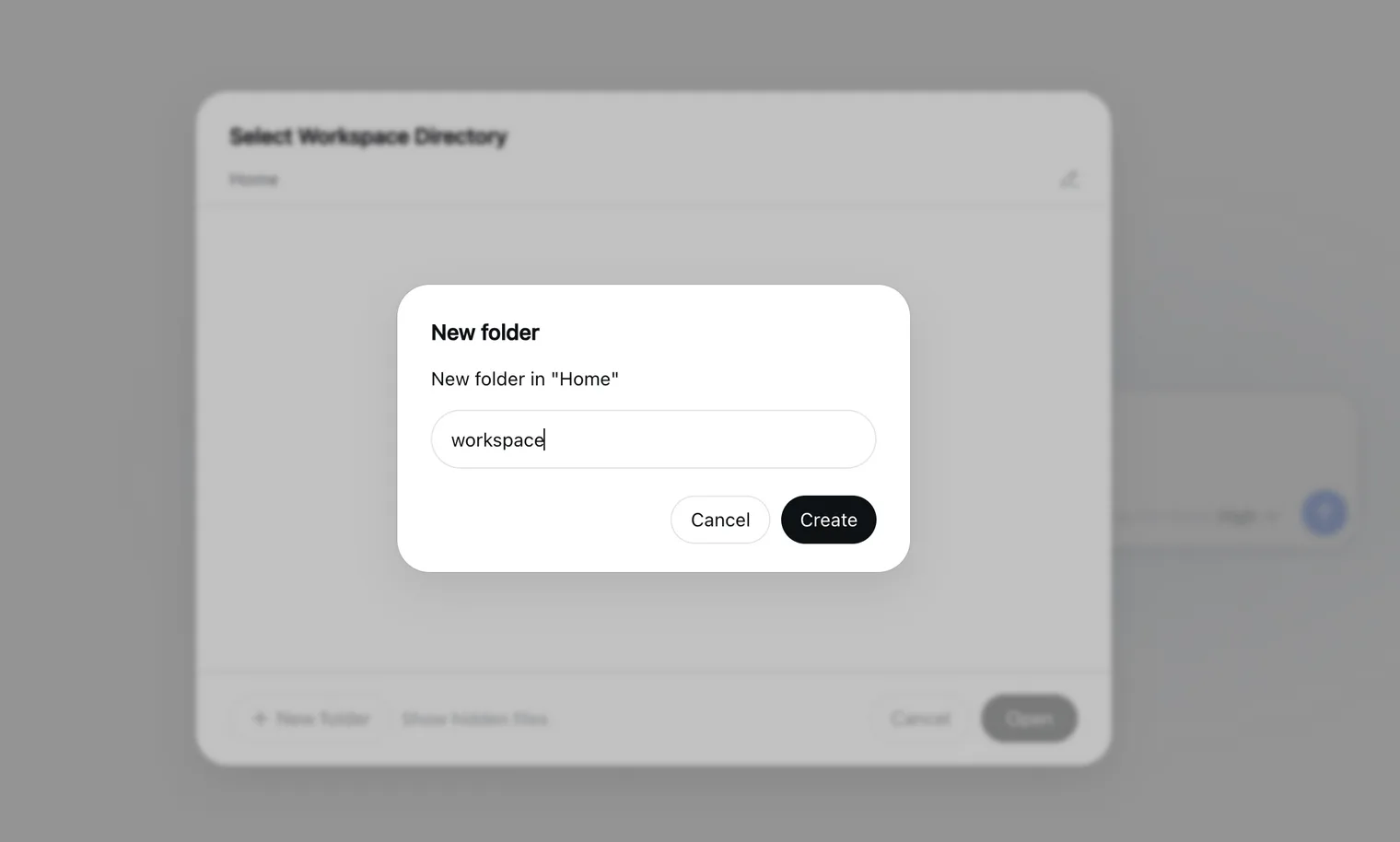
Abre DeepSeek Harness desde la tarjeta de la app — tu navegador muestra la Web UI. Crea tu primer workspace; gracias a la autorización de carpeta anterior, todo lo que crea el agente se guarda directamente en tus unidades.
Añade un proveedor de modelos
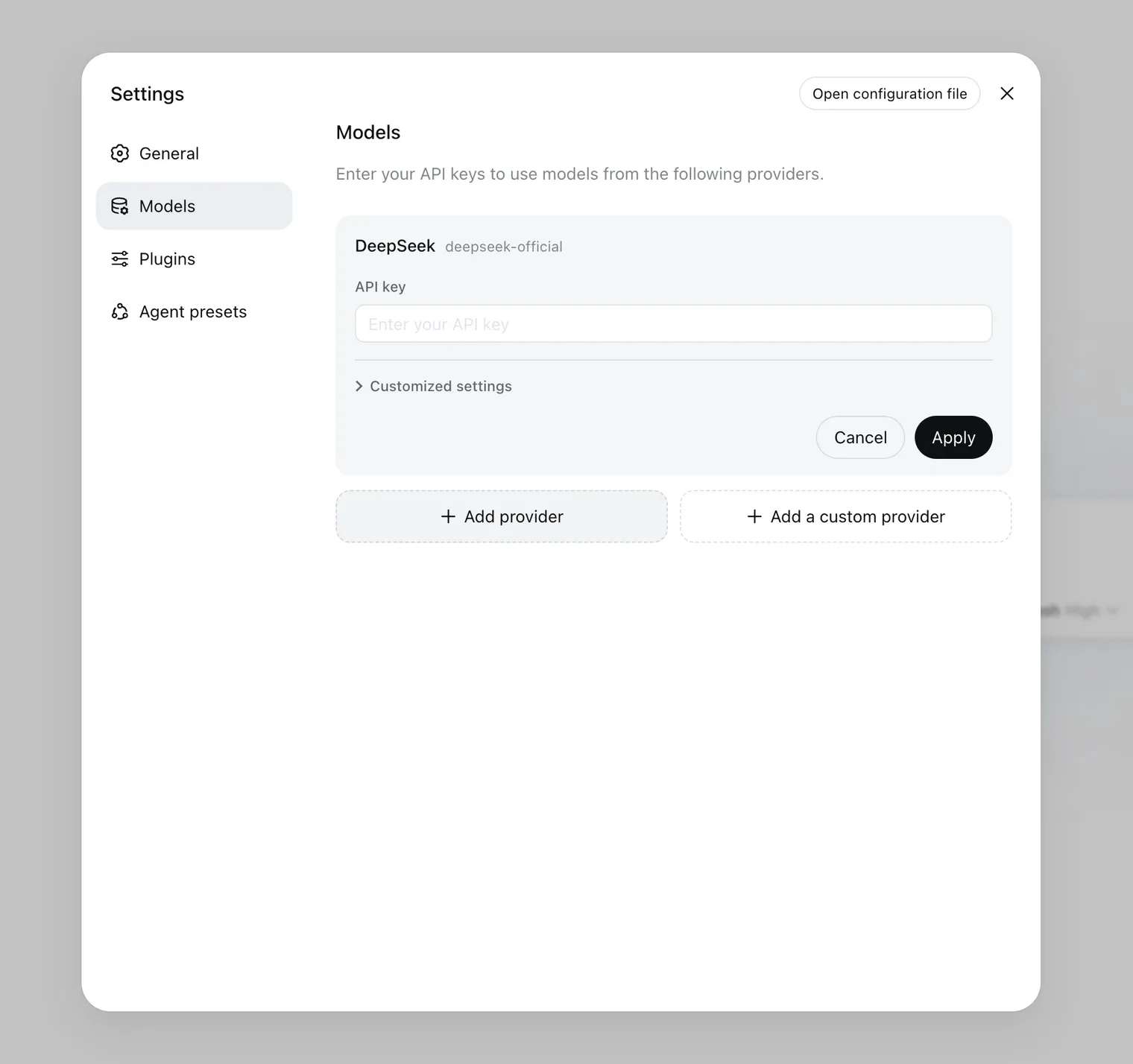
Ve a Configuración > Modelos y añade un proveedor, luego pega tu clave API:
- DeepSeek — regístrate en la plataforma DeepSeek y copia tu clave
- GPT (OpenAI) — tu clave de OpenAI
- OpenRouter — una clave para muchos modelos
- Un servidor de modelos en tu propio hardware — lo cubre el próximo tutorial de esta serie
Tu primera tarea
Ahora dale al agente su primer trabajo real. Describe la app que quieres con palabras sencillas — el ejemplo de abajo pide un monitor de recursos que muestre en tiempo real la CPU, la memoria, el disco y la red de tu host ZimaOS, ejecutándose como una app en contenedor.
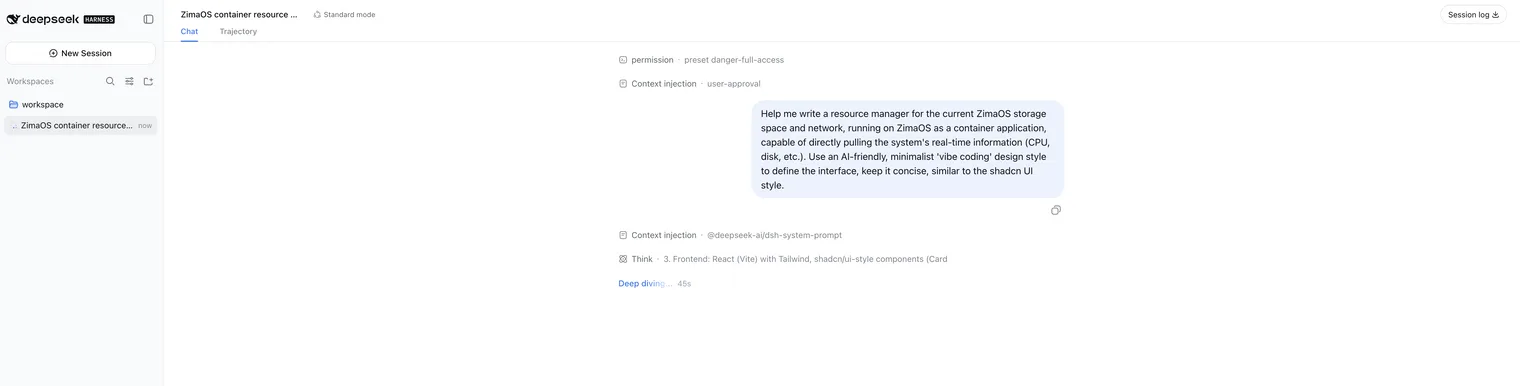
Míralo trabajar: la sesión muestra el plan, el código y el resultado — sin que escribas una sola línea.


Tras unas pocas rondas de conversación, el agente convierte la idea en una app real — sin necesidad de conocimientos de programación por tu parte. El resultado es un gestor de recursos a nivel de sistema que funciona todo el día, vigilando la salud del disco, la seguridad de la red y el ciclo de vida de los contenedores en tu ZimaOS.
Accede a DeepSeek Harness desde el móvil
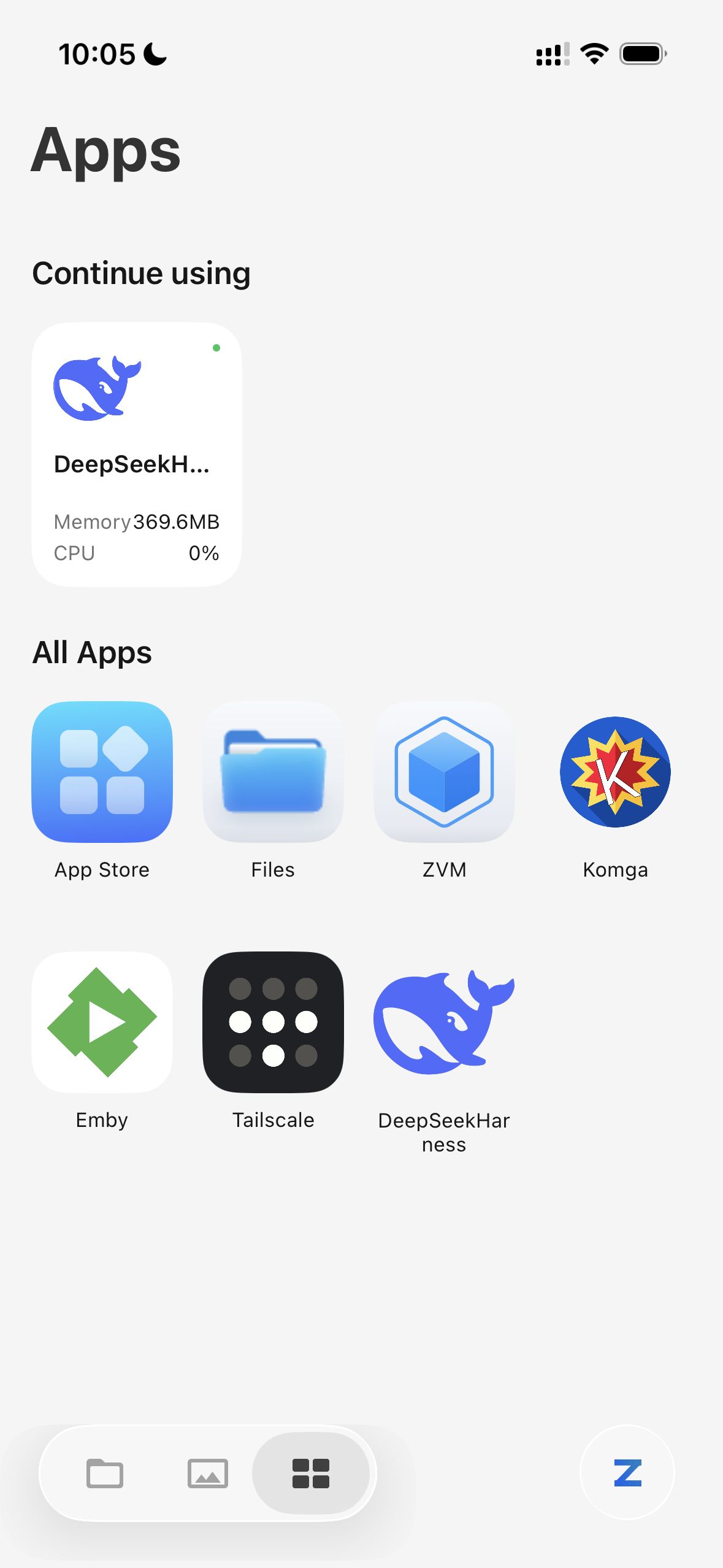
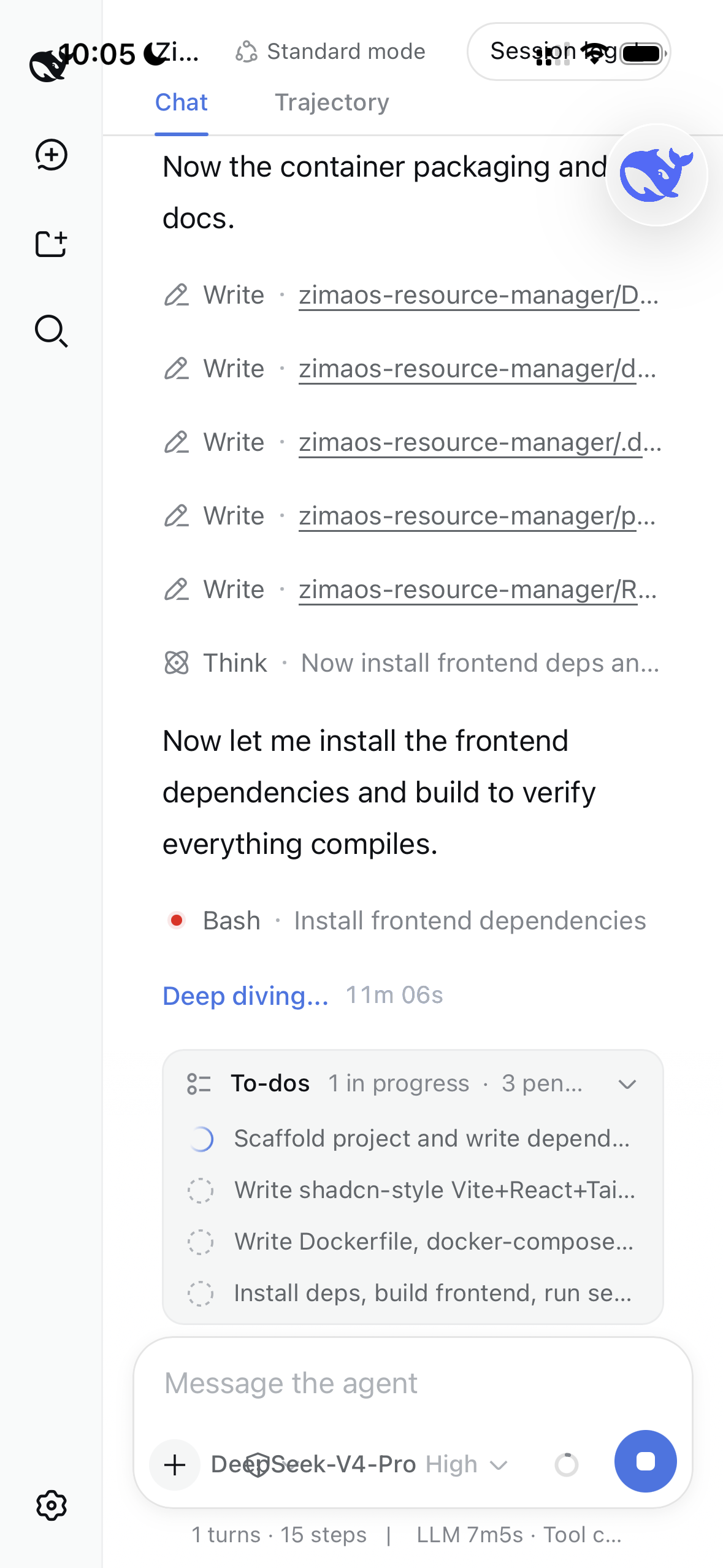
Accede a DeepSeek Harness mediante la app móvil ZimaClient — conexión P2P directa con tu servidor doméstico, sin relay en la nube y sin configuración de VPN. Funciona desde casa o fuera.
 |
 |
|---|
Con la conexión P2P puedes consultar el progreso de tu agente y todos tus servicios alojados en cualquier momento y lugar — la misma Web UI, directamente en tu teléfono.
Tu servidor doméstico ahora es un agente
Esa es toda la configuración. Tu servidor doméstico ya no es solo una caja de almacenamiento — es un agente físico que vive en tu propio hardware:
- Control desde tu teléfono — abre la Web UI a través de ZimaClient desde cualquier lugar y revisa sesiones, resultados o envía una tarea nueva. Tu agente está a un toque, en casa o fuera.
- Vibe coding sin escribir código — describe una función con palabras sencillas y deja que el agente la planifique y escriba en un workspace que vive en tus unidades, no en la nube.
- Automatización del hogar — dale cualquier tarea en torno a tu servidor doméstico: ordenar y organizar archivos, generar informes a partir de tus datos, automatizar trabajos repetitivos. Se ejecuta en el propio NAS, así que sigue trabajando a todas horas.
- Diagnostica una app rota — cuando Jellyfin deja de transmitir o Home Assistant se apaga, pega los síntomas y deja que el agente lea los registros y la configuración directamente en el NAS para encontrar y arreglar la causa. Se acabó adivinar dentro de una caja negra.
- Mantén tu pila de apps — el agente lee tus archivos Docker Compose y te acompaña en actualizaciones, cambios de configuración y migraciones, para que tu pila autoalojada siga siendo mantenible durante años — no solo hasta la próxima actualización.
Notas de uso
- Dale su propio hardware. El agente funciona mejor como agente de sandbox físico en un dispositivo dedicado — mantenlo lejos de tu NAS principal con todos tus datos, para que los experimentos en el sandbox nunca toquen lo que importa.
- Dos niveles de autorización. Una autorización de carpeta da al agente acceso a datos en ZimaOS. Autorizar el socket de Docker es un segundo nivel mucho más alto — da al agente gestión de contenedores a nivel de sistema, cerca del control de nivel SSH. Concede cada nivel deliberadamente, y solo concede el nivel de socket cuando una tarea lo necesite de verdad.
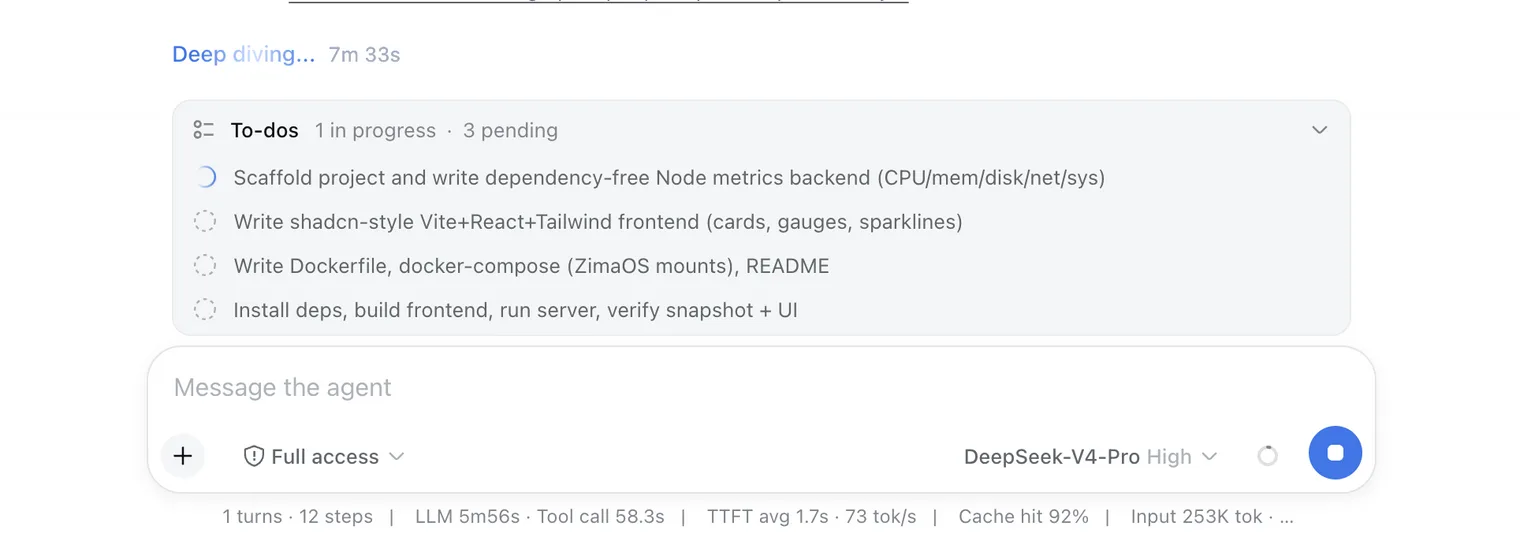
- Establece el permiso de sandbox en acceso total. Dentro de dsh, establece el permiso de ejecución del sandbox en acceso total para que el agente pueda ejecutar tareas sin pedir aprobación en cada paso.
- Todo lo que escribe el agente es visible en Files. Gracias a la asignación del workspace, todo el código fuente que escribe el agente cae en la carpeta autorizada — navega y revísalo en ZimaOS Files en cualquier momento.
Próximos pasos
- Inferencia local: apunta el proveedor a un servidor de modelos en tu propio hardware y ejecuta el agente totalmente sin conexión — consulta Inferencia de LLM local.
- Automatizar servicios con dsh: crea y ejecuta servicios de automatización en ZimaOS — consulta Agente de IA local en ZimaOS.
Enlaces de referencia
Para más detalles, consulta la documentación oficial de DeepSeek Harness:
- Instalación y todas las rutas de despliegue – guía de instalación
- Uso de la Web UI – guía de la Web UI
- Proveedores de modelos – guía de proveedores
- Código fuente – repositorio de GitHub
Lecturas adicionales en el Tech AI Hub de ZimaSpace: