
Descripción general
Frigate tiene soporte nativo en el App Catalog de ZimaOS. Consulta la página de Frigate en la App Store para conocer los detalles más recientes de la app.
Frigate es un grabador de vídeo en red (NVR) de código abierto con detección de objetos en tiempo real impulsada por IA: te ofrece vigilancia de cámaras local y privada, detección de movimiento y grabación, todo ejecutándose en tu propio hardware y sin enviar imágenes a la nube.
Prerrequisitos
- Una instalación de ZimaOS en funcionamiento.
- Una o más cámaras IP compatibles con RTSP u ONVIF.
- Un puerto libre para la interfaz web (por defecto: 8971).
- (Opcional) Un Google Coral TPU o una iGPU de Intel/AMD para acelerar la detección de objetos.
App Catalog
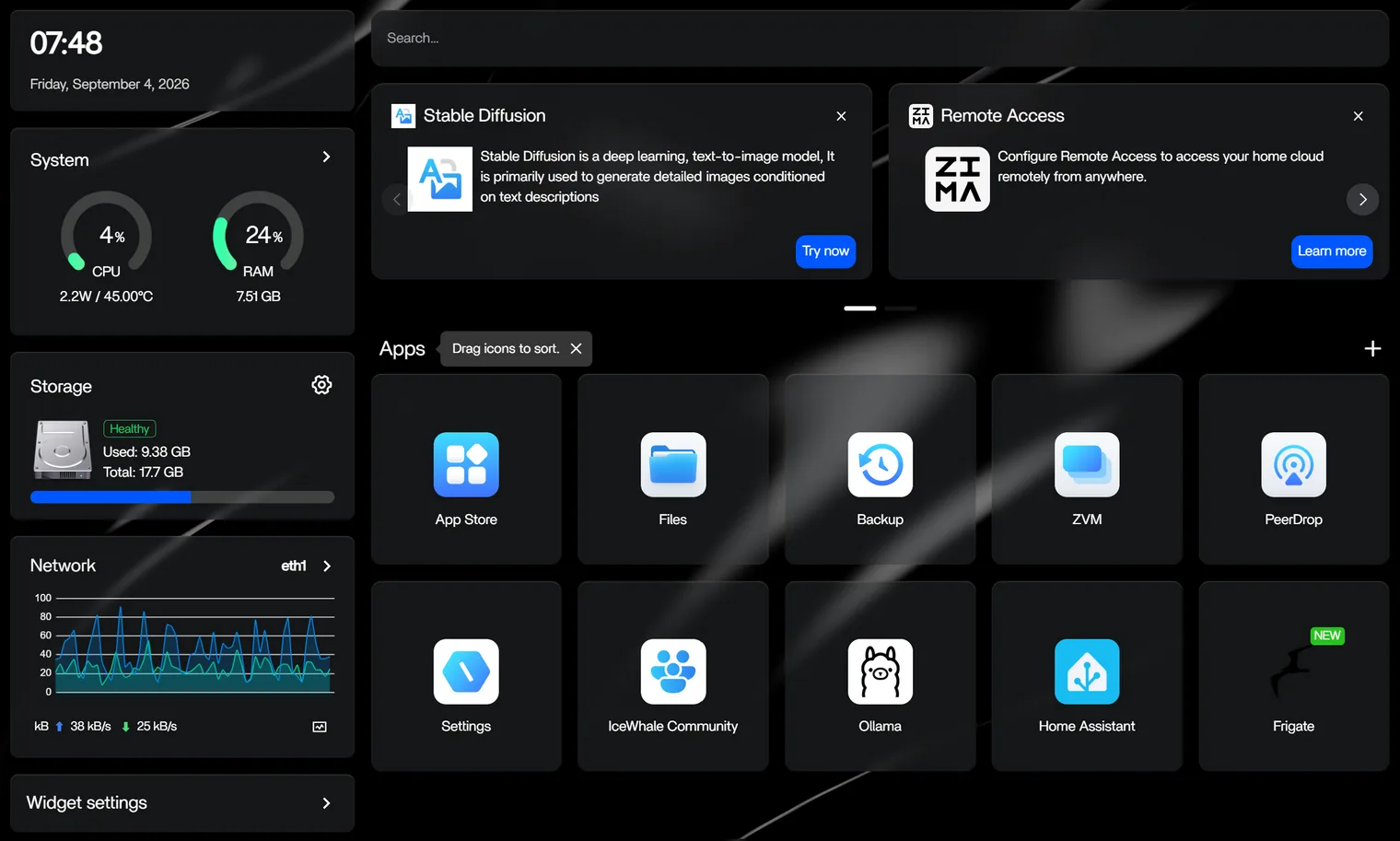
- Encuentra Frigate en el App Catalog de ZimaOS. Abre App Store → busca “Frigate”.
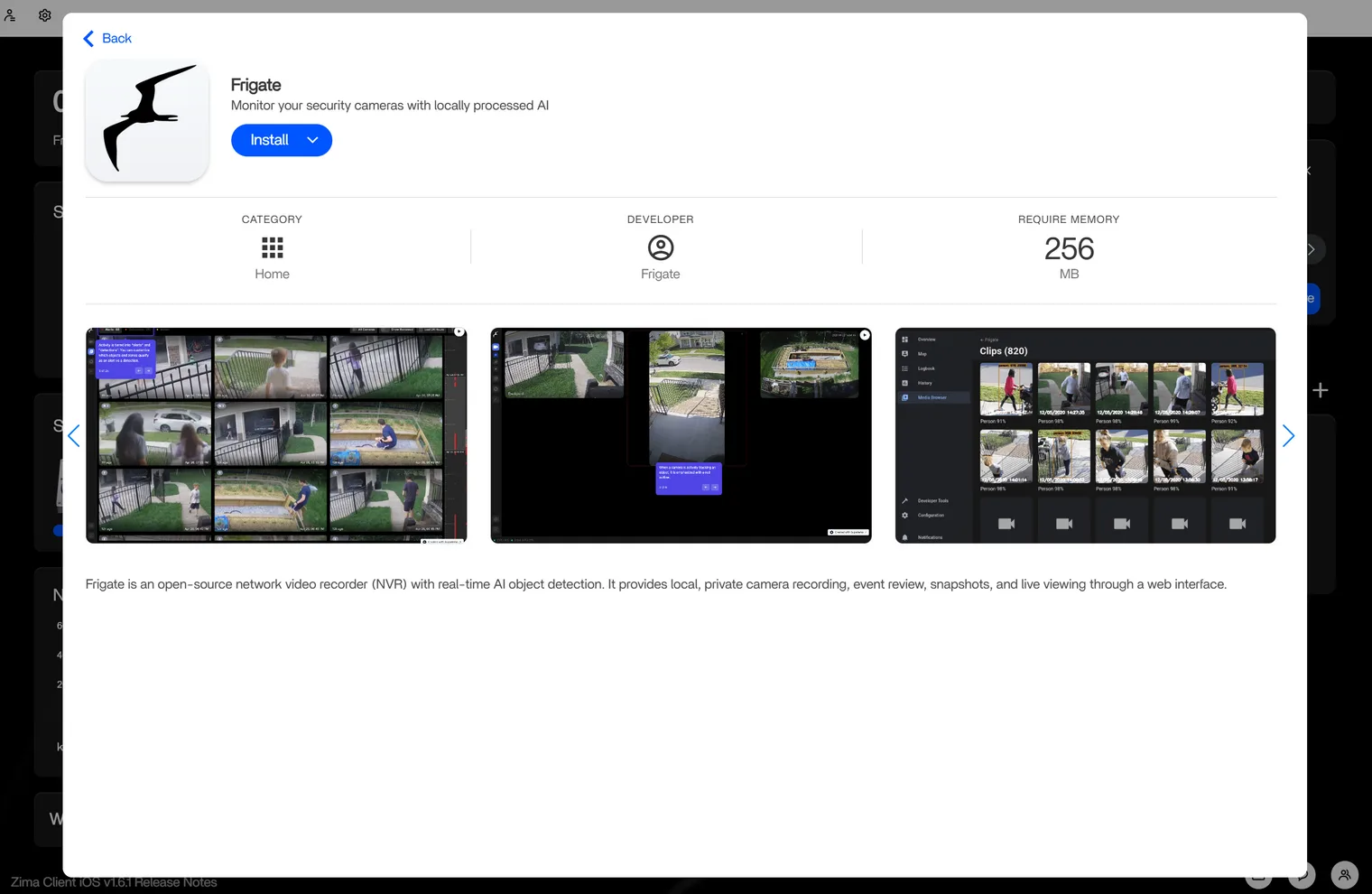
- ¡Ya está listo para usar!
Configuración
Los siguientes pasos NO son necesarios — puedes empezar de inmediato con la configuración PREDETERMINADA.
ZimaOS admite varios métodos de configuración, incluida la edición mediante formulario y la edición secundaria en YAML.
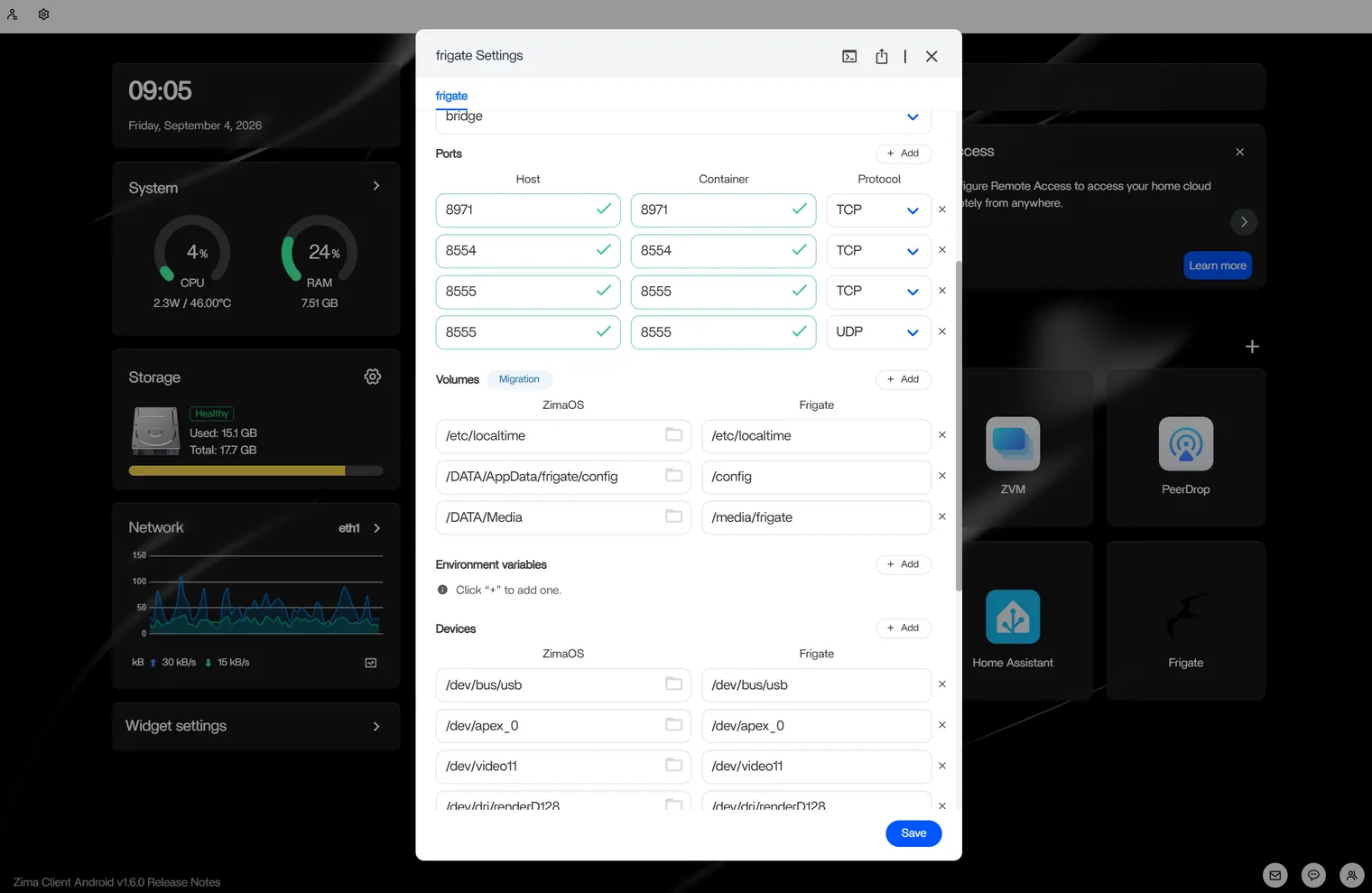
Los ajustes principales que quizás quieras modificar:
- Volúmenes — dónde se almacenan tu configuración y tus grabaciones de Frigate (por defecto:
/DATA/AppData/frigate/config, montado en/config, y/DATA/AppData/frigate/media, montado en/media/frigate). - Puerto — el puerto externo para acceder a la interfaz web (por defecto: 8971).
- Dispositivo de detección — (opcional) asigna un Coral PCIe (
/dev/apex_0), un Coral USB (/dev/bus/usb) o una iGPU de Intel/AMD (/dev/dri/renderD128) para detección con aceleración por hardware.
Configuración inicial
- Abre Frigate desde el panel de ZimaOS. La primera vez que lo abras, es posible que veas una advertencia de seguridad — es normal, ya que Frigate usa un certificado autofirmado. Haz clic en Advanced y luego en Continue to … para continuar.
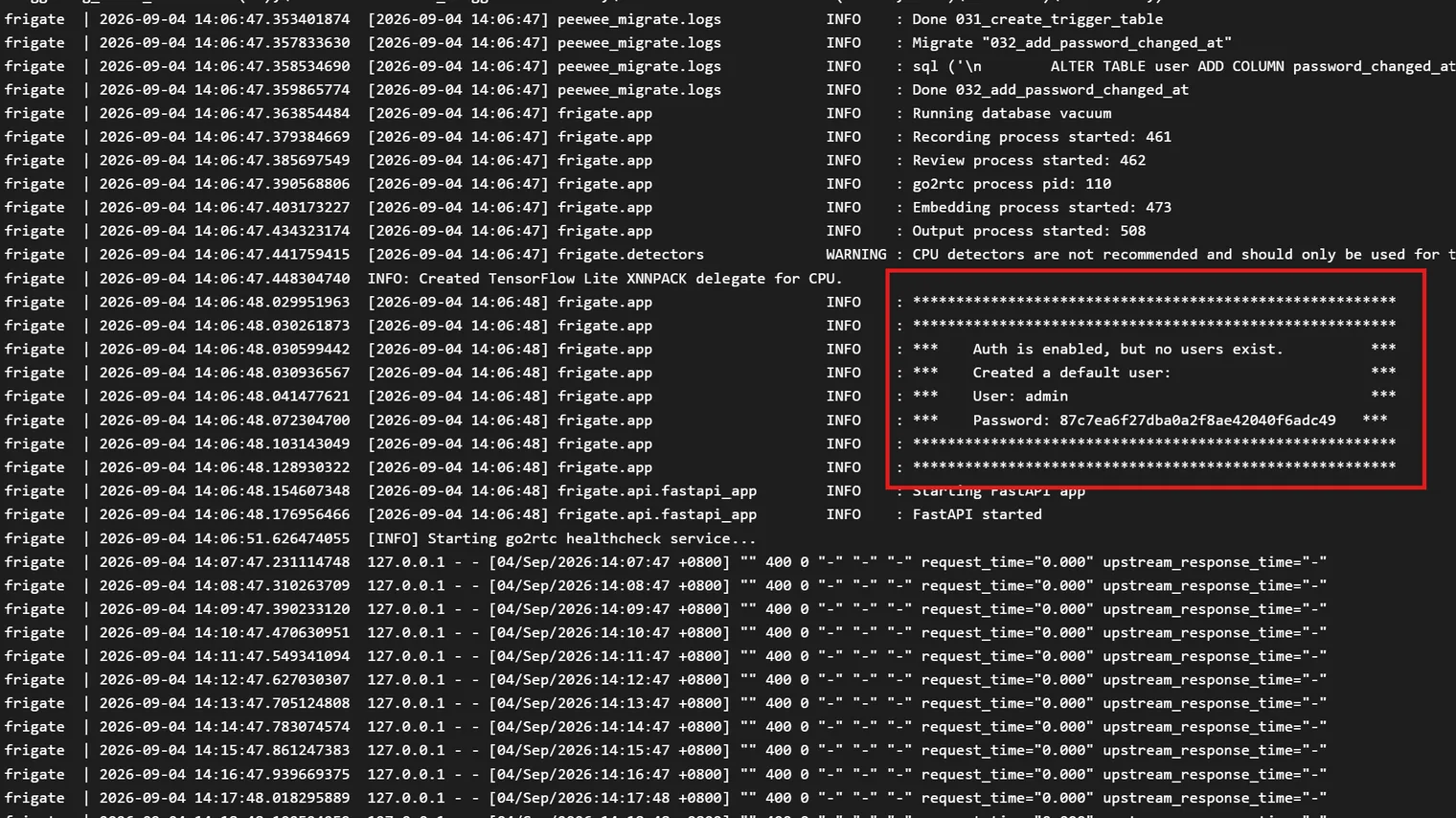
- En el primer inicio de sesión necesitarás tu nombre de usuario y contraseña iniciales. Haz clic en los tres puntos de la esquina superior derecha del icono de la app Frigate → Settings, abre Terminal and Logs, haz clic en Logs y después en el icono de pantalla completa para ampliar la vista.
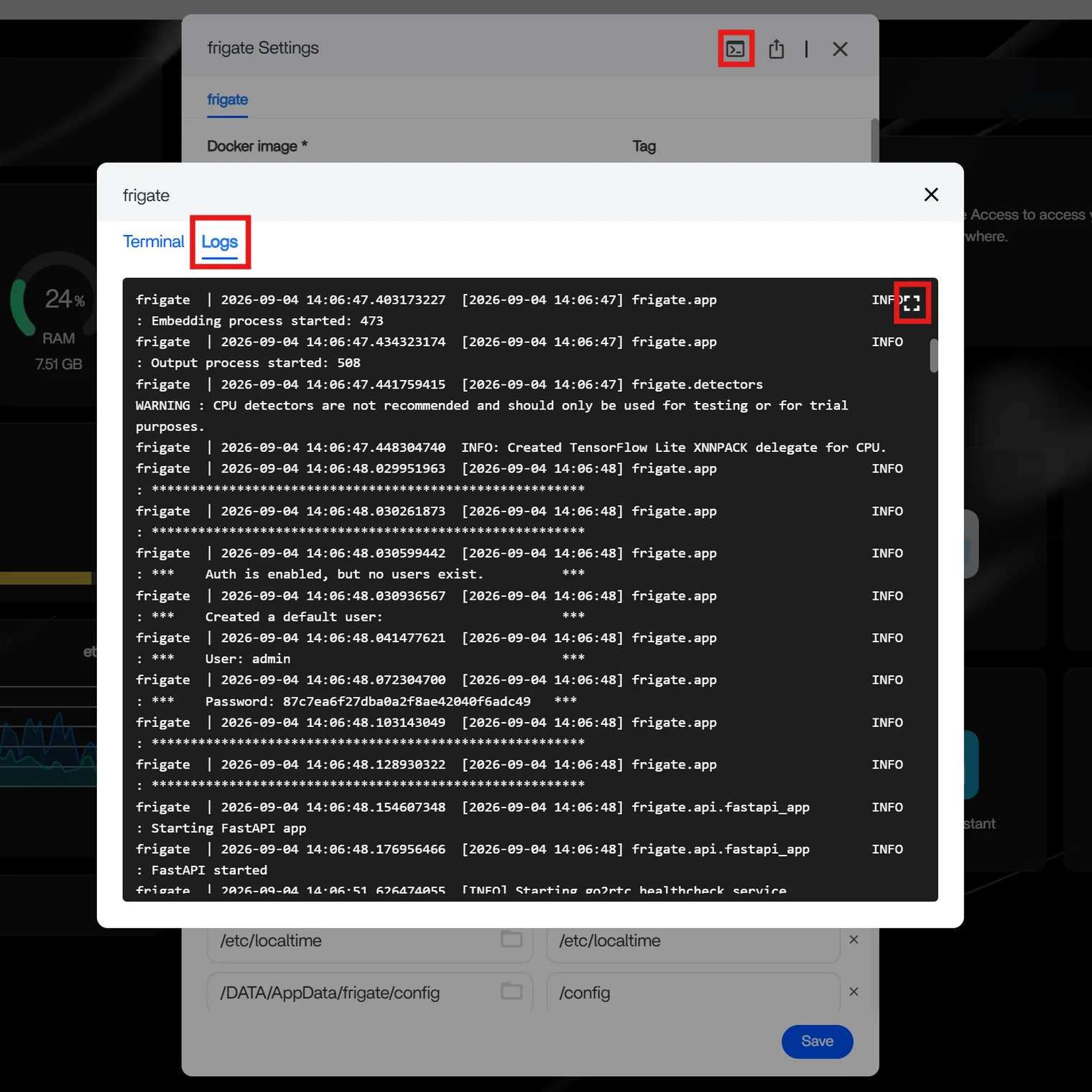
- Busca la sección rodeada de asteriscos (
****): contiene tu nombre de usuario y contraseña. Usa esa información para iniciar sesión en Frigate.
Añade tus cámaras y configura la detección, la grabación y más editando el archivo
config.ymlen/DATA/AppData/frigate/config/config.yml. Consulta la referencia completa en la documentación oficial más abajo.Frigate funciona cuando puedes abrir su interfaz, iniciar sesión y ver una cámara conectada sin errores de transmisión. Abre Live y confirma que la cámara muestra una imagen actual.
Guías relacionadas
- Combina Frigate con un LLM local para generar descripciones por IA de los eventos detectados — consulta Descripción de fotos con IA usando Frigate y Ollama.
- ¿Prefieres un servidor de cámaras más sencillo y basado en navegador? Consulta Servidor de cámaras NVR como alternativa.
Documentación oficial
Los ajustes a nivel de app de Frigate — cámaras, detección de objetos, grabación, instantáneas, notificaciones, Home Assistant, aceleración por hardware y más — viven todos dentro del archivo config.yml y son independientes de ZimaOS. Para la referencia completa, sigue la documentación oficial de Frigate:
- Documentación de Frigate
- Referencia de configuración
- Cámaras
- Detección de objetos
- Detectores
- Aceleración por hardware
- Grabación
- Instantáneas
- Zonas y máscaras
- Notificaciones
- Autenticación
- Home Assistant
¿Necesitas ayuda?
Si tienes cualquier problema al instalar o usar Frigate en ZimaOS, únete a la comunidad de Discord de ZimaSpace. Nuestro equipo y los miembros de la comunidad estarán encantados de ayudarte.