
概述
Komga 在 ZimaOS 应用目录中原生支持,只需 3 分钟即可安装完成。最新应用信息请参阅 Komga 应用商店页面。
Komga 是一款免费开源的漫画与电子书媒体服务器。它把 PDF 和 EPUB 文件整理成带自动元数据的书库,在任何浏览器里提供清爽的网页阅读器,并支持 OPDS 协议以配合第三方阅读应用。安装在 ZimaOS 上,你的书库留在自己的硬盘里,任何设备都能访问——包括通过 ZimaClient 用手机阅读。
准备工作
- 一台正在运行的 ZimaOS 家庭服务器。
- 你的 PDF 或 EPUB 文件存放在 ZimaOS 家庭服务器上的本地文件夹中。
应用目录
- 在 ZimaOS 应用目录中找到 Komga。打开应用商店 → 搜索 “Komga”。
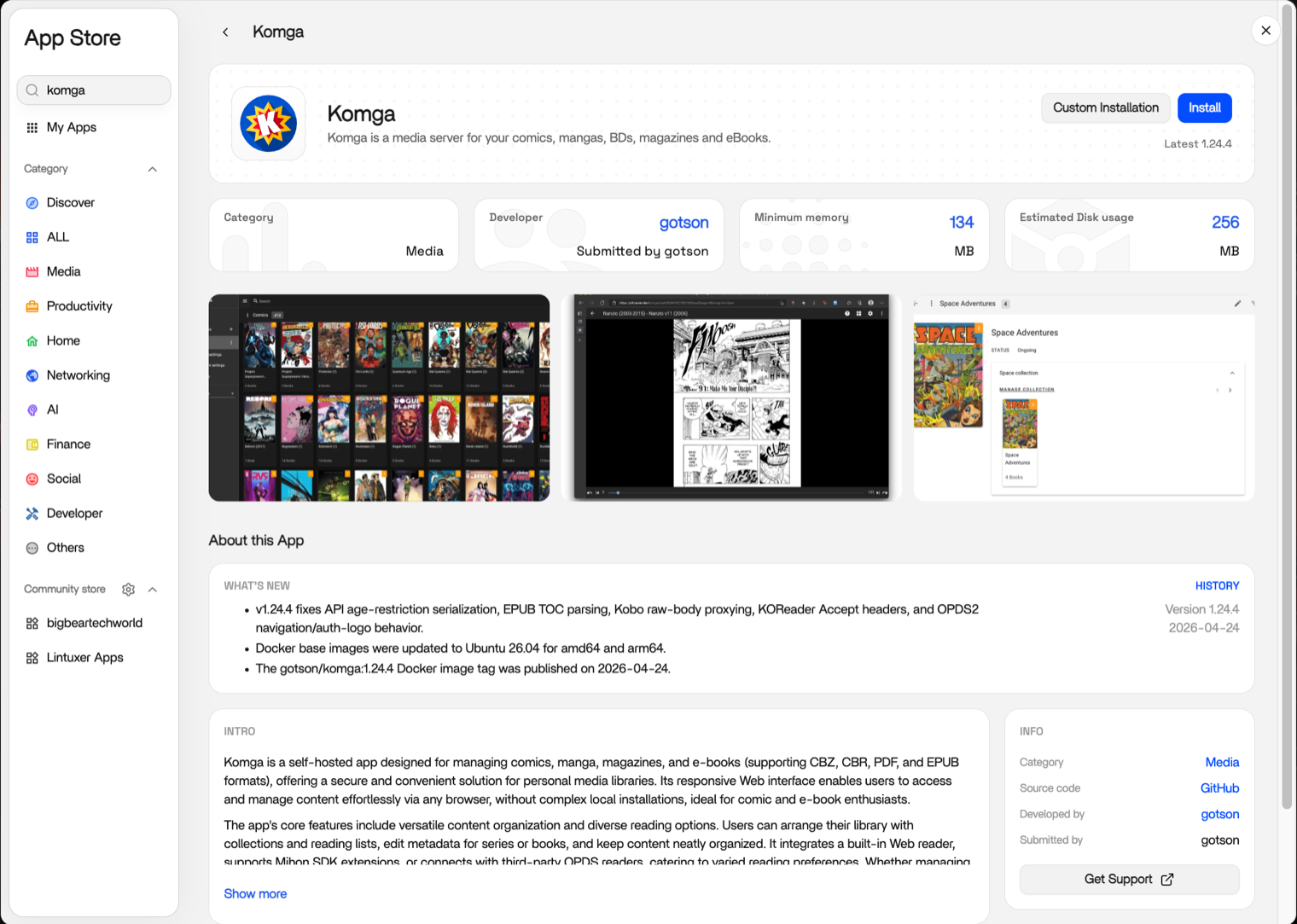
- 马上就能用了!
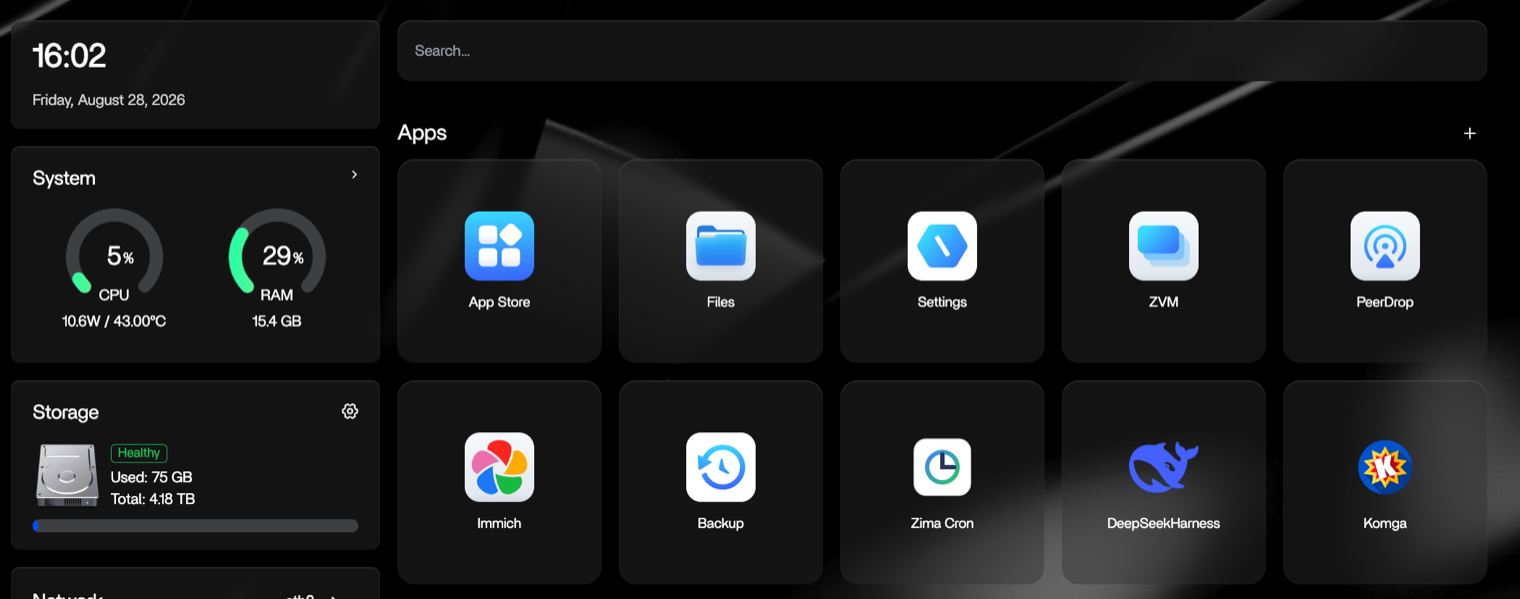
通过 ZimaOS Files 上传文件
使用 ZimaOS Files 直接上传或复制你的 PDF 或 EPUB 文件。打开 ZimaOS Files,新建一个文件夹,然后拖放你的 PDF 或 EPUB 文件,直接上传到该目录中。
授权 Komga 加载数据
以下步骤并非必需——使用默认配置即可立即开始使用。
如果你想自定义所有容器设置,可以通过应用右上角的选项进行配置。
ZimaOS 支持多种配置方式,包括表单式编辑和 YAML 二次编辑。
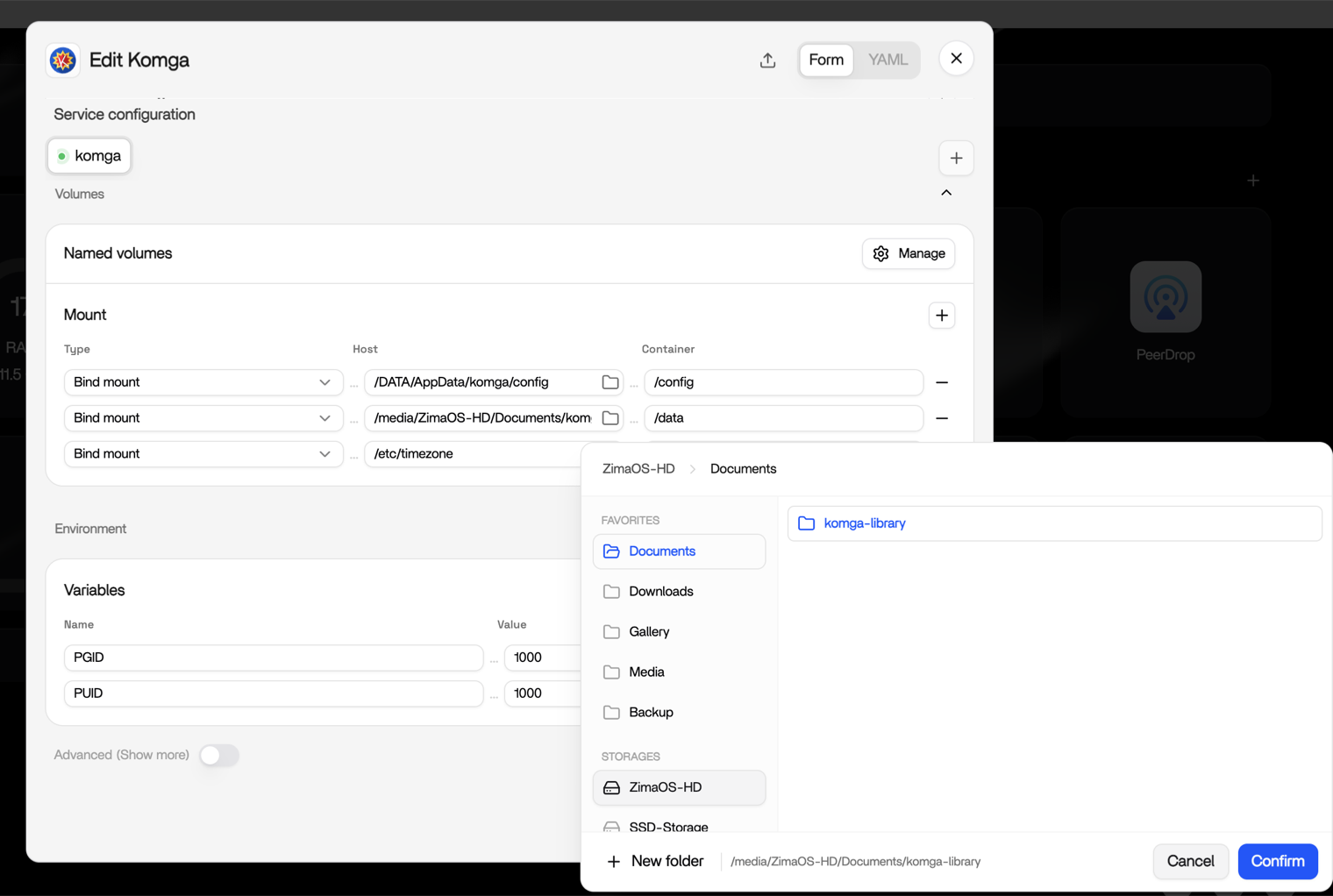
在 ZimaOS 的 Komga 配置表单中,导航到卷(或路径映射)区域并添加一条卷规则:将容器路径设为 /data(Komga 内部的默认媒体目录),将宿主机路径设为你存放漫画的 ZimaOS 设备本地文件夹。下图为填写示例。
在 Komga 中添加书库
- 首次访问:创建管理员账户。
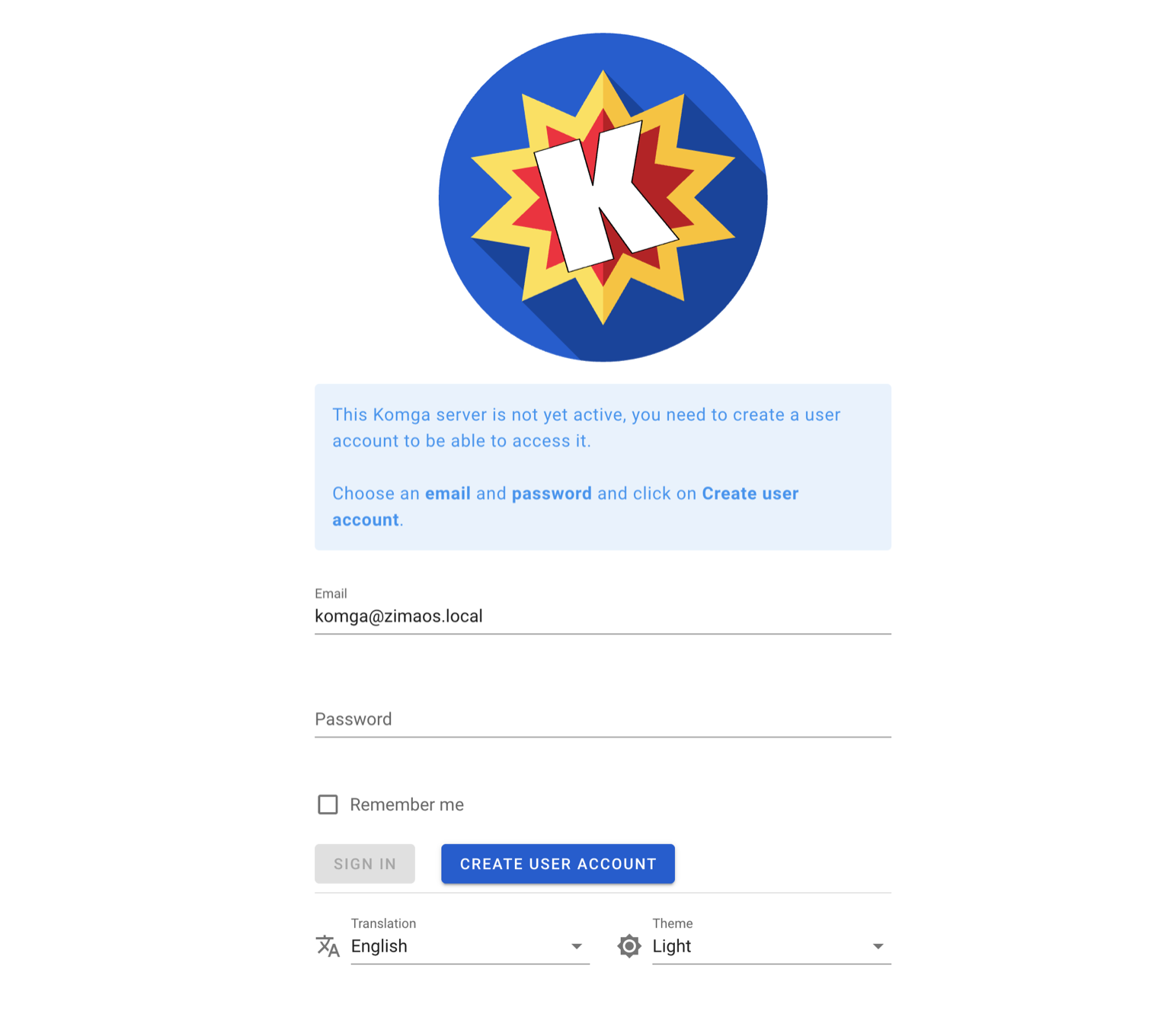
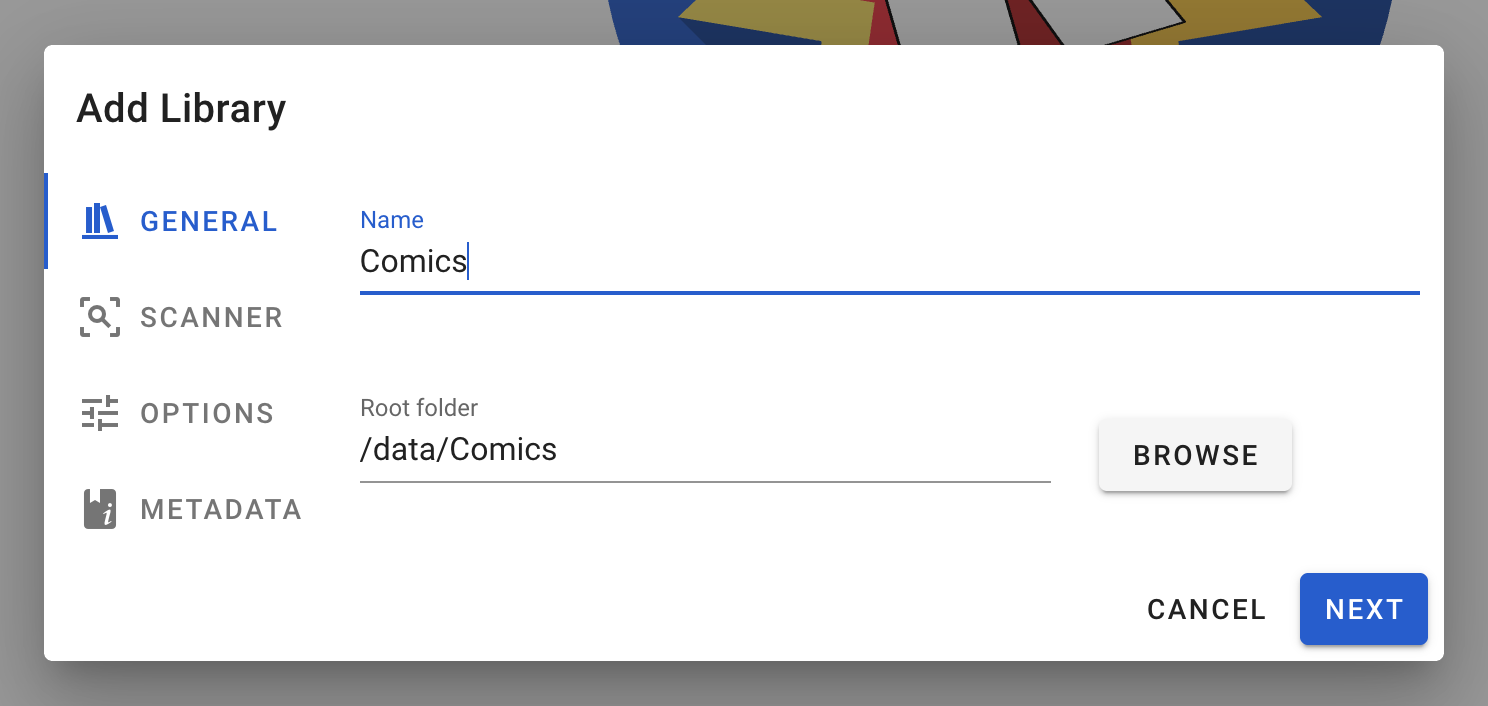
- 登录后,点击侧边栏 Libraries 旁边的 “+” 按钮。
- 设置文件扫描间隔。
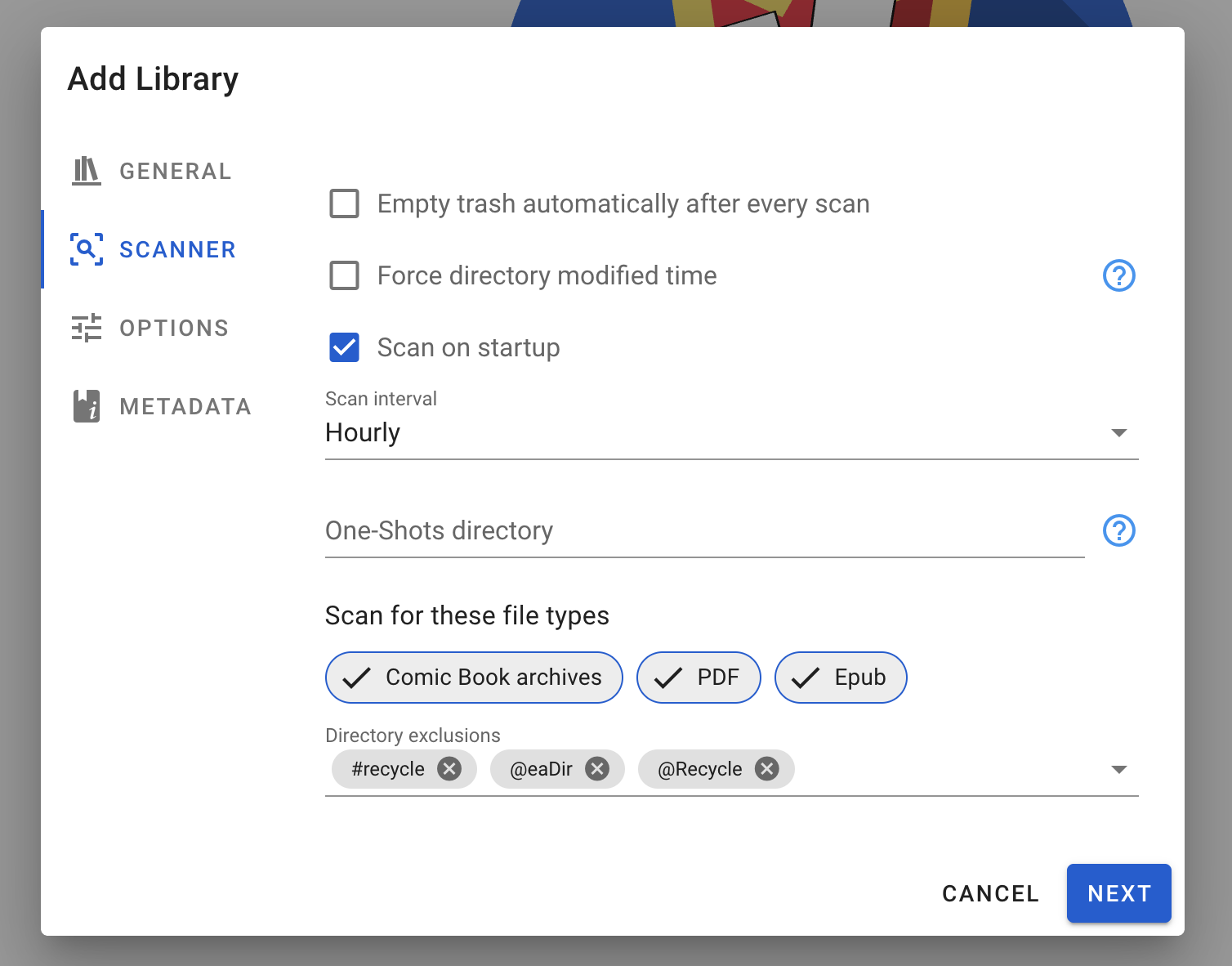
其他标签页保持默认设置,直接继续。
- 点击 “Add” 完成。
Komga 会自动扫描并导入该文件夹中存放的所有漫画、杂志或电子书。
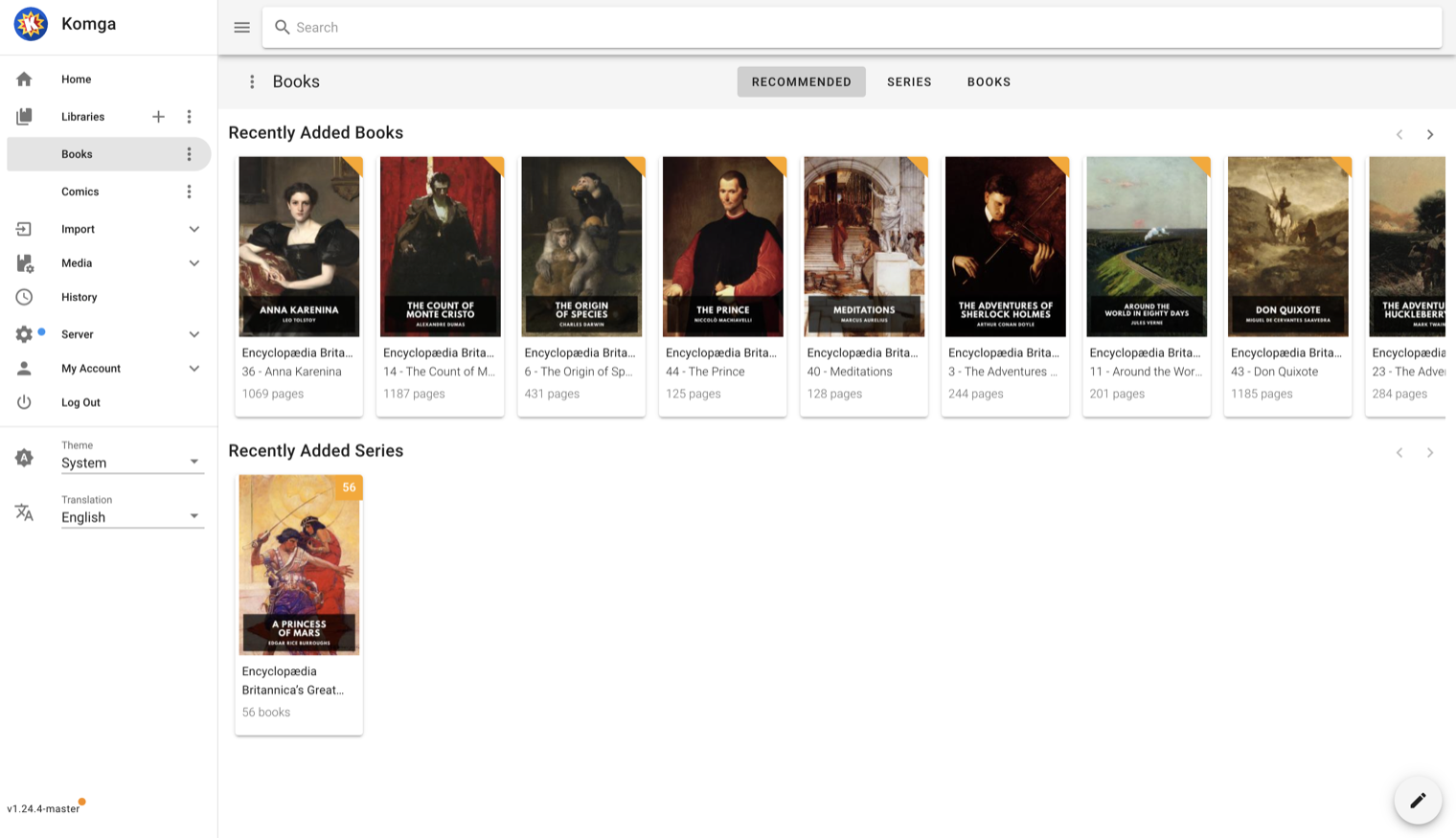
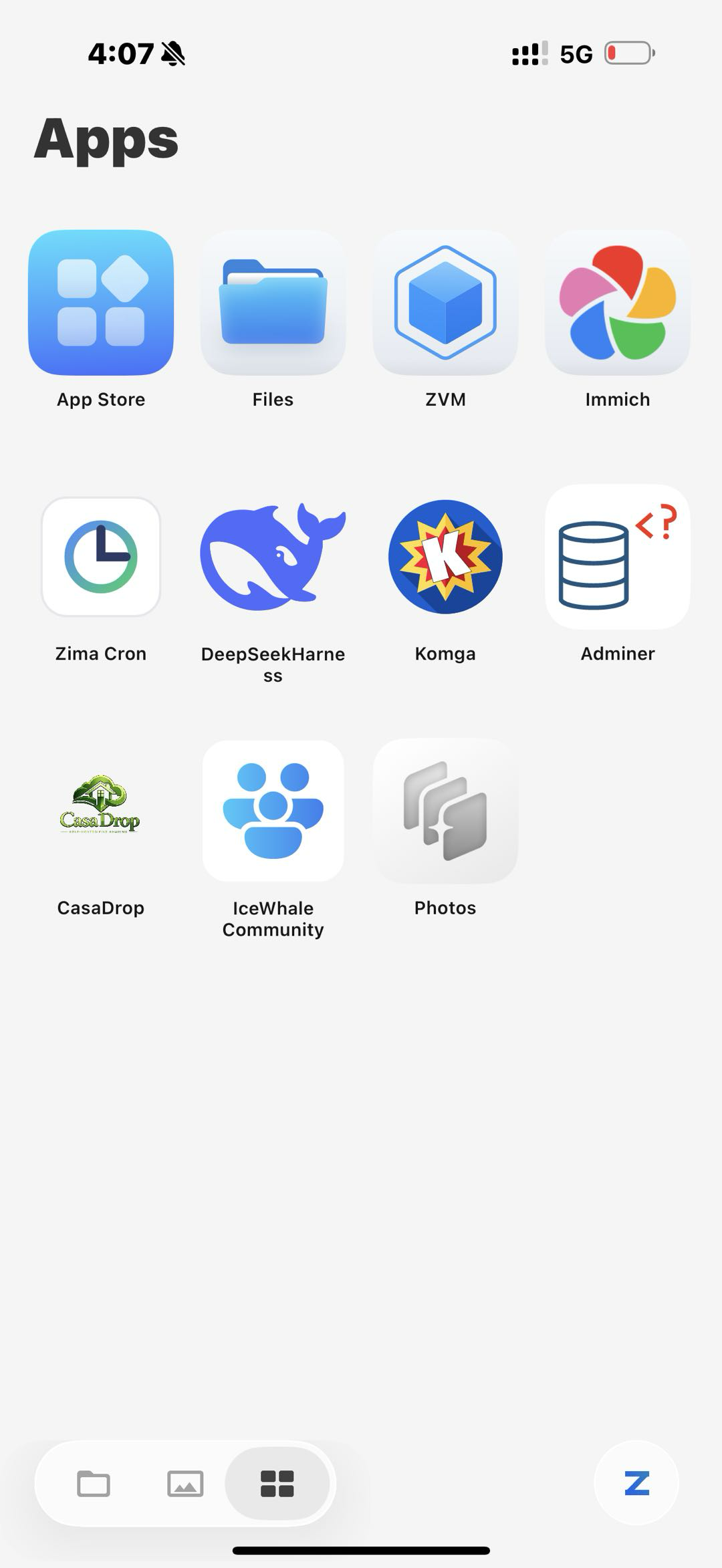
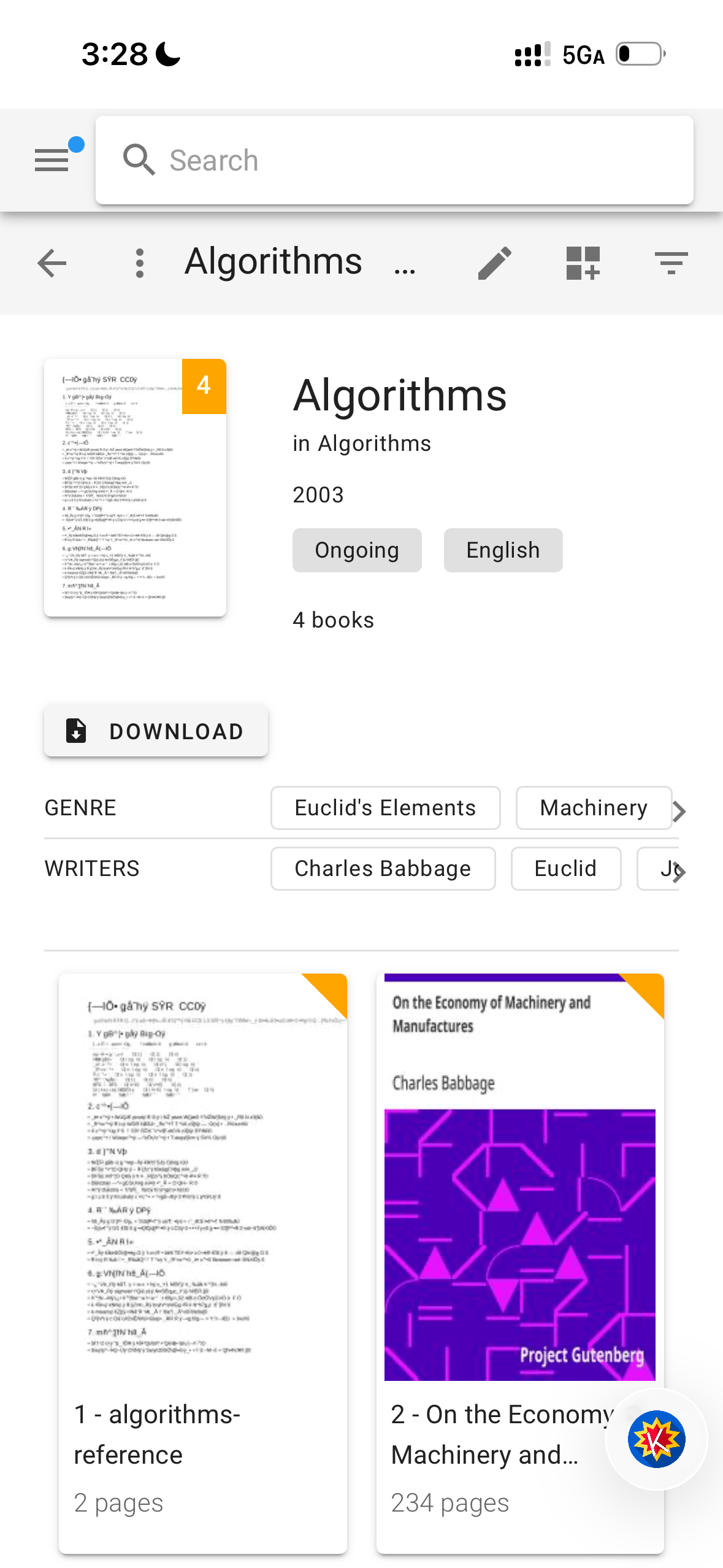
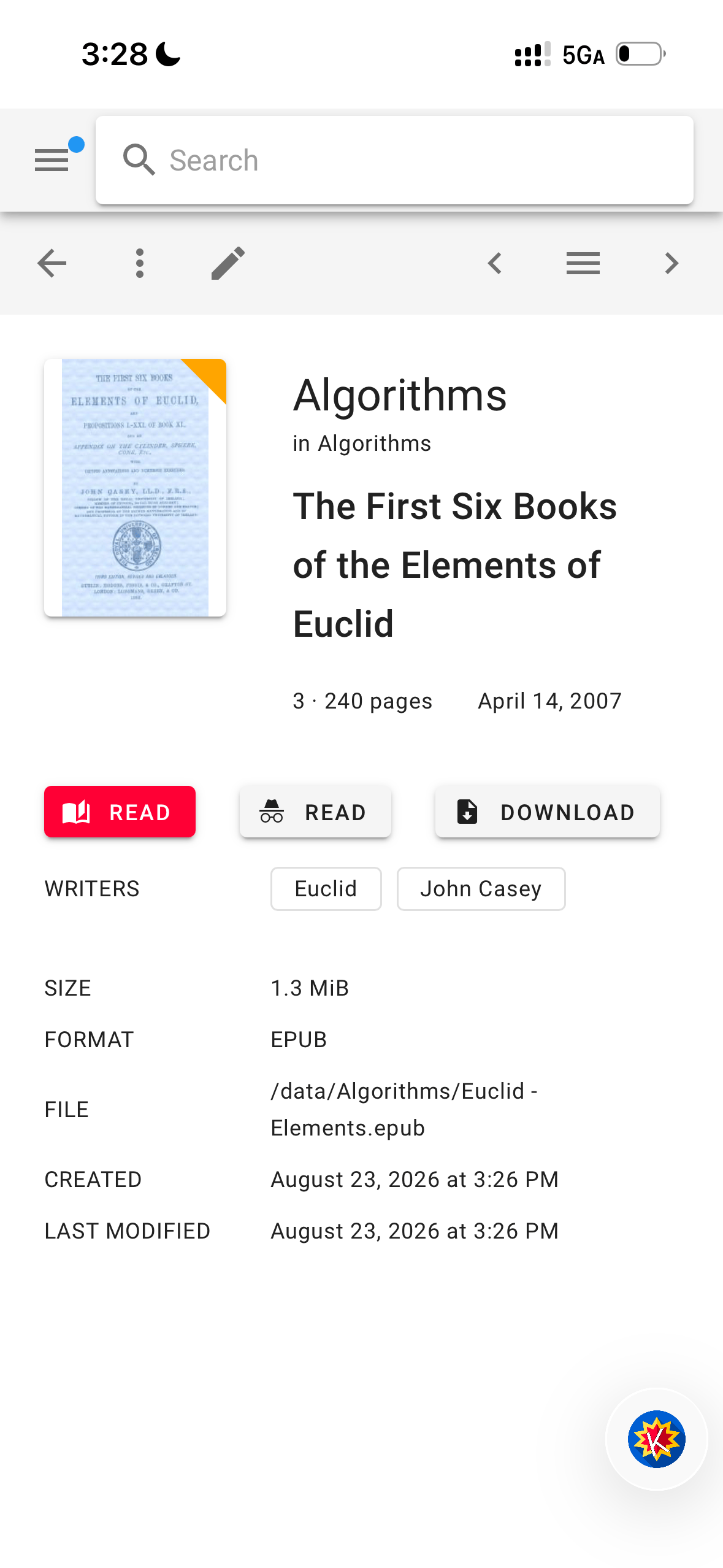
通过手机访问 Komga
通过 ZimaClient 手机应用访问 Komga——与你的家庭服务器建立直连 P2P 连接,无需云中继,无需配置 VPN。在家或出门都能用。
 |
 |
 |
|---|
参考链接
更多细节请查阅 Komga 官方文档:
- 书库高级设置 – https://komga.org/docs/guides/libraries/
- 服务器设置与管理 – https://komga.org/docs/guides/server-settings/
- 反向代理与 HTTPS 设置 – https://komga.org/docs/installation/https/