
概述
PhotoPrism 在 ZimaOS 应用目录中原生支持。查看 PhotoPrism 应用商店页面了解最新的应用详情。
PhotoPrism 是一款自托管的 AI 驱动照片相册——它把你的照片私密地保存在自己的 ZimaOS 设备上,同时保留你期望云服务提供的自动打标、智能搜索和相册功能。没有订阅费,没有存储上限,也没有人扫描你的回忆。
为什么选择 PhotoPrism?
- 照片归你所有——一切都存放在你自己的 ZimaOS 硬盘上,而不是别人的云里。
- AI 负责整理——人脸、地点和物体被自动打标,你通过搜索就能找到任何照片,而不必翻页。
- 免费且无限制——没有订阅费,容量只受硬盘限制,原始照片永不被压缩。
- 没有锁定——你的照片就是
/DATA/Gallery中的普通文件,随时可以备份或迁移。
准备工作
- 一台运行中的 ZimaOS 设备。
- 一个空闲端口用于 Web 界面(默认:2342)。
应用目录
- 在 ZimaOS 应用目录中找到 PhotoPrism。打开 App Store → 搜索 “PhotoPrism” → 点击 Install。
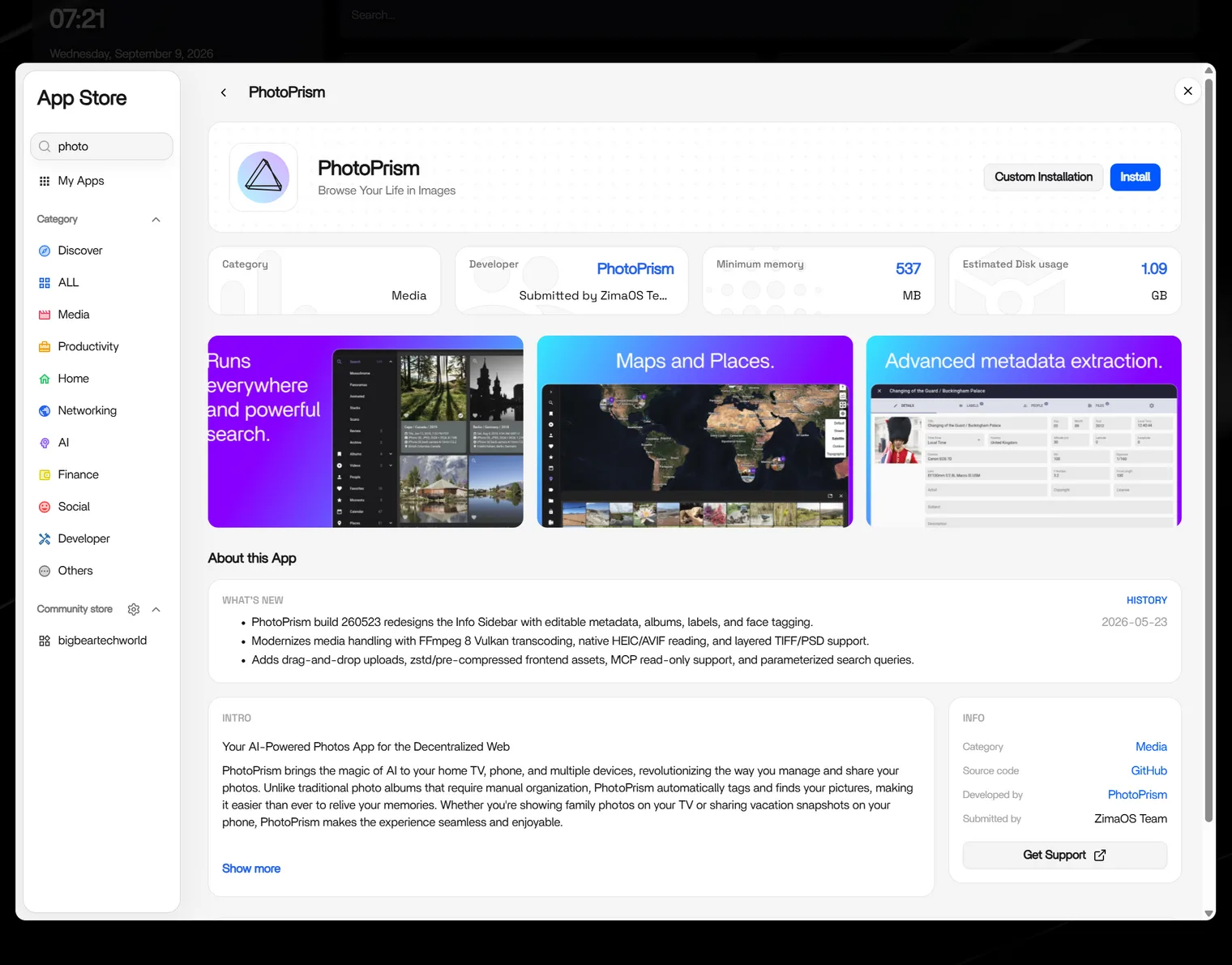
- 马上就能用了!
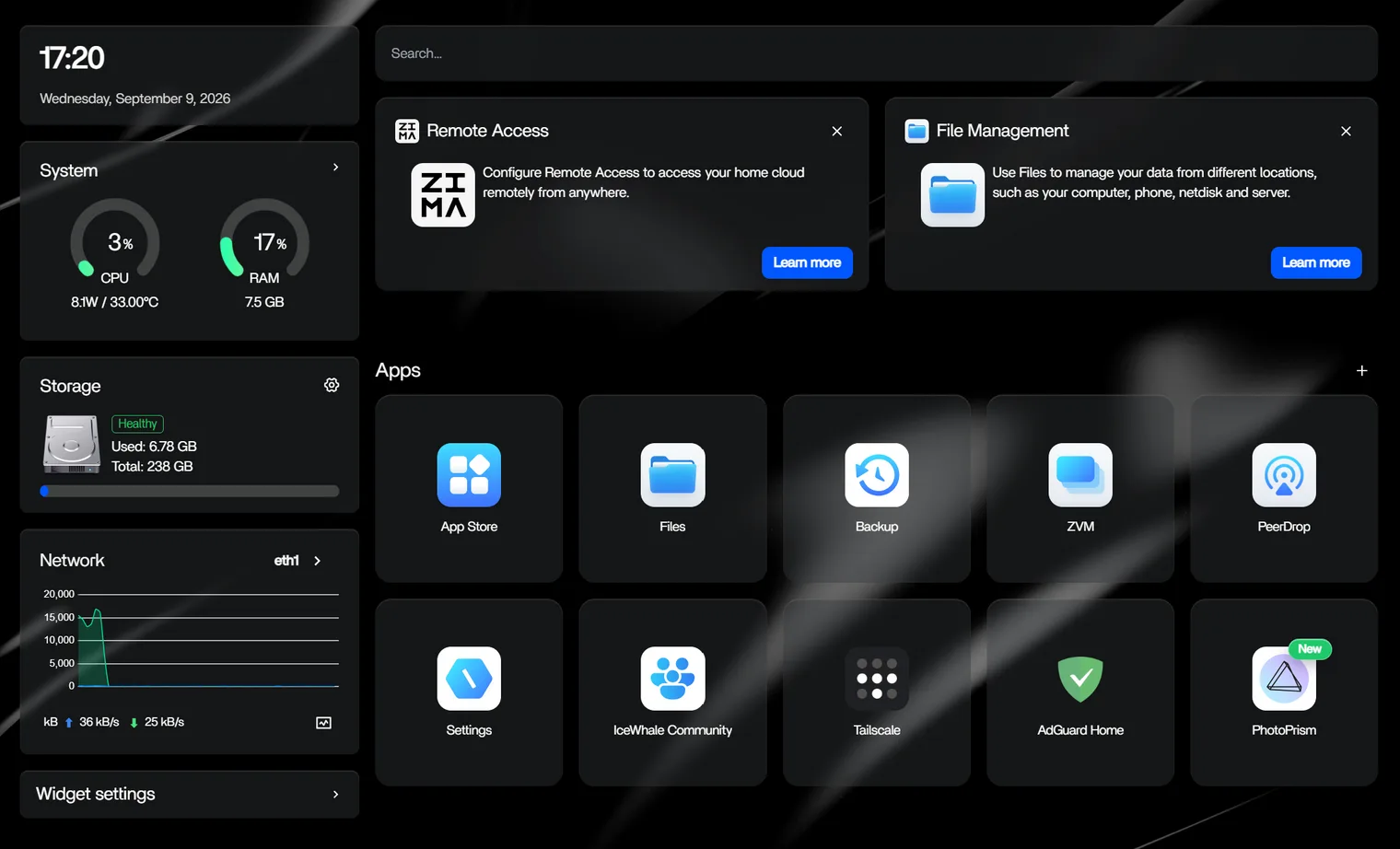
配置
以下步骤并非必需——你可以直接用默认配置开始使用。
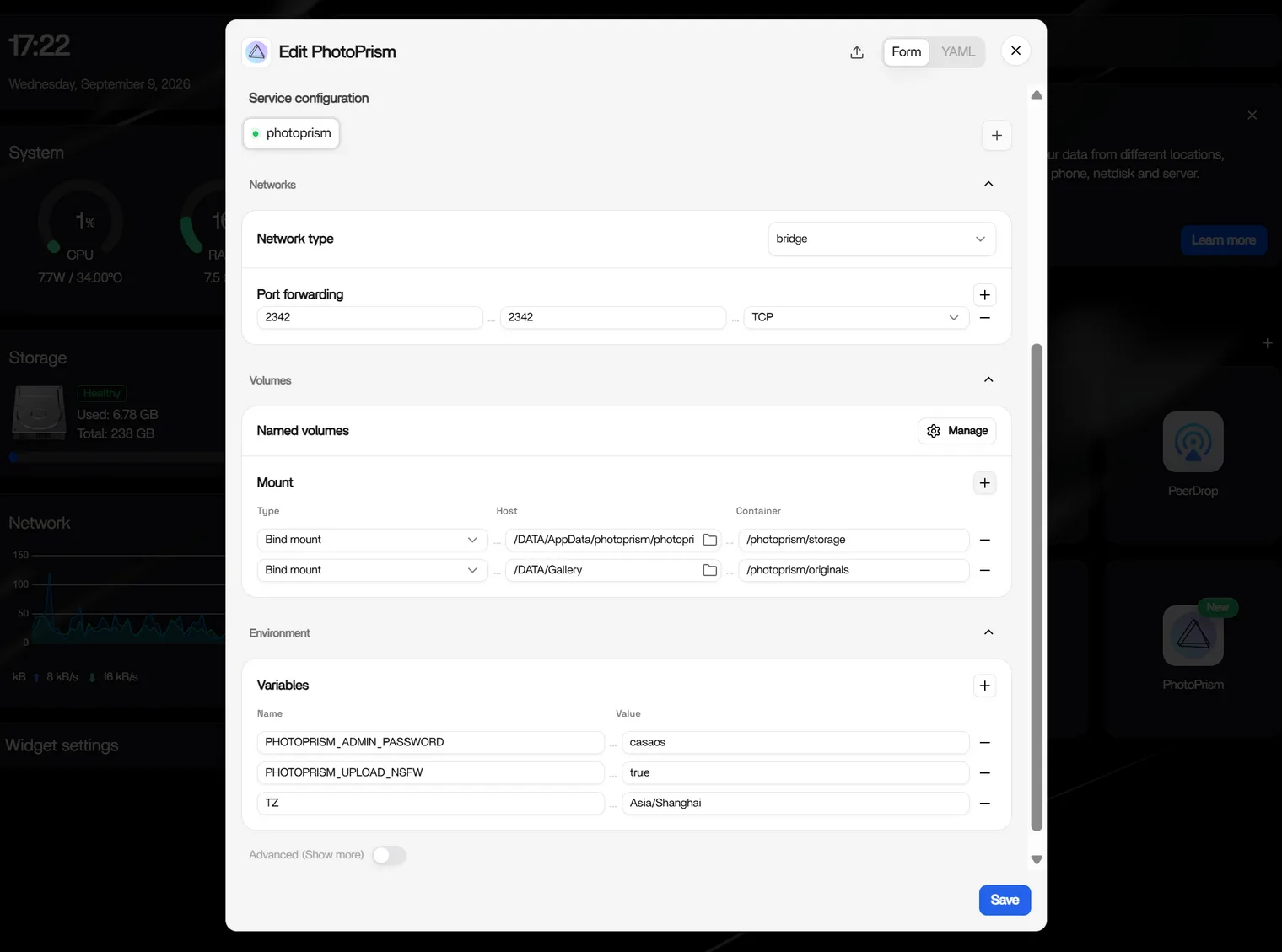
ZimaOS 支持多种配置方式,包括表单编辑和 YAML 二次编辑。你可能想调整的主要设置:
- 卷(Volumes)——照片和 PhotoPrism 数据的存放位置。你的照片库位于 ZimaOS 的
/DATA/Gallery(挂载到/photoprism/originals),数据库、索引、缓存和缩略图存放在/DATA/AppData/photoprism/storage(挂载到/photoprism/storage)。请把 storage 文件夹放在 originals 文件夹之外。 - 端口——访问 Web 界面的外部端口(默认:2342)。
首次设置
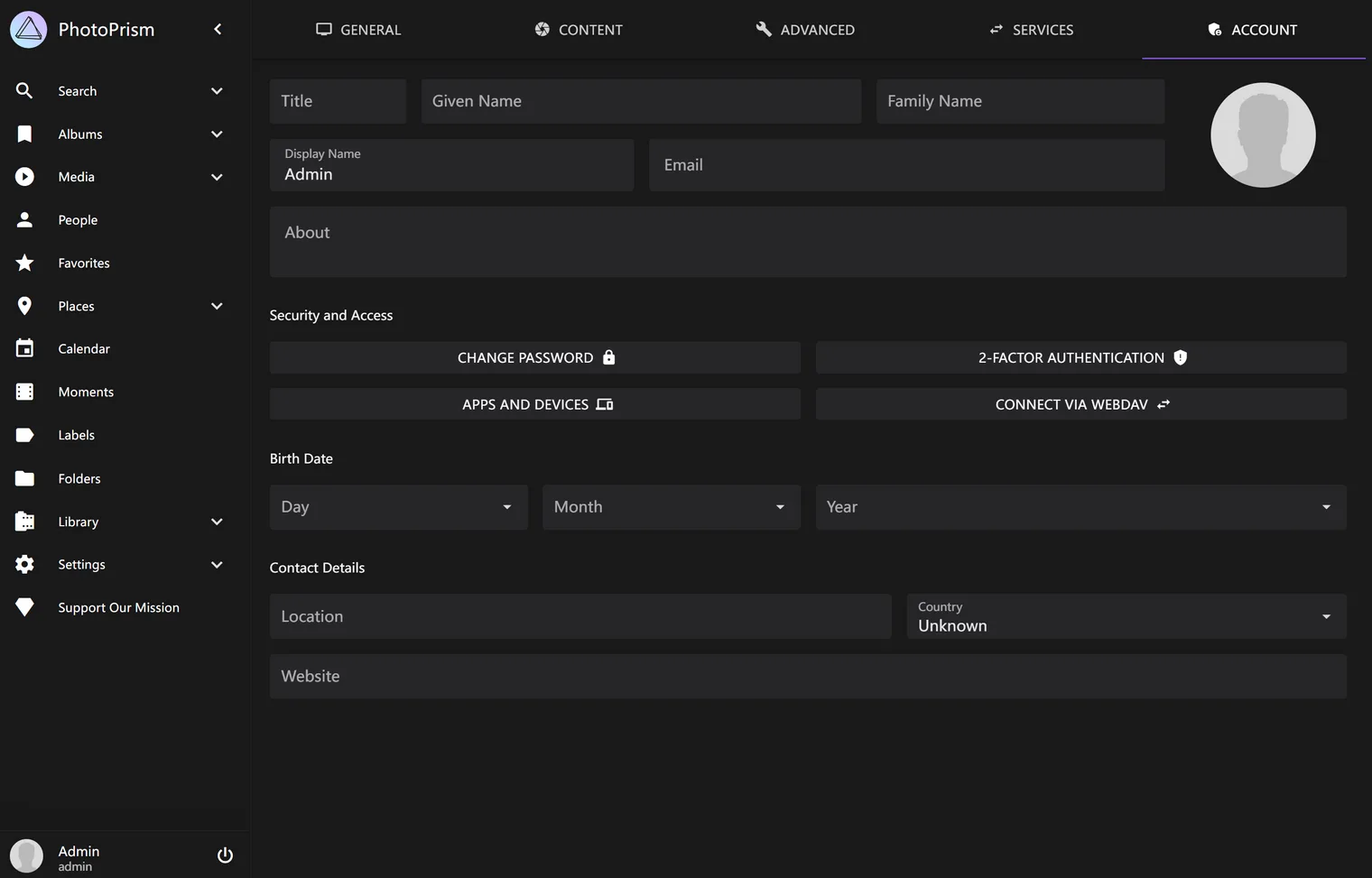
安装完成后,点击 PhotoPrism 图标。弹窗会显示默认账号和密码——使用其中显示的用户名和密码登录。
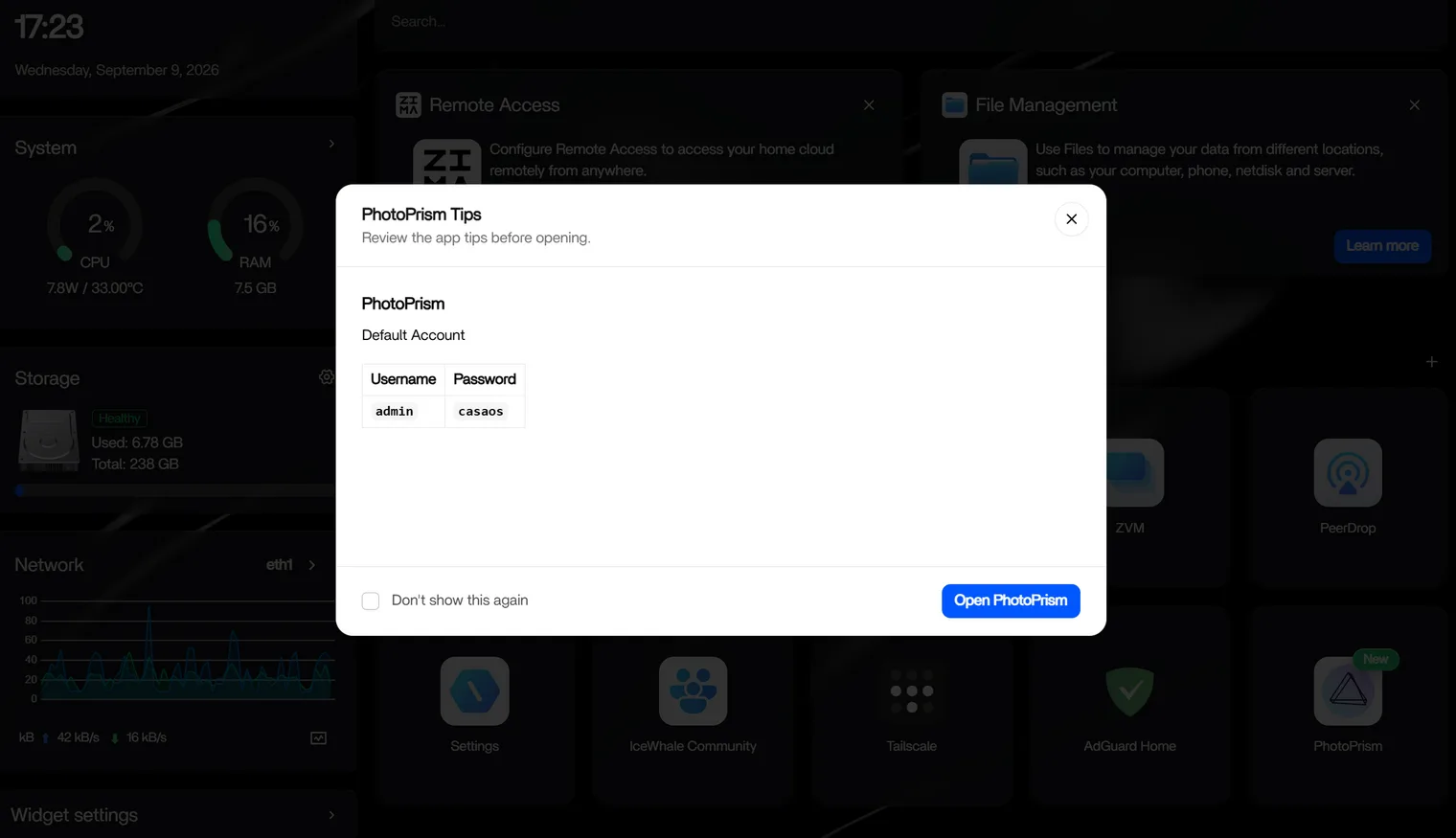
登录后即可开始使用。如需稍后修改默认账号或密码,打开 Settings → Account。
使用 PhotoPrism
- 添加照片——把照片放进
/DATA/Gallery(或从 Web 界面直接上传),然后在 Library 标签页开始索引。PhotoPrism 会用 AI 自动整理并为它们打标。
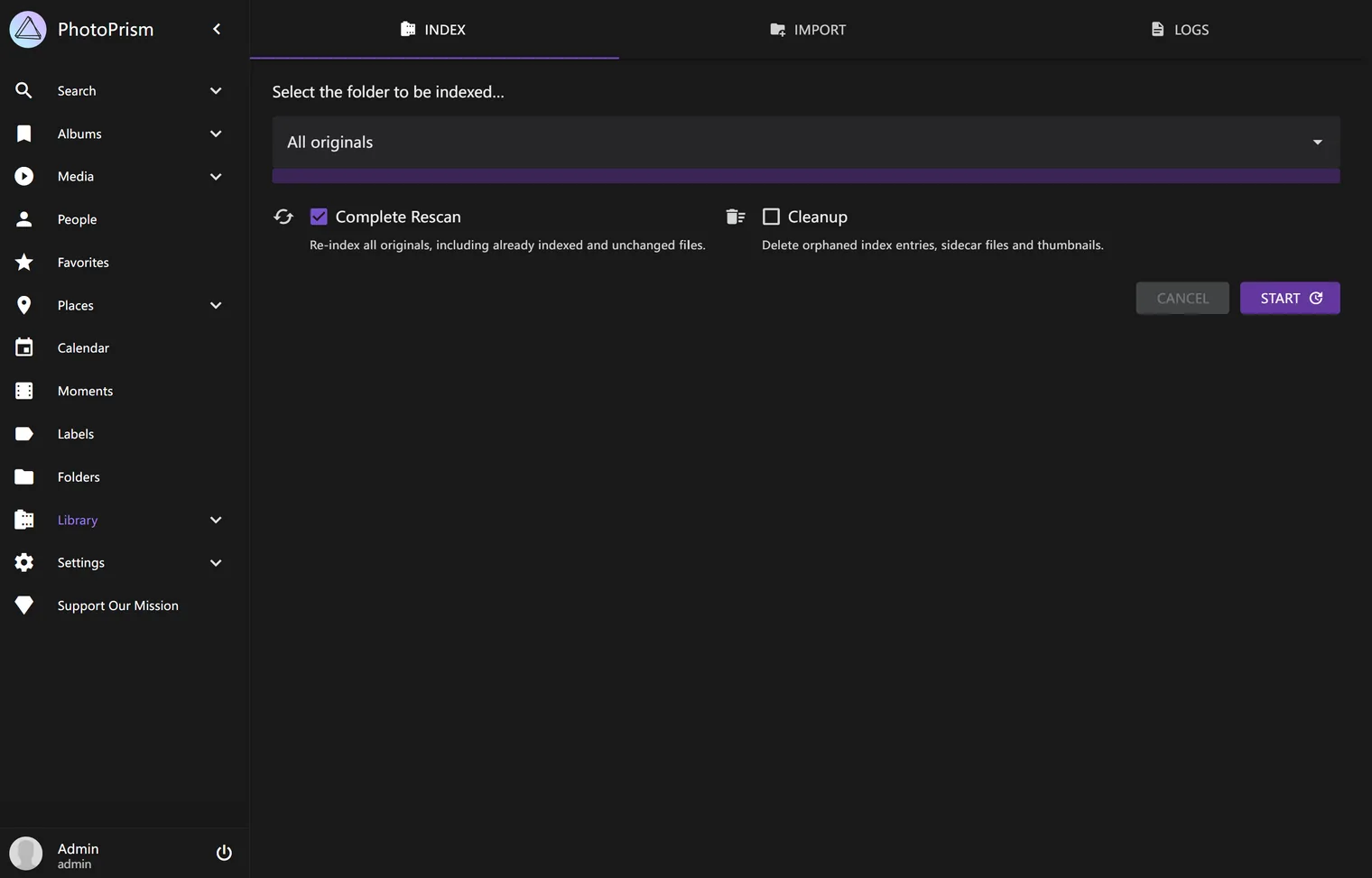
- 浏览——打开 Calendar 子页面按日期浏览照片,或使用 Search 按关键词、地点或 AI 检测到的物体查找照片。
- 整理与分享——在 Albums 子页面创建相册来整理照片,并与家人朋友分享。
试试这些
照片索引完成后,打开 PhotoPrism 试试以下操作——完全无需手动打标:
- 自然语言搜索——输入 “cat”、”beach” 或 “birthday”,PhotoPrism 几秒内就能找到所有匹配的照片。
- 打开 People——查看照片按人脸自动分组的结果。
- 打开 Places——查看照片在世界地图上的位置标记。
- 打开 Moments——PhotoPrism 会把照片自动分组为事件和旅程。
相关指南
- 想要手机自动备份外加照片相册?参见 Immich 照片备份 和 用 Immich 同步照片。
不确定选哪个?以手机自动备份为主要目标就选 Immich;想要一个管理自己文件的文件夹之上的 AI 图库,就选 PhotoPrism。
需要帮助?
如果你在 ZimaOS 上安装或使用 PhotoPrism 时遇到任何问题,欢迎加入 ZimaSpace Discord 社区。我们的团队和社区成员很乐意提供帮助。