
概述
AdGuard Home 在 ZimaOS 应用目录中原生支持。查看 AdGuard Home 应用商店页面了解最新的应用详情。
AdGuard Home 是一款运行在你自己硬件上的全网络广告和追踪器拦截 DNS 服务器——它为网络上的每台设备拦截广告、追踪器和恶意域名,从手机到智能家居设备都不例外,而且无需在设备本身上安装任何东西。
准备工作
- 一台运行中的 ZimaOS 设备。
- 设备上的 82 和 3001 端口可用——这两个是 ZimaOS 主机端口,分别映射到 AdGuard Home 自身的 80 端口(Web 界面)和 3000 端口(设置向导)。
- 53 端口也必须空闲,用于 DNS。
应用目录
- 在 ZimaOS 应用目录中找到 AdGuard Home。打开 App Store → 搜索 “AdGuard Home” → 点击 Install。
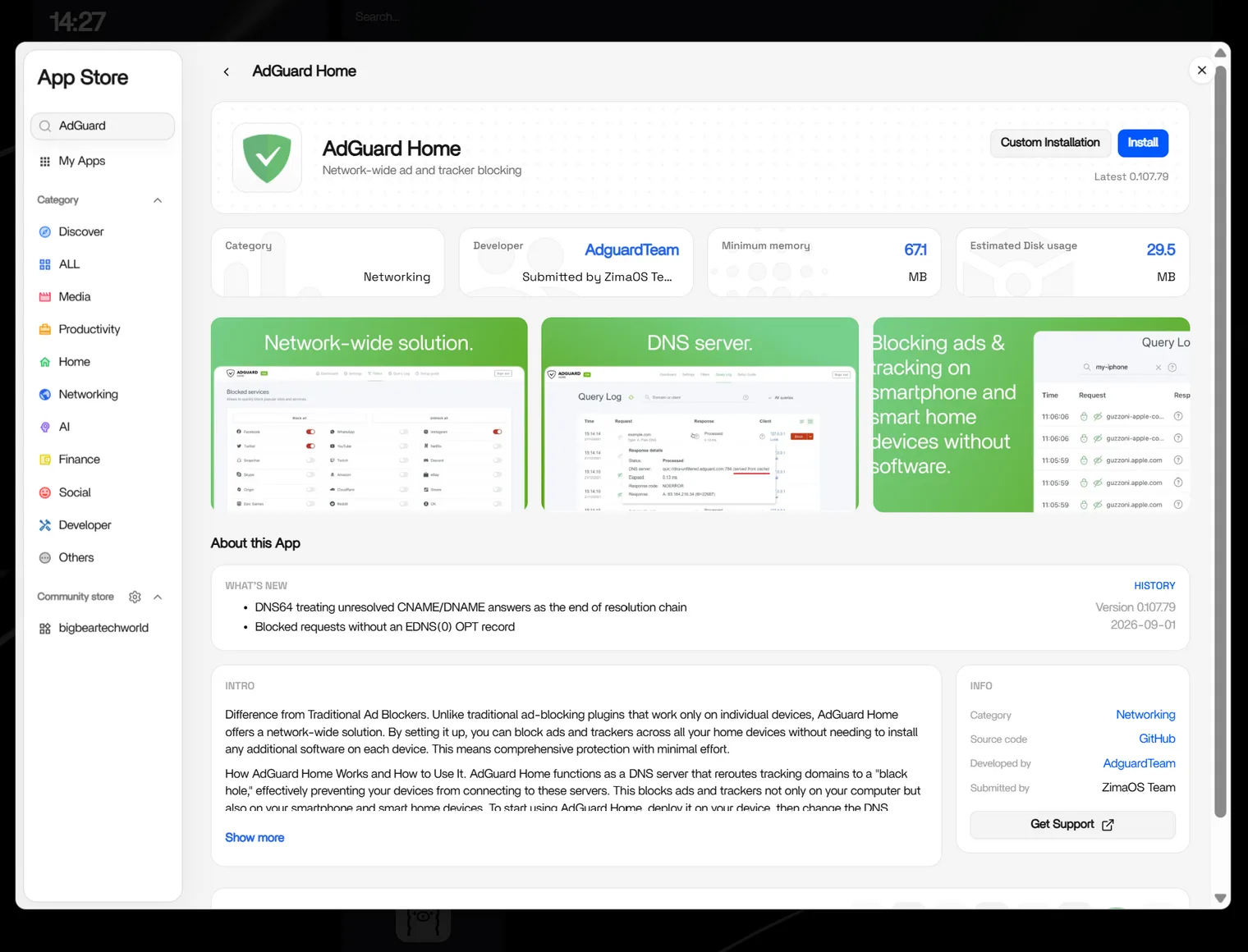
- 马上就能用了!
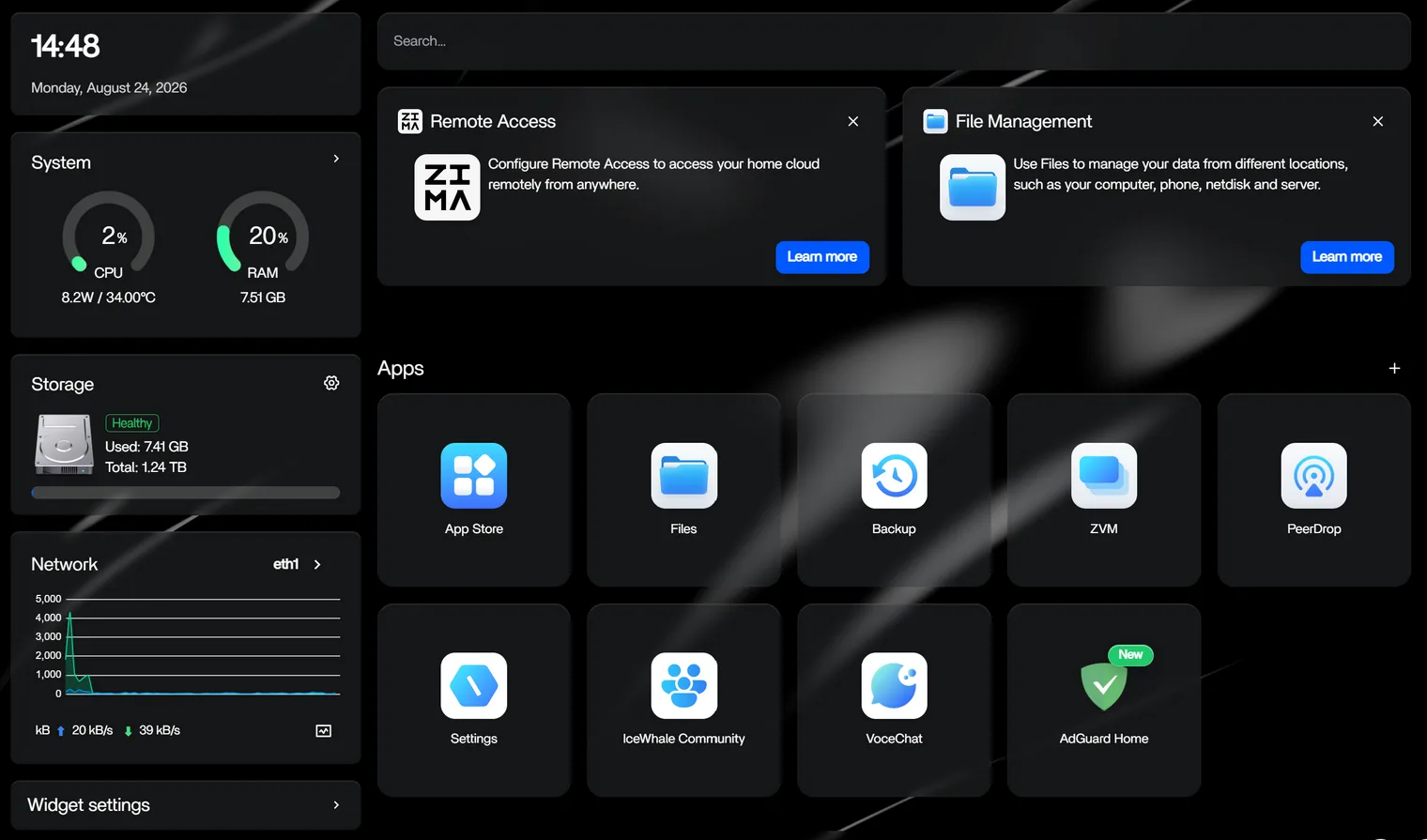
配置
下载完成后,打开应用设置并添加一条端口转发规则:
- 点击 Port forwarding 下方的 ‘+’ 按钮,添加一条将
82映射到80的规则。
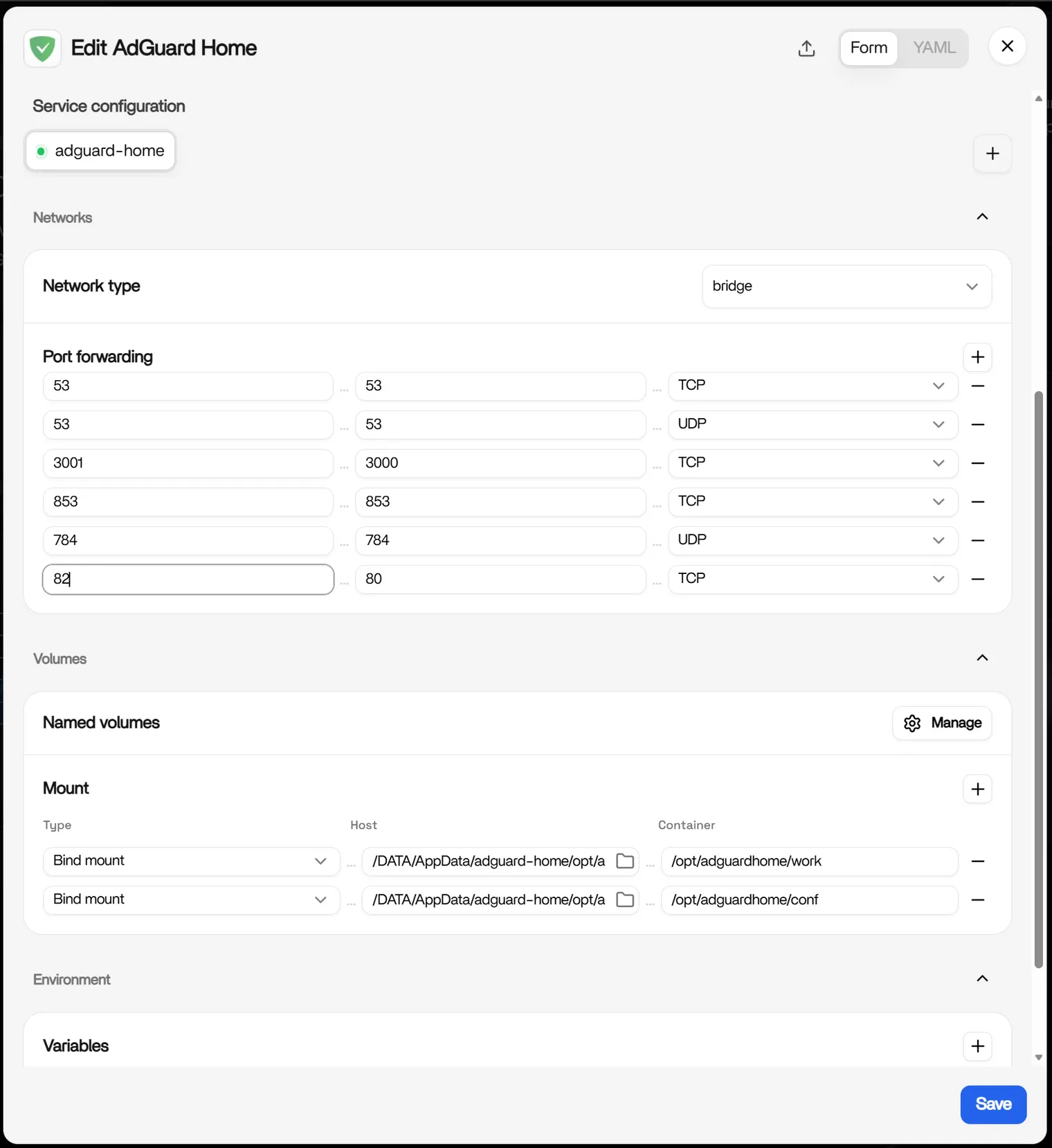
提示: 如果添加规则时报错,说明端口
82很可能已被其他应用占用。把82改成另一个空闲端口,并记得同步修改文中所有提到82的地方。不要修改53端口的映射——DNS 需要它。
首次设置
- 点击 AdGuard Home 图标打开初始设置。
- 保持所有默认设置并完成设置流程,创建你的管理员用户名和密码。
AdGuard Home 的管理界面默认监听所有网络接口。如需修改此配置,请参阅 AdGuard 的 安全运行 AdGuard Home 指南。
设置完成后
- 返回 ZimaOS 桌面,再次打开应用设置。在 Web URL(webURL)字段中,把
3001改成82。
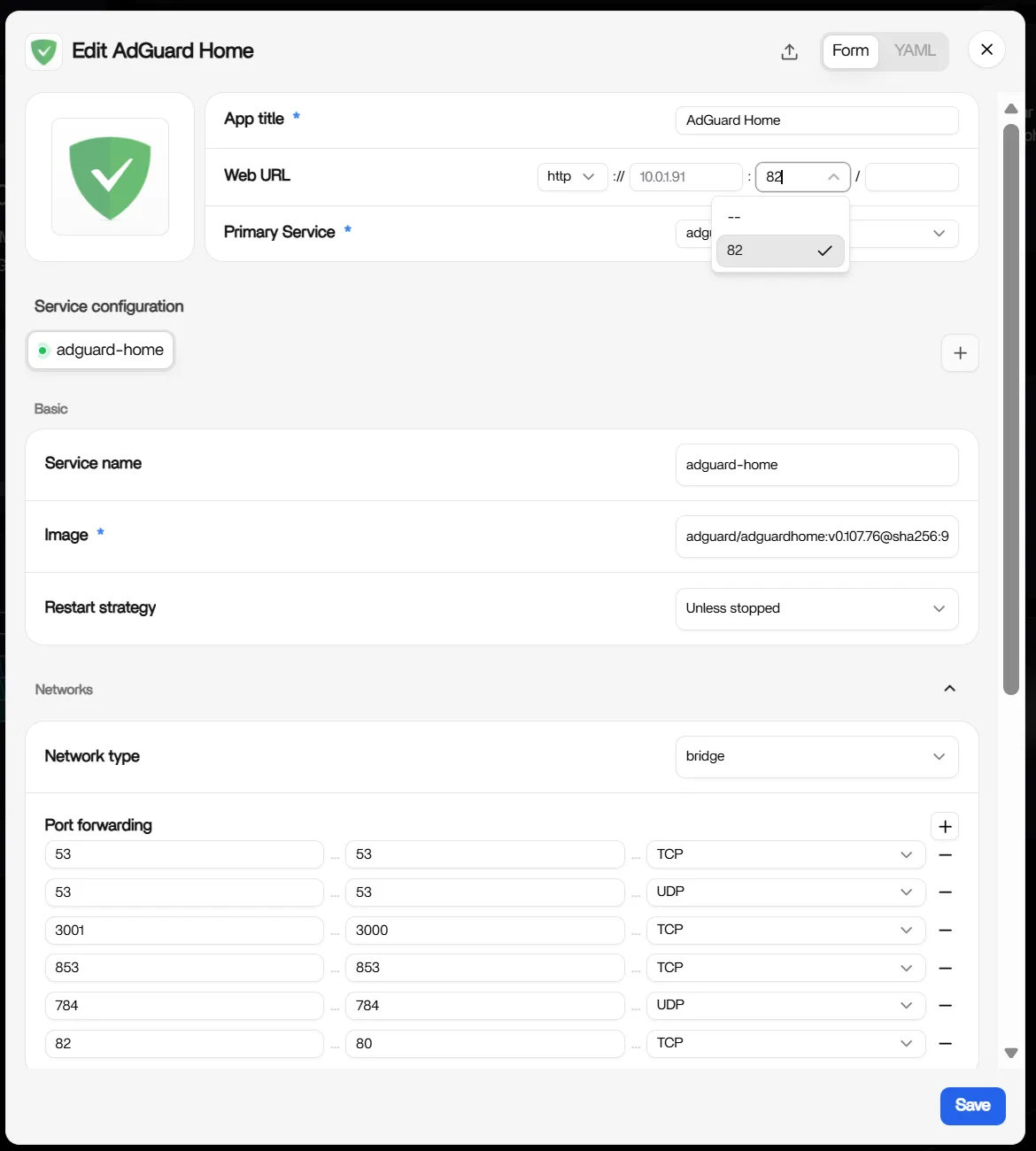
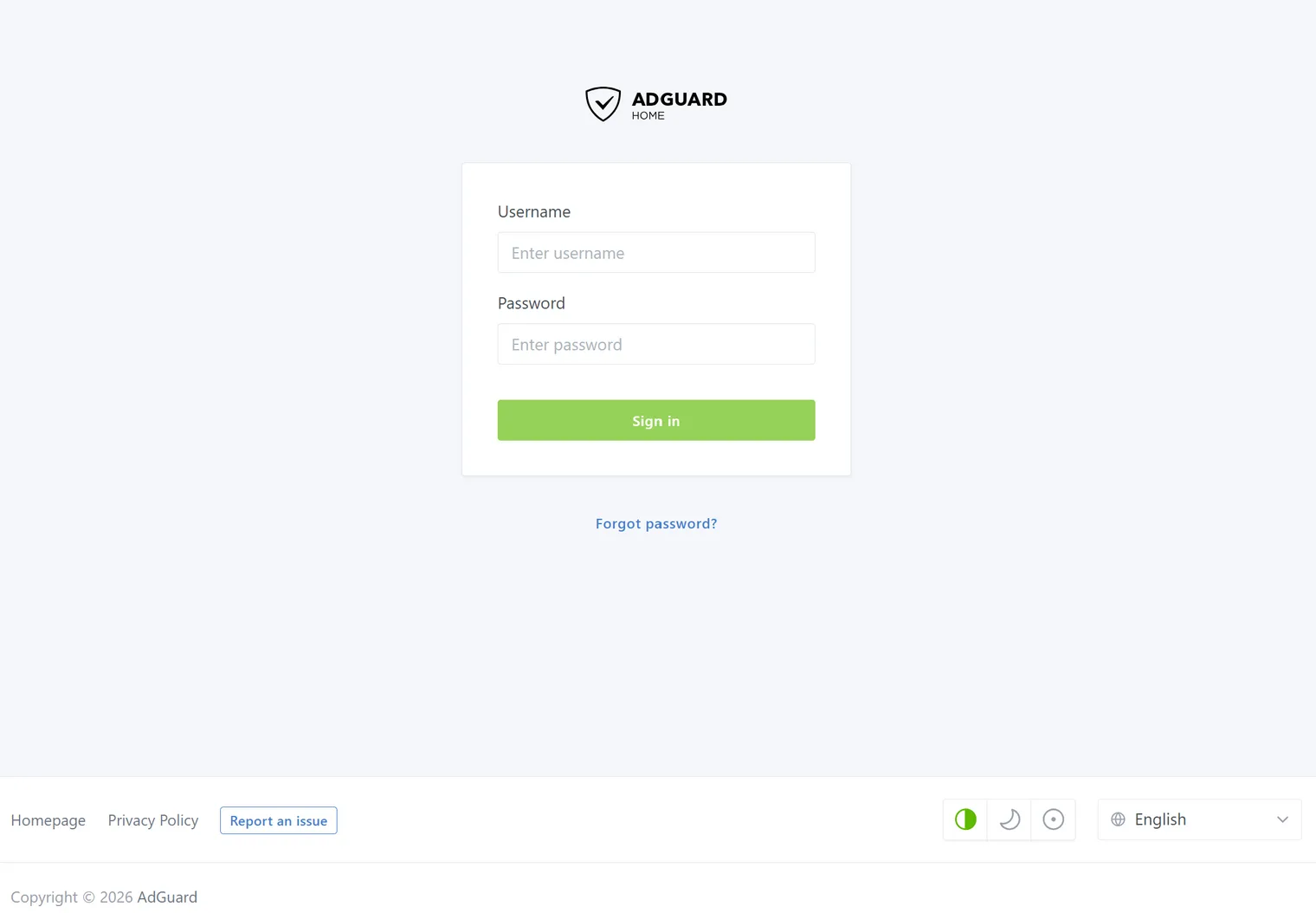
- 点击 AdGuard Home 图标,用设置过程中创建的用户名和密码登录。
设置静态 IP
在把路由器指向 AdGuard Home 之前,先给 ZimaOS 设备分配一个固定地址。如果它一直使用 DHCP 分配的地址,一旦地址发生变化,网络上每台设备都会失去 DNS 解析,直到更新为止。
- 打开 ZimaOS Settings → Network 并选择你的网络接口。
- 将其从自动(DHCP)切换为 Manual,然后填写各项字段。
- 保存设置。
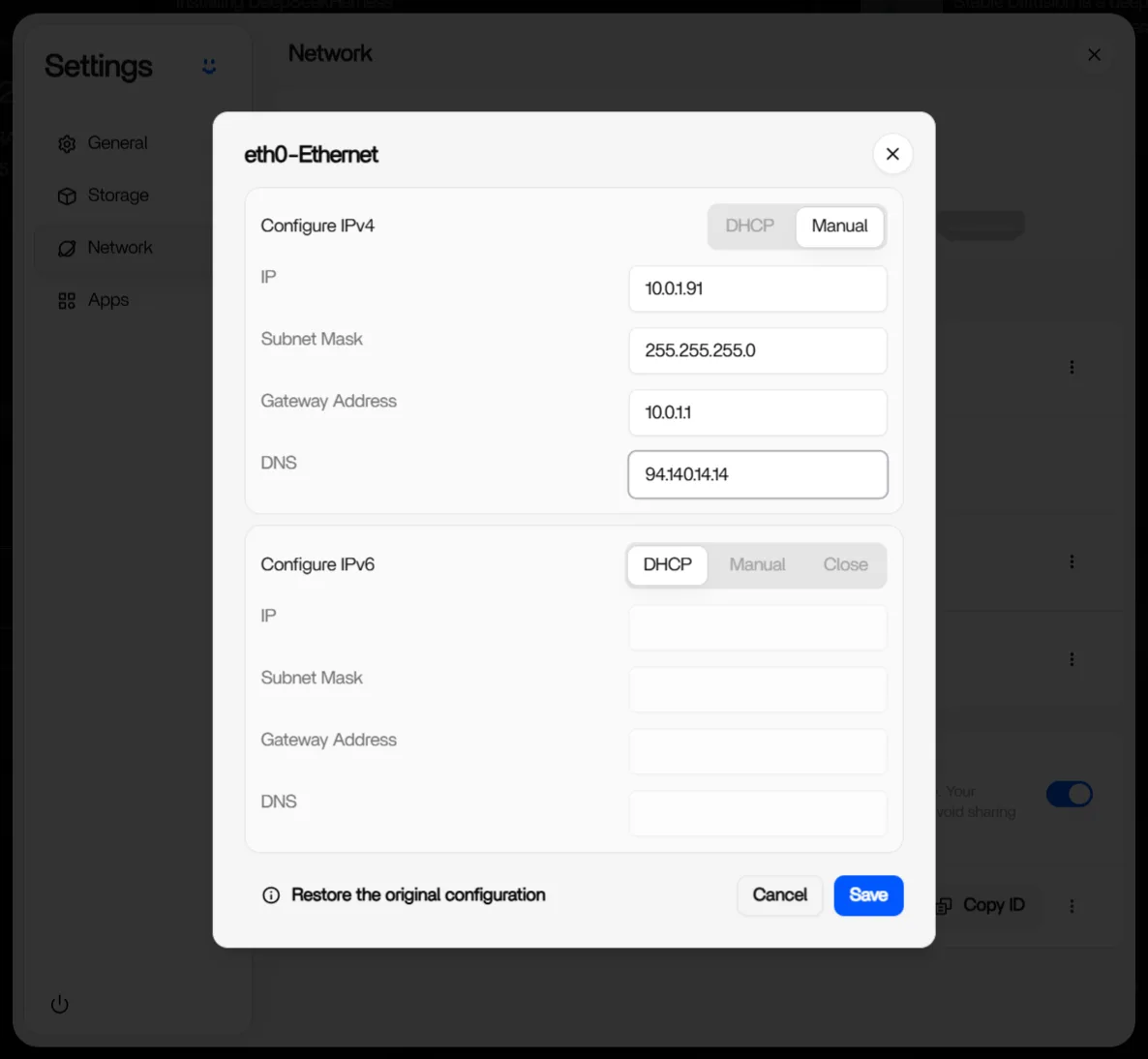
截图中的字段为示例——请替换成与你网络匹配的值:
- IP 地址:例如
10.0.1.91 - 子网掩码:例如
255.255.255.0(或按你的设置使用前缀长度,如 /24) - 网关:例如
10.0.1.1 - DNS:例如
94.140.14.14(首选),94.140.15.15(备用)
或者,你也可以在路由器的 DHCP 页面为设备保留地址,让它始终获得相同的 IP。
将路由器指向 AdGuard Home
配置完 AdGuard Home 后,打开路由器设置,找到 DHCP/DNS 部分,输入运行 AdGuard Home 的设备地址——例如 10.0.1.91。保存设置即可开始使用。
有些路由器完全不允许设置自定义 DNS 服务器。这种情况下,你可以改用 AdGuard Home 自带的 DHCP 服务器。
添加拦截列表
AdGuard Home 默认启用 AdGuard DNS filter,因此设置完成后过滤立即生效。如需更激进的过滤,打开 Filters → DNS blocklists → Add blocklist 添加更多 DNS 拦截列表——这些列表上的任何域名都会对你网络上的每台设备被拦截。
AdGuard Home 能拦截什么
基于 DNS 的拦截按域名生效,因此它可以拦截:
- 来自专用广告和追踪域名的广告与追踪器
- 恶意和钓鱼域名
- 应用和智能家居设备发出的遥测数据
请注意:AdGuard Home 无法移除与内容同域名的广告,例如 YouTube 视频内广告和大多数应用内广告。这些需要设备级的广告拦截器。在手机或电脑上拦截 YouTube 和应用内广告,可以试试 AdGuard Ad Blocker,使用优惠码 ZIMAGUARD30 可享 7 折优惠。
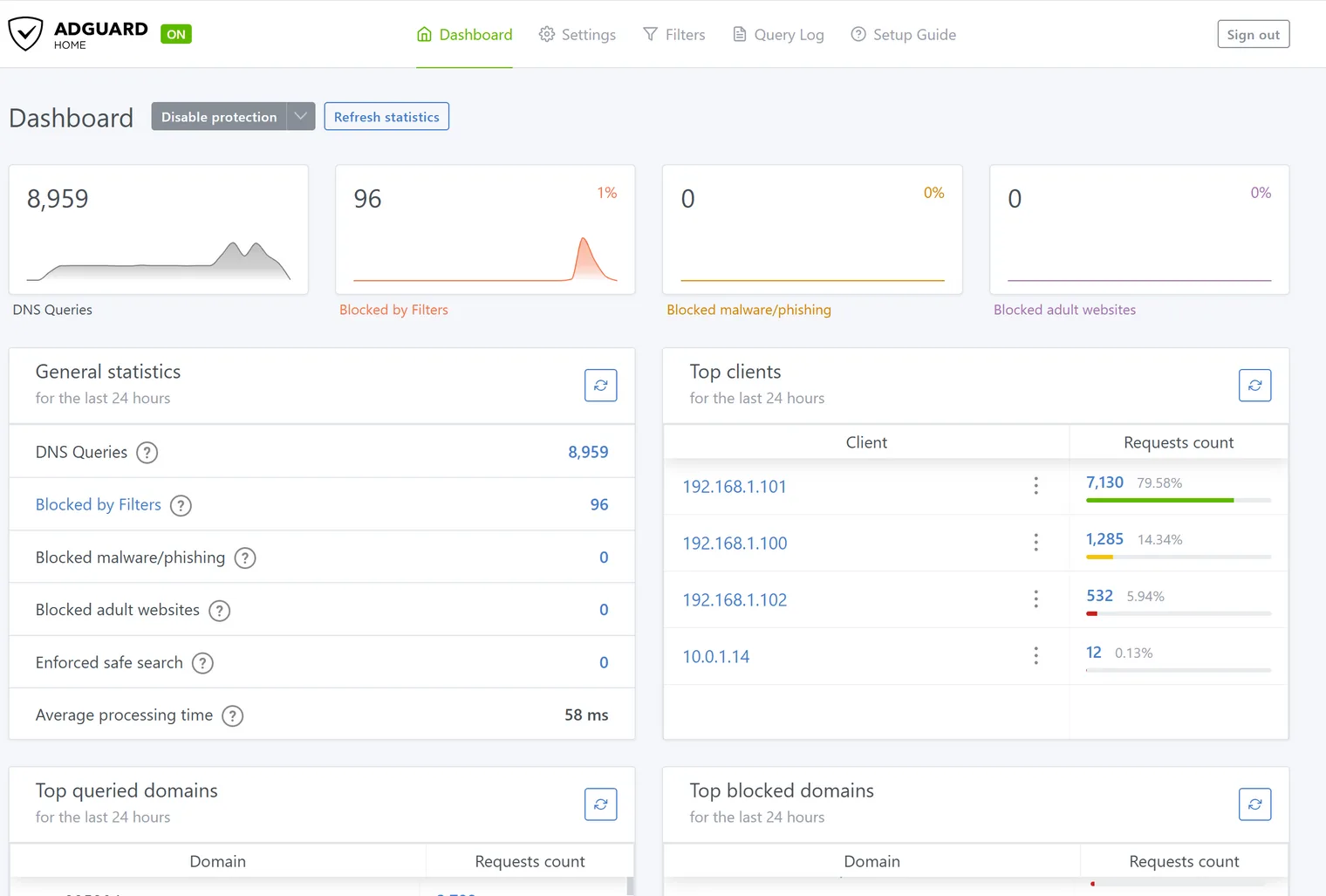
当客户端请求出现在 AdGuard Home 的 Query Log 中、且被拦截的请求出现在 Dashboard 统计中时,说明全网络过滤已经生效。
更新
AdGuard Home 以 Docker 容器方式运行,而 Docker 安装默认禁用自动更新。因此 AdGuard Home 界面内的 Update 按钮无法使用。要更新,请从 ZimaOS App Store 安装最新版本。
相关指南
- 在寻找其他选择?参见 Pi-hole 安装。
需要帮助?
如果你在 ZimaOS 上安装或使用 AdGuard Home 时遇到任何问题,欢迎加入 ZimaSpace Discord 社区。我们的团队和社区成员很乐意提供帮助。