
概述
Nginx Proxy Manager 在 ZimaOS 应用目录中原生支持。查看 Nginx Proxy Manager 应用商店页面了解最新的应用详情。
Nginx Proxy Manager 是一款免费、开源的工具,在 Nginx 之上提供了一个干净的 Web 界面。它让你在几分钟内就能设置反向代理、SSL 证书(通过 Let’s Encrypt)和访问列表——无需手动编辑配置文件,就能通过 HTTPS 把你的自托管应用暴露到互联网上。这款应用把自托管作为一等公民来设计。
准备工作
- 一台运行中的 ZimaOS 设备。
- (可选) 一个指向服务器公网 IP 的域名,用于通过 Let’s Encrypt 自动获取 HTTPS 证书。
应用目录
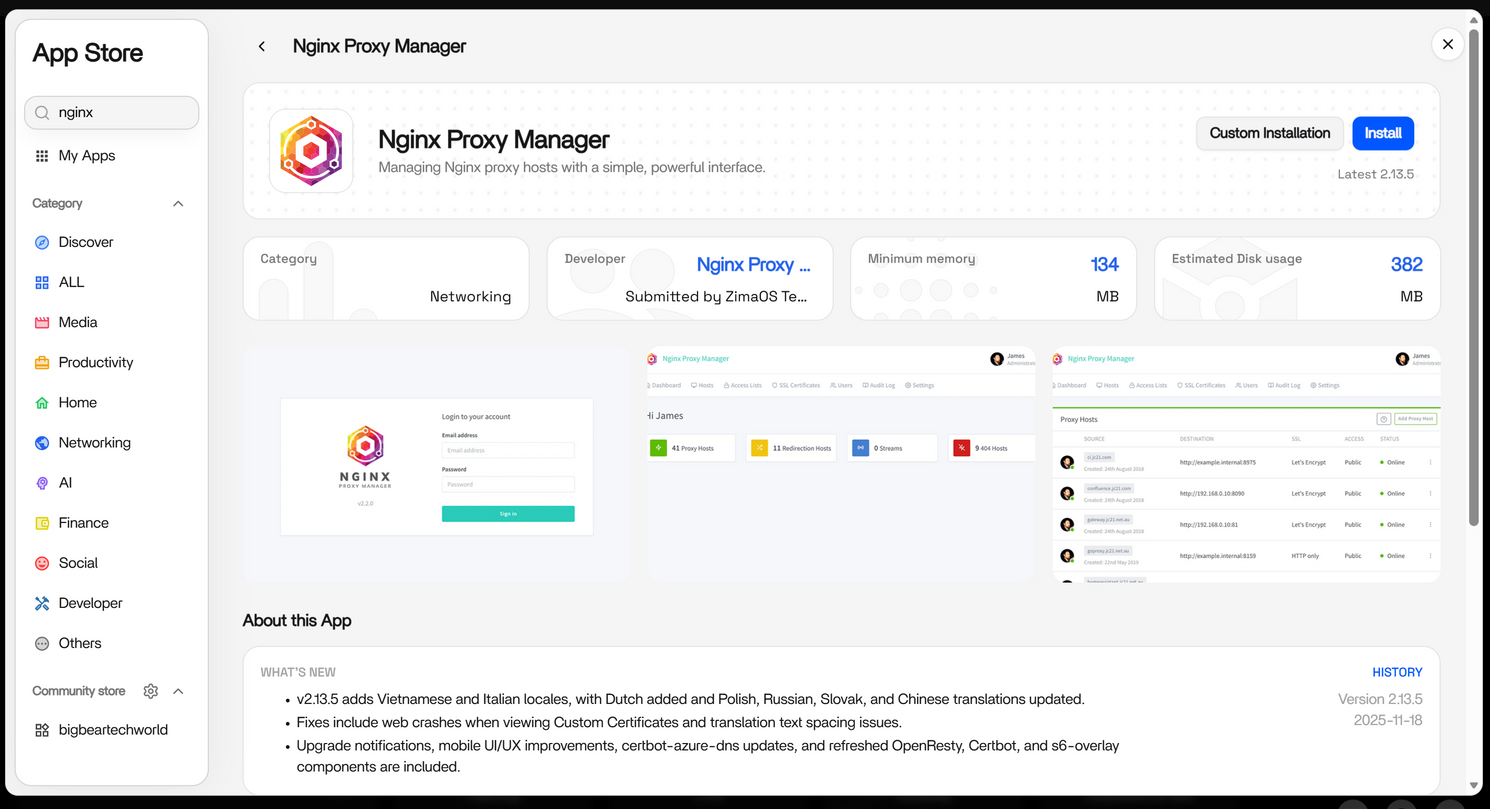
- 在 ZimaOS 应用目录中找到 Nginx Proxy Manager。打开 App Store → 搜索 “Nginx Proxy Manager” → Install。
提示: 首次安装时,你可能会看到 “there are ports in use” 提示。处理方法见下方 FAQ。
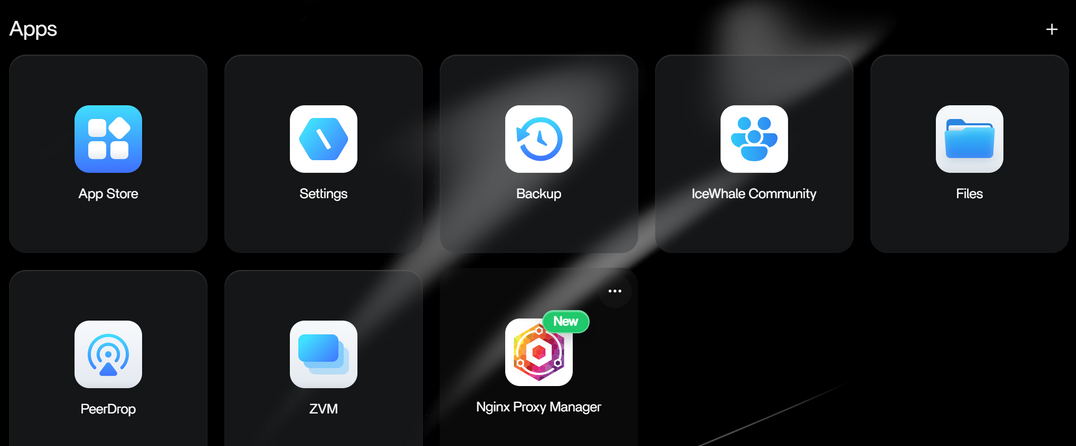
- 马上就能用了!
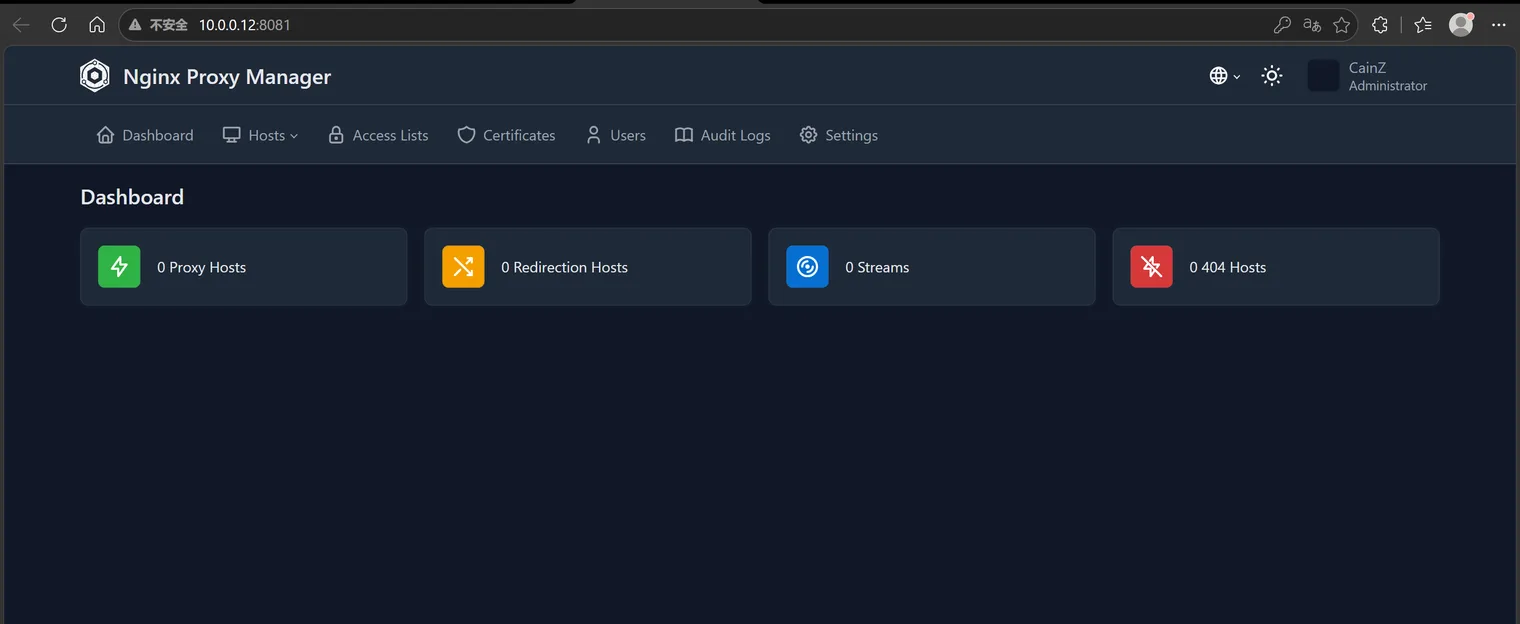
- 登录后,添加你的第一个代理主机。
快速上手
在
http://your-zimaos-ip:81登录 Nginx Proxy Manager 管理界面。添加你的第一个 Proxy Host:
- Domain Names — 输入指向你的 ZimaOS 的域名或子域名。
- Forward Hostname / IP 和 Forward Port — 你想暴露的服务的地址。
- 按需开启 Block Common Exploits 和 Websockets Support。
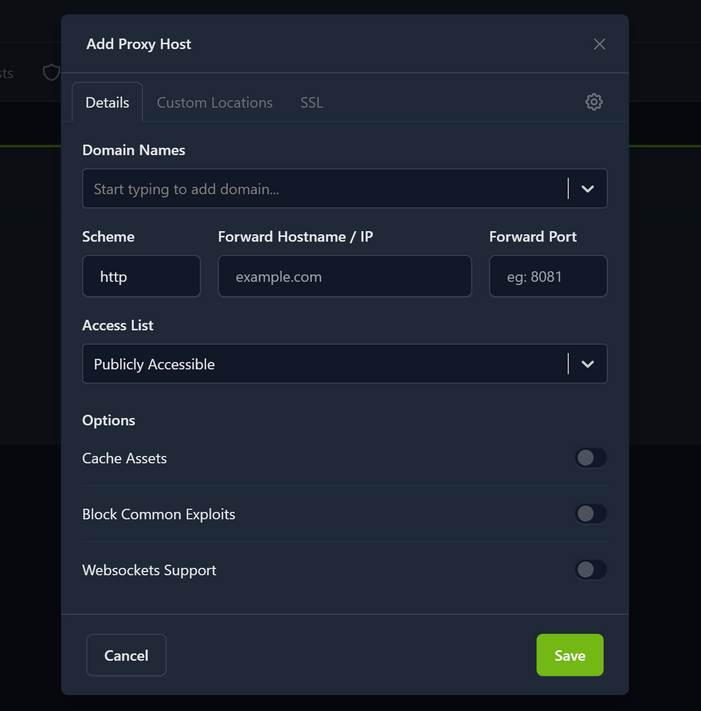
- 在 SSL 标签页申请免费的 Let’s Encrypt 证书,并启用 Force SSL 实现自动 HTTPS。
现在,你的服务就能通过一个友好的域名以 HTTPS 访问了——Nginx Proxy Manager 为你处理路由、SSL 和访问控制。
当你在浏览器中打开自己的域名、应用以 HTTPS 加载且没有证书警告时,说明代理已正常工作。
把服务暴露到公网之前
反向代理会让应用公开——请确保每个应用都值得公开:
- 为没有自带登录的服务加上 Access List。
- 管理界面(81 端口)不要暴露到互联网上;从本地网络管理,或改用 Tailscale,而不是开放该端口。
- 从一个自带身份验证的服务开始,确认其在公网上的表现后再逐步放开。
FAQ
“there are ports in use”
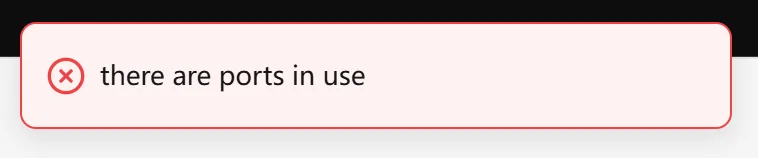
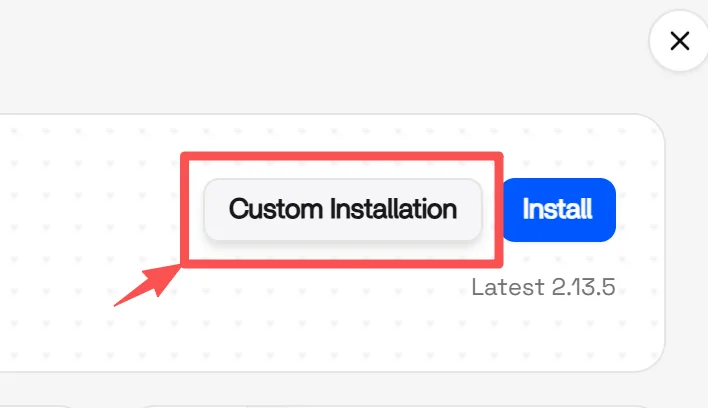
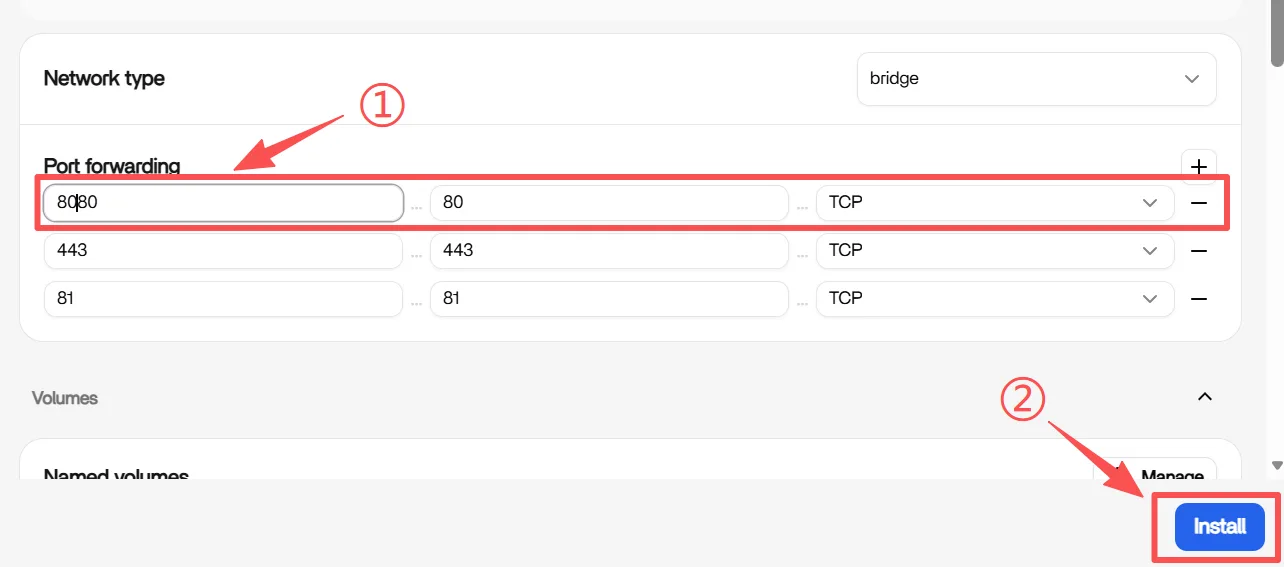
Nginx Proxy Manager 使用 80(HTTP)、81(管理界面)和 443(HTTPS)端口。80 端口通常被 ZimaOS Gateway 占用,因此需要手动重新映射:选择 Custom Installation,修改 80 端口的映射,然后点击 Install。(其他被占用的端口也一并重新映射——如果你重新映射了 81,快速上手一节中的管理界面地址也要相应改变。)
相关指南
- 完全不想开放端口暴露服务?参见 Tailscale WireGuard 远程访问。
需要帮助?
如果你在 ZimaOS 上安装或使用 Nginx Proxy Manager 时遇到任何问题,欢迎加入 ZimaSpace Discord 社区。我们的团队和社区成员很乐意提供帮助。