
Adminer 是一款轻量、基于浏览器的数据库管理器,支持 SQLite、MySQL、PostgreSQL 等数据库系统。查看 Adminer 应用商店页面了解最新的应用详情。本指南介绍如何从 ZimaOS 应用商店安装 Adminer,并让它访问 SQLite 数据库目录,以 Emby 为例。
重要: Adminer 提供对应用数据的直接访问。修改前请先备份数据库,避免把 Adminer 直接暴露到公网,在了解应用数据库结构之前只使用只读查询。
开始之前
- ZimaOS 已安装并运行。
- 你可以访问 ZimaOS Web 界面和应用商店。
- 如果要检查现有的 SQLite 数据库,你需要知道哪个主机目录包含其
.db文件。 - 在执行写入操作之前,你有数据库的当前备份。
你也可以在没有现成数据库的情况下安装 Adminer,之后再配置目录挂载。
安装 Adminer
- 打开 ZimaOS App Store。
- 搜索 Adminer。
- 打开 Adminer 详情页并点击 Install。
- 等待安装完成,确认 Adminer 出现在 ZimaOS 桌面上。
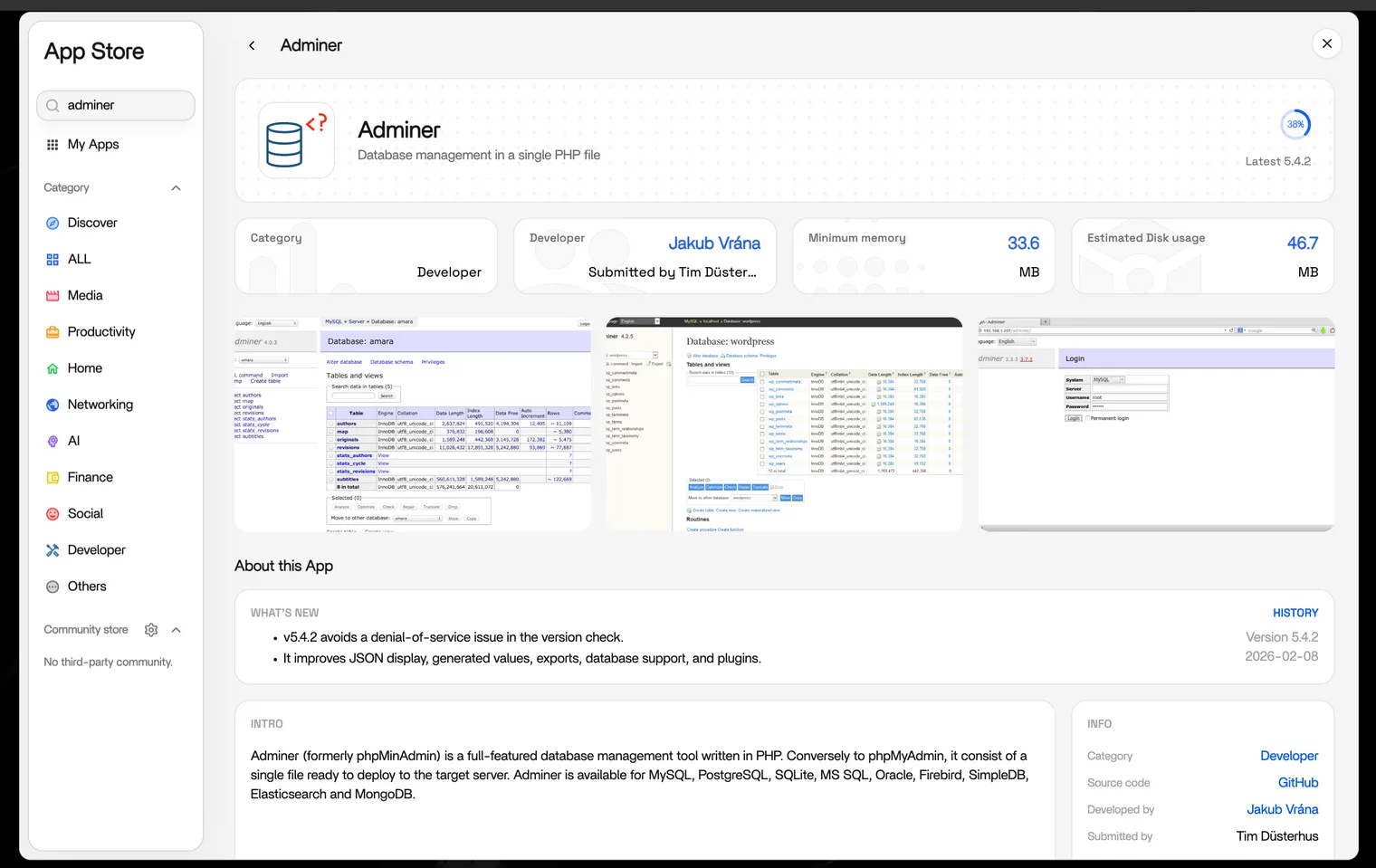
让 Adminer 访问数据库目录
- 在 ZimaOS 桌面上,打开 Adminer 应用卡片右上角的菜单。
- 选择 Manage Adminer 打开容器配置页面。
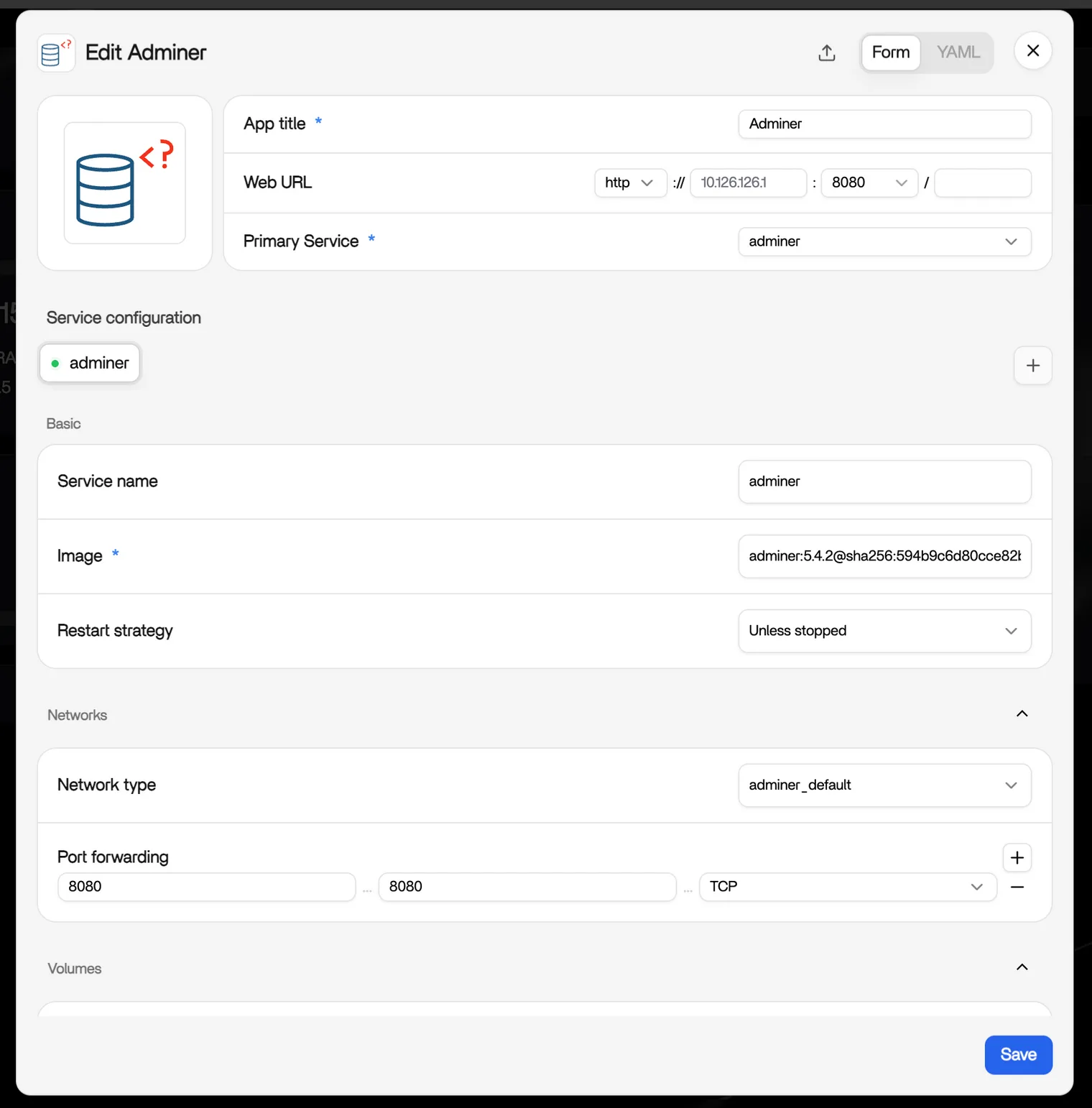
- 展开 Volumes,找到 Mount,添加一个挂载。
- 将挂载类型设置为 Bind mount。
- 在 Host 下选择包含数据库文件的目录。对于默认的 Emby 安装,该目录通常是
/DATA/AppData/emby/config/data。 - 在 Container 下输入
/config/data。 - 点击 Save,如果 ZimaOS 没有自动重启 Adminer,手动重启。
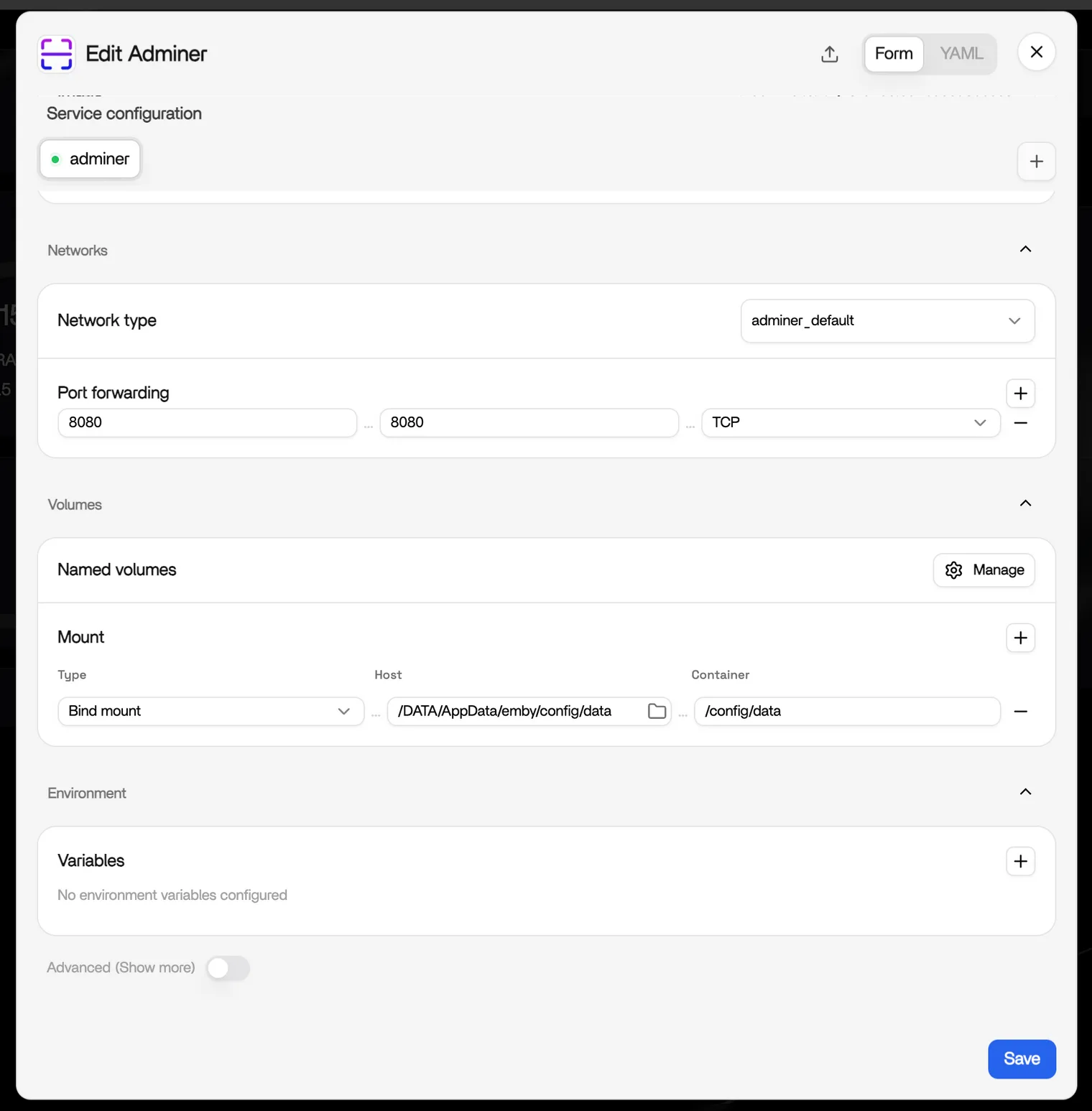
对于其他应用,把 Emby 的主机路径替换成该应用的数据库目录。只挂载 Adminer 需要的目录,而不是授予更宽泛的存储路径访问权限。
打开 SQLite 数据库
- 从 ZimaOS 桌面打开 Adminer。
- 如果所安装的 Adminer 镜像支持,选择 SQLite 作为数据库系统。
- 浏览到挂载目录,选择数据库文件,例如
/config/data/library.db。 - 输入该 Adminer 镜像要求的凭据并登录。
不同 Adminer 镜像和版本处理 SQLite 身份验证的方式可能不同。Adminer v4+ 要求 SQLite 连接使用密码——官方镜像不允许空白密码登录。如果所装镜像拒绝空白密码的 SQLite 连接,可以使用面板密码插件或社区镜像,例如 finwo/adminer(用 nopassword 登录)。不要削弱无关应用的凭据,也不要公开暴露 Adminer。长期使用前请检查镜像的更新和安全状态。
示例:检查 Emby 的媒体库数据库
将默认 Emby 数据目录挂载到 /config/data 后,你可能会看到这些文件:
library.db包含媒体库元数据。users.db包含用户账号数据。
使用 SQL Command 页面运行只读检查。要检查 SQLite 数据库完整性,运行:
PRAGMA integrity_check; |
返回 ok 表示 SQLite 未发现完整性错误。要抽查一小部分 Emby 媒体名称和存储路径,运行:
SELECT Name, Path FROM MediaItems LIMIT 20; |
数据库结构可能随应用版本变化。如果表或列缺失,先确认结构再修改查询。除非你有一个经过测试的备份并了解后果,否则避免执行 UPDATE、DELETE 或结构变更。
连接其他类型的数据库
MySQL 和 PostgreSQL 是网络数据库服务,而不是独立文件。要连接它们,Adminer 需要到数据库主机的网络访问、正确的端口和有效的数据库凭据。仅靠卷挂载是不够的。
如果数据库运行在另一个容器中,请确认两个容器能通过合适的 Docker 网络互相通信。不要为了让 Adminer 连接而把数据库端口公开暴露。
安全与维护提示
- 将 Adminer 限制在受信任的本地网络或其他安全的访问方式内。
- 编辑数据库前先备份,替换数据库文件前先停止源应用。
- 使用社区维护的 Adminer 镜像前,检查其发布时间和安全状态。
- 不再需要直接数据库访问时,停止或移除 Adminer。
参考
需要帮助?
如果你在 ZimaOS 上安装或使用 Adminer 时遇到任何问题,欢迎加入 ZimaSpace Discord 社区。我们的团队和社区成员很乐意提供帮助。