
概述
RomM 在 ZimaOS 应用目录中原生支持。查看 RomM 应用商店页面了解最新的应用详情。
RomM 是一款自托管的 ROM 游戏库管理器——它会扫描你的游戏收藏,抓取封面和元数据,并提供一个基于浏览器的游戏库,让你可以在网络中的任何设备上浏览和分享。
准备工作
- 一台运行中的 ZimaOS 设备。
- 游戏库已按预期的 文件夹结构 整理好。
应用目录
- 在 ZimaOS 应用目录中找到 RomM。打开 App Store → 搜索 “RomM”。
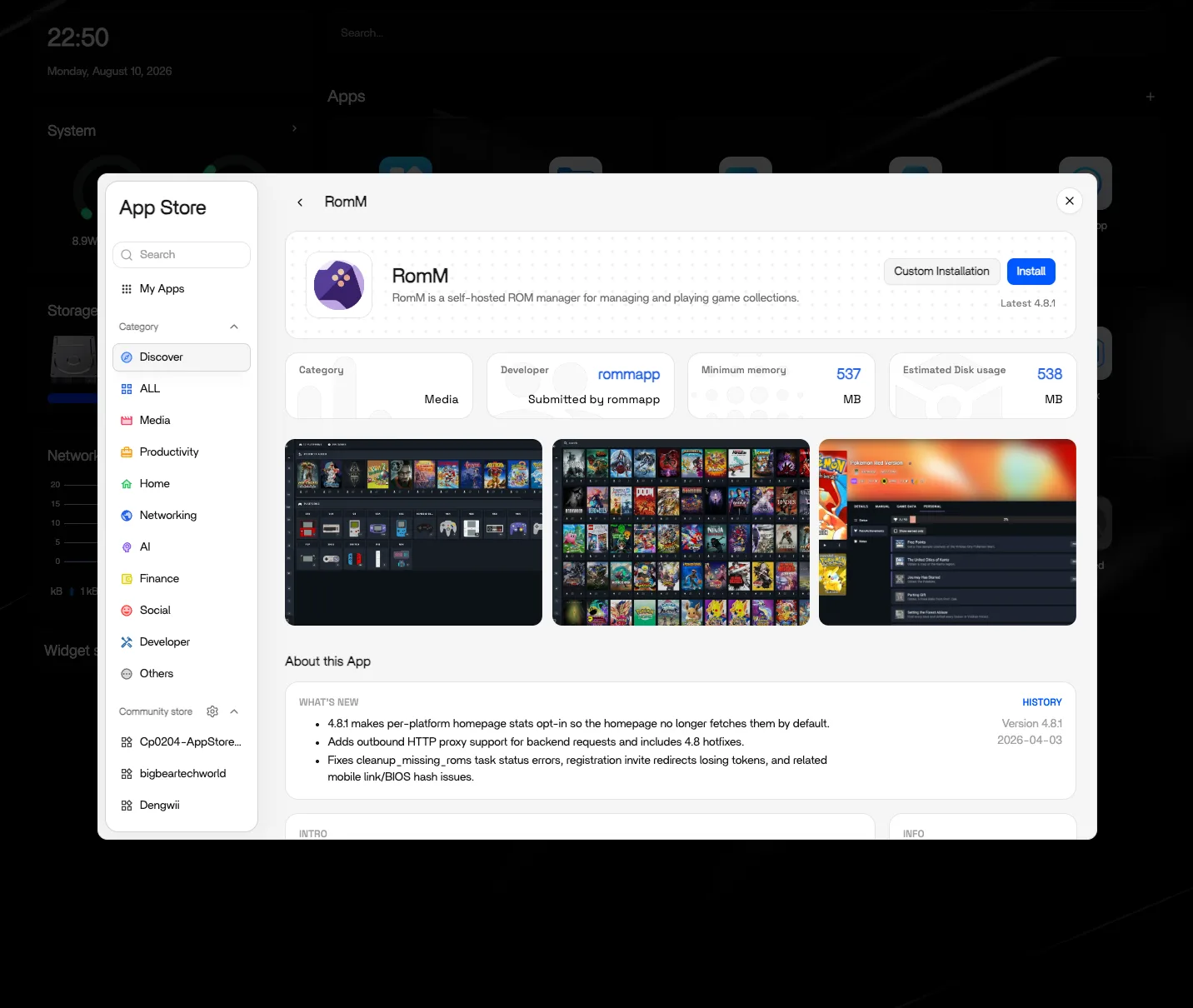
- 马上就能用了!
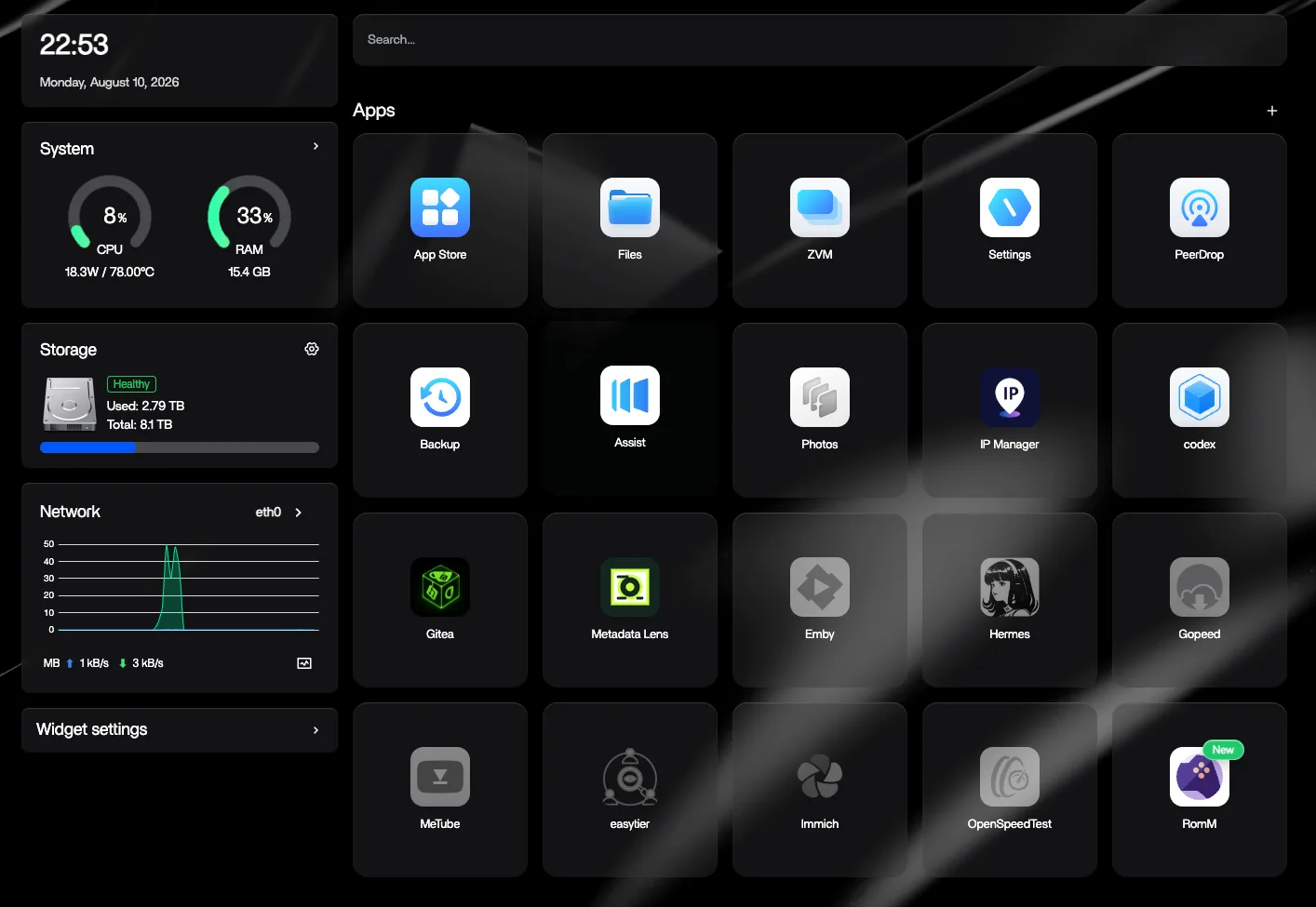
配置
以下步骤并非必需——你可以直接用默认配置开始使用。
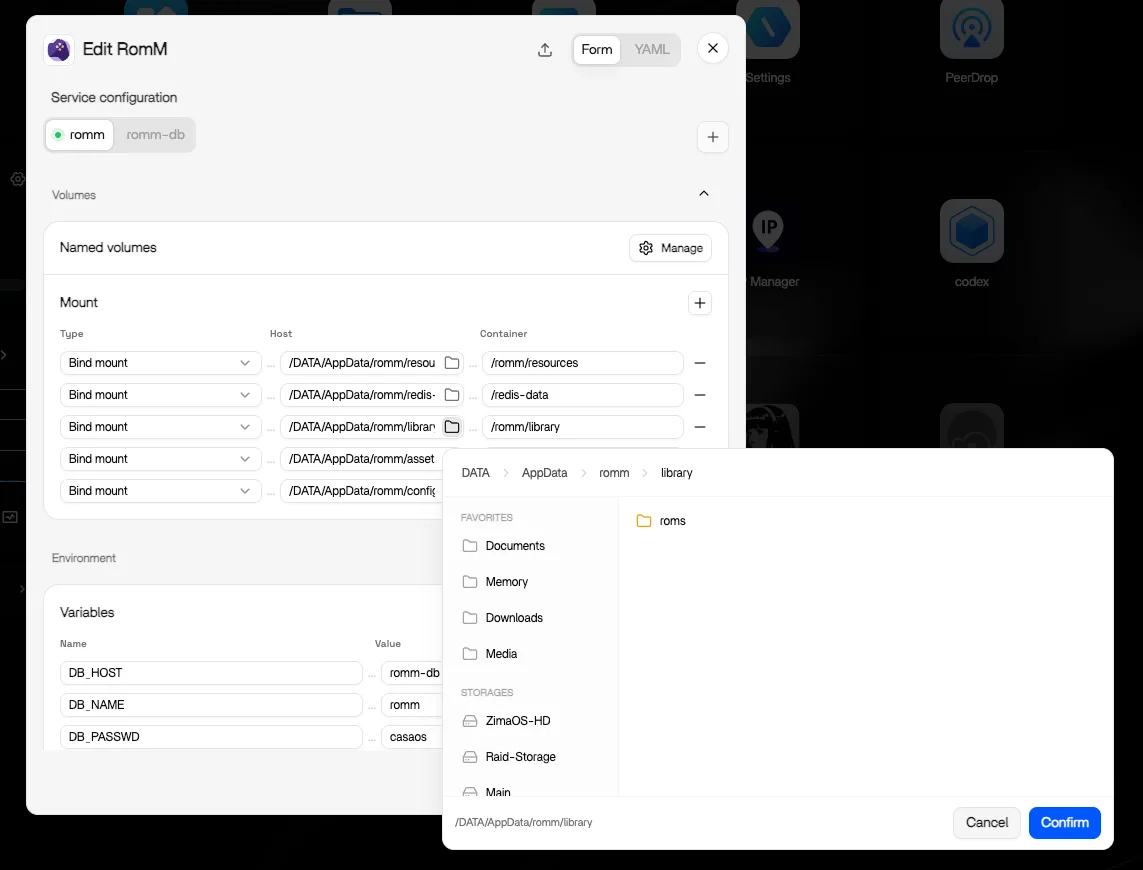
ZimaOS 支持多种配置方式,包括表单编辑和 YAML 二次编辑。
导入 ROM
在 ZimaOS 上导入 ROM 非常容易——直接拖放即可。打开 ZimaOS Files,进入你的游戏库配置目录(默认是 AppData/romm/library/roms),把文件拖进去上传。RomM 会接收这些文件,并把它们连同封面和元数据加入你的游戏库。
RomM、RetroArch 与 Batocera
这三个工具覆盖了复古游戏的不同环节:
- RomM 负责整理收藏——它扫描你的文件、抓取封面和元数据,并提供一个可分享的游戏库供你浏览。它本身不是模拟器。
- RetroArch 负责玩游戏——它是模拟器前端,可以在数十种主机系统上运行 ROM。
- Batocera 把整台设备变成游戏机——它是一个专用的复古游戏操作系统,让 ZimaBoard 直接启动进入游戏机体验,而不是 ZimaOS 上的一个应用。
常见的搭配是:在 ZimaOS 上用 RomM 保持收藏整洁,在 RetroArch 或 Batocera 设备上玩游戏。
需要帮助?
如果你在 ZimaOS 上安装或使用 RomM 时遇到任何问题,欢迎加入 ZimaSpace Discord 社区。我们的团队和社区成员很乐意提供帮助。